- Comproveu primer si la fallada ve de l'operador o de la vostra xarxa local revisant router, llums i incidències.
- Aïlla el problema provant amb diversos dispositius, per cable i per Wi‑Fi, i verificant l'assignació d'IP.
- Fes servir ping, canvi de DNS, actualització de controladors i revisió d'antivirus/VPN per descartar bloquejos de programari.
- Si res no funciona, revisa maquinari (router, cables, targeta de xarxa) i valora restablir xarxa o router a valors de fàbrica.
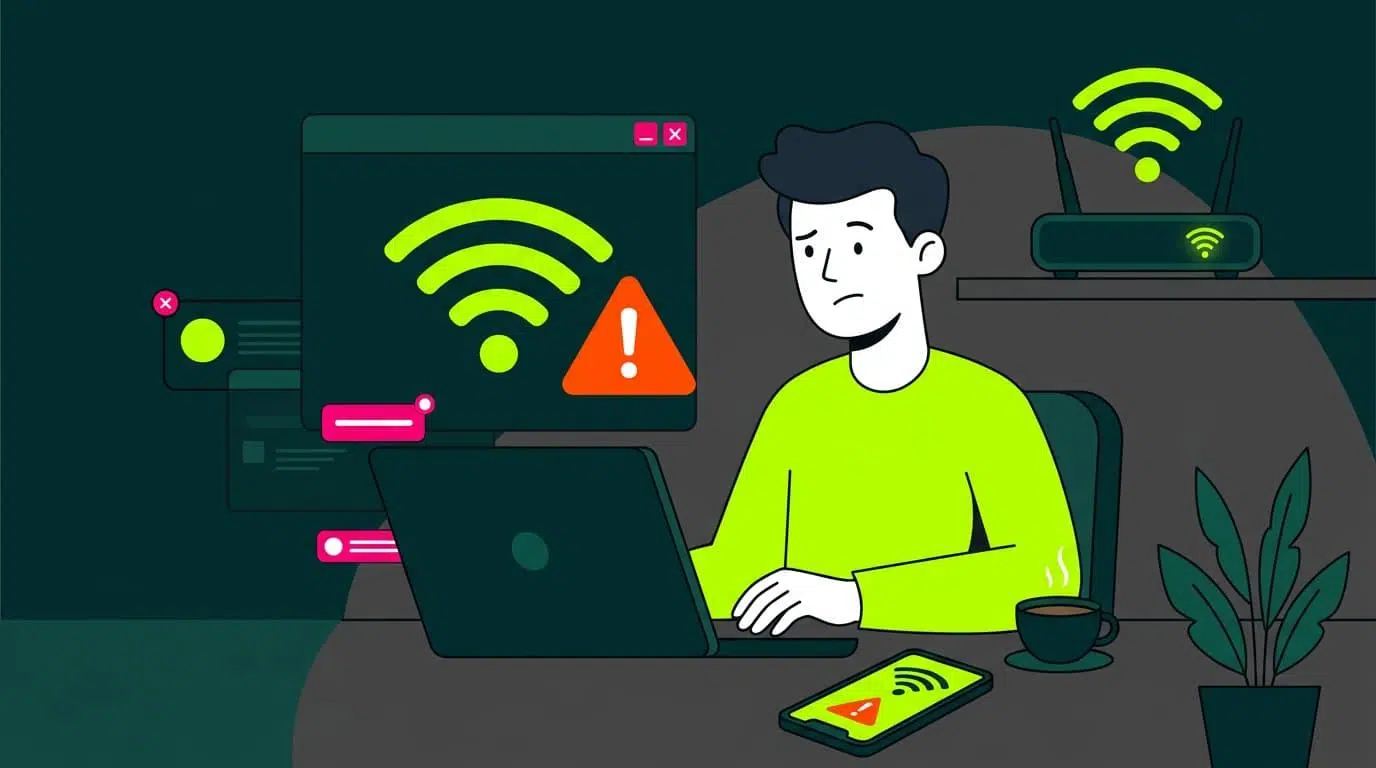
Estar treballant, veient una sèrie o fent una partida en línia i que de sobte Internet deixi de funcionar és de les coses més desesperants que ens poden passar a casa. Moltes vegades no sabem ni per on començar, si és culpa del router, de l'ordinador, del mòbil o de la companyia, i anem tocant coses a cegues sense gaire èxit.
La bona notícia és que, amb una mica de mètode, pots diagnosticar perquè no tens connexió a Internet i solucionar-ho tu mateix en la majoria dels casos. En aquesta guia completa repassarem, pas a pas, totes les comprovacions possibles: des del més bàsic (router, cables, Wi-Fi) fins a ajustaments avançats d'IP, DNS, controladors, antivirus, VPN i fallades de maquinari.
Primer de tot: entendre què està fallant exactament

El primer és distingir si el problema és a la teva xarxa local (Wi-Fi o cable) oa la connexió a Internet que et dóna el teu operador. Wi‑Fi i Internet no són el mateix: el Wi‑Fi només connecta el dispositiu amb el router; és el router (o mòdem) el que es connecta amb l'autopista d'Internet.
Quan veus missatges com «connectat, sense accés a Internet» o similar, sol significar que el teu mòbil o ordinador parla bé amb el router, però el router no aconsegueix arribar a Internet o hi ha alguna cosa a la configuració que ho impedeix.
Un bon punt de partida és preguntar-te si la fallada és una cosa puntual o recurrent . Si et passa constantment, probablement hi ha un problema de configuració, de maquinari o fins i tot del teu operador. Si és una cosa molt esporàdica, podria ser una caiguda temporal de la companyia o un bloqueig puntual del router.
També convé tenir clar si la connexió està totalment caiguda, va molt lenta o es talla a estones . No és el mateix no poder obrir cap web que notar que tot carrega amb una lentitud desesperant o que es produeixen microtalls en veure vídeo en streaming.
Primer filtre: és error del teu operador o de casa teva?
Abans de tornar boig amb ajustaments a l'ordinador, val la pena comprovar si l'avaria ve de fora. Moltes vegades el problema és del proveïdor de serveis d'Internet (ISP) i tu no podràs fer res més que esperar.
Comença mirant els llums del router o del mòdem . A la majoria de models hi ha un LED que indica la connexió a Internet: si està verda fixa, tot bé; si està taronja, vermella, apagada o parpelleja rar, és senyal que el router no està sincronitzant bé amb la xarxa de loperador.
Cada companyia interpreta els seus LEDs a la seva manera (per exemple, en un router de Movistar una llum vermella fixa a “Internet” sol indicar error de maquinari o firmware; en alguns models de Vodafone una llum vermella intermitent pot assenyalar problemes d'autenticació PPPoE), així que el que és seu és consultar el manual o la guia en línia del model concret.
Si sospites de caiguda general, entra (amb dades mòbils) a webs com Downdetector o similars per veure si hi ha més usuaris reportant problemes amb el teu operador o fins i tot amb una web o app en particular. També podeu revisar l'àrea de clients de la vostra companyia o les vostres xarxes socials, on moltes vegades publiquen avisos d'incidències.
Una altra opció és trucar o xatejar amb la teva operadora . Ells poden comprovar si hi ha una avaria a la teva zona, si la teva línia apareix caiguda al sistema o si hi ha tasques de manteniment. Si la incidència és de xarxa, poc podràs fer a casa tret de tenir paciència.
Acotar el problema: provar amb diversos dispositius
Una de les formes més ràpides de saber per on van els trets és comprovar si només falla un dispositiu o falla tot a casa . Si el vostre ordinador no navega, proveu amb el mòbil, una tauleta o qualsevol altre aparell connectat al vostre Wi‑Fi.
Si tots els equips es queden sense Internet, el problema gairebé segur és al teu router, la teva xarxa local o el propi operador . Si, en canvi, la resta navega amb normalitat i només es resisteix un dispositiu, aleshores la fallada està en aquest equip concret (targeta de xarxa, configuració, antivirus, sistema operatiu…).
Quan utilitzeu un altre dispositiu, intenteu fer proves variades : obrir diverses webs conegudes, utilitzar una app que estireu d'Internet (per exemple, YouTube o Spotify) i fins i tot passar un test de velocitat per veure si la connexió és estable.
No oblidis que pots tenir un escenari intermedi: un PC per cable falla, però la resta de dispositius per Wi‑Fi van perfectes. En aquest cas, pot ser un problema del propi cable Ethernet, del port del router o de la targeta de xarxa del PC.
Revisió bàsica del router, cables i estat de la xarxa local
Si ja tens clar que el problema és a casa, el següent pas és revisar la infraestructura de la teva xarxa local : router, possibles switches, cablejat i punts d'accés.
Comprova de nou els LEDs del router i de qualsevol switch . Llums de LAN encesos indiquen enllaç físic amb els dispositius connectats per cable. Llum de Wi-Fi activa vol dir que la xarxa sense fils està emetent. Si la llum dInternet està apagada o en color derror, la fallada està en la connexió del router cap a fora.
Dedica uns minuts a mirar tots els cables Ethernet i de fibra/coaxial . Assegureu-vos que no estiguin molt doblegats, pessigats per mobles, pelats o amb el clip trencat. Un cable que “sembla bé” pot causar microtalls o pèrdues de velocitat. Si tens un altre cable per casa, prova-ho.
Compte amb un error força habitual: connectar els dos extrems d'un mateix cable al propi router en dos ports LAN diferents. Això crea un bucle que pot deixar la xarxa completament boja: veuràs Wi‑Fi, el router semblarà encès, però no navegaràs. Si veus un cable que entra i surt del propi router, desconnecta'l i reinicia.
Si tot sembla bé però persisteixen els problemes, és bona idea reiniciar el router del tot : apaga'l amb el botó o desendolla'l, espera almenys 30 segons i torna a connectar-lo. Primer deixa que arrenqui el mòdem/ONT (en instal·lacions de fibra amb equips separats) i després el router. Aquest apagat/encesa soluciona molts errors de processos interns o bloquejos de microprogramari.
Et connectes per Wi‑Fi o per cable? Com descartar problemes físics
Per diagnosticar bé, és vital saber si el problema passa via Wi-Fi, per cable o en tots dos casos . L'ideal, sempre que puguis, és fer les proves crítiques per cable directe al router.
Si el vostre ordinador té port Ethernet, connecteu-lo al router amb un cable de xarxa i mireu la icona de connexió a la barra de tasques (en Windows) oa la barra de menús (en macOS). El símbol de pantalla amb cable indica connexió cablejada; les ones indiquen connexió Wi‑Fi.
A Windows, entrant a Tauler de control > Centre de xarxes i recursos compartits i punxant a la connexió “Ethernet” podràs veure l'estat. Si a “Velocitat” apareix 100 Mbps, 1 Gbps o similar, almenys l'enllaç físic està bé. Si indiqueu “cable desconnectat” o no apareix connexió, revisa cable i port.
Si no pots utilitzar cable perquè el teu equip no té port Ethernet o no disposes de cable, centra't en l' estat del senyal Wi-Fi : barres de cobertura, canvis en apropar-te al router, zones de la casa on desapareix el senyal o es torna inestable.
Tingues present que els routers tenen una ubicació ideal: zona més o menys cèntrica, elevada i sense grans obstacles metàl·lics, parets de formigó o armaris tancats. Si el tens amagat en un racó, dins d'un moble o enganxat a microones i aparells, la cobertura patirà.
Comprovar si la targeta de xarxa rep una IP correcta
Una causa clàssica de “tinc Wi‑Fi però no Internet” és que el dispositiu no estigui rebent una adreça IP vàlida del router. Sense IP privada de la xarxa local, no hi ha cap connexió funcional.
A Windows, des de l'estat de la connexió de xarxa, feu clic a Detalls . Hauries de veure una IP del tipus 192.168.xx, una màscara de subxarxa (normalment 255.255.255.0) i una porta d'enllaç predeterminada (sol ser 192.168.0.1, 192.168.1.1 o semblant).
Més ràpid encara: obre el menú Inici, escriu cmd, entra a la consola i executa ipconfig. Veureu la configuració IP de totes les interfícies: comproveu que l'activa tingui adreça privada correcta, màscara i porta d'enllaç.
Si veieu una IP de l'estil 169.xxx , això significa que l'equip s'ha autoconfigurat mitjançant APIPA perquè no ha rebut IP del servidor DHCP (normalment el router). En altres paraules: el teu router no està donant adreça o el servidor DHCP s'ha quedat penjat.
En aquest cas, prova a reiniciar el router . Si tot i així segueixes amb IP 169.xxx, pot haver-hi un problema seriós amb el DHCP de l'encaminador o amb la configuració avançada de la xarxa. En alguns casos se soluciona restaurant l'encaminador a valors de fàbrica (tenint a mà usuari i contrasenya de configuració de l'operador).
Ping al router, a Internet ia un domini: proves clau
Quan ja teniu una IP correcta, toca verificar la connectivitat pas a pas . La comanda ping és perfecta per a això, tant a Windows com a macOS o Linux.
Primer, fes ping a la porta d'enllaç per defecte (el teu router). A Windows: obre cmd i executa alguna cosa com ping 192.168.1.1 (substitueix per la IP real del teu router, que has vist abans a Detalls o amb ipconfig).
Si el ping al router no respon , hi ha un problema de connexió entre el vostre dispositiu i el router: cable, targeta de xarxa, Wi‑Fi, firewall local o una configuració IP mal posada. Si respon amb temps baixos i sense pèrdues ( baixa latència ), la teva xarxa local funciona.
El següent pas és fer ping a un servidor d'Internet per IP, Per exemple ping 8.8.8.8 (servidor DNS públic de Google). Si això falla però el ping al router va bé, vol dir que el router no està sortint a Internet (operador caigut, cable de fibra desconnectat, mala configuració WAN, etc.).
Si el ping a 8.8.8.8 respon sense problemes, prova finalment a fer ping a un domini, Per exemple ping www.google.es o ping www.redeszone.net. Si per IP funciona però per domini no, el problema és als servidors DNS: el teu equip o el teu encaminador no estan resolent noms correctament.
Problemes de DNS: canviar servidors i netejar memòria cau
Quan podeu navegar per IP però les webs per nom no obren, gairebé segur que hi ha una fallada de DNS . Moltes vegades els DNS del propi operador cauen o van lents, i n'hi ha prou de canviar a altres per solucionar-ho.
A Windows pots anar a Configuració > Xarxa i Internet > Canviar opcions d'adaptador , botó dret sobre la teva xarxa, Propietats, seleccionar “Protocol d'Internet versió 4 (TCP/IPv4)” ia Propietats marcar “Obtenir adreça IP automàticament” i, si vols, establir manualment servidors DNS com 8.8.8.8.8. 1.1.1.1 (Cloudflare).
També és important buidar la memòria cau DNS local, que pot estar corrupta. Al Windows, obre cmd i executa ipconfig /flushdns. A macOS, obre Terminal i utilitza una ordre com sudo dscacheutil -flushcache; sudo killall -HUP mDNSResponder (segons versió de macOS, l'ordre pot variar lleugerament).
A smartphones, la memòria cau DNS es neteja fàcilment al activar i desactivar el mode avió o reiniciant el dispositiu. A Android, també pots buidar certes caixets des de Chrome entrant a chrome://net-internals/#dns i prement “Clear host cache”.
Si després de canviar DNS i netejar memòria cau tot torna a la normalitat, ja saps que el problema era als servidors anteriors , no a la teva línia. Pots deixar els nous DNS de manera permanent per evitar ensurts similars.
Solucionadors de problemes a Windows i macOS
Els sistemes operatius actuals inclouen eines de diagnòstic automàtic de xarxa que, encara que no són màgiques, sí que resolen molts casos comuns sense haver de ficar ordres a mà.
Al Windows 10 i 11 podeu anar a Configuració > Sistema > Solucionar problemes > Altres solucionadors de problemes i executar l'específic de “Xarxa i Internet”. Aquest assistent revisa adreces IP mal assignades, controladors que falten, adaptadors desactivats o serveis clau que no s'estan executant.
A macOS, manteniu premuda la tecla Opció i feu clic a la icona Wi-Fi de la barra de menús per obrir Diagnòstic sense fil . Aquesta utilitat pot analitzar la connexió, registrar problemes recurrents i suggerir canvis de canal, configuració o ubicació del router.
Si la connexió funciona a l'ordinador però falla només al mòbil , busca als ajustaments del teu smartphone eines de “Diagnòstic de xarxa” o similar, o revisa guies específiques per a Android i iPhone, perquè de vegades el problema està en estalvis de bateria, permisos o perfils de VPN mal configurats.
Tot i que aquestes eines no substitueixen una anàlisi manual, són una forma ràpida de detectar errors típics i aplicar solucions automàtiques sense necessitat de coneixements tècnics avançats.
Antivirus, firewall i VPN: quan la seguretat et deixa sense Internet
Moltes vegades el “culpable” que no tinguis connexió no és el router ni l'operador, sinó algun programari de seguretat mal configurat . Un antivirus o tallafocs massa agressiu pot bloquejar tot el trànsit de xarxa sense que te n'adonis.
Si sospites d'això perquè la decisió ha començat just després d'instal·lar o actualitzar una suite de seguretat, prova a desactivar temporalment l'antivirus i el tallafocs (només uns minuts) i mira si la connexió torna a la vida.
Si en desactivar-los tot funciona, toca revisar la seva configuració detalladament : regles de tallafocs, mode de xarxa (pública/privada), protecció de connexions desconegudes, etc. L'ideal és trobar un punt mitjà entre seguretat i usabilitat, no tenir una muralla tan alta que ni tu mateix no puguis sortir a Internet.
Una cosa semblant passa amb les VPN . Són molt útils per xifrar el trànsit, evitar bloquejos geogràfics o protegir-te en xarxes públiques, però si el servidor al qual et connectes està caigut, saturat o mal configurat, el dispositiu es pot quedar “connectat sense Internet”.
Per descartar problemes amb la VPN, desconnecteu-la completament i proveu de navegar sense. Si tot va bé sense VPN, prova altres servidors dins de l'app, revisa la configuració de DNS i desactiva opcions com a “kill switch” mentre fas proves.
Configuració avançada: IP, passarel·la, màscara de subxarxa i IPv6
Quan ja has revisat el bàsic i segueixes amb problemes, toca mirar ajustaments de xarxa una mica més avançats, sobretot si en algun moment has configurat adreces IP fixes o toquetejat coses al router.
En xarxes domèstiques el més pràctic és deixar que el router assigni IPs per DHCP automàticament . Si teniu IP fixa en algun equip, assegureu-vos que està dins dels rangs privats permesos (10.xxx, 172.16.xx – 172.31.xx o 192.168.xx), que la màscara de subxarxa és correcta i que la passarel·la predeterminada coincideix amb la IP del router.
Al Windows, si sospiteu que alguna cosa s'ha corromput a la pila de xarxa, podeu fer un restabliment de TCP/IP des de la consola. Obre cmd com a administrador i executa:
netsh winsock reset
netsh int ip reset
Després reinicieu el PC perquè els canvis tinguin efecte. Això sol arreglar problemes persistents amb adreces, passarel·les o configuracions rares que s'han quedat “enganxades”.
Molts routers i sistemes operatius també treballen amb IPv6 . En xarxes domèstiques que encara depenen gairebé completament d'IPv4, tenir IPv6 actiu en dispositius vells o encaminadors poc moderns pot provocar conflictes estranys. Si experimenteu talls rars, podeu provar de desactivar IPv6 a la configuració de l'adaptador de xarxa i veure si millora l'estabilitat.
Wi‑Fi: senyal, canals, bandes i saturació de dispositius
Si tens clar que per cable tot va raonablement bé però per Wi‑Fi la connexió és inestable, lenta o es talla , llavors el problema és a la part sense fil de la xarxa.
El primer és valorar la intensitat del senyal . Si en apropar-te al router les barres pugen i de sobte tot funciona, és probable que a la teva ubicació habitual estiguis fora de cobertura òptima o hi hagi moltes interferències (parets gruixudes, electrodomèstics, xarxes veïnes…).
La majoria de routers emeten en dues bandes: 2,4 GHz i 5 GHz . La de 2,4 GHz arriba més lluny, però està molt més saturada (i es veu afectada per microones, Bluetooth, etc.). La de 5 GHz és més ràpida i estable a poca distància, però travessa pitjor parets. Si tens talls, prova de canviar d'una banda a una altra o utilitzar diferents SSID si el teu router ho permet.
Dins de cada banda hi ha canals Wi-Fi . En edificis amb molts veïns, diversos routers poden estar emetent al mateix canal, provocant solapaments que degraden la connexió. Amb apps tipus analitzador Wi‑Fi (en Android) o amb el Diagnòstic sense fil de macOS, pots veure quins canals estan més nets i configurar-los manualment al teu router (per a 2,4 GHz, els canals 1, 6 i 11 solen ser els més recomanables).
No oblidis fer una ullada a la llista de dispositius connectats al teu Wi-Fi des del panell del router. Si hi ha molts aparells reproduint vídeo en streaming, descarregant jocs o fent còpies de seguretat al núvol, l' amplada de banda es reparteix i tot es torna lent. Alguns encaminadors fins i tot limiten el nombre màxim de clients simultanis.
Si detectes dispositius desconeguts, esborra'ls o bloqueja'ls i canvia la contrasenya del teu Wi-Fi per una clau robusta (WPA2/WPA3). Un router hacker o una xarxa oberta poden donar-te problemes de rendiment i, pitjor encara, de seguretat.
Controladors de xarxa, inici ràpid i actualitzacions del sistema
Una altra font habitual de fallades són els controladors (drivers) de la targeta de xarxa , sobretot a Windows. Després d'una actualització del sistema, un driver antic pot començar a donar guerra i provocar desconnexions, errors de Wi‑Fi o directament que l'adaptador deixi d'aparèixer.
Per revisar-ho, obriu l' Administrador de dispositius , desplega “Adaptadors de xarxa”, feu clic dret sobre la targeta (Wi-Fi o Ethernet) i feu clic a “Actualitza controlador”. Si Windows no troba res, visiteu la pàgina del fabricant de la vostra placa base, portàtil o targeta de xarxa i descarrega el driver específic més recent.
En casos més seriosos, convé desinstal·lar el dispositiu des del mateix Administrador de dispositius (marcant la casella “Intentar treure el controlador d'aquest dispositiu”) i reiniciar l'equip perquè Windows reinstal·li automàticament el controlador. Abans de fer-ho, és bona idea tenir descarregat el driver correcte en un USB per si de cas.
En alguns PC, la funció d' inici ràpid de Windows (que hiberna part del sistema per arrencar més ràpid) pot impedir que certs serveis de xarxa s'inicialitzin bé després d'un apagat. Desactivar-la des de Tauler de control > Maquinari i so > Opcions d'energia > Escollir comportament dels botons d'inici/apagat pot tornar estabilitat a la connexió.
A macOS també és convenient revisar els ítems d'inici a Configuració del Sistema > General > Ítems d'inici i extensions, eliminant o desactivant aplicacions innecessàries que puguin interferir amb la xarxa en arrencar.
Revisar el maquinari: targeta de xarxa, router i cablejat
No tot s'arregla amb programari: de vegades el problema és purament de maquinari defectuós . Un router antic, una targeta de xarxa que comença a fallar o un cable Ethernet tocat poden ser els responsables d'una connexió caòtica.
Si sospites de la targeta de xarxa del teu PC, una prova molt clara és fer servir un adaptador de xarxa USB a Ethernet . Si amb l'adaptador USB la connexió va perfecta, tot apunta que el port de xarxa integrat (o el mòdul Wi‑Fi intern) està malmès.
Fixa't també en els LEDs dels ports Ethernet del router i del propi ordinador: si en endollar el cable no s'encén cap llum, significa que no hi ha enllaç físic. Prova amb un altre cable i amb un altre port del router per descartar.
Els encaminadors tenen també una vida útil. Models amb més de 5-6 anys, que només suporten estàndards antics (Wi‑Fi 4 / 802.11no fins i tot anteriors) poden patir molt amb diversos dispositius moderns connectats alhora, sobretot si fas streaming 4K, teletreball amb videotrucades o jocs en línia.
Si el vostre equip de xarxa s'ha quedat obsolet, planteja't actualitzar a un router compatible amb Wi-Fi 5 o Wi-Fi 6 , i si utilitzes Internet per cable, assegura't que el teu mòdem suporta estàndards recents com DOCSIS 3.0 o 3.1 (en connexions de cable).
Restablir la xarxa: el “botó nuclear” quan res no funciona
Quan ja has provat tot allò raonable i segueixes sense solució, pots recórrer a mesures més dràstiques com restablir el router a valors de fàbrica o reiniciar completament la configuració de xarxa de l'ordinador.
Per resetejar el router, utilitza un clip o similar per mantenir premut el botó de reset físic (normalment amagat en un foradet) durant 10-30 segons, fins que els llums canviïn. Això esborra totes les configuracions personalitzades: nom i clau del Wi-Fi, ports oberts, xarxes de convidats, etc.
Abans de fer-ho, tingues apuntades les credencials d'accés del router i, si el teu operador t'ho ha donat preconfigurat, revisa a la seva web com tornar a deixar-ho com estava (de vegades és automàtic, d'altres cal introduir usuari i contrasenya PPPoE, VLAN, etc.).
Al Windows podeu realitzar un restabliment de xarxa total des de Configuració > Xarxa i Internet > Estat > Restabliment de xarxa. Això esborra tots els perfils Wi‑Fi, reinicia els adaptadors i torna paràmetres al seu estat inicial. Tingues a mà les contrasenyes de les teves xarxes, perquè les hauràs de tornar a introduir.
A macOS, podeu eliminar el servei Wi‑Fi des d'Ajustos/Preferències del Sistema > Xarxa (botó “-”) i tornar-lo a afegir amb el botó “+”. Una altra alternativa és oblidar la xarxa actual i tornar a connectar-te de zero, com si fos la primera vegada.
Amb tot aquest recorregut, des de revisar llums i cables fins a tocar DNS, drivers, Wi-Fi, antivirus o ajustaments avançats d'IP, hauries de ser capaç de localitzar en quin punt es trenca la teva connexió a Internet i aplicar la solució més adequada. Al final, es tracta d'anar pas a pas: comprovar si és cosa de l'operador, fitar si falla només un dispositiu, validar que la xarxa local funciona, confirmar que hi ha sortida a Internet i assegurar-se que cap programa ni maquinari defectuós no està tallant el trànsit. Amb una mica d'ordre i sense presses, el més normal és que tornis a tenir la connexió estable que necessites per treballar, estudiar o simplement gaudir de les teves estones d'oci en línia.

Índex
- 1 Primer de tot: entendre què està fallant exactament
- 2 Primer filtre: és error del teu operador o de casa teva?
- 3 Acotar el problema: provar amb diversos dispositius
- 4 Revisió bàsica del router, cables i estat de la xarxa local
- 5 Et connectes per Wi‑Fi o per cable? Com descartar problemes físics
- 6 Comprovar si la targeta de xarxa rep una IP correcta
- 7 Ping al router, a Internet ia un domini: proves clau
- 8 Problemes de DNS: canviar servidors i netejar memòria cau
- 9 Solucionadors de problemes a Windows i macOS
- 10 Antivirus, firewall i VPN: quan la seguretat et deixa sense Internet
- 11 Configuració avançada: IP, passarel·la, màscara de subxarxa i IPv6
- 12 Wi‑Fi: senyal, canals, bandes i saturació de dispositius
- 13 Controladors de xarxa, inici ràpid i actualitzacions del sistema
- 14 Revisar el maquinari: targeta de xarxa, router i cablejat
- 15 Restablir la xarxa: el “botó nuclear” quan res no funciona