- Permet el seguiment exhaustiu de sensors de temperatura, voltatges i consum energètic en temps real.
- Ofereix eines avançades per detectar Thermal Throttling i analitzar l'eficiència dels sistemes de refrigeració.
- Facilita la creació de logs detallats i gràfics temporals per auditar el comportament del maquinari sota càrrega.
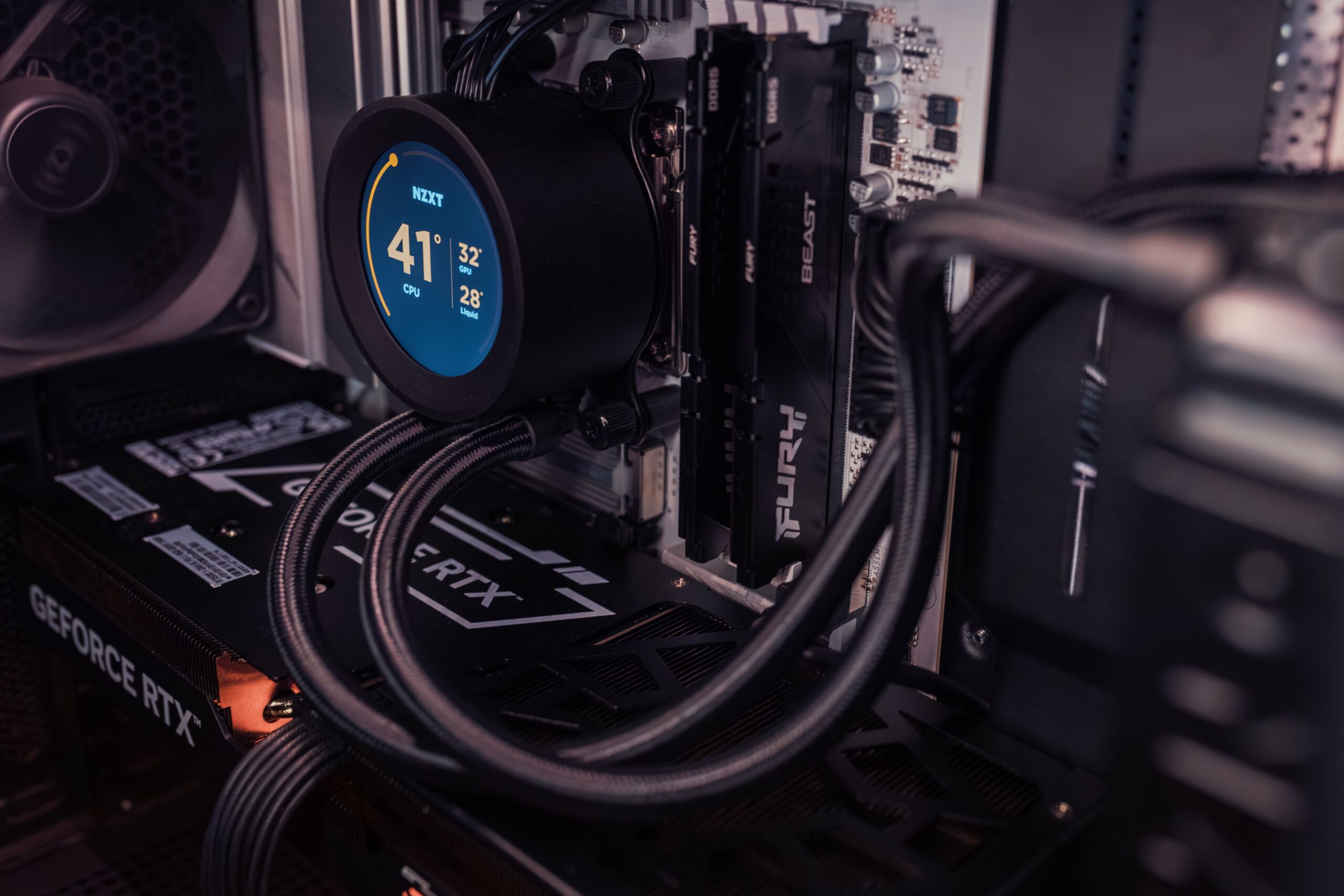
Quan ens posem a jugar al màxim o muntem un projecte d'edició de vídeo pesat, és normal que el PC comenci a sonar com una turbina d'avió. Però, què està passant realment allà dins? Per no anar a cegues i evitar que el nostre equip acabi fregit, hi ha eines de diagnòstic a Windows 11 que ens permeten quantificar el funcionament del maquinari i entendre si els resultats dels nostres benchmarks es deuen a una bona configuració o que el sistema està patint.
Aquí és on entra en joc HWiNFO, un programa que va molt més enllà de donar-te una llista de components. És capaç d' auditar variables crítiques com els watts consumits o les temperatures exactes de cada sensor, permetent-nos posar cara a aquestes dades que solen quedar ocultes. Si vols deixar d'endevinar i començar a monitoritzar el teu rendiment de debò, segueix llegint.

Què és HWiNFO i per què destaca sobre la resta

HWiNFO s'ha consolidat com una de les utilitats gratuïtes més potents i configurables que hi ha per a Windows. A diferència d'altres eines que només et fan una ullada superficial, aquest programari llegeix pràcticament tots els sensors disponibles a la placa base, CPU, GPU i discos, oferint una profunditat de dades que sol reservar-se per a versions de pagament d'altres programes.
Si ho comparem amb HWMonitor, que és un clàssic molt estimat, notarem que HWiNFO és considerablement més exhaustiu als seus informes. Mentre que alguns programes us obliguen a passar per caixa per accedir a les funcions que realment serveixen per diagnosticar errors, HWiNFO t'ofereix tot l'arsenal de forma gratuïta, cosa que el fa ideal tant per a usuaris ocasionals com per a professionals del maquinari.
Guia d'instal·lació i primeres versions

Per començar, t'has de dirigir a la web oficial del desenvolupador. Un punt important és que hi ha dues versions principals: la de 32 i la de 64 bits. Òbviament, has de triar la que coincideixi amb larquitectura del teu Windows per evitar problemes de compatibilitat.

A més a més, tens l'opció de baixar la versió estable o la Beta. Si tens un maquinari molt recent, el més recomanable és anar a buscar la versió Beta , ja que s'actualitza diverses vegades al mes per donar suport als darrers processadors i xipsets. Tingueu en compte que la versió estable s'instal·la mitjançant un executable clàssic, mentre que la Beta sol venir en un fitxer comprimit que has de descomprimir abans de llançar l'aplicació.
Dominant els modes de funcionament

En arrencar el programa, trobaràs una pantalla de benvinguda que et planteja dos camins diferents:
- Mode Sumari: És una vista general i ràpida. Et serveix per fer un inventari del maquinari, revisar la RAM, la gràfica o la mida dels discos. També mostra la càrrega dels nuclis del processador, encara que és una informació força limitada comparada amb la següent opció.
- Manera de Sensors: Aquí és on passa la màgia. S'obre una finestra plena de dades en temps real. Pots personalitzar la visualització ampliant les divisions verticals per veure més dades alhora o fer servir el botó del rellotge per resetejar els valors mínims i màxims recollits.
Un detall vital: per tancar el programa i que es guardin les teves preferències, fes servir el botó de la «X» gran a la part inferior. Si utilitzeu la creu habitual de la finestra de Windows, no es desaran els canvis que hàgiu fet a la configuració.

Configuració avançada i personalització

Al menú de configuració, HWiNFO desplega un ventall de pestanyes perquè el programa s'adapti a tu:
- General i Layout: Aquí decideixes quins sensors prioritzar i si vols veure les temperatures a Celsius o Fahrenheit. L'opció Fixed order és una joia, ja que et permet reorganitzar els valors per agrupar els sensors que més t'interessin.
- Custom i System Tray: Podeu canviar noms, colors i fonts dels sensors. A més, pots triar quines d'aquestes dades vols que apareguin a la barra de tasques de Windows per no tenir la finestra oberta tot el temps.
- OSD i Alertes: Permet integrar les dades amb RivaTuner (RTSS) per veure les temperatures mentre jugues. També podeu configurar alertes sonores o visuals si un component arriba a una temperatura perillosa.
Si voleu anar un pas més enllà, feu clic dret a la pantalla principal i seleccioneu «Show Graph». Això et permet veure l' evolució temporal de qualsevol sensor , cosa fonamental per detectar pics de calor.

Anàlisi de rendiment en portàtils
Els usuaris de portàtils tenen un avantatge extra amb HWiNFO: la monitorització de la bateria. El programa permet comparar la capacitat actual davant la de fàbrica , cosa que et diu exactament quant s'ha degradat la teva bateria amb el temps. A més, podeu vigilar el ritme de descàrrega en temps real per descobrir quines aplicacions estan devorant l'energia del vostre equip.
Casos pràctics: Vats, Throttling i Logs
Pels que busquen una anàlisi tècnica, HWiNFO és l'eina perfecta per caracteritzar la refrigeració. Un exercici útil és llançar un benchmark com Cinebench durant 10 o 30 minuts i observar la corba de watts i temperatura. Si notes que, després d'un pic inicial, la potència comença a baixar mentre la temperatura continua pujant, estàs davant d'un cas de Thermal Throttling , on el sistema redueix la potència per no cremar-se.
Una altra anàlisi interessant és comparar els modes de rendiment (Silenciós, Equilibrat, Turbo). En canviar de manera mentre corre un test, veuràs a la gràfica com salten els watts consumits per la CPU i la GPU. La suma dambdós valors tindica la capacitat total de dissipació del teu xassís, una dada clau per saber si un portàtil gaming és realment solvent.

Per obtenir dades professionals, l'ideal és generar un fitxer de registre (log) fent clic a la icona de la nota. Aquest fitxer .csv es pot analitzar a Excel o, millor encara, amb Generic Log Viewer , una eina que permet disseccionar les dades amb marcadors i estadístiques precises de cada tram de temps.
Límits tèrmics i consells de manteniment
No tots els números són iguals. Per saber si el teu PC està sa, tingues en compte que una CPU sol estar entre 30-50 ° C en repòs i fins a 85 ° C sota càrrega. Les GPU es mouen en rangs similars, encara que algunes poden fregar els 90°C. Si veus que superes aquests límits, és hora de netejar la pols dels ventiladors , millorar el flux d'aire de la caixa o canviar la pasta tèrmica, cosa que pot reduir la temperatura fins a 15°C.
Alternatives al mercat
Encara que HWiNFO és completíssim, hi ha altres opcions segons el que cerques. Speccy és ideal per als que volen una cosa molt senzilla. AIDA64 és l'opció professional per excel·lència, tot i que és de pagament. Per a coses molt específiques, CPU-Z i GPU-Z són imbatibles analitzant el processador i la gràfica respectivament, mentre que Lliure Hardware Monitor és una alternativa de codi obert molt fiable.
Tenir el control total sobre el maquinari permet no només optimitzar els FPS als jocs, sinó allargar la vida útil dels components evitant l'estrès tèrmic. Utilitzar una eina tan detallada com aquesta, combinada amb un manteniment regular, és la millor manera d'assegurar que el PC rendeixi al màxim sense posar en risc la integritat de la placa base o el processador.
