- La virtualització de maquinari permet executar múltiples sistemes operatius aïllats en un mateix processador.
- El procés requereix habilitar una opció específica a la BIOS/UEFI i, opcionalment, activar funcions al Windows.
- El nom de la tecnologia varia segons el fabricant, sent VT-x per a Intel i SVM o AMD-V per a processadors AMD.
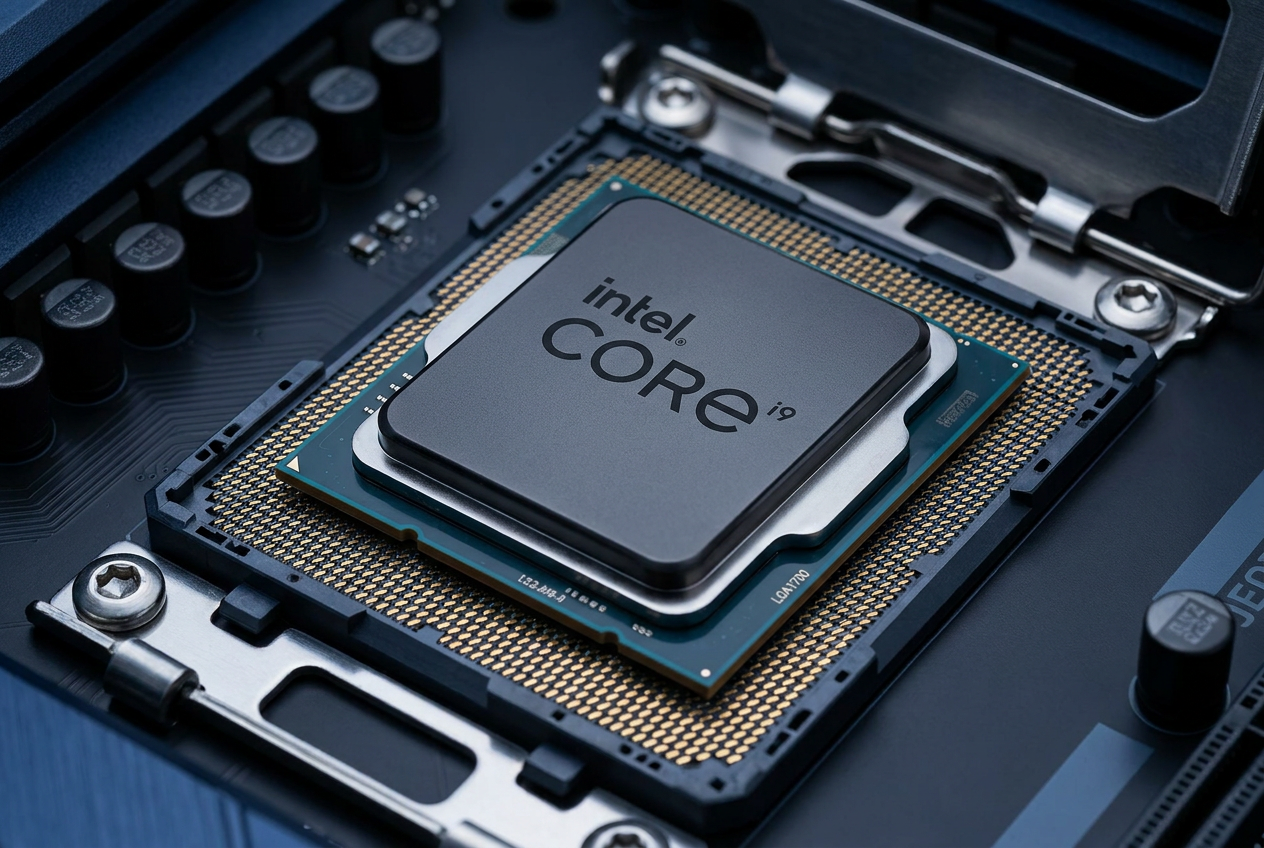
Segur que mai has volgut provar un sistema operatiu diferent, com Linux o Android, sense haver d'esborrar tot el que tens al teu ordinador. Per aconseguir això, necessitem recórrer a la virtualització de maquinari , una tecnologia que bàsicament permet que el teu processador creï entorns aïllats. Gràcies a això, pots tenir una màquina virtual funcionant dins del teu Windows sense que interfereixi amb els teus arxius personals.
Activar aquesta funció és com obrir una porta que ve tancada de fàbrica a molts equips. No es tracta d'instal·lar un programa més, sinó de donar permís al maquinari perquè gestioni la memòria i la CPU d'una manera especial. Si t'has passat fa poc a Windows 11 o vols muntar un laboratori de proves, habilitar el suport de virtualització és el primer pas imprescindible perquè tot sigui fluid i sense errors.

Com saber si ja tinc la virtualització activada?
Abans de posar-te a trastejar amb els menús complicats de l'arrencada, el més assenyat és mirar si ja funciona. Molts ordinadors moderns ja la porten activada per defecte. La forma més ràpida de comprovar-ho és obrir l' Administrador de tasques prement Ctrl + Shift + Esc. Un cop allà, vés a la pestanya de Rendiment i fes clic a CPU; a baix a la dreta veuràs el camp Virtualització . Si diu "Habilitada", ja et pots saltar la resta de passos.
Si preferiu alguna cosa més tècnica, podeu entrar a la Informació del sistema escrivint msinfo32 al quadre d'executar. Allà podreu revisar els requisits de Hyper-V i veure l'estat actual. També hi ha eines oficials dels fabricants de processadors que et diuen si el teu xip és compatible, encara que recorda que ser compatible no significa estar actiu , ja que la BIOS mana sobre el sistema.

Entrant al cor del PC: La BIOS o UEFI
Si l'Administrador de tasques us ha dit que la funció està desactivada, toca reiniciar i entrar a la UEFI (la versió moderna de la BIOS). Per fer-ho des de Windows, aneu a Configuració, després a Recuperació del sistema i, a l'apartat d'Inici avançat, seleccioneu Reinicia ara . Després, seguiu la ruta: Solucionar problemes > Opcions avançades > Configuració de UEFI > Reiniciar.
Si preferiu el mètode clàssic, reinicieu l'ordinador i premeu repetidament la tecla d'accés abans que carregueu el logotip del Windows. Depenent de la teva marca, la tecla sol ser F2, F10, F12, Supr o Esc . Tingues en compte que si utilitzes un teclat sense fil, de vegades no responen a l'arrencada, de manera que connectar un teclat per USB és l'opció més segura per evitar mals de cap. Per aprofundir, pots consultar la nostra guia completa per a l'optimització de la BIOS al teu PC.
Activant VT-x (Intel) i AMD-V (AMD) segons la teva placa
Un cop dins de la BIOS, no t'espantis si el menú sembla tret dels anys 90 o si és una interfície molt moderna. L'important és buscar seccions anomenades Advanced, CPU Configuration, Security o Overclocking . Depenent del vostre processador, el nom de l'opció canviarà totalment:
- Equips Intel: Cerca termes com Tecnologia de virtualització Intel o VT-x i canvia'l a Enabled.
- Equips AMD: L'opció se sol anomenar Mode SVM (Secure Virtual Machine) o AMD-V.
Si tens una placa base específica, aquí tens algunes rutes comunes: a ASUS sol estar a Advanced > CPU Configuration; a MSI cerca a Overclocking > CPU Features; a Gigabyte entra a Advanced > CPU Configuration bàsica. Per als que tenen portàtils Dell, HP o Lenovo , el més habitual és trobar-lo sota la pestanya de Seguretat. No oblidis prémer F10 per guardar els canvis i sortir, ja que si reinicies sense desar, hauràs perdut el temps.

Configuració final dins de Windows
Habilitar l'opció a la BIOS és fonamental, però de vegades Windows necessita una empenta extra perquè el programari de virtualització funcioni. Per fer-ho, busqueu al menú d'inici «Activar o desactivar les característiques del Windows» . S'obrirà una llista on haureu de marcar la casella de Plataforma de màquina virtual.
Si el que busques és fer servir l'hipervisor nadiu de Microsoft, marca també la casella d' Hyper-V (tingues en compte que aquesta opció pot no aparèixer a la versió Windows Home). Hi ha una altra funció anomenada Windows Hypervisor Platform que és útil si vols que programes com VirtualBox o VMware convisquin pacíficament amb les funcions d'aïllament de Windows. Després d'acceptar, és molt probable que el sistema us demani reiniciar l'ordinador per aplicar els canvis.
Solució de problemes i conflictes comuns
De vegades, encara que tot sembli estar bé, la màquina virtual no arrenca. Això pot passar perquè Hyper-V entra en conflicte amb altres programes. Si VirtualBox et dóna errors, intenta desactivar la Plataforma de màquina virtual a les característiques de Windows. A més, si no trobeu l'opció a la BIOS, comproveu que no teniu l'equip bloquejat per polítiques d'empresa o que necessiteu actualitzar el microprogramari del sistema.
Recorda que executar un sistema operatiu dins d'un altre consumeix molta RAM i CPU . Si notes que el PC va lent, no és necessàriament una fallada de la virtualització, sinó que potser li has assignat massa recursos a la màquina virtual. L'ideal és buscar un equilibri perquè el sistema amfitrió segueixi respirant mentre el convidat treballa, o bé optimitzar Windows 11 quan el PC va lent.
