- Una tauleta pot funcionar com a segona pantalla per WiFi o per cable usant apps específiques o funcions natives.
- Hi ha solucions per a Android, iPad, tauletes Samsung i tauletes de dibuix, amb diferents nivells de qualitat i latència.
- El mode ampliar pantalla a Windows i macOS és el més útil per a productivitat, estudi i treballs creatius.
- Davant d'un monitor tradicional, la tauleta ofereix més portabilitat i versatilitat, encara que amb limitacions de mida i ergonomia.
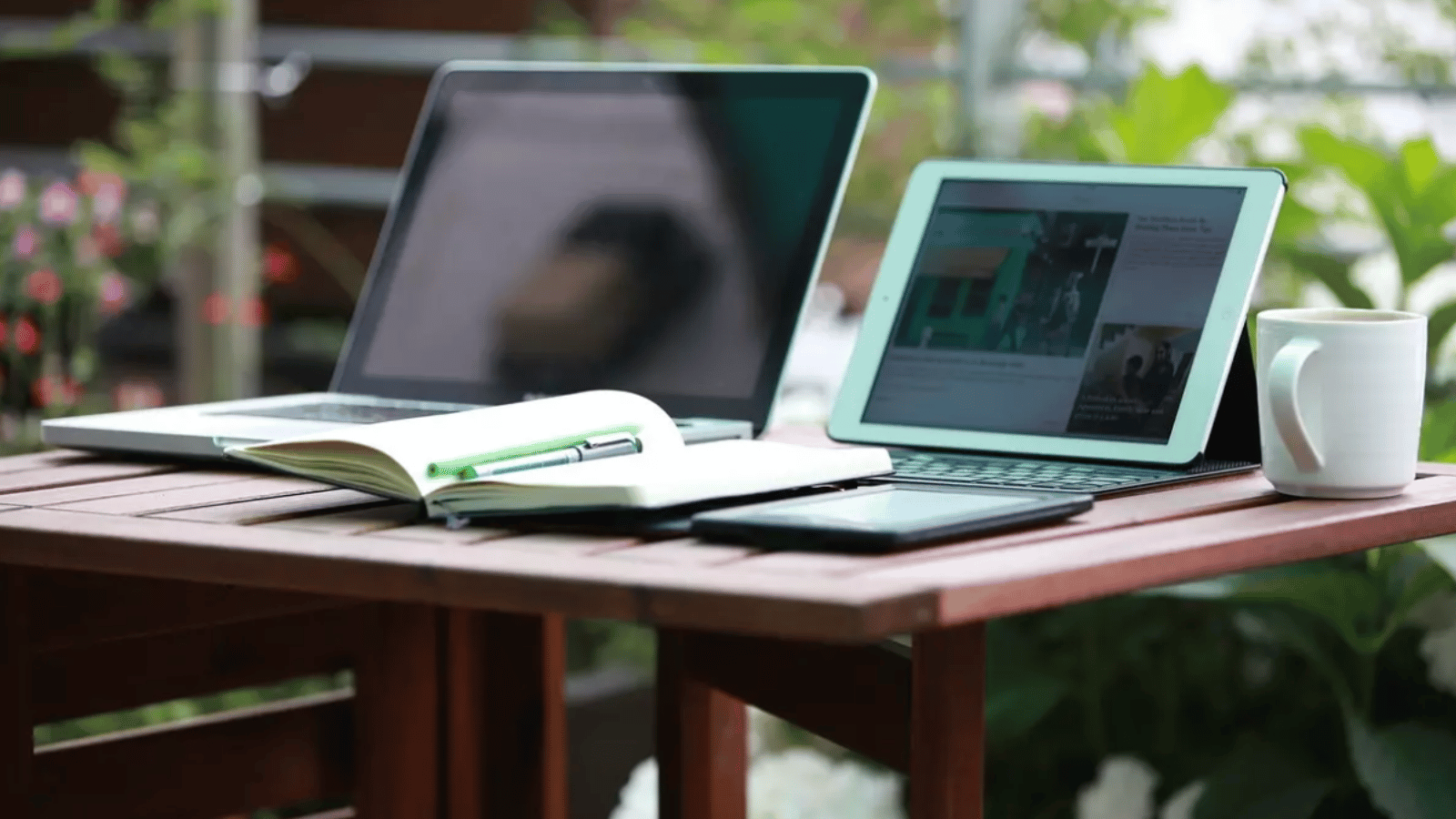
Si treballes amb un portàtil o amb una mini PC, segur que més d'una vegada has trobat a faltar uns quants centímetres extra de pantalla . Canviar constantment entre pestanyes, finestres i aplicacions és un autèntic rotllo i et fa perdre temps i concentració. Comprar un monitor extern és la solució clàssica, però no sempre és la més còmoda ni la més barata, sobretot si et mous molt o tens poc espai.
La bona notícia és que probablement ja tens a casa una cosa que pot fer de monitor: la teva tauleta . Amb les apps i funcions actuals, és possible convertir una tauleta Android, un iPad, una Samsung Galaxy Tab i fins i tot una tauleta gràfica en una segona pantalla molt decent, ja sigui amb cable o sense fils, i sense deixar-te un dineral. En aquest article veuràs totes les opcions, els seus avantatges, les seves pegues i quan interessa fer servir cada mètode.
Per què val la pena fer servir la tablet com a segon monitor
El primer motiu per aprofitar una tauleta com a monitor és obvi: ganes espai de treball sense haver de comprar un altre dispositiu específic. Per a tasques d'ofimàtica, navegació, videotrucades o fins i tot edició lleugera de fotos i vídeo, una segona pantalla et permet tenir més coses visibles alhora sense estar maximitzant i minimitzant finestres tota l'estona.
A més, en tractar-se d'un dispositiu lleuger i petit, pots emportar-te'l a tot arreu . Si treballes en remot, canvies d'oficina amb freqüència o viatges amb un portàtil, una tauleta com a segon monitor és molt més còmoda de transportar que un monitor tradicional amb el suport i els cables.
Un altre punt clau és la pantalla tàctil . A diferència d'un monitor convencional, moltes tauletes permeten tocar, arrossegar, ampliar i fins i tot escriure amb llapis digital. Això és molt útil per prendre notes ràpides, fer esquemes, signar documents, controlar barres d'eines o gestionar finestres de manera més intuïtiva.
També hi ha el tema del pressupost. Moltes vegades, una tablet (fins i tot de gamma bàsica) pot sortir més barata que un monitor de qualitat similar, i al mateix temps t'ofereix funcions extra com veure contingut multimèdia, llegir, jugar o utilitzar apps de missatgeria de manera independent al PC.
Finalment, reutilitzar una tauleta antiga que tinguis per casa és una manera molt interessant de donar una segona vida al dispositiu . Pot ser que el maquinari ja no sigui punter per a apps exigents, però com a pantalla secundària per a tasques bàsiques sol anar sobrada.
Tablets Android com a monitor: opcions, requisits i millors usos
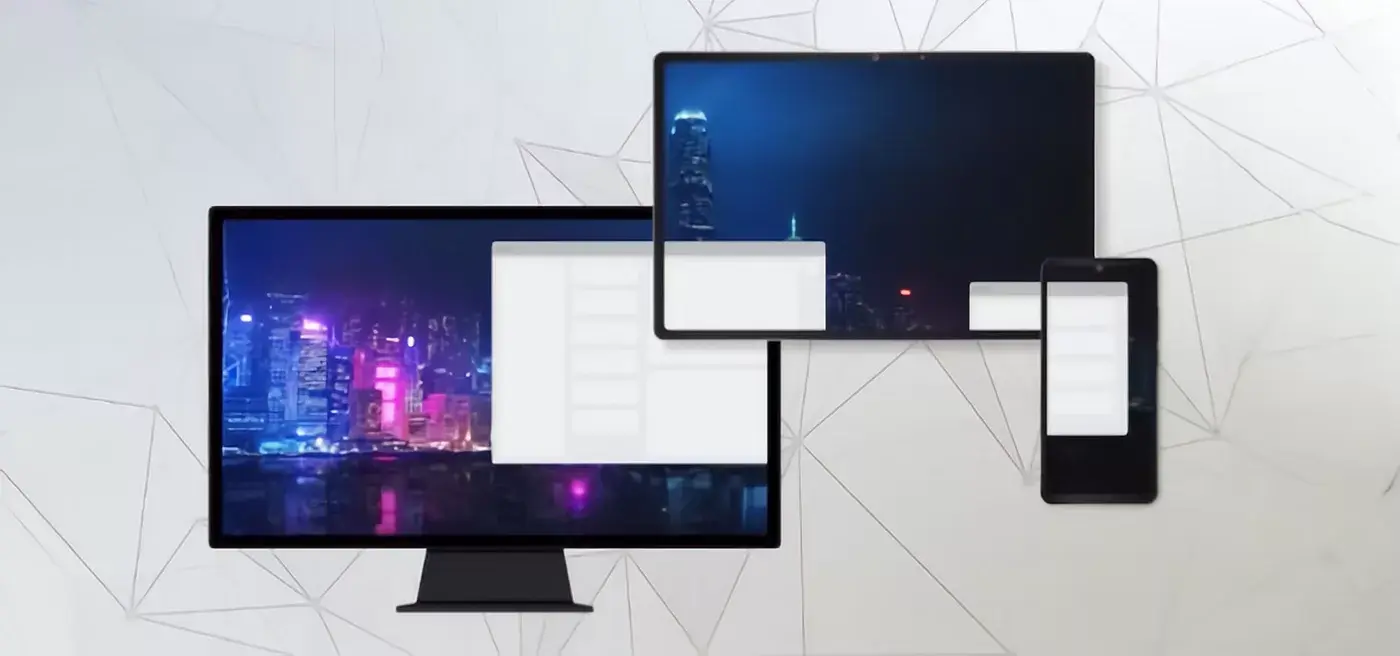
Si tens una tablet Android mitjanament moderna, estàs de sort, perquè és de les opcions més flexibles i barates per muntar una segona pantalla casolana . Hi ha diverses aplicacions que permeten estendre o duplicar l'escriptori del vostre PC o fins i tot d'un altre dispositiu Android sobre la vostra tablet, per WiFi o mitjançant cable.
Una tablet Android és especialment interessant quan busques alguna cosa econòmica, senzilla de portar i que puguis connectar tant a un ordinador Windows com a un Mac oa un altre mòbil/tablet. Amb un pressupost baix (fins i tot des d'uns 50 € en gammes econòmiques) ja pots aconseguir una experiència força usable com a monitor auxiliar.
Això sí, perquè l'experiència sigui fluida convé que la tauleta tingui una versió relativament recent d'Android, una pantalla amb bona resolució i, si utilitzareu connexió sense fil, que a casa o oficina hi hagi una xarxa WiFi estable i ràpida . També és important que el PC o el dispositiu al qual la connectis sigui compatible amb les aplicacions que vulguis utilitzar.
A la pràctica, el flux sol ser sempre similar: instal·les una app a l'ordinador (client o servidor) i una altra a la tablet; ambdós dispositius han d'estar connectats a la mateixa WiFi o units mitjançant un cable USB/USB-C, ia partir d'aquí la tauleta actua com a monitor estès o duplicat , segons el que triïs a la configuració de pantalla de Windows o del sistema que utilitzis.
Aplicacions per convertir una tauleta en monitor del PC
Hi ha un bon grapat d'apps que permeten utilitzar la tauleta com a monitor extra. Algunes són gratuïtes amb certes limitacions, d'altres de pagament, i no totes ofereixen el mateix pel que fa a qualitat d'imatge, latència o funcions tàctils. A continuació tens un repàs detallat de les més conegudes i fiables per a Windows, MacOS, Android i iOS.
Escriptori Remot de Chrome: accés remot més que monitor estès
L'escriptori remot de Chrome de Google no està pensat exactament per utilitzar la tauleta com a extensió de pantalla, sinó per controlar un altre ordinador a distància . Tot i així, si tens una tablet Android (o fins i tot un mòbil) pots veure i manejar lescriptori del teu PC des de qualsevol lloc.
El funcionament es basa en una extensió i un servei web: configures l'accés remot al navegador Chrome del teu ordinador, associant-lo al teu compte de Google, i després des de l'app d'Android tries a quin equip vols connectar-te. Això et permet duplicar el que passa al PC a la teva tablet, però no ampliar-ho com si fos un monitor addicional.
Per utilitzar-lo de forma segura, convé seguir una sèrie de bones pràctiques: activar la verificació en dos passos al vostre compte de Google quan sigui possible, utilitzar xarxes WiFi de confiança (evitant xarxes públiques sense xifrat), triar contrasenyes robustes, mantenir el sistema operatiu i el navegador actualitzats i revisar bé els permisos que concedeixes.
Si sorgeix algun problema en connectar-te, revisa que el PC estigui encès i tingui Internet, que la teva xarxa no estigui bloquejant el servei, que el teu antivirus o tallafocs no estigui tallant el trànsit i que, si es tracta d'un equip corporatiu o educatiu, no hi hagi restriccions de la pròpia organització que impedeixin l'ús d'Escriptori Remot de Chrome.
Spacedesk: una de les solucions més completes i gratuïtes
Spacedesk s'ha convertit en una de les apps estrella per a qui busca utilitzar la tablet com a monitor estès de Windows . Funciona des de Windows 8.1 des d'ara i és compatible amb tablets Android (des de la versió 4.1) i amb iPad (iOS 9.3 o superior). Fins i tot es pot utilitzar des d'un navegador modern sense instal·lar app al dispositiu client.
El procés és senzill: instal·les el programari servidor al PC amb Windows i l'app de Spacedesk a la tauleta. És crucial que tots dos dispositius estiguin a la mateixa xarxa WiFi , ja que la comunicació es realitza sobre la xarxa local. Quan la tablet detecta el PC, et connectes i Windows la reconeix com un monitor addicional.
Després, a la configuració de pantalla de Windows pots triar si vols duplicar, ampliar o utilitzar només la pantalla secundària . En mode ampliar, tindràs un escriptori panoràmic on podràs arrossegar finestres a la tablet; en duplicar veuràs exactament el mateix que al monitor principal.
Spacedesk destaca per ser gratuït en la seva versió bàsica i per oferir un rendiment molt decent sobre WiFi, sempre que l'encaminador i el senyal acompanyin. És ideal per a qui vol una solució econòmica i flexible sense entrar en gaires complicacions tècniques.
Splashtop i Splashtop Wired XDisplay: sense fil i per USB
Splashtop és una plataforma veterana i molt potent d'accés remot i pantalla estesa que ofereix una gran compatibilitat amb Windows, macOS, Android i iOS . Té diferents productes i plans, alguns de gratuïts i altres de pagament, i no totes les funcions de monitor estès estan disponibles sense cost.
Per utilitzar Splashtop com a segon monitor sense fil, instal·les el programa al teu PC i l'app corresponent a la teva tablet o iPad, crees un compte i t'assegures que tots dos dispositius estiguin a la mateixa xarxa WiFi. Des de la secció de seguretat del programari descriptori pots definir una contrasenya o PIN per assegurar lenllaç entre equip i tablet.
Una variant molt interessant és Splashtop Wired XDisplay, pensada per als que prefereixen connectar la tauleta per cable USB en lloc de WiFi . Aquesta app ofereix sessions gratuïtes d'uns 10 minuts, suficients per a usos puntuals, i una versió de pagament força assequible per a ús continu.
Amb Wired XDisplay necessites instal·lar el client al PC (Windows 7 o posterior, macOS 10.9 o superior) i l'app a la teva tablet Android o iPad (iOS 7.0 en endavant o Android 4.0 o superior). Després connectes tots dos amb un cable USB/USB-C adequat i la tauleta es converteix en un monitor secundari amb una latència molt ajustada.
És una bona elecció si vols bon rendiment i estabilitat sense dependre de la qualitat de la WiFi, per exemple per llegir documents en vertical, tenir vistes addicionals d'aplicacions o utilitzar la tauleta com a tauler de control mentre treballes a la pantalla principal.
Duet Display: gran qualitat, però només de pagament
Duet Display és una altra app molt popular per utilitzar un iPad o una tablet Android com a segona pantalla d'un PC o Mac. El seu punt fort és que ofereix molt poca latència i bona qualitat d'imatge , optimitzant al màxim la connexió per cable i també, en versions més recents, la connexió sense fils.
La filosofia de Duet Display és plug and play: instal·les el programari a l'ordinador, l'app a la tauleta oa l'iPhone, connectes per cable (Lightning o USB-C) i al moment tens un escriptori estès o duplicat gairebé sense ajustaments. Conserva la funcionalitat tàctil del dispositiu, cosa que permet utilitzar gestos i tocs directament sobre la segona pantalla.
Tot i això, té diversos matisos: l'app és de pagament (ronda els 15-16 € segons ofertes i plataforma) i, en algunes configuracions antigues de Windows o amb drivers desactualitzats, el sistema pot detectar la tablet com un monitor genèric i limitar la resolució a 1024×768. Això se soluciona mantenint els controladors de vídeo i l'app d'escriptori al dia.
Si acceptes el cost i no t'importa fer servir cable, Duet Display sol ser del que millor funciona quant a fluïdesa i nitidesa, sobretot per a tasques on un petit retard seria molest: edició lleugera, treball ofimàtic intensiu o ús prolongat com a pantalla auxiliar principal.
SuperDisplay: converteix la teva tauleta en monitor i tauleta gràfica
SuperDisplay és una solució pensada principalment per a usuaris de Windows 10 que volen convertir la seva tauleta Android no només en un monitor addicional d'alta taxa de refresc , sinó també en una mena de tauleta gràfica amb suport de pressió.
L'app de pagament (amb prova gratuïta de 3 dies i un preu al voltant dels 8-9 €) ofereix fins a 60 fps de refresc, cosa que proporciona una experiència molt suau en dibuixar o en moure finestres. A més, admet llapis com el Samsung S Pen amb sensibilitat a la pressió, convertint la tauleta en un llenç digital molt competent per a programes com Photoshop o similars.
El procediment típic consisteix a instal·lar SuperDisplay a la tauleta des de la Play Store, descarregar i instal·lar el component d'escriptori al PC, i després connectar per cable USB o per WiFi segons prefereixis. Primer s'obre l'app a la tauleta i després a l'ordinador, seguint els passos per aparellar tots dos.
Encara que oficialment està orientat a Windows 10, molts usuaris reporten que funciona bé també a Windows 11. Si fas feines creatives, il·lustració, retoc o vols un dispositiu híbrid que faci de segon monitor i d' eina de dibuix sensible a la pressió , SuperDisplay és una de les opcions més potents.
Deskreen és una eina multiplataforma interessant perquè permet utilitzar pràcticament qualsevol dispositiu amb navegador modern (tablet, portàtil, mòbil) com a pantalla secundària per a Windows, macOS i Linux . Per això crea una mena d'adaptador de pantalla virtual al PC i comparteix vídeo per la xarxa local.
Instal·les Deskreen a l'ordinador, l'executes i, a través d'un enllaç o codi QR, connectes la teva tauleta utilitzant simplement el navegador (Chrome, Firefox, Safari, etc.). Pots compartir la pantalla completa o només una aplicació concreta, i admet diversos clients connectats alhora, cosa útil per a presentacions o demostracions.
Compta amb opcions de control de qualitat de vídeo, compatibilitat amb WiFi i xifratge de la connexió. És una alternativa molt atractiva quan vols evitar instal·lar apps a la tablet (per restriccions de l'empresa, per exemple) i tens llibertat a l'equip principal.
Pitikapp: monitor de recursos i panell auxiliar
Pitikapp té un enfocament una mica diferent: està pensada per convertir la tauleta en un panell d'informació o monitor de recursos mentre fas servir el PC per jugar, treballar o retransmetre. No és tant una extensió clàssica de lescriptori com una forma de mostrar estadístiques del sistema, dades de jocs, controls personalitzats o panells específics.
La clau és instal·lar Pitikapp a l'ordinador amb Windows ia la tablet (Android o iOS), assegurant-se que tots dos estan a la mateixa xarxa WiFi. Un cop connectats, podeu configurar el que voleu veure a la pantalla secundària: rendiment de l'equip, paràmetres del joc, controls multimèdia, etc.
Per a molts usuaris que fan streaming o que volen vigilar temperatures, ús de CPU o FPS mentre juguen, és una solució molt pràctica per tenir-ho tot a la vista sense omplir la pantalla principal d'overlays.
Miracast i altres tecnologies sense fil
A més de les apps específiques, també pots dependre de tecnologies de transmissió sense fils com Miracast per enviar la imatge del teu PC a una altra pantalla compatible , ja sigui una tauleta, un mòbil o un televisor. En alguns casos necessitareu un adaptador o una app que faci de receptor.
En equips Windows, si el sistema és compatible amb Miracast, veureu l'opció de projectar sense fils. Per comprovar-ho, es pot fer servir l'eina DxDiag i desar la informació en un fitxer de text, on apareixeran les capacitats i limitacions de Miracast de l'equip.
En combinació amb dispositius com Chromecast o apps específiques per Android, Miracast pot servir per duplicar pantalla o utilitzar la tablet com a monitor sense fils , encara que no sempre amb la mateixa qualitat ni latència que les solucions dedicades.
Tabletes Samsung Galaxy Tab: segona pantalla sense instal·lar apps
Si tens una Samsung Galaxy Tab de gamma recent, concretament de la sèrie Galaxy Tab S7 o S8 amb One UI 3.1 o superior, disposes d'una funció molt interessant: Segona pantalla integrada al propi sistema . Això us permet utilitzar la tauleta com a monitor d'un PC amb Windows sense necessitat d'instal·lar aplicacions de tercers.
El procediment és còmode: connectes el PC i la tauleta a la mateixa xarxa, desplegues el panell d'accessos ràpids a la Samsung i toques a l'opció “Segona pantalla” ( mode tauleta de Windows és una experiència similar quant a integració). A continuació tries el mode d'ús (optimitzat per a dibuix/jocs, amb menor latència, o per a vídeo), segons el que més et convingui.
A l'ordinador amb Windows, prems la combinació de tecles Windows + K, s'obre el panell de dispositius sense fil i selecciones el teu Galaxy Tab de la llista. A partir d'aquí podeu decidir si voleu duplicar la pantalla del PC o estendre l'escriptori per tenir dos monitors.
Aquesta integració nativa és especialment útil per a usuaris que es mouen molt amb un portàtil compatible, ja que converteix la tauleta Samsung en una segona pantalla llesta per utilitzar en segons , sense complicacions extra ni configuracions rares.
Usar un iPad com a monitor: Sidecar i altres alternatives
L'iPad és un altre candidat perfecte per funcionar com a monitor addicional, sobretot si formeu part de l'ecosistema Apple. Amb la funció Sidecar, els Mac recents poden utilitzar un iPad com a pantalla secundària amb o sense cable , aprofitant la integració de macOS i iPadOS.
Per utilitzar Sidecar necessites que el teu Mac i el teu iPad siguin compatibles i estiguin connectats a la mateixa xarxa, o enllaçats per cable. Des de la Configuració del sistema a macOS, accedeixes a l'apartat de Pantalles, prems a la icona “+” i selecciones el teu iPad com a pantalla addicional. A partir de llavors, podeu estendre o duplicar l'escriptori fàcilment.
Sidecar aprofita l'Apple Pencil i les capacitats tàctils de l'iPad, de manera que el pots utilitzar com a tauleta de dibuix, prendre notes manuscrites o manejar interfícies complexes recolzant-te al llapis. Per als que treballen amb disseny, il·lustració o edició, és una eina molt potent.
Si no pots fer servir Sidecar (per compatibilitat o perquè fas servir Windows), sempre et quedaran les apps de tercers com Duet Display, Splashtop, Spacedesk (en el cas d'iPad), Air Display o iDisplay, que connecten l'iPad a Mac o PC mitjançant USB o WiFi. Moltes són de pagament, però ofereixen un rendiment molt polit i funcions avançades.
Tabletes de dibuix com a monitor: una opció ideal per a creatius
Les tauletes de dibuix amb pantalla (com les XPPen, Wacom, Huion i similars) estan pensades de sèrie per actuar com a monitors interactius connectats a un PC o un Mac. Això significa que, a més de dibuixar amb un llapis sensible a la pressió, pots utilitzar la seva pantalla com a segona (o fins i tot principal) per a qualsevol tasca.
Aquests dispositius es connecten normalment per HDMI/DisplayPort i USB, o mitjançant un únic cable USB-C en models moderns. Un cop instal·lats els drivers oficials, el sistema els reconeix com un monitor addicional, i tu decideixes a la configuració si vols duplicar o ampliar l'escriptori. A més, convé saber com netejar la pantalla sense fer-la malbé per mantenir una bona visibilitat i resposta del llapis.
El gran avantatge és que solen oferir mides de pantalla generoses (des d'unes 11 fins a 24 polzades o més), panells amb bona reproducció de color i, per descomptat, integració total amb el llapis: pressió, inclinació, botons personalitzables, etc. Podeu dibuixar, escriure, navegar i controlar l'ordinador amb molta precisió.
Per exemple, models com Artist 24 Pro compten amb una pantalla de 23,8 polzades amb resolució 2K QHD i tecles d'accés ràpid configurables que acceleren el flux de treball. Altres, com l'Artist 22 Plus, ofereixen una diagonal de 21,5 polzades i nivells de sensibilitat a la pressió molt alts (16K nivells), pensats per treure tot el suc al treball artístic.
Si passes moltes hores creant il·lustracions, editant fotos o vídeos o seguint cursos en línia on necessites prendre notes a mà alçada, una tauleta de dibuix pot servir de segona pantalla i eina creativa alhora . El cost és més alt que el de moltes tauletes de consum, però a canvi obtens una eina professional.
Connexions: WiFi, USB i HDMI, quina opció va millor?
La manera de connectar la tauleta a l'ordinador influeix moltíssim en l'experiència. A grans trets, pots optar per connexió sense fils (WiFi/Bluetooth) o per cable (USB, USB-C, HDMI amb adaptadors) i cada mètode té pros i contres.
Connexió sense fils (WiFi): és la més còmoda a nivell de mobilitat perquè t'evita carregar amb cables i et permet col·locar la tauleta a qualsevol lloc dins de l'abast de la xarxa. Funciona molt bé amb apps com Spacedesk, Deskreen o Splashtop, sempre que el router sigui decent i no hi hagi gaire congestió. La pega és que pot aparèixer una mica de retard i artefactes si el senyal no és estable.
Connexió per cable (USB/USB-C): és la que sol oferir la menor latència i la millor estabilitat . Aplicacions com Duet Display, Splashtop Wired XDisplay o SuperDisplay aprofiten la connexió USB per enviar vídeo amb molt poc retard i en alta resolució. Això sí, dependràs sempre de tenir el cable adequat i que la tauleta el suporti.
Connexió per HDMI: en general, les tauletes de consum no accepten senyal HDMI d'entrada, només de sortida (quan en tenen). Per utilitzar una tablet normal com a monitor per HDMI necessitaries adaptadors específics que converteixin el senyal de vídeo a alguna cosa que la tablet pugui interpretar, la qual cosa no sol ser pràctic ni barat . En canvi, les tauletes de dibuix sí que es dissenyen per rebre HDMI directament.
En qualsevol cas, si decideixes utilitzar cable, és important invertir en cables de bona qualitat i evitar problemes amb hubs USB-C , perquè un cable defectuós pot provocar desconnexions, baixa resolució o problemes de càrrega de la tauleta mentre la fas servir com a monitor.
En qualsevol cas, si decideixes utilitzar cable, és important invertir en cables de bona qualitat , perquè un cable defectuós pot provocar desconnexions, baixa resolució o problemes de càrrega de la tauleta mentre la fas servir com a monitor.
Configuració de Windows: duplicar, ampliar o només segona pantalla
Quan el sistema reconeix la tablet com a monitor, a Windows pots triar com vols utilitzar-la des dels paràmetres de pantalla. Bàsicament tens tres maneres: duplicar, ampliar i només segona pantalla , cadascun pensat per a situacions diferents.
Si tries duplicar, veuràs exactament el mateix al monitor principal ia la tablet. És útil en presentacions o formacions: treballes al teu ordinador mentre altres veuen el mateix a la segona pantalla, que pot estar més a prop o integrada en un altre espai.
En mode ampliar, Windows estén lescriptori a la tablet, com si tinguessis una taula més gran. Podeu moure finestres d'una pantalla a una altra, arrossegar eines d'edició, col·locar documents de referència a la tauleta i deixar la pantalla principal clar per al contingut principal . És la manera més pràctica per a productivitat.
Lopció només segona pantalla apaga el monitor del portàtil i mostra la imatge únicament a la pantalla externa. Això té sentit quan connectes l'equip a una pantalla més gran (televisor, monitor de gran format) per veure contingut, jugar o veure pel·lícules sense tenir dues pantalles enceses alhora.
Encara que estiguis usant una tauleta, aquests modes funcionen igual que amb qualsevol monitor. L'únic que canvia és que en alguns casos podràs aprofitar el tacte i el llapis per interactuar amb el que hi hagi a la pantalla estesa.
Quan compensa realment utilitzar una tablet com a monitor
L'ús més típic d'una tablet com a monitor és millorar la productivitat en multitasca . Si treballes amb fulls de càlcul, informes, navegació web, correu i missatgeria alhora, una segona pantalla et permet tenir-ne tot més ordenat: documents a una banda, eines o referències a una altra.
Per als que editen fotos o vídeos, la tauleta pot servir per col·locar panells d'eines, línies de temps o vistes prèvies , deixant el monitor principal per a la imatge a màxima resolució. També molts programadors usen una altra pantalla per a la documentació, logs o la vista prèvia del que estan desenvolupant.
En el terreny educatiu i de teletreball, una tablet com a monitor és mà de sant en videotrucades: pots deixar la reunió o el xat a la tablet, i fer servir la pantalla principal per prendre notes, consultar documents o navegar sense que es vegi a la videoconferència que estàs canviant de finestra cada dos per tres.
També pot ser útil per a estudi: a una pantalla les diapositives o el campus virtual, ia l'altra un processador de text, un editor de notes o una app d'apunts manuscrits. Molts estudiants agraeixen tenir aquest petit extra despai per organitzar millor materials, apunts i exercicis.
Fins i tot en oci té sentit: si fas streaming de videojocs, per exemple, pots jugar a la pantalla principal i fer servir la tablet per vigilar el xat, controlar el programari de streaming o revisar estadístiques, sense saturar el teu monitor amb overlays constants.
Avantatges i desavantatges davant d'un monitor tradicional
Com tot arranjament tecnològic, utilitzar una tablet com a monitor té llums i ombres. Entre els avantatges més clars hi ha la portabilitat : és molt més còmode ficar una tauleta a la motxilla que un monitor, i la pots utilitzar per a moltes altres coses a més de segona pantalla.
Un altre avantatge és la flexibilitat d'ús . Pots decidir quan actua com a monitor i quan com a dispositiu independent per llegir, veure vídeos o utilitzar xarxes socials. A més, entre les múltiples apps disponibles pots adaptar el funcionament al que t'encaixi millor (cable, WiFi, accés remot, dibuix, etc.).
També hi ha un clar component econòmic i d'aprofitament de recursos: en comptes de comprar un monitor nou, pots rescatar una tauleta que tenies oblidada i treure'n més partit. En entorns de mobilitat o per a usuaris amb pressupost ajustat, aquesta solució pot marcar la diferència.
L'ergonomia i la salut visual són un altre punt delicat: les tauletes no estan pensades per estar fixes en un escriptori com a monitor, així que si no uses un suport adequat podries acabar amb males postures de coll i esquena . També és fàcil caure en distraccions si deixes activades notificacions o apps d'oci a la segona pantalla mentre treballes.
Pel que fa a rendiment, moltes apps de pantalla estesa limiten la resolució o la taxa de refresc per reduir el consum de recursos, i sempre hi pot haver una mica de retard, sobretot per WiFi. I no cal oblidar que, si no la tens endollada, la tauleta consumeix bateria a bon ritme quan actua com a monitor.
Tot i que un monitor dedicat continua sent l'opció més sòlida per a usos intensius, la tauleta com a segona pantalla ofereix un equilibri molt interessant entre comoditat, cost i versatilitat, especialment per a treball mòbil, estudi i usos mixtos.
Al final, convertir una tauleta en monitor és una manera força enginyosa d'estirar el teu equip sense grans inversions: amb les apps adequades, una bona xarxa o un cable decent i una mica de traça amb la configuració de pantalla, pots transformar un dispositiu que potser feies servir poc en un aliat perfecte per treballar, estudiar o crear amb més espai i comoditat allà on vagis.
