- Hi ha mètodes nadius a Windows, Mac i algunes marques de mòbils per projectar la pantalla sense instal·lar apps addicionals.
- Les aplicacions de tercers permeten duplicar i controlar el mòbil des del PC tant per Wi‑Fi com per USB, amb diferents qualitats i latències.
- La connexió per cable (HDMI o USB) ofereix més estabilitat i menys retard que el Wi‑Fi, encara que sol requerir adaptadors compatibles.
- Els problemes més habituals en duplicar pantalla es deuen a la xarxa, cables defectuosos o incompatibilitats, i solen resoldre's revisant ajustaments bàsics.
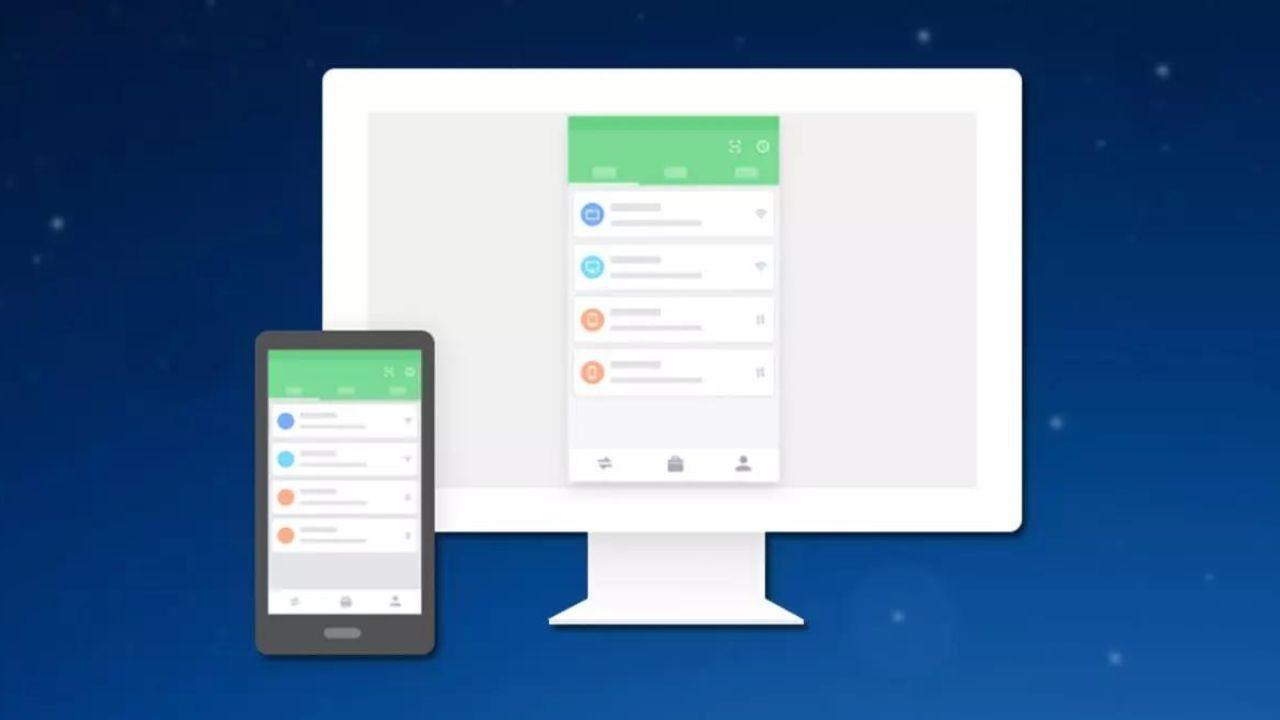
Si mai has volgut veure la pantalla del teu mòbil a l'ordinador per gaudir de vídeos, jocs, presentacions o simplement manejar el telèfon amb ratolí i teclat, ets al lloc adequat. Avui dia hi ha tantes opcions que és fàcil embolicar-se entre apps, cables, ajustaments de Windows, AirPlay, Chromecast i solucions pròpies de cada marca.
En aquesta guia trobaràs totes les formes importants de projectar o duplicar el mòbil al PC: mètodes nadius de Windows i Mac, aplicacions de tercers, connexions per Wi‑Fi i per cable, trucs segons la marca del teu smartphone i una secció final de problemes típics i com solucionar-los. La idea és que tinguis un “arsenal” d'opcions per triar la que encaixi millor amb el teu cas.
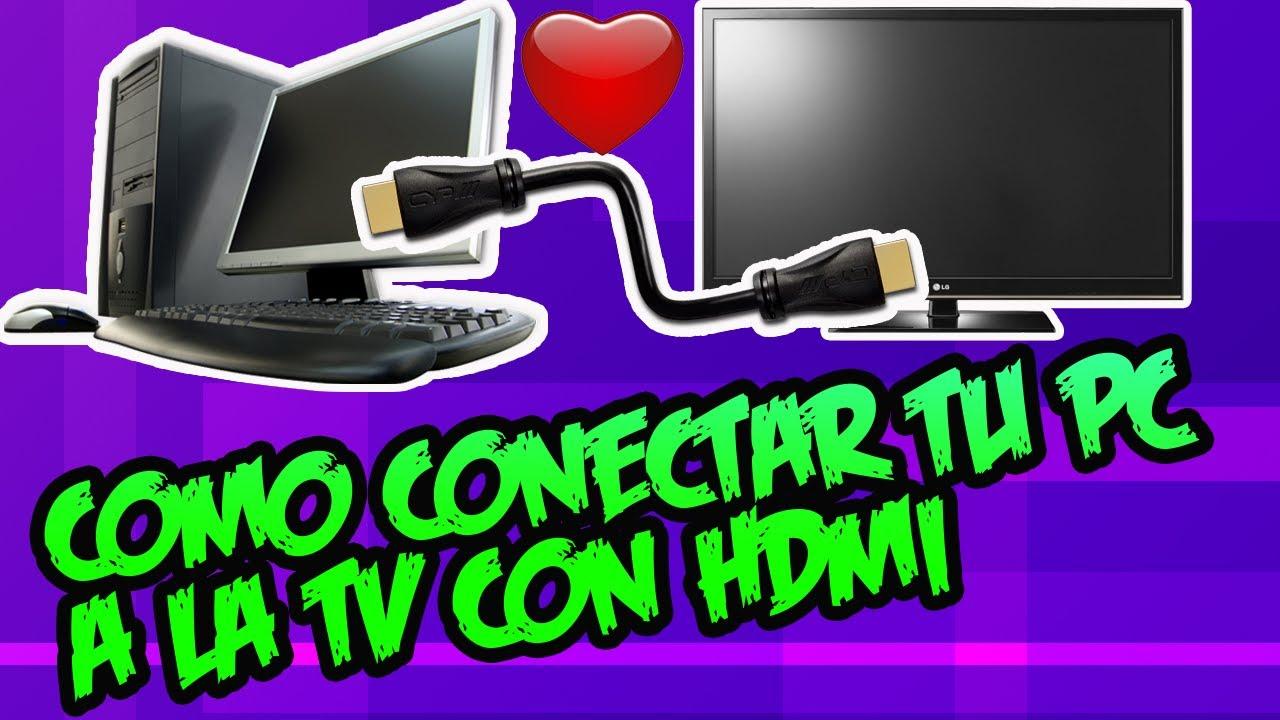
Com utilitzar Windows per projectar el mòbil sense instal·lar res
Si tens un ordinador amb Windows 10 o Windows 11, el propi sistema inclou eines per rebre la imatge del teu mòbil Android com si el PC fos una Smart TV o un Chromecast, sense necessitat de descarregar programes addicionals.
La funció es basa en la projecció sense fil, que permet enviar la pantalla del mòbil al PC a través de la xarxa Wi‑Fi. És molt còmoda per a usos puntuals, encara que no és l'opció més fluida si vols jugar o fer streaming llarg amb molta qualitat.
Activar la projecció en aquest equip al Windows
De fàbrica, la majoria de PC amb Windows tenen la projecció sense fils desactivada per defecte, així que el primer pas és habilitar-la a la configuració del sistema perquè l'ordinador sigui visible des del teu mòbil.
Entra en els ajustaments de Windows i obre “Sistema > Projecció en aquest equip”. En aquesta pantalla veuràs que l'opció sol estar a “Sempre desactivat”. Canvia la configuració a “Disponible a tot arreu en xarxes segures” perquè el teu PC es pugui mostrar com a destinació de projecció.
És important que només ho deixis a disponible en xarxes de confiança, com la Wi‑Fi de casa teva o oficina, per evitar que estranys puguin intentar connectar-se des de la mateixa xarxa.
Des d'aquesta mateixa pantalla pots afegir una capa extra de seguretat perquè no es connecti qualsevol al teu PC. Activa l'opció de protegir la projecció amb un codi PIN i decideix si vols que es demani aquest codi sempre que un dispositiu intenti projectar o només la primera vegada que es connecti.
Comprova també que està actiu el interruptor que marca que lequip és detectable. Si el PC no és visible, el mòbil no el mostrarà a la llista de dispositius als quals enviar la pantalla i et semblarà que “no funciona”, quan en realitat és un simple ajustament.
Obrir l'app de Projecció sense fils a Windows
Un cop fet això, el teu PC ja està preparat perquè qualsevol mòbil Android compatible envieu la pantalla. Quan s'estableix la connexió, s'obre de forma automàtica l'aplicació que ho gestiona tot, encara que també la pots llançar abans per veure si l'equip està llest.
L'app es diu “Projecció sense fils” (o “Connectar” en algunes versions) i la tens disponible des del menú Inici. En obrir-la, veuràs el nom del PC —que és el que apareixerà al mòbil quan busques dispositius— i un missatge indicant si estàs esperant connexions.
si prems Control+S dins de l'aplicació, accediu a un petit panell de configuració on podeu permetre o bloquejar l'accés als últims dispositius que s'han connectat. No és una pantalla amb mil opcions, però serveix per tenir una mica de control sobre qui projecta.
Enviar la pantalla des d'Android al PC (com si fos un Chromecast)
Amb el PC llest, els passos següents es fan des del mòbil. A la majoria de telèfons Android veuràs una opció anomenada “Projectar”, “Emetre”, “Transmetre”, “Cast” o “Duplicar pantalla”, normalment als paràmetres ràpids o al menú de pantalla/connexions.
Activa aquesta funció amb el mòbil connectat a la mateixa xarxa Wi‑Fi que el PC. El telèfon escanejarà dispositius compatibles i, si tot està ben configurat, el vostre ordinador apareixerà com a destinació de projecció, igual que ho faria una Smart TV o un Chromecast.
Quan seleccionis el teu PC, Android mostrarà un avís indicant que se'n va a gravar i transmetre el contingut de la pantalla. Confirma el missatge i, si a Windows vas configurar protecció amb PIN, hauràs d'escriure el codi que es mostra a l'ordinador per acabar d'enllaçar tots dos dispositius.
En pocs segons hauries de veure la pantalla del teu mòbil dins de l'app de Projecció sense fil a Windows. La finestra funciona millor en horitzontal, així que sol ser bona idea girar el telèfon a manera apaïsada si veuràs vídeos o jugar.
Un altre avantatge d'aquest mètode és que pots instruccions (controls): utilitzar el ratolí i el teclat del PC per manejar el mòbil. Moltes combinacions clàssiques de Windows, com Alt + Tab, es tradueixen a Android i permeten canviar entre apps obertes de forma força còmoda.
Això sí, si duplicaràs la pantalla de forma habitual i necessites la màxima fluïdesa, aquesta opció sense fils pot quedar curta: hi ha una mica de retard i no és tan estable com solucions dedicades tipus scrcpy. Però per veure el mòbil en gran puntualment i sense instal·lar res, és una opció molt arreglada.
Veure la pantalla del mòbil a l'ordinador amb aplicacions
Més enllà del que porten Windows i Mac de sèrie, existeixen moltes apps per projectar i fins a controlar el mòbil des del PC, tant per Wi‑Fi com per USB. Algunes permeten només veure el que passa al telèfon i altres ofereixen control remot complet. Una alternativa interessant per a usuaris de Linux és Deskreen a Linux, que facilita el mirall de pantalla mitjançant la xarxa.
AirDroid i AirMirror
Una de les solucions més veteranes és AirDroid, que va néixer com a eina per gestionar el mòbil des del navegador o des d'una app d'escriptori, i que ara inclou funcions de duplicat de pantalla i control remot tàctil.
Per utilitzar-la, instal·la l'app d'AirDroid al mòbil (Android o iOS) i descarrega el client d'escriptori des de la web oficial. Crea un compte o inicia sessió si ja el tens, i fes servir les mateixes dades tant al telèfon com al PC perquè es vinculin.
Dins del programa d'escriptori trobareu una funció de “Duplicar pantalla” o “Screen Mirroring”. En activar-la, el mòbil enviarà la imatge a l'ordinador a través de la connexió Wi‑Fi, sempre que tots dos estiguin connectats a la mateixa xarxa sense fil.
El rendiment depèn molt de la qualitat i estabilitat de la xarxa Wi‑Fi. Si tens bona fibra i un router decent, podràs veure aplicacions, vídeos i fins i tot jugar a certs jocs sense gaires estrebades; si el senyal és fluix, notaràs lag i talls.
Relacionat amb AirDroid està AirMirror, una aplicació pensada per prendre el control del mòbil des d'una altra pantalla, incloent un PC. El mode d'ús és semblant: instal·les AirMirror, escanejes un codi QR o enllaçes comptes i actives l'opció de compartir pantalla.
ApowerMirror, LetsView, Mobizen, Spacedesk i altres alternatives
Al costat d'AirDroid tens altres apps molt populars com PowerMirror, que funciona tant amb Android com amb iPhone i està disponible per a PC i Mac. Permet duplicar la pantalla per Wi‑Fi o per cable, i en molts casos també ofereix control des del ratolí i teclat.
El procés és simple: descarregues el programa per al teu sistema operatiu, instal·les l'app al mòbil, executes tots dos i tries si connectar per USB o per Wi‑Fi. Si els dos dispositius són a la mateixa xarxa sense fil, només cal prémer el botó d'enviar pantalla des del telèfon.
Una altra eina gratuïta és Anem a veure, que actua de forma molt semblant a les anteriors. Un cop instal·lada a PC i mòbil, pots enllaçar dispositius mitjançant un codi PIN o un codi QR, i premeu “Connectar a Wi‑Fi > Reorientar” a l'aplicació perquè el mòbil comenci a emetre cap a l'ordinador.
Si cap d'aquestes opcions us convenç o les valoracions a les botigues d'apps no us donen confiança, podeu provar amb mobizen, coneguda també com a app d'enregistrament de pantalla. Permet veure el contingut del mòbil al PC i gravar vídeos, i té una versió específica per a alguns models de Samsung.
Menys coneguda, però molt potent, és Spacedesk, que funciona més com un escriptori remot multimonitor. Bàsicament converteix el mòbil o la tauleta en pantalla secundària del PC, i també et pot servir per compartir, ampliar o reflectir la pantalla per Wi‑Fi, USB o LAN. La pròpia app inclou instruccions pas a pas per configurar dos monitors.
Vysor i la connexió per USB
Si prefereixes fer servir cable en lloc de Wi‑Fi perquè busques menys latència i més estabilitat, una opció força coneguda és Vysor, centrada a mostrar la pantalla d'Android al PC mitjançant USB.
El primer pas és instal·lar Vysor al mòbil Android i descarregar el programa per a l'ordinador des de la seva web oficial. Després has d'activar la depuració per USB a les opcions de desenvolupador del telèfon i connectar-lo al PC amb un cable de dades.
Quan obris Vysor a l'ordinador i al mòbil, el programa detectarà el teu dispositiu i veuràs un botó de “View” o “Veure”. En prémer-ho, apareixerà la pantalla del telèfon en una finestra de lescriptori. A la versió gratuïta hi ha limitacions de qualitat i algun anunci, però n'hi ha prou per a molts usos.
Scrcpy: codi obert, molt ràpid i per a usuaris avançats
Entre les eines gratuïtes, una de les més valorades per usuaris avançats és scrcpy, un projecte de codi obert compatible amb Windows, macOS i Linux que permet projectar i controlar mòbils Android amb molt poc retard.
El seu gran avantatge és que no necessita instal·lar res al mòbil: només cal tenir activada la depuració USB i connectar el telèfon per cable a l'ordinador. Scrcpy s'executa des de la consola d'ordres al PC, i en llançar-lo s'obre una finestra amb la pantalla del dispositiu.
El programa utilitza el protocol ADB per capturar la imatge i enviar les ordres de ratolí i teclat, així que lexperiència és molt fluida fins i tot en jocs. A més, permet gravar vídeo de la pantalla, fer captures ràpides i funciona fins i tot amb telèfons la pantalla tàctil dels quals s'ha fet malbé.
Opcions natives de Mac i iPhone per duplicar pantalla
Si et mous a l'ecosistema Apple, la marca ofereix mètodes propis per duplicar la pantalla de l'iPhone o iPad en altres dispositius Apple, sobretot mitjançant AirPlay, que fa anys que està integrat a iOS.
La part menys positiva és que aquestes solucions són pràcticament exclusives de Mac i Apple TV, per la qual cosa no podràs aprofitar directament en un PC amb Windows, excepte usant apps de tercers que emulen un receptor AirPlay.
Duplicar iPhone a Mac amb AirPlay
Qualsevol iPhone amb iOS 4.2 o superior inclou de sèrie AirPlay, la tecnologia dApple per enviar vídeo, àudio i mirall de pantalla a altres dispositius compatibles. Això vol dir que fins i tot models antics solen funcionar bé.
En el cas del Mac, necessites un ordinador relativament recent amb macOS compatible amb AirPlay com a receptor. Quan tots dos equips comparteixen la mateixa xarxa Wi-Fi, l'iPhone pot veure el Mac com a destinació de duplicació.
El procés és molt simple: llisca el dit des de la part superior dreta de l'iPhone per obrir el Centre de control, prem la icona de “Duplicar pantalla” (dos rectangles superposats) i selecciona el teu Mac a la llista de dispositius disponibles.
És possible que aparegui un codi a la pantalla de l'ordinador. Només ho has d'introduir a l'iPhone per completar la connexió i, a partir d'aquí, tot el que facis al mòbil es veurà a la pantalla del Mac a temps real.
Quan vulguis deixar de compartir, torna al Centre de control, entra a “Duplicar pantalla” i fes clic a l'opció per aturar la duplicació. És ideal per ensenyar fotos, vídeos o apps en reunions sense estirar cables.
AirPlay a televisors i altres dispositius Apple
Si el que busques és veure el teu iPhone en una pantalla gran tipus tele o monitor amb receptor, AirPlay també s'integra a molts Smart TV de 2019 en endavant de marques com LG, Samsung o Sony, a més d'en Apple TV i alguns models recents de Fire TV (no tots els estics).
El mètode és el mateix que amb el Mac: des del Centre de control de l'iPhone tries duplicar pantalla i selecciones el televisor o Apple TV. Mentre el mòbil i el dispositiu estiguin a la mateixa xarxa Wi‑Fi, tot hauria d'anar com la seda.
Si a més tens altres aparells Apple, com un iPad o un MacBook compatible amb macOS Monterey o superior, també pots fer-los servir com a pantalla per al teu iPhone. La llista inclou equips com MacBook Air i Pro del 2018 en endavant, iMac del 2019, Mac mini del 2020 i Mac Pro del 2019.
I si no t'apanyes amb AirPlay o el teu dispositiu no és compatible, sempre et queda QuickTime amb connexió per cable: connectes l'iPhone al Mac amb el cable Lightning o USB‑C, obres QuickTime, selecciones “Nova gravación de vídeo” i tries l'iPhone com a font per veure la pantalla a l'ordinador.
Projectar el mòbil a PC o monitor usant cables
Si prefereixes fugir del Wi‑Fi perquè no vols talls, retards ni dependre de la qualitat de la xarxa, la manera més fiable de veure el mòbil en una pantalla gran continua sent el cable. Aquí hi ha dos grans camins: adaptadors HDMI i solucions basades en USB.
Amb el HDMI bàsicament converteixes el teu mòbil en una mena de “mini PC” que envia vídeo directament al monitor o la tele. Amb USB, en canvi, necessites una app específica a l'ordinador, però tens més opcions de control remot i enregistrament.
Adaptador HDMI per a Android i iPhone
Per connectar el mòbil per HDMI, necessites un adaptador específic que converteixi el port del telèfon en una sortida de vídeo. A iPhone sol ser un adaptador oficial o compatible de Lightning a HDMI, mentre que a Android sol ser USB-C o micro USB a HDMI.
El més recomanable és fer servir un adaptador més un cable HDMI estàndard en lloc dun cable tot en un. Així podràs aprofitar cables HDMI que ja tinguis per casa i, si algun es fa malbé, només canvies el cable, no l'adaptador.
Alguns mòbils Android també suporten MHL o DisplayPort Alt Mode via USB-C, que permeten emetre vídeo directament pel port USB‑C. En aquests casos, pots fer servir un cable o adaptador USB‑C a HDMI compatible amb aquestes tecnologies per tenir imatge estable a 60 fps.
El funcionament és directe: connectes l'adaptador al mòbil, endolles el HDMI a l'adaptador ia la pantalla, i en uns segons veuràs al monitor tot el que facis al telèfon. No necessites instal·lar res al mòbil ni a la tele, i la latència és pràcticament nul·la; si tens problemes d'àudio o detecció, consulta problemes d'àudio per HDMI.
Això sí, amb aquest mètode no podràs fer servir el ratolí i el teclat de lordinador per manejar el mòbil (excepte en solucions específiques com Samsung DeX o modes escriptori similars). És més un “clon” de la pantalla del mòbil d'allò més bé que un control remot complet.
Quin cable o adaptador triar (i quins evitar)
Si vols un resultat fi per a jocs al núvol, videotrucades o presentacions en directe, val la pena triar bé el cable. L'ideal és un USB-C a HDMI amb suport “Alt Mode” i aquestes característiques clau:
- Certificació HDMI 2.0 o 2.1 per assegurar 4K a 60 Hz i un canal de retorn dàudio competent.
- Marcat “USB‑C DP1.4” al cable o adaptador, indicant que el port del mòbil pot enviar vídeo per DisplayPort, cosa fonamental per a modes tipus Samsung DeX, EMUI Desktop o Ready For de Motorola.
- Longitud màxima de 1,8 metres, ja que a partir dels 2 metres és molt més habitual patir interferències, ghosting o pèrdues de senyal.
- Xipsets com VL102 o ANX7530 gravats al capçal, que s'encarreguen de negociar el senyal i evitar cops de pantalla negres en canviar d'aplicació o de resolució.
- evita els adaptadors barats en cadena tipus USB-C a USB-A a HDMI, perquè solen limitar el senyal a 720p, afegeixen una latència notable i poden escalfar de més el port del telèfon.
- Si el teu mòbil només ofereix USB 2.0, sovint és millor fer servir un hub MHL actiu amb alimentació externa: perdràs una mica de nitidesa, però guanyaràs molta fluïdesa i estabilitat.
Veure la pantalla del mòbil amb USB i apps descriptori
Més enllà de Vysor i scrcpy, hi ha altres eines que permeten veure la pantalla del telèfon al PC a través de l'USB. La idea és semblant: actives la depuració USB, connectes el cable de dades i deixes que el programa s'encarregui de la resta.
Aquest tipus de connexió per cable és perfecta quan vols evitar qualsevol problema de cobertura Wi‑Fi o quan la xarxa està saturada. A més, si la pantalla del mòbil està malmesa, les solucions que depenen només del tacte deixen de valer, mentre que amb USB encara pots rescatar informació.
El desavantatge és que, en moltes apps de duplicat per cable, si el mòbil no està rootejat o no té algunes opcions habilitades, només podràs veure la pantalla però no manejar el telèfon des del PC. En aquests casos, si necessites control total, toca recórrer a eines com scrcpy o pagar per versions avançades.
Apps i funcions pròpies de cada marca per compartir pantalla
A més de les solucions generals, molts fabricants han creat les seves pròpies eines per connectar el mòbil al PC i compartir pantalla, arxius o fins i tot oferir una manera escriptori complet.
Si aprofites allò que ja porta la teva marca, normalment tindràs una integració més polida, amb menys configuració i una experiència més estable, sobretot en equips relativament nous.
Compartir pantalla a Xiaomi (MIUI)
En mòbils Xiaomi amb MIUI, l'opció de duplicar pantalla sol estar integrada als paràmetres del sistema, normalment a l'apartat de connexions.
Per utilitzar-la, entra a Ajustaments i vés a “Connexions i compartir”. Dins hauries de trobar una secció amb noms tipus “Emetre pantalla”, “Cast” o “Screen mirroring”. En accedir-hi, MIUI et permet cercar dispositius compatibles, ja siguin televisors, monitors o PC amb programari receptor.
Un cop triada la pantalla de destinació, seguiràs les instruccions que apareguin al mòbil per completar la connexió i podràs duplicar o compartir la pantalla del telèfon intel·ligent de forma força directa.
Samsung DeX: el teu Galaxy convertit en un PC
Al món Samsung, una de les solucions més completes és Samsung DeX, una manera que transforma el teu Galaxy en una cosa molt semblant a un ordinador de sobretaula, amb finestres, barra de tasques i suport per a ratolí i teclat.
Amb DeX pots treballar amb diverses apps alhora, editar documents, gestionar arxius al núvol i gaudir de contingut multimèdia en una pantalla gran. A més, és compatible amb aplicacions tan comunes com Microsoft Office, Google Chrome o fins i tot algunes eines d'Adobe.
La manera de fer-lo servir amb un PC és senzilla: descarregues l'app Samsung DeX per a Windows o Mac, la instal·les a l'ordinador i connectes el mòbil a la mateixa xarxa Wi‑Fi o amb cable. Des del telèfon veuràs l'opció per iniciar Samsung DeX i projectar a l'equip.
Un cop connectats, veuràs una interfície d'escriptori DeX al monitor, des de la qual podràs navegar per tot el sistema del mòbil amb ratolí i teclat, obrir apps en finestres, arrossegar i deixar anar arxius i molt més.
DeX és compatible amb una llarga llista de models Galaxy, des de la sèrie S8 en endavant, passant per Note, Fold, Flip i S23/S24 actuals, sempre que l'ordinador executi Windows 10 o MacOS 10.13 o superior.
PC Connect a OPPO i realme
Els fabricants OPPO i realme compten amb la seva pròpia eina anomenada Connexió a PC, dissenyada per sincronitzar mòbil i ordinador sense fils i oferir funcions com duplicar pantalla i gestionar arxius.
Se sol accedir des del panell d'accessos ràpids del mòbil. En activar PC Connect amb el telèfon i el PC a la mateixa xarxa Wi‑Fi, podràs veure reflectit el contingut del telèfon intel·ligent al monitor i utilitzar el ratolí i el teclat per moure fitxers, respondre missatges o realitzar accions ràpides.
És una característica relativament recent, que va començar a arribar en models amb Android 12 o superior, així que no és present en tots els OPPO i realme, especialment en els més antics o bàsics.
A Huawei, la integració es fa principalment a través de Huawei Share i l'app PC Manager. Amb aquestes eines podeu compartir imatges, vídeos i documents, a més de controlar algunes funcions del mòbil des de la pantalla de l'ordinador.
Perquè funcioni, el telèfon ha de tenir activats Wi‑Fi, Bluetooth i NFC, i des del panell d'accessos ràpids cal encendre Huawei Share. Al PC també s'activen Wi-Fi i Bluetooth i s'instal·la PC Manager.
Amb tots dos dispositius desbloquejats i propers, és possible que el PC detecti el mòbil i permeti aparellar-lo tocant el telèfon a la zona NFC del portàtil (en equips compatibles). A partir d'aquí, podràs compartir pantalla i contingut de forma força integrada.
Google Pixel i apps receptores com a Reflector
Curiosament, malgrat tenir Android en estat gairebé pur, molts usuaris de Google Pixel no tenen clar com duplicar la pantalla a lordinador. El més habitual és recórrer a apps receptores al PC, com a Reflector o similars.
El flux d'ús típic seria descarregar i instal·lar Reflector a l'ordinador Windows o Mac, assegurar-te que el Pixel i el PC estan a la mateixa xarxa Wi‑Fi, obrir Reflector i després desplegar els ajustaments ràpids del Pixel per prémer el botó de “Cast” o “Emetre”.
El mòbil mostrarà una llista de pantalles disponibles i entre elles hauria d'aparèixer el teu ordinador, identificat pel nom que hagis configurat a Reflector. Un cop ho seleccionis, veuràs la pantalla del Pixel en una finestra flotant a l'escriptori sense gaires complicacions.
I a la resta de marques?
La majoria de fabricants inclouen alguna forma de compartir pantalla o enviar contingut, ja sigui a través de Google Cast, Miracast o apps propietàries. Si la teva marca no té un sistema tan elaborat com DeX o Huawei Share, sempre pots recórrer a les apps de tercers abans esmentades.
Si no trobeu una opció clara en els paràmetres del mòbil, busqueu termes com “Emetre”, “Duplicar pantalla”, “Cast” o “Screen mirroring”, i en cas de dubte consulteu el manual del telèfon o fòrums d'usuaris d'aquesta marca, on solen detallar els mètodes compatibles.
Chromecast i altres dispositius HDMI per duplicar pantalla
Una altra solució molt popular, sobretot per a televisors i monitors amb HDMI, és fer servir un Chromecast o un altre estic similar. Encara que normalment ho associem a veure Netflix o YouTube a la tele, també serveix per clonar la pantalla del mòbil.
A Android, molts dispositius ofereixen una opció de “Enviar pantalla” dins de l'app de Google Home o als paràmetres ràpids. Amb el mòbil i el Chromecast connectats a la mateixa xarxa Wi‑Fi, només cal triar l'estic com a destí i tot el que es vegi al mòbil apareixerà a la tele.
El millor d'aquest mètode és que també hi ha solucions per a iPhone, ja sigui amb Chromecast o amb estics compatibles amb AirPlay. A més, alguns televisors porten integrat Google Cast o tecnologies similars, de manera que ni tan sols necessites l'estic extern.
Fins i tot altres dispositius HDMI de marques menys conegudes poden funcionar de manera semblant, sempre que permetin rebre contingut de cast o mirroring i estiguin correctament configurats a la mateixa xarxa sense fil.
Si en engegar el Chromecast veus colors rars o la imatge en negatiu, n'hi ha prou amb reiniciar el dispositiu o el propi televisor. També convé revisar les opcions d'imatge del monitor per assegurar-se que no hi ha una manera estranya activa.
Enllaç mòbil (Phone Link) de Microsoft i Pantalla del telèfon
A molts PC amb Windows 10 i 11, Microsoft integra l'app Enllaç mòbil (Phone Link), que permet connectar el mòbil a l'ordinador per veure notificacions, missatges, trucades i, en alguns casos, fins i tot la pantalla completa del telèfon.
La funció de Pantalla de el telèfon dins de Phone Link deixa que interactuïs amb les apps Android des del PC, sempre que compleixis alguns requisits de maquinari i tinguis un mòbil compatible, com certs models Galaxy, Surface Duo, OnePlus, OPPO, realme o HONOR.
Requisits i dispositius compatibles
Per utilitzar Pantalla del telèfon necessites un PC amb Windows 10 Octubre 2018 (versió 1809) o posterior, idealment actualitzat a la darrera versió disponible. També heu de tenir una GPU compatible amb DirectX 11.
A més, el dispositiu Android ha de ser compatible i tenir Enllaç a Windows preinstal·lat o disponible. Entre els models admesos hi ha força telèfons Samsung Galaxy (S9, S10, S20, S21, S22, S23, S24, Note9, Note10, Note20, Fold, Z Flip…), Surface Duo, HONOR Magic4 Pro i MagicPO, diverses sèries d'OnePlus, OP, OP viu X Fold3 Pro, entre d'altres.
El mòbil i el PC han d'estar connectats a la mateixa xarxa Wi‑Fi. A l'ordinador, obris Enllaç mòbil, vas a la pestanya de Pantalla del telèfon i segueixes l'assistent de configuració, concedint permisos quan el sistema ho demani perquè pugui mostrar i controlar el contingut del dispositiu.
Com interactuar amb la pantalla del mòbil des del PC
Un cop configurat, pots fer servir ratolí, panell tàctil, teclat i fins i tot la pantalla tàctil del PC (si en té) per obrir apps, escriure missatges, fer scroll i navegar pel mòbil com si el tinguessis a la mà.
Les equivalències bàsiques són senzilles: un clic normal equival a un toc a la pantalla, el clic dret sol tornar enrere, mantenir premut obre menús contextuals i arrossegar mentre mantenes premut selecciona text o mou elements.
Algunes apps i jocs no responen bé al ratolí o teclat, perquè només estan pensats per als gestos tàctils de la pantalla del mòbil. En aquests casos, si el vostre PC és tàctil, podràs interactuar amb els dits sobre la finestra de Pantalla del telèfon.
Per escriure en diferents idiomes des del PC, el idioma i distribució del teclat els controla Android a la secció de teclat físic, no la configuració d'idioma del PC. Pots canviar-lo des de la configuració del dispositiu o fent servir dreceres com a Maj + Espai si tens diversos idiomes configurats.
Pantalla en negre i privadesa
Phone Link ofereix una opció per apagar o “amagar” la pantalla física del mòbil mentre està connectat al PC, de manera que el que es vegi a lescriptori no es mostri a simple vista al telèfon. Això ajuda tant a estalviar bateria com a protegir la teva privadesa si hi ha gent a prop.
Si voleu desactivar aquesta pantalla en negre, entreu a la configuració d'Enllaç mòbil a l'ordinador i, dins de l'apartat de Pantalla del telèfon, desmarqueu l'opció que parla de amagar la pantalla del dispositiu mentre estigui connectat. Pots canviar aquest paràmetre quan vulguis.
Problemes habituals en duplicar la pantalla i com solucionar-los
Com en gairebé tot el que té a veure amb tecnologia, en intentar projectar el mòbil al PC o la tele poden aparèixer errors. De vegades són errors de configuració, altres vegades de la xarxa Wi-Fi o simplement cables que no estan a l'alçada.
Moltes vegades, un reinici dels dispositius arregla més del que sembla, però convé conèixer els problemes típics per anar directes a la causa en lloc de tornar boig tocant cent opcions alhora.
Falles de connexió sense fil
Si utilitzeu Wi‑Fi i la projecció no funciona, es talla o ni tan sols us apareix el PC a la llista, el primer és revisar que ambdós dispositius estiguin a la mateixa xarxa sense fils. És molt comú tenir el PC per cable i el mòbil estirant dades mòbils o d'una segona xarxa de convidats.
Si ja heu verificat la xarxa i continueu fallant, potser alguna cosa en la configuració s'ha quedat a mitges. En aquest cas, el més assenyat sol ser esborrar la connexió i començar el procés des de zero: desactiva la projecció, reinicia mòbil i PC, torna a activar els serveis i repeteix els passos amb calma.
També pot ser que la xarxa estigui saturada o tingui interferències, especialment a la banda de 2,4 GHz. Si el teu router i els teus dispositius ho permeten, prova a utilitzar la banda de 5 GHz, que sol anar més neta i dóna millor rendiment per a streaming.
Problemes amb el port USB o el cable
En les connexions per cable USB, si l'ordinador no reconeix el mòbil o la imatge no apareix, és molt probable que el problema estigui al propi cable o al port. No tots els cables carregadors serveixen per a dades, i molts es fan malbé amb el temps.
Prova amb un altre cable de bona qualitat i amb capacitat de transferència de dades, i si podeu, connecteu-lo a un port USB diferent del PC. Si el telèfon ja donava problemes per carregar abans, potser el port del mòbil està malmès i hagis de reparar-lo.
Si la fallada només apareix en connectar-la a l'ordinador però carrega bé a l'endoll, és probable que el problema sigui específicament del cable o del connector USB del PC. En aquest cas, canviar el cable o provar un altre port sol ser la solució ràpida.
Incompatibilitats i limitacions dels cables de vídeo
No tots els adaptadors i cables de vídeo són iguals. Molts problemes d'imatge en negre, baixa resolució o manca de senyal es deuen a incompatibilitats entre el mòbil i el cable HDMI/USB‑C utilitzat.
Abans de tornar-te boig, revisa les especificacions tècniques del teu telèfon per saber si suporta MHL, DisplayPort Alt Mode o altres estàndards de sortida de vídeo. Aquesta informació sol venir a la web oficial del fabricant o al manual.
També és bona idea fer-te una volta per fòrums especialitzats o comunitats del teu model de mòbil, on altres usuaris poden haver documentat quins adaptadors funcionen bé i quins no, evitant que compris productes que després no serveixen amb el teu dispositiu.
Colors rars o imatge mal calibrada
Si la pantalla duplicada es veu amb colors en negatiu, saturats o molt rars, el problema pot estar tant al televisor o monitor com en la manera com s'ha fet la connexió.
En primer lloc, comproveu com es veuen els canals de televisió o la resta d'entrades HDMI. Si tot es veu malament, el més probable és que la causa sigui la configuració d'imatge del propi televisor, i que hagis d'ajustar brillantor, contrast, mode de color o restablir la configuració de fàbrica.
Si només es veu malament quan connectes el mòbil, revisa els dispositius i accessoris que intervenen: l'adaptador HDMI, el cable, el port que esteu usant, el mode d'imatge d'aquesta entrada concreta, etc. Un simple canvi de port HDMI o de cable pot arreglar-ho.
En el cas de Chromecast i estics similars, de vegades apareix el problema dels colors en negatiu en encendre el dispositiu. Sol bastar amb reiniciar el Chromecast o apagar i engegar la pantalla perquè torni tot a la normalitat.
Amb totes aquestes opcions sobre la taula, tens un ventall enorme de formes de projectar la pantalla del mòbil al PC oa qualsevol pantalla gran: funcions natives de Windows, Mac i AirPlay, adaptadors HDMI, apps per Wi‑Fi i USB i solucions específiques de cada marca com DeX, Huawei Share o PC Connect. Escollir una o altra dependrà de si prioritzes la comoditat sense fil, la màxima fluïdesa amb cable o el control remot complet del telèfon, però coneixent bé cada mètode és difícil que et quedis sense forma de veure el teu mòbil d'allò més bé quan ho necessitis.
Taula de Continguts
- Com utilitzar Windows per projectar el mòbil sense instal·lar res
- Veure la pantalla del mòbil a l'ordinador amb aplicacions
- Opcions natives de Mac i iPhone per duplicar pantalla
- Projectar el mòbil a PC o monitor usant cables
- Apps i funcions pròpies de cada marca per compartir pantalla
- Chromecast i altres dispositius HDMI per duplicar pantalla
- Enllaç mòbil (Phone Link) de Microsoft i Pantalla del telèfon
- Problemes habituals en duplicar la pantalla i com solucionar-los