- Revisar compatibilitat de gràfica, ports i cables garanteix que tots dos monitors funcionin sense limitacions de resolució ni rendiment.
- Configurar correctament al Windows la disposició, la resolució i el mode de pantalla estesa permet aprofitar al màxim l'espai d'escriptori.
- Una bona elecció del monitor principal, l'ús de dreceres i una correcta ergonomia milloren notablement comoditat i productivitat.
- Resoldre errors típics i utilitzar adaptadors o docks adequats facilita muntar un sistema de doble monitor estable a gairebé qualsevol PC.
Si treballes, estudies o jugues moltes hores davant de l'ordinador, tard o d'hora et planteges fer servir dos monitors per guanyar espai i comoditat . Tenir una única pantalla es queda curt quan necessites tenir diverses finestres obertes, seguir una videotrucada mentre prens notes o revisar un document mentre edites un altre. Configurar un sistema de doble monitor sembla una mica tècnic, però en realitat és un procés força senzill si segueixes una sèrie de passos clars.
En aquesta guia aprendràs com connectar, configurar i aprofitar al màxim dues pantalles en un PC amb Windows, des de la part física de cables i ports fins als ajustaments de sistema, dreceres de teclat i trucs per treballar o jugar millor. Veureu que amb unes quantes comprovacions bàsiques i tocant un parell d'opcions, podeu muntar un entorn de treball molt més còmode sense tornar-vos boig.
Requisits bàsics per utilitzar dos monitors en un PC
Primer de tot, és fonamental revisar que el teu equip compleix els requisits de maquinari i connexions necessaris per moure dues pantalles sense problemes. No cal un ordinador de gamma alta, però sí que hi ha un mínim a tenir en compte.
El primer és comprovar la targeta gràfica o la gràfica integrada del teu processador . Gairebé tots els PC actuals, tant de sobretaula com portàtils, permeten connectar almenys dos monitors, ja sigui mitjançant una targeta gràfica dedicada o gràcies a la GPU integrada a la CPU. Si el vostre equip és molt antic, potser només tindreu una sortida de vídeo o la vostra potència sigui massa justa.
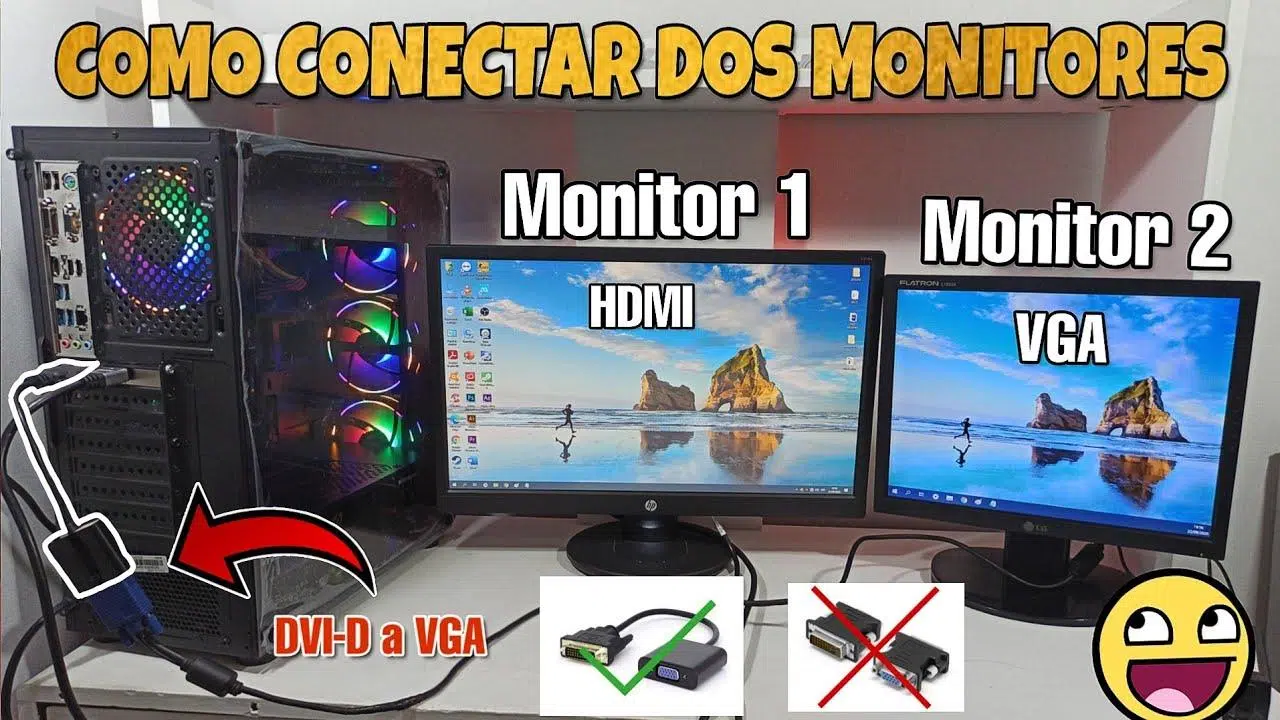
També has de revisar els ports de vídeo disponibles a la torre o al portàtil . El més habitual és trobar HDMI, DisplayPort, USB-C amb mode DisplayPort, DVI o, en equips més vells, VGA. Cada sortida serveix per connectar un monitor; si només veieu un únic port, haureu de valorar l'ús d'un adaptador, una base o fins i tot canviar de gràfica.
Els mateixos monitors han de disposar d' entrades compatibles amb els cables que utilitzaràs . Si el vostre PC només té HDMI i el monitor només admet VGA, necessitareu un adaptador actiu o un convertidor que converteixi el senyal digital en analògic, cosa que convé evitar si busques qualitat d'imatge.
Finalment, assegura't que la teva font d'alimentació i el teu sistema de refrigeració són suficients si instal·laràs una targeta gràfica nova per suportar dues pantalles. En la majoria de casos domèstics no tindràs cap problema, però si muntes una gràfica potent has de verificar els watts de la font i els connectors PCIe d'alimentació.
Tipus de connexions i cables recomanats
Quan vagis a connectar físicament els monitors, et trobaràs amb diferents tipus de cables i estàndards de vídeo . No tothom ofereix la mateixa qualitat ni les mateixes prestacions, així que convé triar bé per evitar limitacions de resolució o de taxa de refresc.
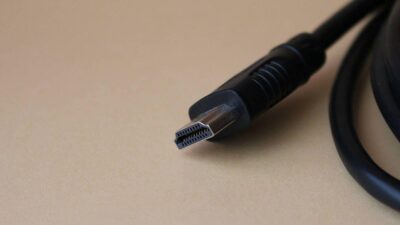
HDMI és el connector més estès avui dia. Amb un cable HDMI modern pots aconseguir resolucions altes amb bona qualitat d'imatge , ideal per a la majoria de monitors domèstics i d'oficina. Per treballar amb 1080p o 1440p, HDMI és més que suficient, però si busques taxes de refresc molt elevades per a jocs, és preferible assegurar-se de fer servir una versió recent de l'estàndard.
DisplayPort és l'altre gran protagonista a PCs de sobretaula i monitors moderns. Destaca per oferir més ample de banda i millor suport per a altes taxes de refresc , cosa que el converteix en una opció molt recomanable per jugar o per a pantalles d'alta resolució. Si la teva gràfica i els teus monitors tenen versions de DisplayPort , sol ser la connexió més completa.
En portàtils actuals és molt freqüent trobar USB-C amb mode DisplayPort. En aquests casos, amb un adaptador USB-C a HDMI o USB-C a DisplayPort pots treure un senyal de vídeo digital de qualitat cap al segon monitor. És important assegurar-se que el port USB-C del portàtil suporta sortida de vídeo i no és només de dades o càrrega.
Connectors com DVI i VGA s'han quedat per a equips antics o monitors de generacions passades . DVI encara pot oferir bona qualitat a 1080p, però VGA és analògic, es veu pitjor i no és recomanable si pots evitar-ho. Si només teniu aquesta opció, la configuració de doble monitor continuarà funcionant, però amb limitacions clares.
Com connectar físicament els dos monitors
Un cop tens clar quins cables i ports utilitzaràs, toca el muntatge físic. Aquest pas és senzill, però cal seguir un ordre per evitar problemes de detecció o danys en connectar els dispositius.
El més prudent és apagar el PC abans d'endollar o desendollar monitors . Encara que molts equips suporten el hot-plug (connectar en calent), així minimitzes riscos de fallades de sincronització del senyal de vídeo.
Comença connectant el primer monitor amb el cable principal (per exemple HDMI) entre la sortida de la targeta gràfica o del portàtil i l'entrada corresponent del monitor. Comproveu que el cable està ben fixat i que el monitor té alimentació.
Després fes el mateix amb el segon monitor usant un altre port de vídeo de la gràfica o de l'equip. Podeu barrejar estàndards, per exemple, un monitor per HDMI i l'altre per DisplayPort, sense cap problema. L'important és que cada pantalla tingui un cable connectat a una sortida diferent.
Al mateix monitor selecciona la font d'entrada correcta al menú OSD (HDMI, DP, DVI, etc.), perquè molts no detecten automàticament el canvi de port si hi ha diverses entrades possibles. Si veieu un missatge d'absència de senyal, sol ser un paràmetre d'entrada o un cable mal connectat.
Configurar dos monitors al Windows pas a pas
Amb tot connectat, arriba el moment que Windows reconegui les pantalles i ho deixis tot al teu gust. El mateix sistema inclou un panell molt senzill per detectar, ordenar i ajustar els monitors sense necessitat d'instal·lar programes addicionals.
A Windows 10 i Windows 11, feu clic dret a l'escriptori i entreu a Configuració de pantalla o Configuració de pantalla avançada . Aquí veuràs representades les teves pantalles amb requadres numerats, normalment 1 i 2. Si només n'apareix una, utilitza l'opció de detectar perquè el sistema busqui el segon monitor.
És important que ordenis les pantalles arrossegant els rectangles perquè coincideixin amb la seva posició física real sobre la taula . Si tens un monitor a l'esquerra i un altre a la dreta, col·loca'ls així al panell. Això evitarà que el ratolí es mogui en adreces rares en passar duna pantalla a una altra.
A la part d'opcions de pantalla múltiple, podreu triar si voleu duplicar o ampliar l'escriptori . Duplicar significa que veuràs el mateix a les dues pantalles, quelcom útil per a presentacions, però poc pràctic per treballar. La majoria d'usuaris aprofita molt més la manera d'estendre (o ampliar), que et permet tenir un gran escriptori repartit entre les dues pantalles.
En aquest mateix apartat pots seleccionar quin monitor serà la pantalla principal . S'hi mostraran la barra de tasques, el menú Inici i la majoria de finestres emergents. Acostuma a ser la pantalla que tens just davant o la de millor qualitat. Només cal marcar la casella corresponent després de seleccionar la pantalla correcta.
Resolució, orientació i escala a cada pantalla
Cada monitor pot tenir els seus propis ajustaments per adaptar-se a la seva mida ia la manera com el col·loques. Els paràmetres clau són la resolució, orientació i escala de text i elements , que convé revisar amb calma.
La resolució recomanada sol aparèixer marcada per Windows com a resolució nativa del monitor . És la que millor es veu, ja que coincideix amb el nombre real de píxels del panell. Si baixeu la resolució, tot es veurà més gran però menys nítid; si intentes pujar-la més del que admet el monitor, no funcionarà correctament.
Si utilitzeu un monitor girat en vertical, típic per llegir documents o codi, podeu ajustar l' orientació de la pantalla a vertical o vertical voltejada des de la mateixa configuració de pantalla. Així, el sistema adapta la distribució de la imatge i el ratolí es mou de forma coherent.
L'escala és útil perquè els textos, icones i finestres siguin més còmodes de llegir , especialment en pantalles petites amb molta resolució (com alguns monitors 4K). Pots tenir, per exemple, un monitor a 100% d'escala i un altre a 125% segons el que et resulti més descansat per a la vista.
Si cada monitor utilitza una resolució diferent, és normal que a la vora d'unió notes lleugeres diferències en moure el ratolí o arrossegar finestres. Això és completament normal i forma part de treballar amb pantalles de mides o resolucions diferents . Tot i així, si et resulta molt incòmode, pots intentar utilitzar resolucions el més semblants possible. També és important conèixer les diferències entre panells, per exemple monitor IPS i VA , per triar millor segons el teu ús.
Com triar el monitor principal i organitzar les finestres
Un cop configurats els aspectes bàsics, és el moment d'adaptar l'escriptori als vostres hàbits perquè treballar sigui còmode. Triar bé el monitor principal i saber organitzar les finestres de manera ràpida marca una gran diferència en el dia a dia.
Per definir la pantalla principal, al panell de configuració del Windows seleccioneu el monitor que voleu com a referència i marqueu l'opció de Convertir en pantalla principal . Aquí es quedarà la barra de tasques i l'àrea de notificacions, el normal és col·locar-la al monitor que tinguis centrat.
La distribució de finestres es fa molt més àgil utilitzant les dreceres de teclat que ofereix Windows . Amb la combinació Windows + Fletxes pots ancorar una finestra a la meitat esquerra o dreta de la pantalla, o maximitzar-la i restaurar-la amb rapidesa. En un entorn de doble monitor, aquestes dreceres permeten ordenar finestres sense arrossegar-les amb el ratolí.
També podeu arrossegar una finestra cap a la vora superior per maximitzar-la o cap als laterals per ajustar-la a la meitat de la pantalla. Si t'acostumes a fer servir aquestes funcions, tenir dos monitors deixa de ser un caos visual i es converteix en una forma estructurada de repartir el teu treball.
Una altra opció interessant és activar o ajustar la barra de tasques perquè es mostri a les dues pantalles o només a la principal, segons les teves preferències. Això es controla des de la configuració de personalització de la barra de tasques i ajuda a mantenir sempre visibles els programes que utilitzes més sovint.
Consells per treballar millor amb dos monitors
Més enllà de la configuració tècnica, hi ha una sèrie de trucs i hàbits que et poden ajudar a treure partit real al teu sistema de doble pantalla . Es tracta dorganitzar lespai de forma lògica perquè tot flueixi.
Una opció habitual és reservar un monitor per a les tasques principals que requereixen concentració , com escriure, editar fotos o programar, i fer servir l'altre per a eines de suport: correu, xat, navegador o reproductor de vídeo. Així mantens el focus i reduïxes el temps perdut canviant de finestra.
Si teletreballes o fas moltes trucades de vídeo, resulta molt còmode deixar la videoconferència a pantalla completa a una pantalla ia l'altra tenir el teu document de notes, presentacions o aplicacions de treball. D'aquesta manera segueixes veient les persones mentre avances amb el contingut.
Per als que creen contingut, editen vídeo o treballen amb disseny, tenir la línia de temps o les eines d'edició en una pantalla i la previsualització o referències a l'altra agilitza moltíssim el flux de treball. És com tenir un escriptori físic més gran on estendre-ho tot.
També és útil dedicar una de les pantalles a monitoritzar informació en temps real : mètriques, panells de control, xarxes socials o gràfics. Mentrestant, pots continuar treballant sense necessitat d'alternar pestanyes constantment, especialment pràctic per a traders, creadors de contingut o administradors de sistemes.
Millorar l'ergonomia i la col·locació de les pantalles
Un punt que se sol passar per alt és l' ergonomia i l'alçada correcta dels monitors . No serveix de res tenir dues pantalles perfectes si acabes amb mal de coll o d'esquena després d'unes hores davant del PC.
El més recomanable és que la part superior de les pantalles quedi aproximadament a l'alçada dels teus ulls quan estàs assegut amb la postura adequada. Així no hauràs d'inclinar el cap cap amunt o cap avall de forma constant, cosa que redueix la tensió cervical ( com configurar l'alçada ergonòmica del monitor ).
Si tots dos monitors són iguals, és molt còmode col·locar-los un al costat de l'altre lleugerament corbats cap a tu, formant una mena de semicercle. Això permet moure la mirada amb menys esforç i tenir tot el contingut controlat sense girar massa el coll.
Quan els monitors són diferents en mida o resolució, pot ser que hagis de jugar amb les bases regulables o amb suports específics per deixar-los a la mateixa alçada visual. Un braç articulat per a monitors és una bona inversió si passes moltes hores davant del PC.
No oblidis ajustar també la brillantor, el contrast i, si el monitor ho permet, els modes de llum blava reduïda. Aquests detalls ajuden a disminuir la fatiga visual i el cansament al final del dia , cosa encara més important quan dupliques la superfície de pantalla.
Configurar dos monitors per a jocs i entreteniment
Si utilitzes el PC per jugar o veure contingut multimèdia, un sistema de doble monitor obre possibilitats interessants. Tot i que el més habitual segueix sent jugar en una sola pantalla, el segon monitor és perfecte per tenir eines de suport mentre jugues.
Per exemple, podeu deixar el joc a pantalla completa al monitor principal i utilitzar la segona pantalla per tenir obert el xat, un navegador amb guies o les estadístiques del propi joc. És molt còmode per a jocs en línia, streamings o sessions llargues on vols fer diverses coses alhora.
Per als que fan directes, la segona pantalla és gairebé obligatòria. Permet controlar el programari de streaming, el xat de la plataforma i les alertes sense haver de minimitzar el joc ni interrompre allò que estàs fent. Això fa que lexperiència sigui molt més professional i fluida.
Quant a reproduir pel·lícules o sèries, pots dedicar una pantalla només al contingut multimèdia i l'altra per navegar, cercar informació o revisar xarxes socials sense deixar de seguir allò que estàs veient. Resulta molt pràctic per a maratons de vídeo o esdeveniments en directe.
En configurar jocs a pantalla completa, en alguns casos serà millor fer servir el mode finestra sense vores per evitar problemes en moure el ratolí entre pantalles o en rebre notificacions al segon monitor. Cada joc es comporta de forma diferent, així que val la pena provar quin ajustament funciona millor en el teu cas. Si el que et preocupa són les freqüències de refresc, compara un monitor de 60 Hz i un de 144 Hz abans de decidir.
Problemes habituals i com solucionar-los
En muntar dos monitors poden aparèixer petites fallades que, en general, es resolen amb uns quants ajustaments bàsics. És útil conèixer els problemes més freqüents i les solucions típiques per no frustrar-te a la primera de canvi.
Si Windows no detecta el segon monitor, el primer és comprovar els cables, els ports i l'entrada seleccionada al mateix monitor . Després, des de la configuració de pantalla, utilitza el botó Detectar. Si segueix sense aparèixer, convé actualitzar els controladors de la targeta gràfica des de la web del fabricant.
Quan un dels monitors es veu borrós, estrany o amb vores negres, sol ser un tema de resolució incorrecta o d'escalat mal ajustat . A la configuració de pantalla, selecciona la resolució nativa del monitor i revisa l'escala fins que tot es vegi nítid.
Un altre problema comú és que el cursor salti o es mogui per una banda que no esperes. Això gairebé sempre és perquè al panell de Windows els monitors no estan col·locats com en la realitat . Alinea els requadres i col·loca'ls a la mateixa altura perquè el moviment sigui coherent.
Si en jugar o veure vídeos notes estrebades, parpellejos o caigudes de rendiment, és possible que la càrrega gràfica hagi augmentat en utilitzar dues pantalles amb resolucions altes . Revisa la configuració gràfica del joc, prova a desactivar el segon monitor mentre jugues o, si és un problema constant, planteja una millora de la targeta gràfica.
Per als que usen adaptadors barats o hubs USB genèrics, no és estrany trobar penges o desconnexions, especialment si l'adaptador converteix senyals no del tot compatibles. En aquests casos, el més eficaç sol ser apostar per adaptadors de qualitat contrastada o connexions directes sempre que sigui possible.
Adaptadors, bases i configuracions especials
En algunes situacions no n'hi ha prou amb endollar dos cables i llest, sobretot en portàtils molt fins o en equips amb poques sortides de vídeo. Hi entren en joc els adaptadors, les bases de connexió i altres solucions que amplien les possibilitats de l'ordinador.
Els adaptadors simples, com HDMI a DVI o DisplayPort a HDMI, permeten aprofitar monitors amb entrades diferents sense perdre qualitat quan es manté el senyal digital. Només cal assegurar-se que ladaptador és compatible amb la resolució i la taxa de refresc que necessites.
Les bases o docks per a portàtils són molt pràctiques perquè concentren diversos ports en un sol connector, normalment USB-C. Amb una bona base pots tenir diverses sortides de vídeo, ports USB i xarxa cablejada endollats alhora, ideal per convertir un portàtil en un lloc de sobretaula amb doble monitor.
Hi ha també adaptadors gràfics USB que, mitjançant un xip dedicat, permeten afegir sortides de vídeo addicionals. No són tan potents com una targeta gràfica real, però poden ser una solució acceptable per afegir un segon monitor en tasques d'ofimàtica o de navegació web, sense grans exigències.
En entorns més avançats pots trobar-te amb la necessitat de combinar monitors de diferents proporcions, resolucions o fins i tot configuracions verticals . En aquests casos, convé dedicar uns minuts addicionals a ajustar la disposició a Windows perquè l'ús diari sigui còmode i no t'hagis de barallar amb el ratolí tot el temps.
Al final, ampliar el teu escriptori amb dos monitors es converteix en una millora clara tant per a productivitat com per a lleure, sempre que ajustis ben connexions, resolució, ordre de pantalles i ergonomia. Amb una configuració acurada, la teva experiència diària davant de l'ordinador canvia completament i treballar, estudiar o jugar és molt més fluid i agradable.
Índex
- 1 Requisits bàsics per utilitzar dos monitors en un PC
- 2 Tipus de connexions i cables recomanats
- 3 Com connectar físicament els dos monitors
- 4 Configurar dos monitors al Windows pas a pas
- 5 Resolució, orientació i escala a cada pantalla
- 6 Com triar el monitor principal i organitzar les finestres
- 7 Consells per treballar millor amb dos monitors
- 8 Millorar l'ergonomia i la col·locació de les pantalles
- 9 Configurar dos monitors per a jocs i entreteniment
- 10 Problemes habituals i com solucionar-los
- 11 Adaptadors, bases i configuracions especials