- La latència és el retard tècnic causat pel processament del maquinari i el programari durant la gravació.
- Hi ha eines natives a Audacity per ajustar el ritme i la velocitat de les pistes sense alterar el to original.
- Lús duna interfície de so externa és la solució definitiva per reduir el retard dentrada i sortida.
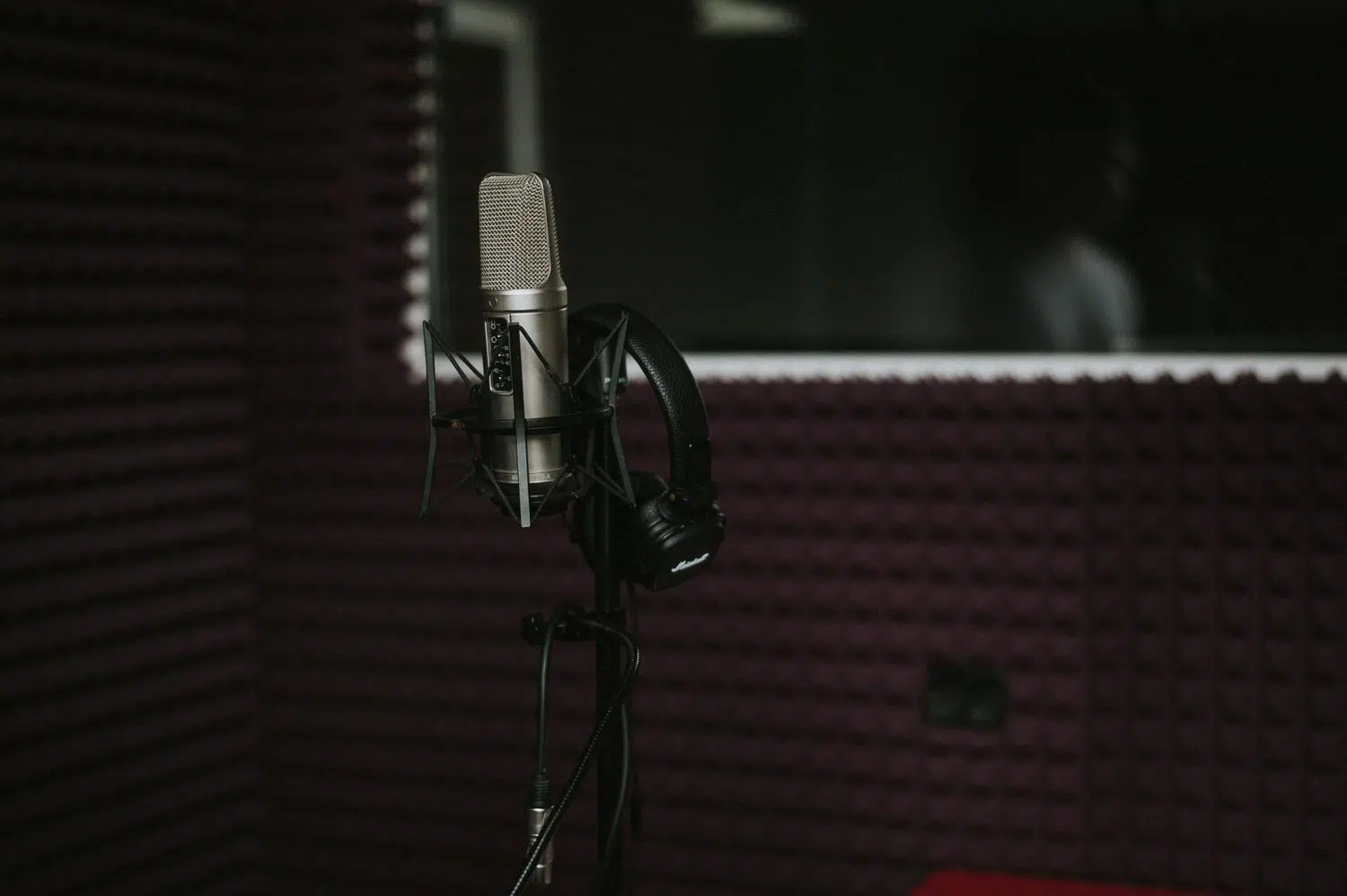
Si alguna vegada has intentat gravar un instrument o la teva veu sobre una pista ja existent a Audacity i, en donar-li al play, notes que el teu enregistrament sona lleugerament desplaçat , no et desesperis. És un problema molt comú, especialment quan estem començant al món de l'home studio i no tenim un equip professional a mà.
Aquest fenomen, que pot variar des d'unes mil·lèsimes de segon fins a un retard molt evident, es coneix tècnicament com a latència d'àudio . Bàsicament, és el temps que triga l'ordinador a processar el so que entra pel micro i tornar-lo als teus auriculars, fent que la pista quedi fora de ritme respecte a la base.
Entenent la latència i el maquinari

La latència passa perquè la targeta de so integrada de la majoria dels PC no està dissenyada per a làudio professional. El flux de dades ha de passar per diversos processos abans d'escriure's al disc, i aquest petit viatge fa que la pista s'enregistri retardada . Encara que tinguis reflexos ràpids o cables curts, el coll d'ampolla és al maquinari.
Per solucionar això d'arrel, el més recomanable és invertir en una interfície de so externa (com les de M-Audio o Behringer). Aquestes targetes estan optimitzades per processar l'àudio gairebé en temps real, reduint dràsticament el desfasament. Si busques qualitat, intenta que suportin enregistraments de 24 bits per obtenir una dinàmica sonora més gran. A més, recorda que si uses micròfons dinàmics com el Shure SM58, no necessites alimentació phantom, però tenir una taula amb previ ajudarà que el senyal sigui més net i evitis problemes d'impedància en no connectar el micro directe al PC.
Trucs ràpids per corregir el desfasament a Audacity

Si no pots comprar maquinari ara mateix, hi ha maneres d'«acompanyar-les» dins del programa. Una de les solucions més senzilles és treballar directament sobre la forma d'ona de l'àudio . Si notes que hi ha un silenci al principi de la teva presa degut al retard, pots simplement seleccionar aquest tros sobrant i esborrar-lo, movent la pista manualment cap a l'esquerra fins que encaixi amb el ritme.
Una altra opció és revisar la configuració d'enregistrament. De vegades, tenim activada l'opció de reproduir la pista mentre s'enregistra , cosa que pot generar un retard artificial d'un o dos segons que torna boja a qualsevol. L'ideal és deixar marcada únicament l'opció de remesclar altres pistes mentre enregistres una de nova, evitant així que el monitoratge en temps real embruti la sincronització.
Ajustament precís de ritme i velocitat

Quan el problema no és un simple desplaçament, sinó que la velocitat de l'enregistrament no coincideix exactament amb la base (cosa típica en directes on el tempo fluctua), Audacity ofereix eines potents per manipular la durada del clip sense que la veu es torni aguda o greu.
- Canviar Ritme: És l'eina estrella per sincronitzar. Permet alterar la durada total de la pista en segons o polsos per minut sense modificar el to. És ideal per ajustar una presa destudi a un enregistrament en viu.
- Canviar Velocitat: A diferència de l'anterior, aquest efecte sí que altera el to. Si acceleres la pista, sonarà més aguda; si l'alentis, serà més greu.
Per a un ajustament professional, el millor és treballar per blocs o seccions . Si el ritme varia al llarg de la cançó, pots fer servir la funció de Dividir clips (Ctrl+I) per trossejar la pista en estrofes i tornades. D'aquesta manera, podeu mesurar la durada exacta d'un fragment de referència i aplicar aquest mateix valor al fragment que voleu corregir, aconseguint una sincronització mil·limètrica.
Barreja i optimització final

Quan les pistes estan alineades, el següent pas és que sonin cohesionades. Si esteu barrejant una pista d'estudi amb una de directe, podeu utilitzar el mesclador d'àudio o els controls de guany a la capçalera de cada pista per equilibrar els volums. És fonamental vigilar el vúmetre per evitar que els pics superin els 0dB , ja que això provocaria una saturació desagradable (clipping).
Per donar-li un toc més natural, podeu fer servir l' eina d'envoltant per fer fade-ins o fade-outs suaus. Si l'àudio del directe està brut, el més intel·ligent és deixar la pista d'estudi com a base i afegir només mostres d'ambient del públic per mantenir la qualitat sonora sense perdre l'essència de l'esdeveniment.
Tenir el control sobre la latència i el ritme a Audacity requereix una barreja de bon equip i paciència amb les eines dedició. Ja sigui invertint en una interfície dedicada, ajustant els retards manualment sobre l'ona o utilitzant l'efecte de canvi de ritme per blocs, és totalment possible aconseguir que totes les pistes encaixin a la perfecció, eliminant aquests molestos desfasaments que arruïnen qualsevol enregistrament.