- Els mòbils guarden automàticament les contrasenyes WiFi i és possible consultar-les de forma segura a Android i iOS moderns.
- Android 10 o superior permet veure i compartir claus mitjançant codis QR, reduint la necessitat de root i apps externes.
- Des de iOS 16, l'iPhone mostra les contrasenyes WiFi guardades, i amb iOS 18 l'app Contrasenyes centralitza la gestió.
- Usar còpies de seguretat i gestors de contrasenyes ajuda a no perdre les claus ia mantenir la seguretat de la xarxa.
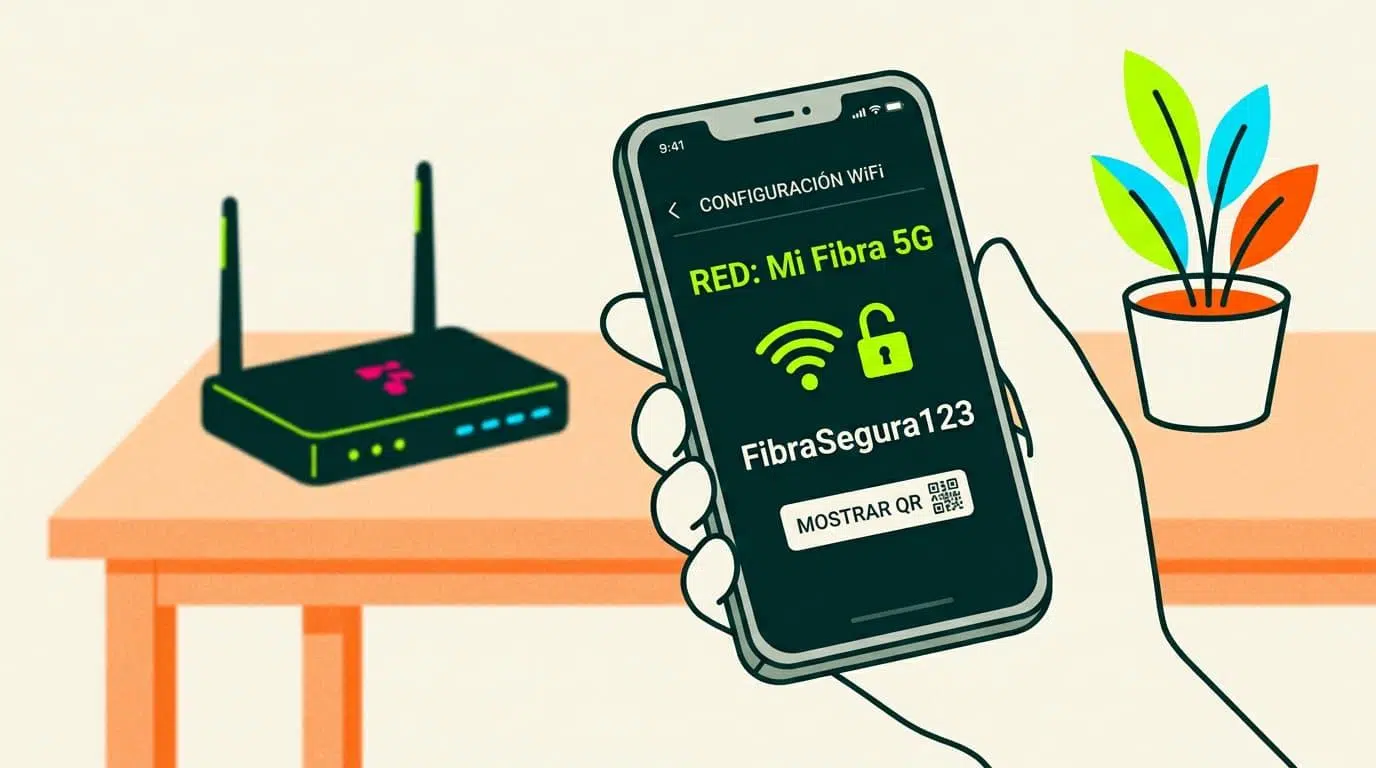
Cada vegada que us connecteu a la xarxa sense fil , el telèfon desa la contrasenya perquè no hàgiu de tornar a introduir-la. És comodíssim… fins que necessites compartir aquesta clau amb algú, o connectar-te des d'un altre dispositiu, i descobreixes que no la recordes ni la tens apuntada enlloc. La bona notícia és que el teu mòbil sí que la recorda per tu.
Les contrasenyes WiFi guardades al mòbil es poden consultar tant a Android com a iPhone, i en molts casos sense necessitat de root ni de trucs rars. Tot i així, el procediment canvia segons la versió del sistema operatiu i la capa de personalització de cada fabricant , així que convé tenir clar què es pot fer en cada cas i quins límits existeixen.
Per què el teu mòbil recorda les contrasenyes WiFi i tu no
Manejar dotzenes de contrasenyes en el dia a dia és missió impossible : xarxes socials, correu electrònic, bancs, plataformes de streaming i, per descomptat, les claus WiFi de casa, de la feina o de la universitat. El més recomanable és que cada servei tingui la seva pròpia contrasenya robusta, però això fa que sigui molt més fàcil oblidar-les.
El telèfon actua com una mena de “clauer digital” on s'emmagatzemen les credencials de les xarxes WiFi a què t'has connectat alguna vegada. Així, quan tornes a estar dins de l'abast d'aquesta xarxa, el mòbil es connecta automàticament sense demanar-te la clau una altra vegada. L'inconvenient és que encara que el dispositiu la té guardada, no sempre la mostra de forma directa.
Durant anys, veure la contrasenya WiFi des del mòbil va ser un maldecap : a Android solia ser imprescindible tenir accés root per llegir l'arxiu intern on s'emmagatzemen les xarxes, mentre que a iOS l'única opció era recórrer al clauer d'iCloud des d'un Mac. Amb les versions recents d'ambdós sistemes això ha canviat força.
Avui dia Android 10 o superior i iOS 16 o superior permeten consultar moltes d'aquestes contrasenyes directament des dels ajustaments del telèfon, validant la teva identitat amb PIN, patró, empremta o reconeixement facial. A més a més, s'han popularitzat els codis QR per compartir la xarxa sense necessitat de dictar la clau caràcter a caràcter.
Com veure contrasenyes WiFi guardades a Android sense root
Si el vostre mòbil té Android 10 o una versió posterior , esteu d'enhorabona: podeu veure la contrasenya d'una xarxa WiFi guardada sense root i sense instal·lar aplicacions dubtoses. Google va afegir una funció nativa per compartir xarxes mitjançant un codi QR, i dins aquest codi va inclosa la clau en text llegible.
El procediment estàndard passa pels paràmetres de xarxa del telèfon , encara que els noms dels menús poden variar lleugerament segons el fabricant (Samsung, Xiaomi, Motorola, etc.). La clau és localitzar la xarxa a la qual vols accedir i utilitzar l'opció de compartir.
De forma general, aquests són els passos que segueixes a la majoria de mòbils amb Android 10 o superior, tant per a la xarxa actual com per a altres guardades:
- Obre l'app de Paràmetres del mòbil i entra a l'apartat relacionat amb la connexió: se sol anomenar «Xarxes i Internet», «Connexions» o simplement «Wi-Fi».
- Entra a Wi-Fi i localitza la xarxa que t'interessa. Pot ser la xarxa activa (a la qual esteu connectat) o una de les que apareixen a «Xarxes desades» o «Xarxes conegudes».
- Toca sobre el nom d'aquesta xarxa per obrir-ne els detalls. En molts casos veuràs un botó de Compartir o una icona amb forma de codi QR.
- Fes clic a compartir oa la icona del QR. El sistema us demanarà que us identifiqueu amb el vostre mètode de desbloqueig (PIN, patró, contrasenya, empremta dactilar o reconeixement facial).
- Després de verificar la teva identitat, a la pantalla apareixerà un codi QR que conté tota la informació de la xarxa. En molts Android, just a sota del codi, es mostra la contrasenya en text pla. Si és així, ja la pots copiar o apuntar.
En capes de personalització com la de Samsung o Xiaomi , la cosa és fins i tot més fàcil, perquè a més de generar el QR mostren directament la clau a sota, sense necessitat de fer res més. D'aquesta manera podeu copiar-la des d'allà o ensenyar-la a qui vulgueu perquè la introduïu al dispositiu.
Si al vostre mòbil només es mostra el codi QR i no el text de la contrasenya , encara pots esbrinar-la sense root d'una manera força senzilla: escanejant aquest codi. El més normal és fer-ho amb un altre telèfon, però també pots fer una captura de pantalla i fer servir eines com Google Lens.
Un truc molt pràctic consisteix a capturar la pantalla del codi QR i obrir aquesta imatge amb Google Fotos. Des d'aquí, toques la icona de Google Lens, deixes que analitzi el codi i obtindràs les dades de la xarxa, incloent-hi el SSID i la clau. És un pas extra, però et permet evitar el root sense complicar-te gaire.
Ús del codi QR en capes d'Android anteriors a Android 10
Abans que Google incorporés aquesta funció a Android “pur” , algunes capes de personalització, sobretot les de fabricants xinesos com Xiaomi (MIUI) o Huawei (EMUI), ja havien afegit l'opció de compartir la xarxa mitjançant un codi QR. Això vol dir que fins i tot en versions anteriors a Android 10 pots tenir un camí per recuperar la contrasenya.
En aquests casos, l'opció de compartir sol limitar-se a la xarxa a la qual estàs connectat en aquell moment i no sempre tindràs accés al llistat complet de xarxes guardades. Tot i així, per a la xarxa de casa o la de la feina sol ser més que suficient.
El procediment típic per generar el QR en aquestes capes personalitzades passa per obrir els ajustaments, entrar a WiFi i tocar sobre el nom de la xarxa activa. Allà veuràs una icona de compartir o un codi QR. En prémer, s'obre la pantalla amb el codi perquè un altre dispositiu l'escanegi directament.
La part realment útil ve quan vols veure la contrasenya en text i no només connectar escanejant. Una solució és fer servir un altre mòbil per escanejar aquest codi (amb la càmera o amb Google Lens) i llegir així la informació completa, que inclou la clau en clar.
Si no teniu cap altre telèfon a mà , l'alternativa és semblant a la d'Android 10: fas una captura de pantalla del QR, l'obres amb Google Fotos i utilitzes Google Lens per interpretar el contingut. Lens detectarà que és un codi WiFi i et mostrarà el nom de la xarxa i la contrasenya.
Poden semblar molts passos només per veure la contrasenya del WiFi guardada , però, comparat amb rootejar el mòbil i trastejar amb fitxers del sistema, és un procés bastant més còmode i molt menys arriscat per a la seguretat i l'estabilitat del dispositiu.
Com veure contrasenyes WiFi guardades a Android amb root
Quan Android no permetia veure les contrasenyes de forma nativa , l'única via fiable passava per obtenir accés root. Rootejar un mòbil significa aconseguir permisos d'administrador sobre el sistema, cosa que obre la porta a modificar i consultar arxius als quals normalment no es pot accedir.
El fitxer on Android desa les xarxes WiFi i les claus està protegit per defecte. Amb root, algunes aplicacions poden llegir-lo i presentar-te la informació de manera ordenada. Això sí, rootejar té riscos: pot anul·lar garanties, complicar les actualitzacions i, si es fa malament, deixar el mòbil inutilitzable.
Si ja tens el mòbil rootejat i saps el que fas , hi ha diverses apps clàssiques que permeten llistar les xarxes a què t'has connectat i mostrar la contrasenya associada a cadascuna. Dues de les més conegudes són WiFi Key Recovery i WiFi Password Recovery.
- Recuperació de claus WiFi: és una de les eines més senzilles per consultar les contrasenyes WiFi guardades. Un cop instal·lada, l'obres, li concedeixes permisos root i l'app mostra un llistat amb totes les xarxes emmagatzemades, indicant el SSID, el tipus de xifratge i la clau (generalment sota el camp psk).
- Recuperació de contrasenya WiFi: funciona de forma molt semblant. Després de concedir-vos permisos de superusuari, veureu una pestanya amb totes les xarxes registrades al dispositiu. Des de cada entrada podeu copiar la contrasenya, compartir-la fàcilment amb una altra persona o fins i tot generar un codi QR perquè un altre mòbil es connecti escanejant-lo.
El costat positiu daquestes aplicacions és que centralitzen tota la informació en un mateix lloc, sense haver de caminar xarxa per xarxa. Tot i això, insistir que el root només és recomanable per a usuaris avançats i amb plena consciència dels riscos de seguretat que implica atorgar permisos de superusuari a una app.
Si el teu mòbil té Android 10 o superior, el més assenyat és evitar el root únicament per aquest motiu i aprofitar les funcions natives per compartir i veure contrasenyes mitjançant QR i autenticació biomètrica.
Còpies de seguretat i sincronització de xarxes WiFi a Android
Android no només desa les contrasenyes al propi dispositiu , també pot recolzar-les al núvol associant-les al teu compte de Google. Això permet que, quan configures un mòbil nou o restableixis un antic, les xarxes WiFi que feies servir reapareguin automàticament sense que hagis d'introduir totes les claus una altra vegada.
L'opció sol trobar-se dins dels paràmetres de còpia de seguretat o còpia de seguretat i restabliment. Activant la còpia a Google, el sistema inclou entre les dades recolzades les xarxes conegudes i les contrasenyes, juntament amb altres elements com aplicacions i configuració bàsica.
Quan enceneu un nou Android i accediu amb el mateix compte de Google , el procés de restauració pot comportar totes aquestes xarxes. D'aquesta manera, moltes vegades ni tan sols t'has d'acordar de com es deia la WiFi de casa: el mòbil es connecta només si detecta el senyal.
Això sí, recolzar xarxes al núvol implica confiar aquesta informació a Google . A canvi, guanyes comoditat en canviar de telèfon i reduïxes el risc de quedar-te sense accés perquè hagis perdut un paper amb la contrasenya o perquè el router estigui en un punt difícil d'assolir.
Com veure les contrasenyes WiFi guardades en iPhone
Durant molt de temps, iOS guardava les contrasenyes WiFi al clauer d'iCloud , accessible des d'un Mac però no des del mateix iPhone. Si volies recuperar una clau havies de fer servir l'ordinador, obrir l'app Clauer i buscar la xarxa. Això va canviar amb iOS 16 i s'ha millorat amb iOS 18.
Amb iOS 16 i posteriors ja no cal recórrer al Mac per veure la clau del WiFi; el mateix iPhone permet revelar la contrasenya de la xarxa a què estàs connectat o de qualsevol xarxa guardada al teu compte. El sistema protegeix aquest accés demanant sempre Face ID, Touch ID o el codi de desbloqueig.
Per veure la contrasenya de la WiFi a la qual estàs connectat al teu iPhone , el camí més directe passa pels paràmetres bàsics del sistema. És un procés ràpid i no requereix apps addicionals.
- Entra a Configuració i toca a «Wi-Fi» per veure les xarxes disponibles i la xarxa a què estàs connectat en aquell moment.
- Clica la icona amb la i dins d'un cercle que apareix al costat del nom de la xarxa activa. S'obrirà una pantalla amb tots els detalls de la connexió.
- Localitza el camp «Contrasenya». Veuràs que apareix ocult mitjançant punts, de manera similar a com s'amaguen les contrasenyes en altres apartats.
- Toca sobre aquest camp de contrasenya. iOS us demanarà autenticar-vos amb Face ID, Touch ID o introduint el codi del dispositiu.
- Un cop verificada la teva identitat, el sistema mostrarà la clau en text clar, permetent llegir-la, copiar-la o compartir-la amb qui necessitis.
També pots utilitzar aquesta funcionalitat per a xarxes a les quals no estàs connectat però que s'han desat al teu iPhone o iPad. És especialment pràctic si vols compartir la contrasenya de la xarxa de casa quan no hi ets, o revisar la clau d'una xarxa que vas utilitzar fa temps.
Des de iOS 16 és possible accedir al llistat complet de xarxes guardades directament a Configuració, sense passar pel Mac ni per eines de tercers. L'opció està una mica més amagada, però un cop la localitzes, el procés és molt similar al de la xarxa actual.
- Obre Configuració i entra a «Wi-Fi» com si fossis a veure les xarxes disponibles en aquell moment.
- Toca a «Editar» a la part superior dreta (en alguns idiomes pot aparèixer com a «Editar xarxes» o similar). El sistema us demanarà que us identifiqueu amb Face ID, Touch ID o codi.
- Després de l'autenticació veureu una llista de totes les xarxes WiFi a les quals el vostre dispositiu (i altres associats al vostre compte iCloud) s'han connectat anteriorment.
- Clica sobre la xarxa que t'interessa i després toca al camp «Contrasenya». Igual que abans, es mostrarà oculta fins que la toquis.
- Autentica't quan t'ho demani iOS i, a continuació, apareixerà la clau en text clar. Podeu copiar-la per enganxar-la en un missatge, nota o app de confiança.
La sincronització del clauer d'iCloud fa que aquestes contrasenyes estiguin disponibles a tots els dispositius Apple connectats amb el mateix compte: iPhone, iPad i Mac. Així és possible recuperar des del mòbil la clau d'una xarxa a la qual només et vas connectar des del portàtil, sempre que el clauer estigués activat.
L'app Contrasenyes a iOS 18 i posteriors
Amb iOS 18 Apple introdueix l'app Contrasenyes , una aplicació específica pensada per gestionar credencials de forma centralitzada. S'hi agrupen contrasenyes de webs i apps, codis de verificació en dos passos (2FA) i també les xarxes WiFi, tot sota una interfície senzilla.
Dins de l'app Contrasenyes hi ha una categoria dedicada a Wi-Fi , on apareixen les xarxes a què t'has connectat i les seves dades associades. Així ja no depens de navegar pels paràmetres del sistema per trobar una contrasenya de xarxa.
- Obre l'app Contrasenyes al teu iPhone o iPad i desbloqueja-la amb la teva contrasenya, Face ID o Touch ID, segons tinguis configurat.
- Toca a la secció «Wi-Fi» per filtrar únicament les claus de xarxes sense fil, sense barrejar amb altres inicis de sessió.
- Selecciona la xarxa de la que vols obtenir la contrasenya. S'obrirà una fitxa amb la informació de la xarxa.
- Toca sobre el camp de contrasenya perquè el sistema la reveli. Des d'aquí pots copiar-la, enganxar-la en una altra app o fer servir les opcions de compartir segures del propi sistema.
L'avantatge d'aquesta nova app és que unifica la gestió de totes les claus en un únic lloc, amb suport per a cerca i filtres. Si sols connectar-te a moltes xarxes diferents, trobar la contrasenya concreta que busques és força més àgil que rebuscar entre els ajustaments de WiFi.
A més, en tractar-se d'una solució nativa d'Apple , la informació està protegida per les mateixes mesures de seguretat que la resta de l'ecosistema, incloent-hi xifratge i autenticació biomètrica, sense necessitat de recórrer a aplicacions de tercers de procedència dubtosa.
Com veure la contrasenya del teu WiFi des del mòbil sense oblidar la seguretat
Més enllà dels passos tècnics per veure les contrasenyes guardades , convé recordar que parlem de dades sensibles: qualsevol que tingui la teva clau de WiFi pot utilitzar la teva connexió, comprometre la teva privadesa o fins i tot realitzar activitats il·lícites utilitzant la teva xarxa.
Android i iOS han dissenyat aquestes funcions pensant en un equilibri entre comoditat i seguretat. Per això sempre hi ha un pas d'autenticació (PIN, patró, empremta, Face ID, Touch ID) abans de mostrar la clau; així s'evita que algú amb accés físic al mòbil les pugui veure sense el teu permís.
A Android, els codis QR que es generen per compartir la xarxa poden ser escanejats per altres dispositius, cosa que simplifica enormement el procés de connexió i redueix errors en escriure la contrasenya. En molts casos, només cal apuntar la càmera i acceptar la connexió, sense necessitat de veure la clau en si.
A iOS, a més de mostrar la contrasenya, el sistema permet copiar-la i compartir-la per canals relativament segurs, com ara missatges xifrats o mitjançant AirDrop a altres dispositius Apple propers. Així pots ajudar algú a connectar-se a la teva xarxa sense que hagi de veure o memoritzar un enfilall de caràcters.
Si et preocupa la seguretat de la teva xarxa domèstica , és bona idea canviar la contrasenya de tant en tant , sobretot si l'has compartit amb moltes persones o sospites que algú la pugui estar aprofitant sense permís. Això sí, quan la canviïs, assegura't de guardar-la bé per no haver de repetir el procés de recuperació contínuament.
Consells per no tornar a perdre la contrasenya WiFi
Encara que ara sàpigues com recuperar la clau del teu WiFi des del mòbil , l'ideal és que no depenguis sempre d'aquest mètode. Tenir una còpia accessible i segura de les teves contrasenyes t'estalvia temps i maldecaps quan canvies de router, de telèfon o de sistema operatiu.
Una opció molt recomanable és utilitzar un gestor de contrasenyes , ja sigui integrat al propi sistema (com el clauer d'iCloud o la gestió de Google) o una eina específica de confiança. Hi pots desar les claus de les teves xarxes WiFi juntament amb la resta de contrasenyes importants.
Si preferiu alguna cosa més tradicional , podeu anotar la contrasenya en un lloc físic segur (per exemple, un quadern que no surti de casa) o guardar-la en una nota xifrada dins del propi mòbil. L'important és que no la deixis en un paper enganxat a l'encaminador a la vista de qualsevol.
En triar la clau del teu WiFi, intenta trobar un equilibri entre seguretat i memòria: una combinació molt senzilla és fàcil de recordar però també fàcil d'endevinar; una totalment aleatòria és molt segura, però t'hauràs de recolzar gairebé sempre al mòbil o gestor de contrasenyes per consultar-la.
Recordeu també que canviar la contrasenya periòdicament dificulta que algú que la va aconseguir fa temps segueixi connectat sense el teu consentiment. Després del canvi, revisa quins dispositius tenen accés i aprofita per netejar equips que ja no fas servir o que pertanyien a convidats puntuals.
A la pràctica, saber veure les contrasenyes WiFi guardades al mòbil et permet recuperar el control sobre la teva xarxa, compartir-la còmodament amb qui vulguis i migrar d'un dispositiu a un altre sense drames, alhora que mantenes unes mínimes garanties de seguretat si fas servir les funcions oficials d'Android i iOS amb cap.
Índex
- 1 Per què el teu mòbil recorda les contrasenyes WiFi i tu no
- 2 Com veure contrasenyes WiFi guardades a Android sense root
- 3 Ús del codi QR en capes d'Android anteriors a Android 10
- 4 Com veure contrasenyes WiFi guardades a Android amb root
- 5 Còpies de seguretat i sincronització de xarxes WiFi a Android
- 6 Com veure les contrasenyes WiFi guardades en iPhone
- 7 L'app Contrasenyes a iOS 18 i posteriors
- 8 Com veure la contrasenya del teu WiFi des del mòbil sense oblidar la seguretat
- 9 Consells per no tornar a perdre la contrasenya WiFi