- Planificar bé la compatibilitat entre placa, CPU, RAM, caixa, GPU i font evita problemes greus durant el muntatge.
- El muntatge per fases (CPU, RAM i M.2 a la placa, després caixa, font, discos i GPU) simplifica el procés i redueix errors.
- Una correcta gestió de cables i ventilació millora temperatures, estabilitat i vida útil del maquinari.
- Configurar BIOS, instal·lar drivers adequats i triar bons perifèrics arrodoneix el rendiment i l'experiència final.
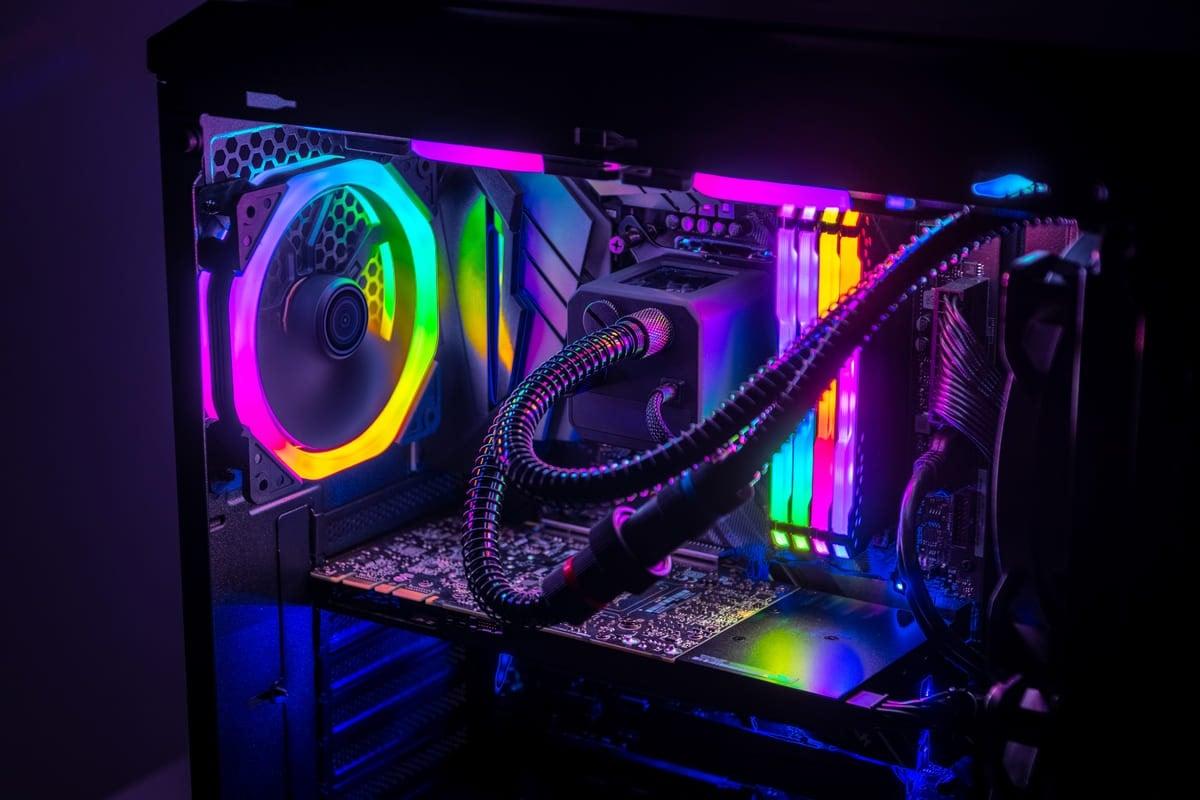
Muntar el teu propi PC ja no és cosa de friquis amb bata blanca. Avui dia, amb una bona guia, una mica de paciència i les eines adequades , qualsevol pot acoblar un ordinador des de zero i deixar-lo fi per jugar, treballar o editar vídeo. A més d'estalviar diners, tindràs un equip totalment al teu gust i sabràs exactament què porta a dins.
Al llarg d'aquesta súper guia veuràs, pas a pas, com preparar el muntatge, triar els components sense ficar la pota amb les compatibilitats, instal·lar CPU, RAM, gràfica, emmagatzematge i font , cablejar-ho tot com cal, arrencar l'equip per primera vegada, entrar a BIOS, instal·lar el sistema operatiu i fer els ajustaments finals. També veurem el tema de la gràfica en vertical, consells de refrigeració, errors típics i un repàs a perifèrics gaming per rematar el setup.
Abans de començar: millor muntar o comprar un PC fet?
El gran dubte inicial és si compensa més comprar un PC premuntat o embolicar la manta al capdavant i muntar l'ordinador peça a peça . Un equip de marca pot ser còmode: arriba a casa, endollar i llest. El problema és que, quan vols alguna cosa potent per a gaming o feina pesada, el preu es dispara i moltes vegades pagues més pel muntatge i la marca que pel maquinari en si.
Si decideixes muntar-lo tu, normalment aconsegueixes millor rendiment per euro invertit , tries exactament cada component, pots actualitzar amb facilitat i no depens de configuracions tancades. La part negativa: si alguna cosa falla, la responsabilitat de diagnosticar-ho recau en tu, no hi ha suport 24/7 del fabricant del PC complet (sí de cada peça, que tindrà la garantia).
Això no hauria d'espantar-te, però sí fer-te veure que hi ha cert risc: una mala manipulació , un component incompatible o un cable mal connectat poden donar-te guerra. La bona notícia és que, seguint una guia detallada i parant-te a llegir els manuals, el muntatge d'un PC s'assembla més a muntar un LEGO que fer cirurgia.
Si et prens el teu temps i fas els deures abans de comprar, construir el teu propi PC pot ser una experiència molt entretinguda, educativa ia més et permet toquetejar i millorar lequip amb el temps sense haver de canviar-lo sencer.
Eines bàsiques i preparació de l'àrea de treball
Abans dobrir caixes convé preparar lentorn. L'ideal és una taula àmplia, ben il·luminada, sense begudes a prop i amb espai per col·locar tots els components sense que caiguin a terra. Oblideu-vos de muntar el PC al llit o sobre una catifa carregada d'electricitat estàtica.
Pel que fa a eines, amb molt poc vas sobrat, però hi ha un mínim recomanable per treballar còmode i evitar ensurts per estàtica o cargols minúsculs perduts:
- Tornavís Phillips (estrella) de mida mitjana per a la majoria de cargols de caixa, placa i font.
- Un tornavís Phillips curt o fi per a zones de difícil accés, sobretot a prop del dissipador o en caixes petites.
- Polsera antiestàtica o, si no, descarregar electricitat tocant un objecte metàl·lic connectat a terra (per exemple, un radiador) cada poc temps.
- Pinces o similar per manejar cargols petits i connectors diminuts del panell frontal.
- Brides o velcros per a cables, que us ajudaran amb la gestió del cablejat i el flux d'aire.
- Paper o tovalloletes i alcohol isopropílic per netejar la superfície de la CPU abans d'aplicar la pasta tèrmica o si voleu substituir la que ve de sèrie.
Un truc útil: utilitza la pròpia caixa de cartró de la placa base com a base de treball mentre instal·les CPU, RAM, dissipador i SSD M.2. Així evites ratllar la placa amb la taula i mantenes una superfície aïllant segura.
Triar components compatibles: la base de tot bon muntatge
Abans de pagar res, revisa que tot el que compraràs sigui compatible entre si. Una mala elecció de placa, socket o mida de caixa pot arruïnar-te el pla. Veurem els punts clau de compatibilitat que has de revisar sí o sí abans de donar-li al botó de comprar.
La pedra angular de lequip és la placa base. A partir d'ella es decideix quin processador pots fer servir, quanta RAM suporta, quin tipus d'emmagatzematge pots muntar i quina mida de caixa necessites . Comprova sempre:
- Factor de forma (ATX, microATX, ITX) compatible amb la caixa triada.
- Socket i chipset suportats per la CPU que voleu muntar.
- Número i tipus de ranures de RAM (DDR4 o DDR5) i la seva freqüència màxima.
- Tragamonedas PCIe x16 per a la GPU i, si us interessa, espai per a altres targetes.
- Connectors M.2 i ports SATA suficients per als teus discos.
A la CPU, el fonamental és que encaixi al sòcol de la placa i que el chipset sigui adequat. A més, pensa en l'equilibri global: no té sentit muntar una CPU molt top amb una GPU fluixa si el teu objectiu és jugar, perquè la gràfica serà el coll d'ampolla.
Amb la memòria RAM, fixa't en tres coses: tecnologia (DDR4 o DDR5), capacitat total que admet la placa i freqüència suportada. Ara com ara, 16 GB és el mínim lògic per a un equip actual orientat a gaming o treball lleuger, pujant a 32 GB si editaràs vídeo, fer streaming o utilitzar moltes aplicacions pesades alhora.
En emmagatzematge l'ideal és combinar un SSD NVMe M.2 per al sistema operatiu i programes principals i, si necessites molt d'espai, un HDD o SSD SATA addicional per a dades. Revisa que la placa tingui slots M.2 compatibles (PCIe 3.0, 4.0…) i badies a la caixa per als discos de 2,5″ o 3,5″.
La targeta gràfica és el cor dun PC gaming. Assegureu-vos que cap a la caixa (llarg i gruix, perquè moltes ocupen 2,5 o 3 slots), que la placa té un PCIe x16 lliure i ben situat i que la font d'alimentació disposa de connectors PCIe suficients (8 pins, 6+2 o 12VHPWR en el cas de les NVIDIA més modernes).
La font d'alimentació, per la seva banda, ha de tenir prou potència per a tots els components, certa eficiència (certificat 80 PLUS com a mínim) i mida compatible amb la caixa. Comproveu també que inclou tots els cables d'alimentació necessaris (24 pins, EPS per a CPU, PCIe per a GPU, SATA per a discos, etc.).
Finalment, revisa que la caixa accepti la mida de placa base, la longitud de la GPU, l'alçada del dissipador de la CPU i la mida del radiador si utilitzaràs refrigeració líquida AIO . També és interessant que ofereixi bon flux d'aire i prou ports frontals USB que puguis connectar a la placa.
Muntatge previ a la placa base: CPU, RAM, M.2 i dissipador
Un cop tinguis tots els components llestos i comprovats, el primer gran bloc de treball és preparar la placa base amb els elements més delicats: processador, memòria, emmagatzematge M.2 i el sistema de refrigeració . Fer-ho fora de la caixa és molt més còmode i redueix riscos.
Comencem amb la CPU. Obre amb compte el sòcol de la placa aixecant la palanca metàl·lica. En el cas d'Intel, els pins estan al socket, així que extrema cura amb no fregar-los ni doblegar-los. A AMD (depenent de la generació) les patilles solen anar al mateix processador, cosa que converteix la CPU en la part més fràgil. En tots dos casos, alinea la petita marca (triangle) de la CPU amb la marca corresponent del socket i diposita el processador sense forçar . Un cop al seu lloc, baixa la palanca fins que quedi ferma.
Després toca la memòria RAM. Localitza els slots al costat del socket de la CPU i obre les pestanyes de les ranures que utilitzaràs. Si muntareu dos mòduls, gairebé sempre es col·loquen als bancs 2 i 4 (començant des de la CPU) per activar el dual channel , però comprova-ho al manual. Alinea la osca del mòdul amb la de la ranura, insereix recte i pressiona amb fermesa fins que sentis el clic de les pestanyes tancant-se.
Si tens un SSD M.2 per al sistema, aquest és el moment ideal per instal·lar-lo. Traieu el cargol de l'extrem de l'slot M.2, introduïu la unitat amb un angle d'uns 45 graus, empenyeu-la suaument cap a dins i baixeu-la fins al suport. Després, cargola el SSD per fixar-ho . En algunes plaques tindràs un petit dissipador per a aquesta zona, que també convé muntar seguint les instruccions.
Arriba ara el torn de la pasta tèrmica i el dissipador de la CPU. Si utilitzaràs la pasta que ve preaplicada al dissipador, només cal respectar la pel·lícula protectora fins al moment de muntar-lo. Si prefereixes una pasta tèrmica de millor qualitat, neteja abans la superfície metàl·lica de la CPU (IHS) amb alcohol i paper, deixa que s'assequi i aplica una petita quantitat de pasta: un pèsol al centre sol ser suficient, encara que també funcionen altres mètodes (X, línies, etc.).
El muntatge del dissipador depèn del model: alguns usen un backplate per darrere de la placa, altres abraçadores directes al sòcol. En qualsevol cas, segueix el manual pas a pas, prem els cargols alternant cantonades per repartir la pressió i, molt important, connecta el ventilador del dissipador al connector CPU_FAN de la placa. Procureu orientar el flux d'aire del dissipador cap al ventilador del darrere de la caixa per expulsar la calor.
Preparar la caixa, la font i la gestió de cables
Amb la placa ja “premuntada”, passem a la caixa. La primera cosa és retirar els panells laterals i localitzar els punts d'ancoratge de la placa base, la posició de la font d'alimentació i les badies per a discos. Si la teva placa porta xapita d'E/S (I/O shield) deixa anar , col·loca-la ara des de dins de la caixa; si la placa la porta integrada, t'estalvies aquest pas.
Abans de cargolar res, identifica els separadors metàl·lics (standoffs) que van roscats al xassís i sobre els quals descansarà la placa base. Han de coincidir amb els forats de la placa; si en sobra algun en una posició errònia, treu-lo per evitar curtcircuits indesitjats . Col·loca només els que corresponguin a la mida de la placa.
La font d'alimentació se sol muntar a la part inferior del darrere de la caixa, encara que algunes caixes la situen a dalt. Assegureu-vos que el ventilador de la font queda orientat cap a una zona amb entrada d'aire (reixa inferior amb filtre o cap a l'interior de la caixa, segons el disseny). Cargola la font amb els quatre cargols corresponents i no la forces en posicions rares.
És un bon moment per pre-passar els cables principals per la part del darrere de la caixa: l'ATX de 24 pins per a la placa, l'EPS de 8 pins (o 4+4) per a la CPU, els PCIe per a la targeta gràfica i els SATA per a discos. Si els deixes ja traient el cap per les obertures properes als seus connectors, després et resultarà molt més fàcil connectar-los sense baralles amb la GPU ocupant mig xassís.
Pensa també en el flux d'aire: com menys embull de cables hi hagi pel mig, millor. Fes servir passacables, guies, brides i velcros per agrupar-los. Una bona gestió de cables no només queda més bonica quan miris pel vidre, també ajuda a mantenir les temperatures sota control.
Instal·lar la placa base, discos i targeta gràfica
Ara sí, arriba l'hora d'introduir la placa base a la caixa. Agafa-la per les vores, presenta-la amb cura alineant primer els ports del darrere amb la xapita del panell d'E/S i, quan encaixi, recolza-la sobre els separadors metàl·lics. A continuació, cargola la placa amb els cargols específics, sense estrènyer-los com si fossis a partir la placa; amb què quedin ferms però sense passar-s'hi és suficient.
Un cop fixada la placa, podeu muntar les unitats d'emmagatzematge que no siguin M.2. Les SSD de 2,5″ solen anar en safates específiques o ancorades a la part del darrere del xassís, mentre que els HDD de 3,5″ s'encaixen en calaixos o marcs mòbils. Col·loca el disc, cargola si cal i després connecta un cable SATA de dades a la placa i un cable SATA d'alimentació des de la font.
Arriba el moment de la GPU, especialment important en un equip de gaming. Identifica la ranura PCIe x16 principal (normalment la més propera a la CPU), obre el petit pestell de plàstic de l'extrem i treu les xapites metàl·liques del darrere que corresponguin al nombre de slots que ocupa la targeta. Insereix la gràfica recta a la ranura fins que el pestell es tanqui automàticament i cargola la targeta a la caixa usant els buits que ha deixat la retirada de les xapes.
A les gràfiques pesades de gamma alta és recomanable utilitzar algun tipus de suport o bràquet per evitar que la targeta es venci i exerceixi massa palanca sobre la ranura PCIe. Alguns models ja inclouen un reforç anti-sag o suport a la pròpia caixa.
Pel que fa a l'orientació de la GPU, moltes caixes modernes permeten muntar-la en vertical mitjançant un riser PCIe i un suport lateral. Això fa que es vegi la part dels ventiladors a través del vidre, cosa que és molt vistós si la gràfica té il·luminació i disseny cridaner. Tot i això, convé valorar si el flux d'aire no queda massa restringit i si la distància al vidre permet que la targeta respiri sense cuinar-se . Si la caixa és estreta i la gràfica molt grossa, millor deixa el muntatge horitzontal clàssic.
Connexions d'alimentació i cablejat de la caixa
Amb tot el maquinari gran al vostre lloc, toca anar cable a cable fins a deixar-ho tot connectat. Comencem per l'alimentació principal de la placa base: localitza el connector ATX de 24 pins a la vora dreta de la placa i endolla el cable de la font fins a escoltar el característic clic de l'assegurança plàstica. És un connector gran i de vegades cal prémer amb decisió.
Després ve el connector EPS de la CPU, habitualment a la zona superior de la placa, a prop del socket. Pot ser de 8 pins o dividir-se en 4+4; encaixa el cable marcat com a CPU/EPS des de la font i assegura't que l'assegurança enganxa. No ho confonguis amb els connectors PCIe de la gràfica, ja que la seva disposició de pins és diferent i forçar-ho podria causar danys.
La GPU requereix la seva pròpia alimentació dedicada. Segons el model, tindràs des d'un o dos connectors de 8 pins (6+2) fins als moderns 12VHPWR de 12 pins a les NVIDIA d'última fornada. Connecteu els cables PCIe des de la font a la targeta, prement fins que quedin ben fixats. Evita doblegar en excés els cables a la sortida del connector , sobretot als 12VHPWR, per no debilitar-lo.
No us oblideu dels discos: cada SSD o HDD SATA necessita un cable d'alimentació SATA de la font i un altre de dades cap a la placa. Aquests connectors tenen una forma L que impedeix connectar-los al revés, així que alinea bé la pestanya abans d'empènyer.
El bloc de cables següent és el del panell frontal de la caixa: botó d'encesa, botó de reset, LEDs d'estat i, en molts casos, petit altaveu intern. Solen ser cables fins amb etiquetes com PWR SW, RESET SW, HDD LED, PLED , etc. A la vora inferior de la placa hi sol haver un bloc de pins dedicat (F_PANEL o similar); consulta el manual de la placa per veure l'esquema exacte i col·loca cada connector al seu lloc. Si t'equivoques de polaritat als LED, simplement no s'encendran, però no trenques res.
A més d'això, connecta el cable d'àudio frontal (HD_AUDIO) al connector corresponent, normalment a la cantonada inferior esquerra de la placa, i els cables USB frontals (USB 2.0, USB 3.x) a les capçaleres específiques. Aquests solen tenir osques o pins faltants perquè no puguis connectar-los al revés.
Ventiladors, flux d'aire i primer encès
Si la vostra caixa porta ventiladors preinstal·lats, localitza els seus cables i connecta'ls als headers de ventilador de la placa (SYS_FAN, CHA_FAN, etc.) oa un hub intermedi si l'inclou la caixa. Intenta que l'esquema de ventilació sigui lògic: ventiladors frontals ficant aire fresc, ventilador del darrere traient aire calent i, si hi ha superiors, també ajudant a evacuar. Això crea un flux daire coherent que manté les temperatures a ratlla.
Comprova també els ventiladors del dissipador de la CPU o de la refrigeració líquida: la bomba sol anar a un connector marcat com a PUMP o AIO_PUMP, mentre que els ventiladors del radiador s'endollen a un header de ventilador de xassís oa un petit controlador. De nou, la clau és llegir el manual i no deixar res sense connectar.
Abans de la primera encesa, revisa visualment l'interior: cap cable penjant als ventiladors, cap cargol solt dins de la caixa , tots els grans connectors ben assentats i la GPU fixada. Tanca el lateral del darrere si ja has ordenat el cablejat, però deixa obert el lateral de vidre per poder observar el comportament en la primera arrencada.
Connecta el cable d'alimentació a la font, el monitor a la GPU (millor DisplayPort o HDMI 2.1 si la teva gràfica i pantalla ho suporten), el teclat i el ratolí, i puja l'interruptor de la font. Premeu el botó d'encesa del frontal de la caixa i travesseu els dits. Si tot va bé, veuràs llums, ventiladors girant i senyal al monitor.
Si el PC no arrenca o s'apaga al cap de pocs segons, revisa primer els LEDs de diagnòstic de la placa (si en té) o escolta si el petit altaveu intern emet xiulets. Els errors més típics en la primera arrencada solen ser mòduls de RAM mal assentats, manca d'alimentació a la CPU o la GPU, o cables del panell frontal mal connectats.
Configurar la BIOS, instal·lar el sistema i optimitzar
Un cop la màquina encén i arriba a la pantalla de POST, el següent és entrar a la BIOS/UEFI (normalment prement SUPR o F2 repetidament en arrencar). Aquí podreu confirmar que la placa detecta correctament la CPU, la quantitat total de RAM i les unitats d'emmagatzematge. Si alguna cosa no apareix llistada , para i revisa connexions abans de seguir.
A la BIOS convé ajustar algunes coses bàsiques: comprovar que el mode dels ports SATA estava a AHCI (si uses SSDs SATA), activar el perfil XMP o EXPO de la memòria perquè funcioni a la seva freqüència real i seleccionar l'SSD on instal·laràs el sistema com a unitat d'arrencada principal una vegada tinguis l'instal·lador preparat.
Per instal·lar el sistema operatiu, creeu un USB d'instal·lació (per exemple amb l'eina oficial de Microsoft si posareu Windows), connecteu-lo, arrenqueu el PC des d'ell i seguiu l'assistent per seleccionar idioma, disc de destinació i particions. Tria com a disc principal el SSD NVMe si el tens, per gaudir d'arrencada i càrregues ultraràpids.
Després de la instal·lació inicial i la primera entrada a l'escriptori, toca instal·lar els controladors: comença pel xipset de la placa base (des del web del fabricant), després la targeta gràfica (NVIDIA, AMD o Intel), i remata amb drivers de xarxa, àudio i qualsevol programari de gestió de la placa que consideris útil.
Amb tot instal·lat, podeu passar a les proves de rendiment i estabilitat: eines de benchmark sintètic, test d'estrès de CPU i GPU i monitorització de temperatures amb programes com HWInfo o similars. Si veus temperatures raonables i lequip es comporta estable, ja tens el teu PC llest per al dia a dia i per viciar.
Perifèrics i monitor: completar el setup gaming
L'ordinador no s'acaba a la torre. Per esprémer - lo de debò necessitaràs un bon monitor i perifèrics acords . Molts usuaris dediquen el pressupost només a la caixa i després es queden curts a la pantalla, quan en realitat és on mires tota l'estona.
Si heu muntat una GPU potent, l'ideal és un monitor 1440p (2560 x 1440) o fins i tot ultrawide 3440 x 1440, amb panell IPS, VA de qualitat o OLED/QD-OLED si vols el millor en contrast. Fixa't que tingui almenys 144 Hz de taxa de refresc , 1 ms o menys de temps de resposta i tecnologies com AMD FreeSync Premium o NVIDIA G-SYNC per evitar tearing.
Pel que fa al teclat, pots estirar un model de membrana econòmic, però si t'ho pots permetre, un mecànic compensa molt: millor sensació de tecleig, més durabilitat i, en general, una experiència superior tant per jugar com per escriure . Per gaming solen anar molt bé els switches lineals (vermells o equivalents); per barrejar feina i joc, els tàctils són una bona opció.
El ratolí s'ha d'adaptar a la teva subjecció (palm, claw, fingertip) ia la mida de la mà. No t'obsessions amb els DPI astronòmics, qualsevol ratolí gaming modern amb un bon sensor òptic i una estora decent oferirà una precisió sobrada. Això sí, valora si vols connexió sense fils (més comoditat, però una mica més de preu) o en té prou amb el cable clàssic.
Finalment, els auriculars: pots fer servir uns Hi-Fi amb bona escena sonora o uns “gaming” amb micròfon integrat. L'important és que resultin còmodes per a sessions llargues, tinguin un so equilibrat i, en cas de jugar en línia, que el micròfon sigui clar perquè t'escoltin bé al xat . La resta (llumes RGB, formes agressives) ja és qüestió de gustos.
Després de tot el procés, des de la compra de components fins a la primera arrencada estable, et quedes amb un equip que coneixes al mil·límetre, que pots ampliar quan et vingui de gust i que has muntat tu mateixa peça a peça. Més enllà de l'estalvi i del rendiment, el que és realment interessant és que a partir d'ara entendràs molt millor com funciona el teu PC , què tocar quan alguna cosa falli i com esprémer-ho al màxim pel que realment necessites.

Índex
- 1 Abans de començar: millor muntar o comprar un PC fet?
- 2 Eines bàsiques i preparació de l'àrea de treball
- 3 Triar components compatibles: la base de tot bon muntatge
- 4 Muntatge previ a la placa base: CPU, RAM, M.2 i dissipador
- 5 Preparar la caixa, la font i la gestió de cables
- 6 Instal·lar la placa base, discos i targeta gràfica
- 7 Connexions d'alimentació i cablejat de la caixa
- 8 Ventiladors, flux d'aire i primer encès
- 9 Configurar la BIOS, instal·lar el sistema i optimitzar
- 10 Perifèrics i monitor: completar el setup gaming