- Un diagnòstic WiFi eficaç combina mètriques de senyal, qualitat de canal, SNR, reintents i estàndards 802.11 per avaluar l'estat real de la xarxa.
- Eines com a informes de Windows, Diagnòstic Sense fil de macOS, analitzadors Wi‑Fi i iPerf permeten separar problemes de Wi‑Fi, xarxa cablejada i Internet.
- Actualitzar maquinari desfasat i triar canals poc congestionats són les accions més efectives per guanyar velocitat i estabilitat sense fils.
- Les proves periòdiques i ben documentades ajuden a detectar degradacions progressives ia mantenir un rendiment Wi‑Fi consistent en el temps.
Avui dia, si la connexió sense fils va malament, pràcticament es para la vida digital: teletreball, sèries en streaming, jocs en línia, videotrucades… tot depèn d'una xarxa Wi‑Fi estable, ràpida i ben configurada. El problema és que, quan alguna cosa falla, moltes vegades no sabem per on començar ni quines eines fer servir per veure què està passant realment a l'aire.
Lobjectiu daquest article és ajudar-te a entendre a fons com fer un bon diagnòstic Wi‑Fi amb eines professionals i de sistema, quines mètriques has de mirar, quins errors evitar i com interpretar els resultats per prendre decisions: canviar de canal, moure el router, actualitzar el maquinari o fins i tot detectar si el problema no és a la Wi‑Fi sinó a la xarxa cablejada o al teu proveïdor d'Internet.
Què és el diagnòstic Wi‑Fi i per què és tan important
Quan parlem de diagnòstic Wi‑Fi, ens referim a un procés estructurat per comprovar si una xarxa sense fils rendeix com hauria de en velocitat, cobertura, estabilitat i seguretat. No és simplement passar un test de velocitat a l'atzar, sinó combinar diverses proves i eines per tenir una foto real del que passa.
Aquest tipus de diagnòstic permet detectar problemes abans que els usuaris es queixin: caigudes intermitents, latència rara, zones sense cobertura, canals saturats, routers desfasats o errors de configuració. En entorns professionals és clau per garantir un servei consistent; a casa, evita el clàssic “el Wi-Fi va fatal” sense saber per què.
A més, una bona anàlisi Wi‑Fi té en compte no només la part sense fil, sinó també l'impacte de la xarxa cablejada, els routers, problemes en xarxes IP i DNS, el DHCP i el propi accés a Internet. Moltes vegades es culpa la WiFi quan el coll d'ampolla està en un cable dolent o en un router antic mal configurat.
Mètriques clau en qualsevol diagnòstic Wi‑Fi
Per saber si el teu Wi-Fi va bé no n'hi ha prou de mirar si la barra de cobertura és plena. Hi ha una sèrie de paràmetres de rendiment que qualsevol eina seriosa de diagnòstic et mostrarà, i que convé entendre encara que sigui de forma bàsica per poder prendre decisions amb criteri i no a cegues.
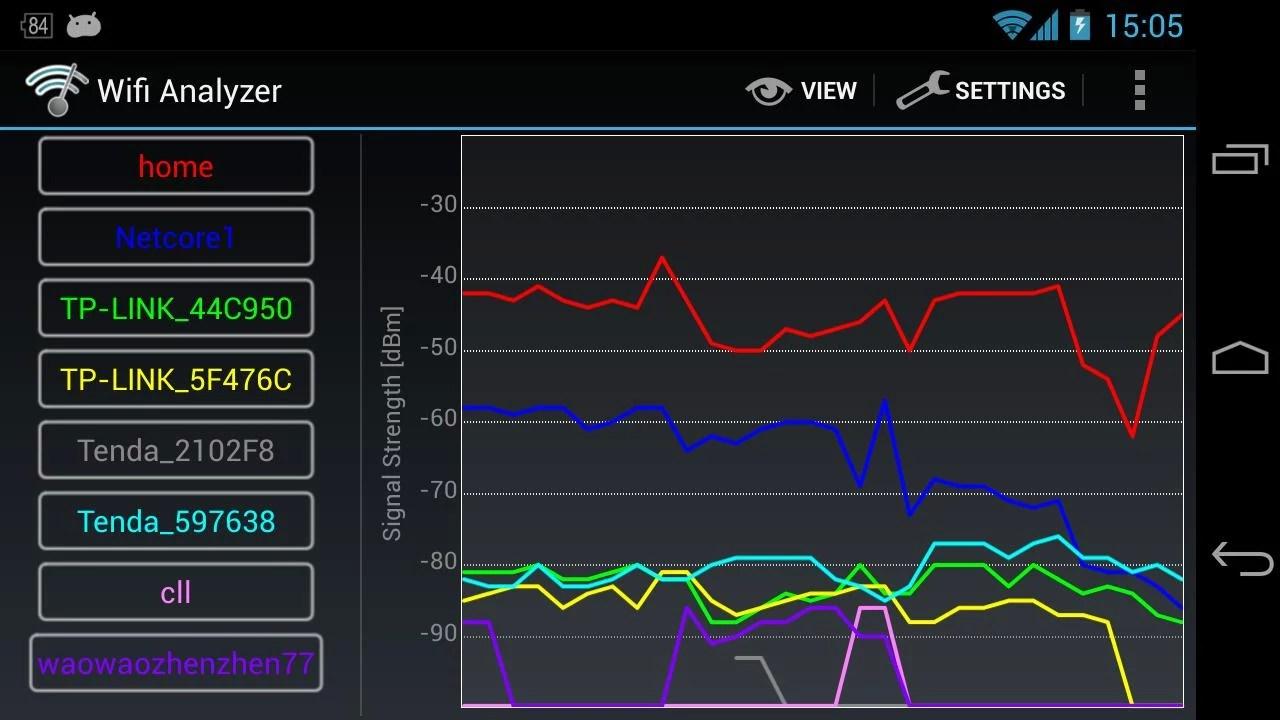
Un dels primers és la intensitat del senyal rebut, que sol mesurar-se en dBm. A efectes pràctics, com més a prop de 0, millor, encara que a Wi-Fi el normal és moure's entre −30 dBm (molt bon senyal) i al voltant de −80 dBm (ja al límit). Un senyal molt fluix es tradueix en talls, velocitats baixes i necessitat de reenviar paquets.
Lligat a això tenim la qualitat de l'enllaç o SNR (Signal to Noise Ratio), que mesura la diferència entre el senyal útil i el soroll. Pots tenir un senyal relativament bo, però si el canal és ple d'interferències, la qualitat real serà dolenta. Eines avançades com a analitzadors Wi-Fi o plataformes professionals mostren aquesta mètrica com a valor de 0 a 100, on un SNR alt indica una connexió molt més neta.
També és fonamental fixar-se en la qualitat del canal i nivell d'interferència. Com més xarxes i dispositius comparteixen freqüència i canal, més col·lisions, més esperes i més reintents. Els analitzadors Wi‑Fi mostren gràfiques de canals de 2,4 GHz i 5 GHz per visualitzar la congestió i trobar buits lliures on moure la teva xarxa.
Una altra mètrica que no convé passar per alt és el ràtio de reintents o reenviament de paquets. Si el punt d'accés ha de reenviar molts paquets perquè no rep confirmació del client, el canal se satura i l'amplada de banda efectiva cau. Això pot ser degut a interferències, distància excessiva, mala ubicació de l'AP o fins i tot a fallades de maquinari.
Finalment, cal tenir en compte el estàndard Wi‑Fi que usen els teus equips (802.11n, ac, ax…). Cada nova generació millora l'eficiència, velocitat i gestió d'interferències. Mantenir routers o punts d'accés antics (Wi‑Fi 4 o Wi‑Fi 5 molt bàsics) pot llastar tota la xarxa encara que la connexió d'Internet sigui ràpida.
Eines específiques per diagnosticar xarxes Wi‑Fi
Per fer un diagnòstic mínimament seriós no n'hi ha prou amb “mirar la barra de Wi-Fi”. Avui dia tenim des d'utilitats integrades al sistema operatiu fins a suites molt avançades d'anàlisi RF. L'ideal és combinar-ne diverses, adaptant l'eina al tipus de problema que vulguis resoldre ia l'entorn on treballis.
Analitzadors Wi‑Fi tipus Acrylic Wi‑Fi Analyzer
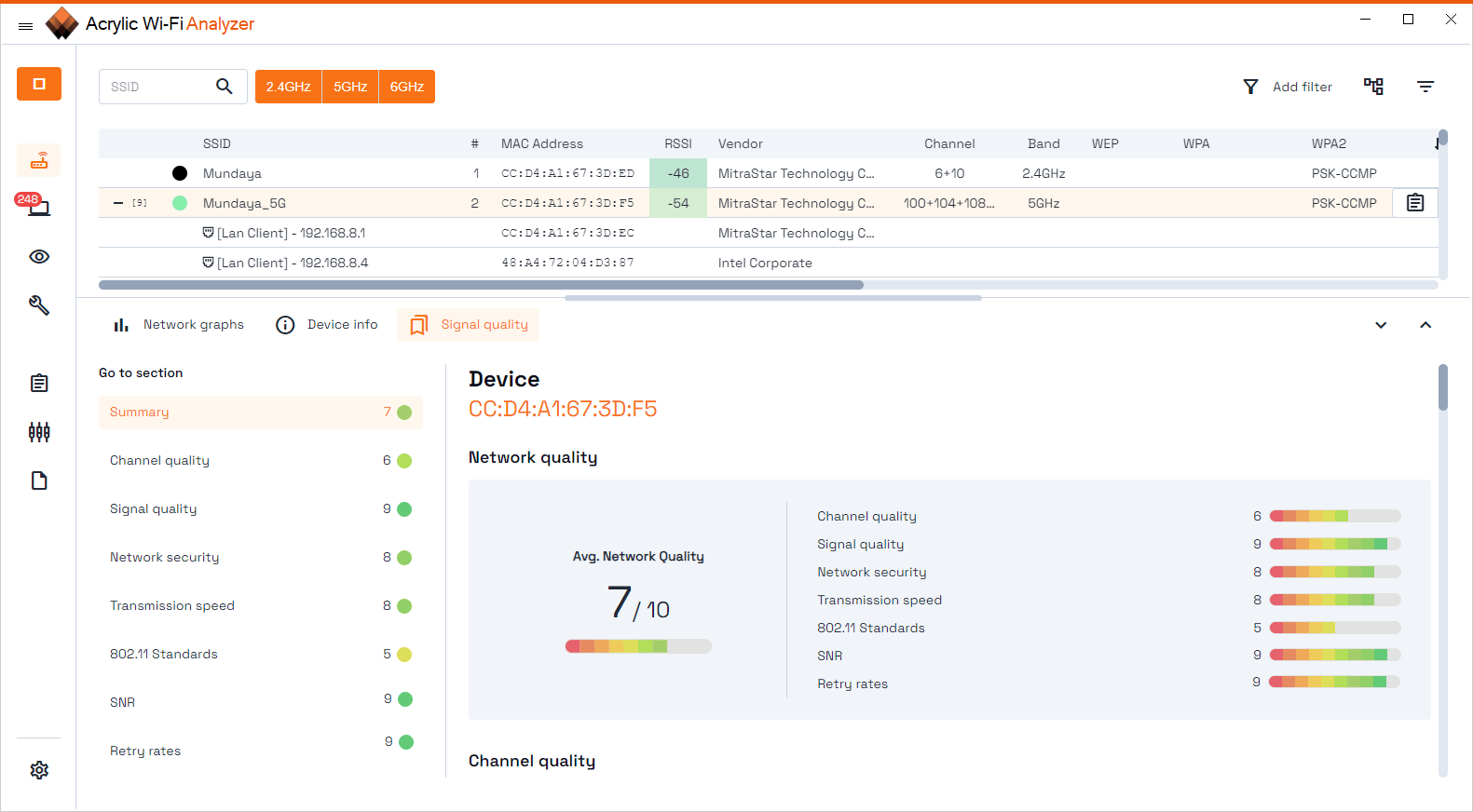
Un analitzador Wi‑Fi com Acrylic Wi‑Fi Analyzer permet monitoritzar en temps real les xarxes sense fil properes i analitzar en detall paràmetres de senyal, canal, velocitat, seguretat i qualitat. És un enfocament molt pràctic tant a casa com a oficina petita o mitjana.
Entre les seves funcions de diagnòstic de qualitat Wi‑Fi destaquen:
- Qualitat de canal: mesura interferències i densitat de xarxes per canal per ajudar-te a escollir el millor canal Wi‑Fi disponible i reduir col·lisions i pèrdues de paquets.
- Qualitat del senyal: analitza amb quin nivell de potència es rep la xarxa a cada ubicació; si el senyal arriba feble, sabràs que necessites millorar cobertura (reubicar AP, afegir repetidors o adaptadors Powerline).
- Seguretat Wi‑Fi: revisa el tipus de xifratge i configuració per reduir accessos no autoritzats, que a més de ser un risc poden degradar el rendiment saturant la xarxa sense que ho sàpigues.
- Velocitat de transmissió teòrica i real: mostra la velocitat màxima que suporten els vostres dispositius i punt d'accés per veure si necessiteu ajustar la configuració o modernitzar el maquinari.
- Estàndard Wi‑Fi 802.11: indica quin estàndard utilitza cada xarxa (per exemple, 802.11ac o 802.11ax) i et permet detectar si segueixes ancorat a tecnologies antigues que penalitzen qualitat i velocitat.
- SNR (qualitat de l'enllaç): calcula la relació senyal/soroll perquè vegis si el problema és de potència o de soroll al canal.
- Taxa de reintents: alerta quan s'estan reenviant massa paquets, cosa que sol indicar interferències, mala ubicació de l'AP o problemes de maquinari.
Perquè aquestes funcions de diagnòstic siguin completes, algunes mètriques (com SNR o taxa de reenviaments a nivell de detall) requereixen targetes Wi‑Fi compatibles amb mode monitor, una cosa comuna en anàlisis professionals de RF.
Plataformes professionals com Ekahau
En entorns corporatius grans (hospitals, universitats, magatzems, oficines multiplanta, etc.) s'utilitzen solucions d'alt nivell com Ekahau, pensades per a dissenyar, validar i optimitzar xarxes Wi‑Fi crítiques des del moment del projecte fins a l'operació diària.
Ekahau destaca per oferir:
- Disseny predictiu: permet planificar la xarxa sobre plànols abans d'instal·lar res, simulant cobertura, capacitat i ús de canals.
- Enquestes de lloc (site surveys): es recullen mesuraments reals movent-se per l'espai amb apps mòbils (per exemple, a iPadOS) i maquinari dedicat com Ekahau Sidekick, que actua com sensor RF d'alta precisió.
- Anàlisi post‑desplegament: un cop instal·lada la xarxa, es comparen les dades reals amb el disseny previst per trobar buits de cobertura, excés o manca de capacitat i problemes d'interferència.
- Anàlisi d'espectre RF: avalua en detall qualitat de senyal, soroll, interferències i ús de canals, detectant fins i tot fonts no Wi-Fi (microones, dispositius sense fil diversos, etc.).
Aquesta plataforma, però, no està pensada per a l'usuari domèstic ni per a una petita oficina sense personal tècnic: el seu cost és elevat, requereix formació i es recolza en maquinari específic. El seu lloc natural són projectes on es necessiten dades de RF molt precises i decisions de disseny que es puguin justificar tècnicament.
Aplicacions mòbils de diagnòstic: WiFiman i similars
Si el que necessites és una mica ràpid i disponible sempre a la butxaca, les apps mòbils com WiFiman (d'Ubiquiti) són una opció interessant per monitoritzar, analitzar i diagnosticar xarxes Wi‑Fi des del mateix smartphone.
Entre les seves funcions típiques trobem:
- Llistat d' totes les xarxes Wi‑Fi properes (SSIDs) amb informació de senyal, banda i tipus de seguretat.
- Gràfics de ús de canals a 2,4 GHz i 5 GHz per localitzar ràpidament a quins canals hi ha més congestió.
- Escaneig de la xarxa local per descobrir tots els dispositius connectats (inclosos els que estan ocults a simple vista) i veure dades detallades de cadascú.
- Proves de velocitat integrades (test de càrrega i descàrrega) cap al servidor més proper, útils per verificar el rendiment de la connexió.
- funció de analitzador d'enllaç Wi‑Fi, que dibuixa com canvia la força del senyal al dispositiu al llarg del temps, fins i tot mentre et mous.
Aquestes apps solen ser gratuïtes, sense anuncis i compatibles amb qualsevol infraestructura Wi‑Fi independentment del fabricant. Cal tenir en compte que a iOS algunes funcions poden estar limitades per les pròpies restriccions del sistema (per exemple, menor accés a informació detallada de la ràdio).
Eines integrades a Windows i macOS per diagnosticar Wi‑Fi
Sense gastar un euro i sense instal·lar res, tant Windows com macOS incorporen utilitats molt potents per obtenir informes de diagnòstic que, ben interpretats, donen molta informació sobre el comportament de la xarxa sense fil i la connectivitat general.
Informe de xarxa sense fils a Windows
Windows inclou una funció poc coneguda però molt útil: el informe de xarxa sense fil generat amb netsh. Aquesta eina crea un fitxer HTML amb un històric d'esdeveniments Wi‑Fi dels darrers dies, perfecte per veure quan i com s'han produït els problemes i complementar guies per solucionar problemes de Wi‑Fi al teu PC.
El procediment és senzill:
- Obrir el menú de cerca, escriure “Símbol del sistema”, fer clic dret i triar “Executar com a administrador”.
- A la finestra d'ordres, escriviu: netsh wlan mostra wlanreport i prémer Retorn.
- Windows generarà un informe en HTML que podràs obrir al teu navegador preferit.
Aquest informe inclou:
- Gràfic de resum Wi‑Fi, on es representen les sessions de connexió dels darrers tres dies. Un cercle vermell marca els errors; en punxar pots veure què ha passat exactament.
- Dades generals de l'informe: data de creació i interval de dies que cobreix.
- Informació de el sistema: nom de l'equip, fabricant, model, versió i data de BIOS, compilació del sistema operatiu, identificador d'equip i dades sobre la seva unió (per exemple, a MDM).
- Informació d'usuari de la sessió que ha generat linforme.
- Llistat complet d'adaptadors de xarxa, visibles i ocults, amb detalls com a nom, identificador PnP, GUID, versió i data del controlador, indicadors d'estat i nombre de problema si n'hi ha.
A més, l'informe integra sortides de diverses ordres de xarxa molt útils per a un diagnòstic seriós:
- ipconfig / all: mostra detalladament l'estat de tots els adaptadors, adreces IP i MAC, configuració de DNS, si DHCP està activat, etc.
- netsh wlan mostrar-ho tot: ofereix una fotografia completa de l'adaptador Wi‑Fi, capacitats, perfils configurats (sense mostrar claus) i xarxes detectades al moment de l'informe.
- CertUtil -store -silent My (tant a nivell de màquina com d'usuari): llista els certificats actuals, útil per a entorns on l'autenticació Wi‑Fi depèn de certificats.
- Sortida detallada de perfils Wi‑Fi emmagatzemats, sense exposar les contrasenyes perquè van xifrades.
La part de Resum de l'informe recull estadístiques molt valuoses: èxits i errors de sessió, motius de desconnexió, durada de sessions i llistat d'esdeveniments amb codi de colors. Això us ajuda a saber si les caigudes es deuen a baix senyal, errors d'autenticació, problemes amb el router o amb el propi equip.
Per a cada sessió sense fils es mostra el nom de la interfície, el GUID, el mode de connexió (manual, automàtica amb perfil, etc.), el perfil usat, el SSID, el tipus de xarxa (infraestructura, ad hoc), la durada de la sessió, el motiu de desconnexió i tots els esdeveniments associats. És una mina dinformació per identificar patrons de fallada.
Diagnòstic Sense fil a macOS
A Mac també hi ha una eina avançada anomenada diagnòstic Sense fil, pensada per analitzar la connexió quan pots unir-te al router, però tens problemes en carregar webs, fer servir correu o reproduir contingut en streaming.
En executar-la, macOS analitza l'entorn Wi‑Fi i, en acabar, mostra una llista de problemes detectats juntament amb possibles solucions i fins i tot recomanacions de bones pràctiques per millorar lús de la xarxa sense fil.
A més, genera un fitxer comprimit amb informació detallada del sistema, la xarxa i els registres que pot ser molt útil per a un administrador, el servei tècnic del proveïdor d'Internet o un especialista de TI. Aquest fitxer:
- Es guarda a la ruta / Var / tmp.
- Té un nom que comença per “WirelessDiagnostics” i acaba a “.tar.gz”.
- Es pot localitzar fàcilment des de Finder usant l'opció “Anar a la carpeta” i escrivint la ruta corresponent.
Aquesta informació inclou dades d'interfícies, configuracions, registres d'esdeveniments i altres detalls que ajuden a identificar talls intermitents, problemes amb DHCP o DNS, interferències o errors a la configuració del router.
Proves de velocitat, latència i rendiment Wi‑Fi
La part potser més popular de qualsevol diagnòstic Wi-Fi és el test de velocitat. Tot i així, si es fa sense mètode, només serveix per confondre. És important entendre què s'està mesurant exactament i quines eines fer servir per separar el que és problema de la xarxa interna del que és problema de la connexió a Internet.
Com i amb què fer proves de velocitat Wi‑Fi
Les proves de velocitat Wi‑Fi s'utilitzen per comprovar si la xarxa sense fil i la connexió a Internet lliuren el ample de banda esperat i de forma consistent. Ben plantejades, serveixen per comparar canvis de configuració, detectar degradacions de servei i veure si el rendiment és estable en el temps.
L'ideal és combinar dos tipus de servidors de prova:
- Servidors de velocitat externs, com speedtest.net d'Ookla o Fast.com (de Netflix), que mesuren el rendiment extrem a extrem fins a Internet.
- Servidors de prova interns a la xarxa local, usant eines com iPerf, que mesuren únicament el rendiment de la xarxa interna sense dependre de la qualitat de l'ISP ni de rutes externes.
Els tests externs tenen en compte factors que no controles (rutes a Internet, congestió a l'operador, rendiment de servidors remots), mentre que amb iPerf pots centrar-te en la part Wi‑Fi + xarxa cablejada interna. El més normal és instal·lar iPerf com a servidor en un equip connectat per cable i executar el client des del dispositiu Wi‑Fi.
A més, convé fer un mesurament per cable, connectant un portàtil directament al router o al switch més proper al punt daccés, i córrer les mateixes proves. Això te'n donarà una línia base cablejada amb què comparar els resultats Wi‑Fi. Si per cable ja no arribes a la velocitat contractada, el problema és abans d'arribar al Wi-Fi.
Latència i ping: el que realment signifiquen
El famós comanda fer ping s'ha convertit gairebé en la mètrica fetitxe dels jugadors en línia, però convé aclarir què mesura i quines són les seves limitacions i entendre la latència Wi‑Fi.
ICMP és un dels protocols de menor prioritat a la xarxa, així que els temps de resposta es poden veure afectats per la càrrega de CPU de la destinació i pel trànsit de xarxa en aquell moment. Això vol dir que un ping alt no sempre implica que totes les teves aplicacions tinguin aquesta mateixa latència.
Un altre punt important: un ping màxim de, per exemple, 27 ms significa 0,027 segons. El temps de reacció típic duna persona està al voltant de 200 ms (0,2 segons) o més. És a dir, la diferència entre 50 ms i 100 ms de ping poques vegades és la causa que perdis una partida, encara que sí que es pot notar en aplicacions de veu i vídeo molt sensibles.
Més que obsessionar-se amb una xifra aïllada, cal mirar patrons: pics de latència, variacions molt grans entre paquets, o augments clars coincidint amb saturació de canal o de la xarxa del proveïdor. I de nou, és molt útil comparar ping per cable vs. ping per Wi‑Fi per saber on es genera el problema.
Configurar correctament les proves i evitar errors típics
Perquè els resultats de les proves Wi‑Fi serveixin d'alguna cosa, és fonamental mantenir coherència en la metodologia. Canviar dispositius, tocar amples de canal o variar la potència d'emissió entre proves fa que sigui impossible comparar dades de manera seriosa.
Un parell de regles bàsiques:
- Usar sempre el mateix dispositiu client per a totes les proves, ja que cada equip té capacitats diferents (nombre d‟antenes, estàndard Wi‑Fi, suport de canals, etc.).
- No canviar de model de punt d'accés a meitat de les comparatives, i si es comparen APs, que tinguin especificacions similars (mateixa generació de Wi‑Fi, mateixes cadenes de ràdio, etc.).
- Mantenir constants les condicions de l'entorn: mateix canal, mateix ample de banda, potència de transmissió semblant, càrrega de clients equivalent i, en la mesura que sigui possible, idèntic nivell d'interferències.
- Registrar els resultats, horaris i condicions de cada prova per poder treure conclusions i no quedar-se amb un sol mesurament aïllat.
Un error molt comú és centrar-se únicament en la velocitat de descàrrega, oblidant la pujada. En un món de xarxes socials, streaming i videotrucades, la velocitat de càrrega és igualment important. Si les proves mostren una descàrrega decent però una pujada penosa, tindràs problemes per enviar vídeo, pujar fitxers grans o compartir pantalla.
Com millorar la velocitat i l'estabilitat del teu Wi-Fi
Després d'un bon diagnòstic solen aparèixer sempre les mateixes conclusions: o bé el maquinari s'ha quedat curt, o bé el canal està saturat, o bé la xarxa cablejada no dóna la talla. De forma realista, hi ha dues grans palanques per millorar la velocitat mitjana d'una xarxa Wi‑Fi.
Actualitzar maquinari: quan lequip es queda vell
Si els teus punts d'accés o router són antics (per exemple, només suporten 802.11no 802.11ac sense característiques avançades) és força probable que es converteixin en coll d´ampolla fins i tot encara que tinguis un bon pla de fibra. Els xips moderns de Wi‑Fi 6/6E i Wi‑Fi 7 aporten millores clares en eficiència, gestió de múltiples clients i ús de lʼespectre.
Actualitzar equips actuals sol aportar:
- Millor gestió dinterferències i menor latència.
- Major capacitat per a manejar molts dispositius connectats alhora.
- Suport de bandes i amples de canal més amplis (per exemple, 6 GHz amb canals molt més nets).
- Processadors més potents, capaços de manejar xifrats forts sense penalitzar tant la velocitat.
La part menys agradable és el cost: renovar router/AP i, sovint, dispositius client (mòbils, portàtils, etc.) té un impacte econòmic, i mantenir-se sempre a la darrera generació pot sortir car. El que és sensat és actualitzar quan el diagnòstic mostri clarament que el maquinari actual és el límit.
Triar un canal Wi‑Fi amb poca congestió
L'altra gran palanca és trobar canals menys saturats. En moltes xarxes domèstiques els routers estan bloquejats a dos grups de canals de 5 GHz molt usats per tot el veïnat, mentre que la banda de 6 GHz, on està disponible, segueix relativament clar.
En entorns empresarials se sol dissenyar la xarxa pensant en capacitat abans que en velocitat punta, usant tots els canals disponibles però amb amples de banda més estrets, la qual cosa ajuda a reduir la interferència de canal compartit. A casa passa tot el contrari: pocs canals, molt amples i plens de veïns competint.
Els analitzadors Wi‑Fi mostren quantes xarxes se solapen a cada canal. Quan veus desenes de SSIDs apilats al mateix rang de freqüències, s'entén ràpidament d'on vénen la congestió, els pings inestables i les baixades de velocitat en hores punta.
En reubicar la teva xarxa en un canal més net, moltes vegades millores tant la velocitat com la latència sense canviar d'encaminador ni de proveïdor d'Internet. De fet, reduir la quantitat de punts d'accés i clients que comparteixen canal sol ser la recepta més efectiva per abaixar el ping i estabilitzar el rendiment.
Impacte de la seguretat Wi‑Fi al rendiment
El xifratge no és opcional: mai no hauria de ser una excusa per deixar una xarxa oberta. És cert que el tipus de seguretat influeix en la velocitat, perquè cada trama s'ha de xifrar i desxifrar als dos extrems, i això consumeix recursos de CPU i del chipset Wi‑Fi, però avui dia un bon router suporta xifrat fort sense enfonsar la velocitat fins al terra.
Per realitzar comparacions molt fines, alguns professionals munten una xarxa temporal sense xifrat i fan proves controlades, tenint en compte algunes precaucions bàsiques:
- Aïllar-la de la resta del trànsit, tant a la part cablejada com a la sense fils.
- Habilitar-la només durant el temps estrictament necessari per a les proves.
- Desactivar serveis com DHCP si no són necessaris, per evitar que dispositius aliens es colin en aquesta xarxa.
Fora d'aquests escenaris de laboratori, el recomanable és fer servir sempre protocols moderns de seguretat (per exemple WPA2‑AES o WPA3) i assumir el petit impacte de rendiment com a preu raonable a pagar per tenir la xarxa protegida.
Quan i amb quina freqüència convé provar el teu Wi-Fi
Un diagnòstic Wi‑Fi no s'hauria de fer només quan “alguna cosa es trenca”. És molt útil realitzar proves periòdiques per detectar degradacions progressives, canvis en la saturació de canals (per exemple, si els veïns afegeixen més xarxes) o problemes que apareixen només a determinades hores.
En xarxes corporatives hi ha fins i tot solucions de garantia de servei basades en IA que vigilen contínuament el comportament de la Wi‑Fi i envien alertes quan el rendiment cau per sota del normal, abans que els usuaris obrin tiquets de suport. Això permet reaccionar amb rapidesa, correlacionar esdeveniments i ajustar la xarxa gairebé en temps real.
En un entorn domèstic o de petita oficina només cal realitzar tests de velocitat, anàlisi de canals i comprovacions bàsiques cada cert temps, i sempre que es canviï de router, de proveïdor o s'hi afegeixin molts dispositius nous. Portar un petit registre d'aquestes proves ajuda a veure si la xarxa va millor, pitjor o si hi ha patrons de congestió segons la franja horària.
Amb tot això, queda clar que diagnosticar correctament una xarxa Wi‑Fi va molt més enllà de mirar una barra de senyal o passar un speedtest solt: exigeix combinar eines del sistema (com l'informe de xarxa sense fil de Windows o el Diagnòstic Sense fil de macOS), analitzadors específics (tipus Acrylic o WiFiman), proves de rendiment entendre mètriques com a senyal, SNR, qualitat de canal, taxa de reintents, càrrega de clients i estat de la xarxa cablejada. Armat amb aquesta informació, és molt més fàcil localitzar si la fallada està al canal saturat, en un router vell, en una mala configuració de seguretat, al cablejat o directament al vostre proveïdor d'Internet, i aplicar la solució adequada en comptes d'anar provant a cegues.
Taula de Continguts
- Què és el diagnòstic Wi‑Fi i per què és tan important
- Mètriques clau en qualsevol diagnòstic Wi‑Fi
- Eines específiques per diagnosticar xarxes Wi‑Fi
- Eines integrades a Windows i macOS per diagnosticar Wi‑Fi
- Proves de velocitat, latència i rendiment Wi‑Fi
- Configurar correctament les proves i evitar errors típics
- Com millorar la velocitat i l'estabilitat del teu Wi-Fi
- Impacte de la seguretat Wi‑Fi al rendiment
- Quan i amb quina freqüència convé provar el teu Wi-Fi