- Accés amb Alt+Espai per cercar a web, apps i arxius locals amb classificació per origen
- Integració de Lens i AI Mode per a resums, traduccions i consultes naturals
- Google Essentials a portàtils HP: serveis, jocs de Play Games i Google One
- Instal·lació de Chrome i desplegament MSI des de la consola d'administració

La integració de Google amb Windows està fent un salt notable gràcies a una nova aplicació descriptori experimental que sexecuta en segon pla i permet buscar sense canviar de finestra. Aquesta proposta, disponible a través de Labs, introdueix un quadre de cerca invocable al vol i opcions amb intel·ligència artificial que recorden experiències com Spotlight o la paleta d'ordres de PowerToys.
Alhora, Google mou fitxa amb un programa per a PC anomenat Essentials, pensat per descobrir i instal·lar serveis com Fotos, Missatges, Drive o fins i tot Google Play Games directament en equips amb Windows, començant per una aliança amb HP. I per completar l'ecosistema, segueixen vigents les guies oficials per instal·lar Chrome a Windows, Mac i Linux, a més d'instruccions empresarials per desplegar aplicacions MSI des de la consola d'administració.
La nova app de Google per a Windows: què és i per què importa
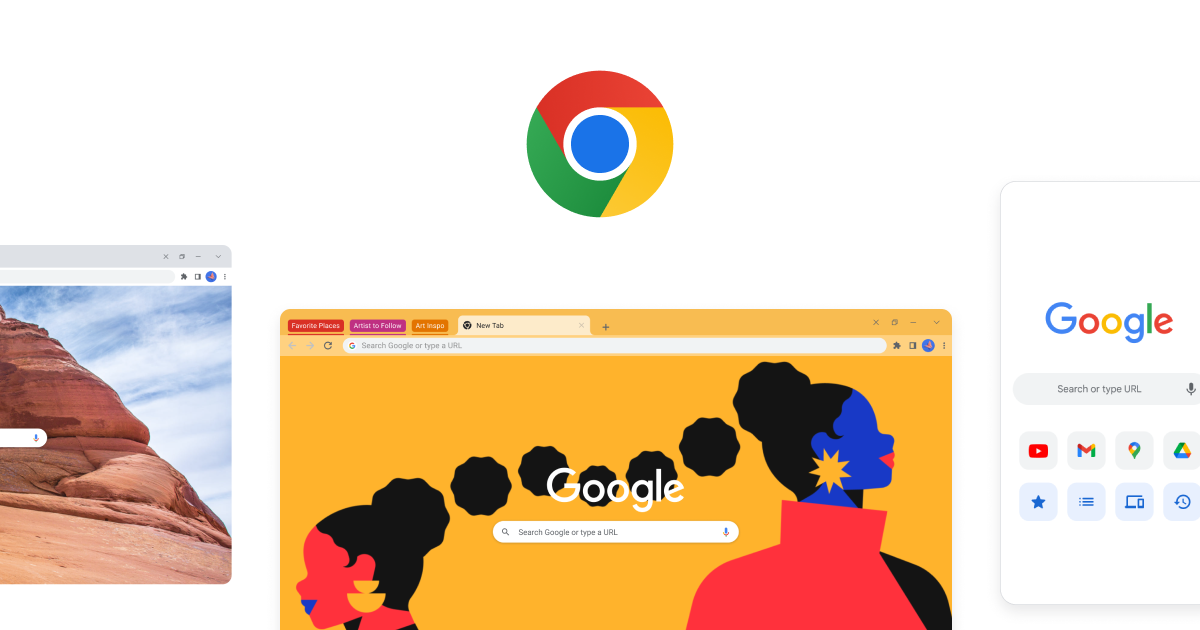
Google ha presentat una app descriptori per a Windows en fase experimental pensada per accelerar la cerca i no trencar el teu flux de treball. En lloc d'obrir el navegador, podeu aparèixer un quadre de cerca sobre qualsevol aplicació i consultar tant informació de la web com contingut del vostre propi equip.
La invocació és immediata: només cal pressionar Alt + barra espaiadora (Alt + Space) perquè sorgeixi la interfície. Funciona sense importar què hi hagi a la pantalla (un editor de text, un joc a pantalla completa, etc.) perquè el procés s'executa en segon pla i superposa un cercador lleuger i minimalista al que estiguis fent.
Aquest quadre de cerca accepta consultes que inclouen diverses fonts: la web, aplicacions instal·lades, fitxers locals i documents emmagatzemats a Google Drive . A més, organitza els resultats per origen i categoria per facilitar la identificació de si alguna cosa prové de l'emmagatzematge del PC o del núvol de Google.
A l'àmbit online, reprodueix les modalitats habituals del cercador: enllaços, imatges, mapes, llibres i altres resultats típics de l'experiència de Google, als quals afegeix resums generats per IA i un AI Mode que permet plantejar consultes en llenguatge natural i continuar amb preguntes de seguiment.
El valor diferencial creix amb la integració de Google Lens dins de la pròpia app : pots seleccionar qualsevol cosa de la pantalla per traduir textures, reconèixer text o resoldre exercicis, sense necessitat de canviar de programa. Tot això està disponible com a experiment a Labs per a Windows 10 i Windows 11, inicialment en anglès i als Estats Units.
Dreceres, interfície i flux d'ús
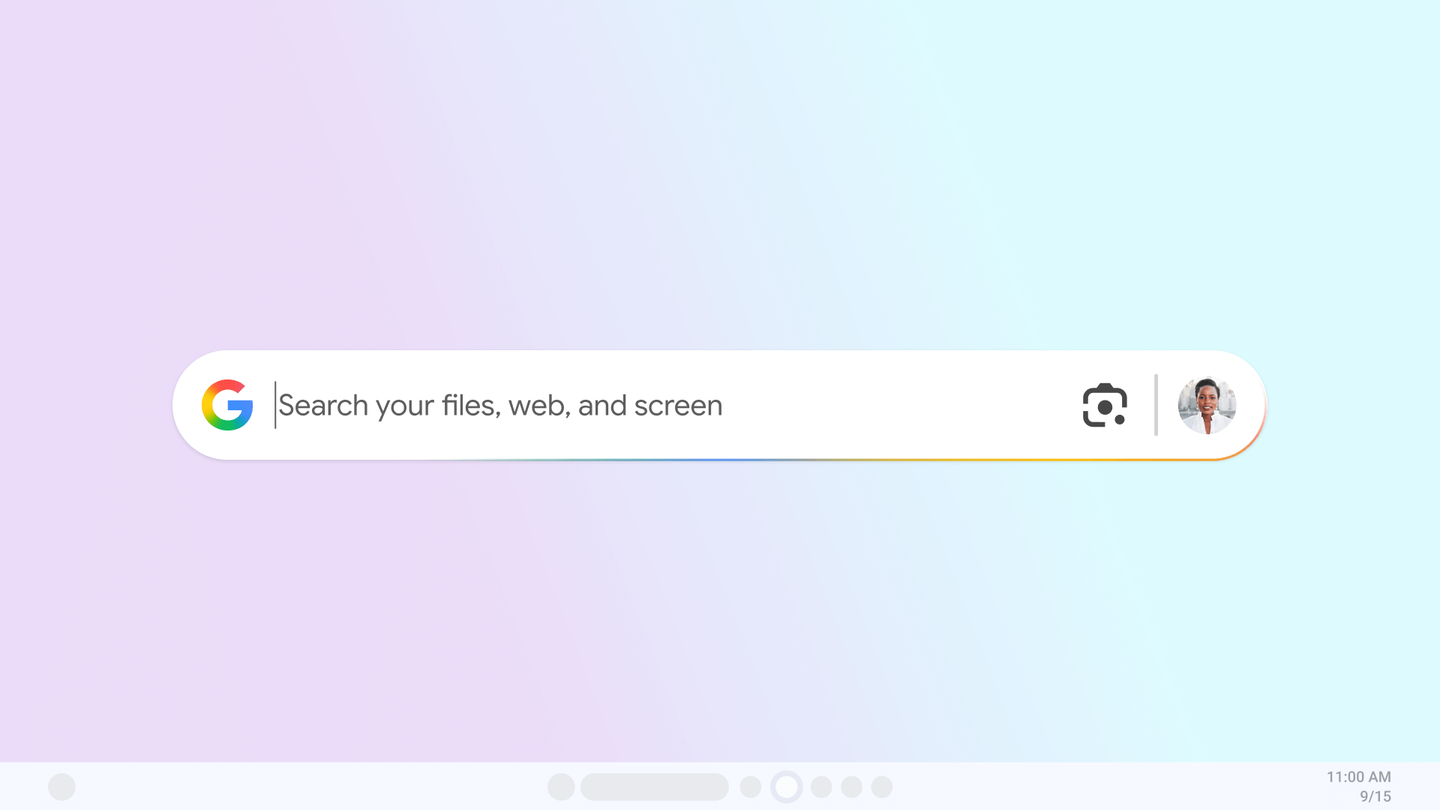
L'accés per Alt+Space és el centre de l'experiència: t'acostumes a invocar el cercador com si fos un HUD del sistema, vagis on vagis. No interromp el que estiguis fent, i quan tanques el quadre, tornes exactament al punt on eres.
La interfície és un quadre únic que recorda Spotlight a macOS oa la paleta de PowerToys a Windows; escrius, prems Intro i l'app retorna resultats de la web i del dispositiu , prioritzant la claredat en títols, icones i rutes perquè posi ràpid el que necessites.
Quan la cerca apunta a contingut local (apps, documents, carpetes) l'app mostra llistats ordenats per tipus i origen , fent senzill distingir entre fitxers allotjats al disc del PC i fitxers del teu Google Drive. Això redueix clics i temps de commutació.
Si l'objectiu és una consulta complexa o tema obert, AI Mode i els resums d'IA ajuden a comprendre i refinar sense haver d'obrir pestanyes addicionals. I amb Lens integrat, seleccionar una porció de pantalla per traduir o resoldre alguna cosa es torna immediat.
Convé tenir present que es tracta de programari experimental: poden donar-se inconsistències o errors puntuals . Tot i així, és una via interessant per als que volen una integració més profunda entre el seu PC i els serveis de Google.
Google Essentials a Windows: serveis, jocs i desplegament inicial a HP
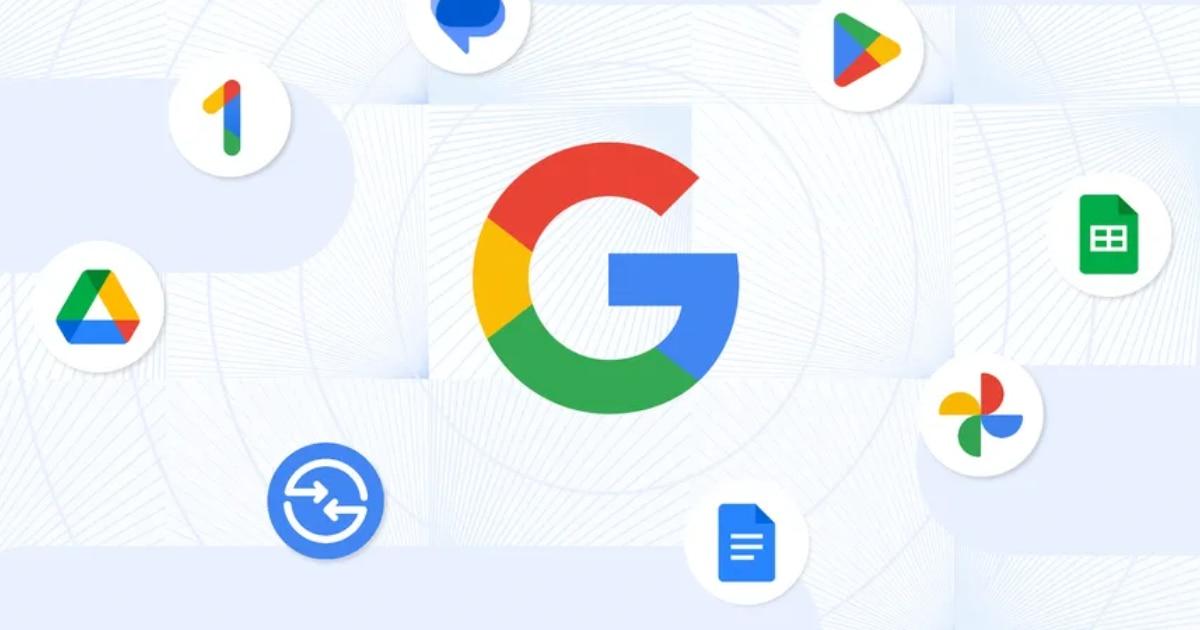
En paral·lel, Google ha anunciat Essentials , un programa que concentra la instal·lació i l'accés a diversos serveis de la companyia en equips amb Windows. La idea és que, en configurar un PC nou, puguis descobrir i instal·lar de forma directa eines com Google Fotos, Google Missatges, Google Drive o Google Docs.
La presentació suggereix que també hi haurà accessos a Nearby Share i Google One , a més de referències a Sheets, indicant que el paquet actua com a llançadora i catàleg per a múltiples aplicacions i utilitats de l'ecosistema Google a Windows.
El debut es dóna de la mà d'HP: Essentials arribarà preinstal·lat en línies com Spectre, Envy, Pavilion, OMEN, Victus i HP Brand , amb disponibilitat ampliant-se properament a OmniBook. Tot apunta que apareixerà com una aplicació accessible des del menú Inici després de la primera arrencada de l'equip.
Google anticipa que estendrà Essentials a més portàtils i sobretaules en els propers mesos, encara que encara no detalla un mètode públic de descàrrega universal (per exemple, un .exe per a qualsevol PC). De moment, l'impuls d'HP serveix de punta de llança per accelerar l'abast al parc Windows.
A més, el programa enllaça amb Google Play Games per a PC , cosa que obre la porta a milers de jocs mòbils i títols nadius del catàleg, incloent exemples populars com Clash of Clans o CookieRun: Tower of Adventures, amb sincronització de progrés i recompenses en iniciar sessió amb el teu compte. Google també ha comunicat que podràs desinstal·lar qualsevol servei -o Essentials complet- quan vulguis, i s'esmenta la possibilitat d'obtenir una prova de 2 mesos de Google One amb 100 GB, millorant l'arrencada per als que necessiten emmagatzematge al núvol.
Instal·lar Google Chrome i requisits del sistema a Windows, Mac i Linux
Instal·lar Chrome a Windows
- Al teu PC, descarrega el fitxer d'instal·lació des del lloc oficial.
- Executa l'instal·lador i segueix les instruccions a la pantalla. Si Windows pregunta “Vols permetre que aquesta aplicació faci canvis al dispositiu?”, tria Sí.
- Un cop finalitzi el procés, obre Chrome i realitza els ajustaments inicials.
Si veniu fent servir un altre navegador, Chrome us permet importar marcadors, historial i configuració perquè el canvi sigui més senzill.
Instal·lar Chrome sense connexió (Windows)
- Des d'un altre ordinador, descarrega l'instal·lador específic per a la instal·lació fora de línia.
- A la part inferior de la pàgina “Família Chrome”, entra a altres plataformes.
- Selecciona el sistema operatiu de destinació i descarrega el fitxer.
- Mou el fitxer al PC on vulguis instal·lar Chrome.
- Executa l'instal·lador i segueix els passos en pantalla fins a completar.
Instal·lar Chrome en Mac
Per utilitzar Chrome a Mac necessites macOS 12 Monterey o posterior . El procés és directe i familiar per a usuaris de macOS.
- Descàrrega el fitxer “googlechrome.dmg”.
- Obre'l i, a la finestra emergent, arrossega Chrome a la carpeta Aplicacions.
- Pot ser que se sol·liciti la contrasenya d'administrador. Si no la teniu, arrossegueu Chrome a una ubicació on teniu permisos (per exemple, l'escriptori) i executeu-lo des d'aquí.
Després de la instal·lació, podeu expulsar el volum des del Finder per eliminar les restes de l'instal·lador.
Instal·lar Chrome en Linux
A Linux es fa servir el gestor de programari propi de la distribució i es requereixen privilegis d'administrador.
- Descàrrega el paquet d'instal·lació adequat per al vostre distro.
- Obre'l i selecciona Acceptar/Instal·lar paquet perquè el gestor de programari el processi.
Chrome s'integra al gestor per rebre actualitzacions automàtiques segons la política de cada distribució.
Requisits del sistema
- Windows amb processador Intel: Windows 10 o superior, CPU Pentium 4 o posterior compatible amb SSE3.
- Windows amb processador ARM: Windows 11 o superior.
- Mac: macOS 12 Monterey o versió posterior.
- Linux (bits 64): Ubuntu 18.04+, Debian 10+, openSUSE 15.5+ o Fedora 39+; CPU Pentium 4 o posterior amb SSE3.
Tingueu en compte que, si el vostre Mac està en versions antigues (per exemple, macOS 10.6 a 10.12 ), l'equip deixarà de rebre actualitzacions de Chrome. Quan descarregueu Chrome, accepteu els Termes del Servei de Google i els addicionals de Chrome/ChromeOS.
També existeixen instal·ladors per a casos específics (per exemple, Windows 11/10 de 64 bits, Windows 11 ARM o edicions antigues ), sempre que estiguin suportats; l'ideal és triar el paquet recomanat per la pàgina oficial per al vostre sistema.
Desplegament de programari MSI al Windows des de la consola d'administració de Google
Si gestioneu dispositius Windows sota administració, Google us permet instal·lar aplicacions MSI mitjançant paràmetres personalitzats a la consola d'administració. El procés requereix un fitxer XML de configuració, el hash del paquet i el ProductID del MSI.
Pas 1: Obtenir dades i crear l'XML
- Descarrega el MSI de l'aplicació des del lloc del proveïdor o des d'un servidor accessible per http/https/ftp. Per exemple, l'instal·lador de 7‑Zip es pot obtenir des de la URL pública del projecte.
- Obre PowerShell i executa Get-FileHash -Path RutaAlArxiu -Algorithm SHA256 per calcular el hash. Anota la cadena de 64 caràcters tornada.
- Per al ProductID, utilitza una seqüència de PowerShell com la següent i guarda-la com Get-MSIFileInformation.ps1:
param($Path,$Property)
try {
  $WindowsInstaller = New-Object -ComObject WindowsInstaller.Installer
  $MSIDatabase = $WindowsInstaller.GetType().InvokeMember("OpenDatabase","InvokeMethod",$Null,$WindowsInstaller,@($Path.FullName,0))
  $Query = "SELECT Value FROM Property WHERE Property = '$($Property)'"
  $View = $MSIDatabase.GetType().InvokeMember("OpenView","InvokeMethod",$null,$MSIDatabase,($Query))
  $View.GetType().InvokeMember("Execute", "InvokeMethod", $null, $View, $null)
  $Record = $View.GetType().InvokeMember("Fetch","InvokeMethod",$null,$View,$null)
  $Value = $Record.GetType().InvokeMember("StringData","GetProperty",$null,$Record,1)
  return $Value
}catch { Write-Output $_.Exception.Message}
Després, executa l'script indicant -Property ProductCode per obtenir l'identificador entre claus, per exemple {23170F69-40C1-2702-1900-00001000000}.
Amb l'URL de l'MSI, el hash i el ProductID, creeu el següent XML d'instal·lació silenciosa (ajusta els valors en negreta segons el vostre paquet):
<MsiInstallJob>
  <Product Version="1.0.0">
    <Download>
      <ContentURLList>
        <ContentURL>MSI-URL</ContentURL>
      </ContentURLList>
    </Download>
    <Enforcement>
      <CommandLine>/quiet</CommandLine>
      <TimeOut>5</TimeOut>
      <RetryCount>3</RetryCount>
      <RetryInterval>5</RetryInterval>
    </Enforcement>
    <Validation>
      <FileHash>{FileHash}</FileHash>
    </Validation>
  </Product>
</MsiInstallJob>
Si ho necessiteu, podeu adaptar els paràmetres d'Enforcement (per exemple, la línia d'ordres o els temps) d'acord amb la documentació de Microsoft.
Pas 2: Afegir l'ajust personalitzat
- A la consola d'administració, vés a configuració personalitzada i afegeix un nou ajustament.
- Per al camp OMA-URI, seleccioneu EnterpriseDesktop i fes servir la ruta:
./Device/Vendor/MSFT/EnterpriseDesktopAppManagement/MSI/ /DownloadInstall. - Substitueix el ProductID pel codi del MSI, codificant les claus: %7BProductID%7D. Per exemple, per a 7‑Zip:
./Device/Vendor/MSFT/EnterpriseDesktopAppManagement/MSI/%7B23170F69-40C1-2702-1900-00001000000%7D/DownloadInstall. - Assigna un Nom identificable (p. ex., “Instal·lar 7-Zip 19.0”).
- A Tipus de dades tria Cadena (XML), puja el fitxer XML i afegeix una descripció si escau.
- Selecciona les unitats organitzatives de destí i aplica la política.
La instal·lació pot trigar fins a tres hores amb el dispositiu en línia ; si està sense connexió, s'aplica quan torneu a connectar-vos.
Pas 3: Verificar instal·lació i desinstal·lar si cal
Per confirmar la instal·lació, a la consola entra a Punts finals , tria el dispositiu i revisa la secció Aplicacions instal·lades per validar que apareix el paquet esperat.
Si necessites desinstal·lar una app instal·lada mitjançant ajustaments personalitzats, ubica l'ajust associat a la UO corresponent i Elimina'l o Inhabiliteu-lo. Si una UO secundària hereta l'ajust, només podreu deshabilitar-lo per a aquesta branca; sempre pots tornar a heretar per reinstal·lar.
La nova app de Google per a Windows simplifica cerques a tot el teu entorn; Essentials apropa serveis i jocs a l'escriptori amb suport d'HP, i les guies d'instal·lació i desplegament rematen un ecosistema més integrat tant per a usuaris com per a administradors, amb dreceres, IA i opcions de gestió centralitzada que acceleren el dia a dia.

Índex
- 1 La nova app de Google per a Windows: què és i per què importa
- 2 Dreceres, interfície i flux d'ús
- 3 Google Essentials a Windows: serveis, jocs i desplegament inicial a HP
- 4 Instal·lar Google Chrome i requisits del sistema a Windows, Mac i Linux
- 5 Desplegament de programari MSI al Windows des de la consola d'administració de Google