- Movistar ofereix diferents models de router, però laccés i la lògica de configuració són molt similars en tots.
- L'app Smart WiFi i el tauler web permeten canviar nom i clau WiFi, millorar la seguretat i gestionar dispositius connectats.
- Obrir ports, actualitzar firmware i utilitzar amplificadors Smart WiFi optimitza el rendiment en jocs en línia i cobertura a casa.
- Reiniciar, resetejar a fàbrica i recolzar-se en el suport tècnic de Movistar és clau per resoldre avaries i problemes de connexió.
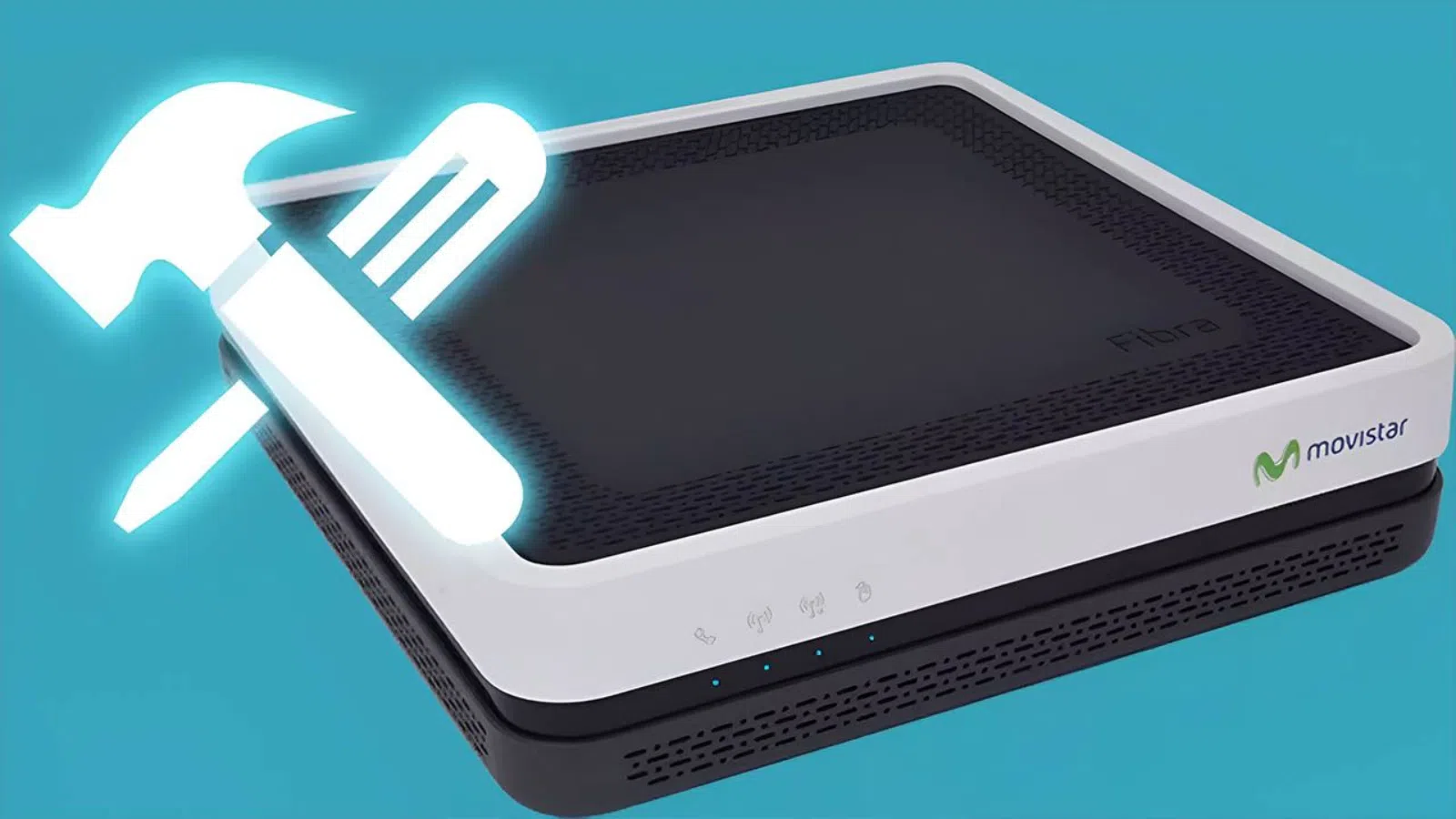
Si tens fibra o ADSL de Movistar, el teu router és el cor de la teva connexió i, encara que vingui llest per utilitzar, configurar bé marca la diferència en velocitat, seguretat i estabilitat . El millor és que pràcticament tot es pot ajustar des del navegador o des del mòbil, sense necessitat de ser un expert.
Al llarg d'aquesta guia veureu, pas a pas, com entrar al router Movistar, canviar contrasenyes i nom del WiFi, obrir ports per jugar en línia, actualitzar el firmware, utilitzar l'app Smart WiFi i molt més . Està pensat perquè puguis seguir-lo amb calma i toquis només el que realment necessites.

Models de router Movistar i diferències bàsiques
Movistar ha anat renovant els seus equips amb el temps, així que a casa podeu tenir des d'un router ADSL antic fins als nous Smart WiFi 6 o fins i tot els models preparats per a 10 Gbps; en qualsevol cas, la forma d'accedir a la configuració sol ser molt semblant: porta d'enllaç 192.168.1.1 o 192.168.0.1 i usuari/contrasenya per defecte.
Els routers de fibra més recents integren en un sol aparell el router, l'ONT i el punt d'accés WiFi, cosa que Movistar anomena HGU o xHGU; això vol dir que tens menys atuells, menys cables i una gestió més senzilla des de l'app Smart WiFi , sobretot per a xarxes sense fil i dispositius connectats.
Entre els models més actuals destaca l'Smart WiFi 6 (i l'Smart WiFi 6 Go), capaços d'oferir més velocitat sense fil, millor cobertura i la possibilitat de connectar més dispositius alhora , gràcies a l'estàndard WiFi 6 i al xifratge de seguretat WPA3, que millora força la protecció davant d'intrusos.
També s'està provant un router encara més avançat, el conegut com a xHGU de nova generació, pensat per a connexions de fins a 10 Gbps amb tecnologia XGS-PON; aquest equip, fabricat per Askey (model RTF8316VW), incorpora WiFi 7 i ports Ethernet preparats per a velocitats de vertigen , enfocat a les futures tarifes ultra ràpides de Movistar.
Si en el teu cas tens un router de fibra una mica més veterà (Comtrend, Amper, MitraStar, etc.), o fins i tot un d'ADSL/VDSL2, no passa res: la majoria comparteixen la mateixa lògica de menús i es poden gestionar igual des de 192.168.1.1 o 192.168.0.1 . nous.
Pels que segueixen connectats mitjançant ADSL o VDSL2, Movistar ha utilitzat al llarg dels anys models com Zyxel, Comtrend, Observa, Huawei o Amper; aquests equips continuaran funcionant mentre la teva línia ADSL estigui activa , però cal tenir present que l'ADSL té els dies comptats a Espanya i, quan s'apagui definitivament, deixaran de servir; si necessites més informació i context tècnic, consulta la nostra guia completa d'ADSL, fibra i telefonia per a casa teva.
Si no saps quin router exacte tens, només cal donar-li la volta i mirar l'adhesiu inferior: veuràs el model, la contrasenya WiFi, la clau d'accés al router i, en models antics, un codi o numeració que identifica el tipus d'equip ; amb aquesta dada pots cercar el manual concret o el tutorial del teu model.
Com entrar al router Movistar (192.168.1.1 i 192.168.0.1)
La forma estàndard d'entrar al panell de configuració és sempre la mateixa: obrir un navegador i escriure l'adreça IP local de l'encaminador a la barra d'adreces , normalment 192.168.1.1; en alguns models pot ser 192.168.0.1 o IP personalitzada si algú l'ha canviat prèviament.
Un cop carregueu la pàgina, el sistema us demanarà credencials d'accés; en equips recents, l'usuari sol ser “admin” i la contrasenya ve impresa a l'adhesiu inferior del router , diferenciant-se de la clau del WiFi, que és una altra de diferent i també apareix en aquesta mateixa etiqueta.
En routers una mica més antics, sobretot en molts models ADSL o de primeres generacions de fibra, les credencials per defecte solen ser 1234/1234 o admin/admin ; si res d'això funciona, el més habitual és que algú hagi canviat la clau i, si no la recordes, toqueu resetejar valors de fàbrica.
Quan hi accedeixis, pots trobar-te primer amb un panell simplificat de Movistar amb opcions bàsiques (WiFi, ports, dispositius, etc.); en aquest cas, hi haurà un enllaç o botó de “Configuració avançada” que us porta al menú original del fabricant , on s'amaguen les opcions més tècniques.
Hi ha a més un truc útil si tens problemes per entrar estant tot connectat: desconnectar el cable que uneix l'ONT i el router, i després accedir a 192.168.1.1 amb usuari 1234 i contrasenya 1234 ; després de fer canvis, tornes a connectar el cable i el router reprèn la connexió a Internet.
Accés i gestió des de l'app Smart WiFi
Si disposeu d'un router Smart WiFi o Smart WiFi 6, teniu una eina molt còmoda: l'app Smart WiFi per a Android i iOS, que permet controlar bona part de la configuració sense entrar a 192.168.1.1 , especialment tot allò relacionat amb la xarxa sense fils i els dispositius connectats.
Un cop instal·lada i iniciada sessió amb el vostre compte de Movistar, l'aplicació mostra seccions com ara Dispositius, La meva Xarxa, Connexió Segura i Configuració; a la part de Dispositius pots veure quins aparells estan connectats, agrupar-los per tipus, pausar temporalment el seu accés o bloquejar-los de manera permanent si detectes intrusos.
A l'apartat La meva xarxa es concentren les funcions WiFi: canviar nom i contrasenya de la xarxa, activar o desactivar les xarxes, crear una WiFi de convidats, compartir accés mitjançant codi QR i optimitzar el canal sense fil , tot des del mòbil i sense haver de caminar entrant al router des del navegador.
La secció Connexió Segura ofereix un plus de protecció, ja que aplica filtres automàtics davant de malware i pàgines malicioses , i et mostra estadístiques d'amenaces bloquejades; no substitueix un bon antivirus, però és un reforç interessant per a la teva xarxa domèstica.
A Configuració, a més de les típiques opcions de compte, pots canviar la contrasenya d'accés al meu Movistar i altres paràmetres del teu perfil, cosa útil si vols unificar el control de tot allò relacionat amb la teva línia i el teu router des d'un únic usuari i contrasenya.
Portal Alejandra: situació actual i funcions que oferia
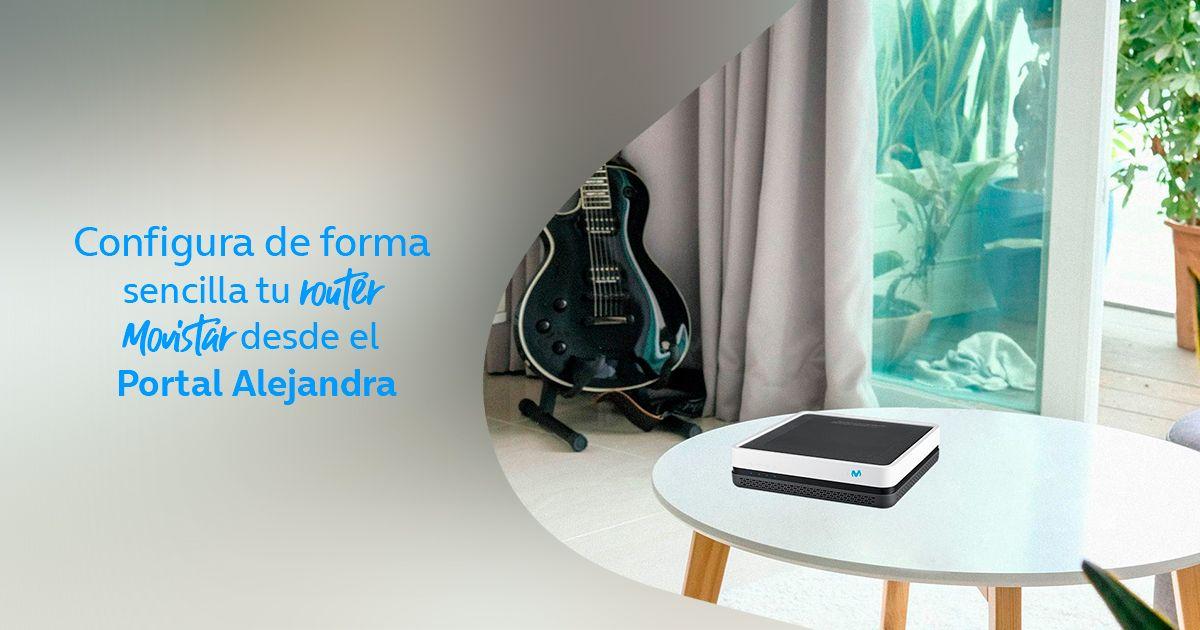
Durant anys, Movistar va permetre configurar el router des de l'anomenat Portal Alejandra, una secció de la seva web on es podia canviar la clau WiFi, obrir ports, ajustar el xifrat i tocar alguns paràmetres avançats sense entrar físicament al router , tot autenticant-se amb les dades de Mi Movistar.
Aquest portal, però, ha estat tancat de forma definitiva ; l'operadora ha anat traslladant les seves funcions a l'app Smart WiFi ia l'accés directe a l'encaminador des de 192.168.1.1, de manera que avui dia la gestió es concentra en aquestes dues vies principals.
Al seu moment, Alejandra permetia coses com activar el filtratge MAC, canviar el canal de ràdio, guardar perfils de configuració o actualitzar el microprogramari de forma centralitzada; ara, la majoria d'aquestes tasques es fan des del mateix menú del router o des de l'aplicació mòbil, segons el model.
Si encara trobes documentació antiga que et remet al Portal Alejandra, tingues en compte que el correcte és replicar aquests passos, però ja directament a la interfície web del router o Smart WiFi , perquè el portal com a tal ja no està operatiu per a clients.
Configura WiFi: nom de la xarxa, contrasenya i bandes 2,4 GHz / 5 GHz
Una de les primeres coses que convé fer després d'instal·lar el router és personalitzar la xarxa sense fil; en fer-ho, no només millores la seguretat, sinó que et resulta més senzill identificar el teu WiFi entre les dels veïns i evitaràs noms genèrics molt semblants.
Des del menú del router o des de Smart WiFi podeu canviar el SSID (nom de la xarxa) i la clau d'accés; el més recomanable és utilitzar un xifrat WPA2 o WPA3 i crear una contrasenya llarga, amb lletres majúscules i minúscules, números i símbols, evitant dates de naixement, noms propis o dades obvies.
A molts models de Movistar la xarxa es presenta com una única WiFi que agrupa tant els 2,4 GHz com els 5 GHz sota el mateix nom; el router decideix automàticament a quina banda connectar cada dispositiu, el que es coneix com Smart WiFi o band steering, i ajuda que cada aparell usi la freqüència més apropiada segons cobertura i capacitat.
Si tens problemes amb un dispositiu que només funciona en 2,4 GHz (per exemple, certs aparells domòtics o electrodomèstics connectats) i el teu mòbil insisteix a usar 5 GHz en vincular-lo, pots optar per desactivar temporalment la banda de 5 GHz o, si el router ho permet, separar les xarxes posant noms diferents de 2,4 G en cada cas.
També és possible, a l'apartat Wireless o WiFi del menú avançat, ocultar el SSID perquè la teva xarxa no aparegui al llistat de xarxes visibles , limitar el nombre màxim de clients connectats, crear una xarxa específica de convidats o fins i tot aïllar els clients perquè no es vegin entre ells dins de la xarxa local.
Seguretat del router: contrasenya d'accés, WPA2/WPA3 i filtratge MAC
A més de la clau WiFi, és fonamental canviar la contrasenya d'accés al mateix encaminador; deixar-la com ve de fàbrica (1234, admin o similar) és un risc, perquè si algú entra a la teva xarxa podria accedir a la configuració de l'equip amb aquestes credencials genèriques i alterar paràmetres crítics.
Per modificar-la, només heu de localitzar al menú l'opció d'administració o Management (de vegades al panell bàsic de Movistar, d'altres a la secció avançada); aquí podreu introduir una contrasenya nova per a l'usuari de gestió del router , que convé que sigui diferent de la clau WiFi i també robusta.
A l'apartat de seguretat sense fil, assegura't que el xifratge sigui almenys WPA2-PSK o, si el teu router i els teus dispositius ho suporten, WPA3; evitar WEP o WPA a seques és clau, perquè són protocols obsolets i fàcils de trencar, i no ofereixen el nivell de protecció necessari per a una xarxa domèstica actual.
Una altra eina que ofereixen molts models és el filtratge MAC: pots definir una llista d'adreces MAC permeses o bloquejades, de manera que només els dispositius que figurin en aquesta llista puguin connectar-se al teu WiFi ; no és un sistema infal·lible (les MAC es poden falsificar), però afegeix una capa més de control.
Per activar-lo, haureu de localitzar les adreces MAC dels vostres equips (mòbil, portàtil, consola, etc.), introduir-les a l'apartat corresponent del menú del router i marcar l'opció d'activar el filtrat; després, recordeu desar els canvis i comprovar que tots els dispositius autoritzats continuen navegant sense problemes.
Col·locació del router, bandes de freqüència i firmware
La posició física del router influeix moltíssim en la qualitat del senyal; col·locar-lo amagat dins un moble, enganxat a parets gruixudes o en un racó extrem de la casa fa que la cobertura sigui pitjor i apareguin talls, sobretot en habitacions allunyades.
L'ideal és buscar un lloc relativament cèntric de la llar, allunyat d'obstacles com ara murs de càrrega, electrodomèstics grans o miralls, i evitar apilar el router al costat d'altres aparells que generin calor; si pots, situa'l enlaire, amb espai al voltant i sense “engabiar-lo” dins de calaixos o armaris.
Pel que fa a les bandes, la de 2,4 GHz té més abast, però està més saturada i comparteix canal amb molts veïns; la de 5 GHz ofereix més velocitat i va menys carregada, però la seva cobertura és una mica menor i pateix més amb parets i obstacles ; en general, convé fer servir 5 GHz per a dispositius propers i 2,4 GHz per als que estiguin més lluny.
Des del menú del router podeu canviar el canal d'emissió si notes talls o lentitud sobtada; seleccionant canals menys concorreguts (sobretot en 2,4 GHz) és freqüent que millori l'estabilitat de la connexió i disminueixin les interferències amb altres xarxes WiFi properes.
Finalment, mantenir el microprogramari actualitzat és clau per a la seguretat i el rendiment; molts routers de Movistar s'actualitzen de forma automàtica, però tot i així és bona idea revisar al menú si hi ha una versió nova disponible i aplicar-la quan el mateix router ho indiqui , sempre assegurant-te de no apagar l'equip durant el procés.
Com obrir ports al router Movistar per a jocs en línia i aplicacions
A l'hora de jugar en línia, fer servir servidors propis o determinades aplicacions P2P, és habitual necessitar l'obertura de ports; sense ells, apareixen missatges de NAT estricta, problemes per unir-se a partides o dificultats perquè altres es connectin al teu servidor, i tocar la configuració del router sol ser la solució.
La mecànica general és similar a gairebé tots els models: entres a 192.168.1.1, accedeixes al menú avançat i busques la secció NAT, Port Forwarding, Virtual Server o Ports; aquí podreu crear regles indicant l'adreça IP del dispositiu, el port o rang de ports i el protocol TCP, UDP o tots dos.
Per exemple, per a les consoles de Microsoft és freqüent obrir ports com 53 (UDP/TCP), 80 (TCP), 88 (UDP), 500 (UDP), 3074 (UDP/TCP), 3544 (UDP) i 4500 (UDP); en el cas de PlayStation, solen utilitzar TCP 80, 443, 3478, 3479, 3480 i UDP 3478, 3479, 3658 i alguns rangs addicionals, de manera que la consola pugui comunicar-se sense bloquejos amb els servidors de Sony.
Si el router ofereix plantilles predefinides per a certes consoles o serveis, pots aprofitar-les per no haver de teclejar-ho tot a mà; en cas contrari, només haureu d' introduir el port o rang exacte que us recomani el joc, la consola o el fabricant de l'aplicació , i assegurar-vos d'associar-lo a la IP correcta del dispositiu.
No oblidis que la IP interna de la consola o ordinador pot canviar si el DHCP n'assigna una altra de diferent, així que és bona idea reservar una IP fixa per a aquest aparell al menú LAN del router; així, les teves regles de ports seguiran apuntant sempre a la direcció adequada i no les hauràs de reconfigurar de tant en tant.
En alguns casos es pot fer servir DMZ per redirigir tot el trànsit entrant cap a un dispositiu concret, però és una opció més agressiva i menys segura; per això, és preferible obrir només els ports estrictament necessaris o, si no, recórrer a UPnP si el router i les aplicacions el gestionen correctament.
Ús d'amplificadors Smart WiFi per millorar la cobertura
Si, tot i col·locar bé el router, hi ha habitacions on el senyal amb prou feines arriba o es talla, Movistar ofereix els seus Amplificadors Smart WiFi (i Smart WiFi 6) com a solució oficial; aquests dispositius actuen com a repetidors o punts mesh, estenent la cobertura sense necessitat de llençar cables per tota la casa.
El principal avantatge dels amplificadors Smart WiFi de la pròpia operadora és que s'aparellen automàticament amb el router Movistar , copiant nom de xarxa, contrasenya i ajustaments de seguretat, de manera que no has de configurar xarxes addicionals ni fer invents rars.
La versió WiFi 6 d'aquests amplificadors ofereix millores importants: més velocitat efectiva, fins a un 20% més de cobertura, més capacitat per gestionar molts dispositius simultanis, menor consum energètic als equips connectats i xifrat WPA3 per reforçar la seguretat de la xarxa estesa.
El preu varia segons tries l'opció autoinstal·lable o la instal·lació amb tècnic, però en qualsevol cas l'objectiu és el mateix: portar un senyal WiFi estable a zones on el router per si sol no arriba , sense complicar-te amb configuracions avançades ni dependre d'equips de tercers que puguin donar problemes de compatibilitat.
Aquests amplificadors permeten connectar pràcticament qualsevol dispositiu (mòbil, PC, consola, tele, impressora, etc.) sense necessitat de toquetejar res més; per a l'usuari, la xarxa continua sent “la mateixa”, només que amb millor cobertura a tot l'habitatge , una cosa especialment útil a cases grans o de diverses plantes.
Reiniciar o resetejar el router Movistar
Quan la connexió es torna inestable, alguns dispositius deixen de navegar o notes comportaments rars, el primer que recomanen els tècnics és reiniciar el router, apagant-lo i encenent-lo de nou després d'uns segons ; moltes vegades, n'hi ha prou amb això perquè la línia torni a la normalitat.
Si el problema persisteix o heu perdut la contrasenya d'accés al router, pot ser necessari un reset complet a valors de fàbrica; per a això, localitza el petit orifici de “Reset” a la part posterior, introdueix un clip o escuradents i mantingues premut uns 20 segons amb el router encès , fins que vegis que es reinicia.
Després del reset, l'equip es queda com acabat de sortir de la caixa: recupera la configuració original, incloses les claus per defecte d'accés i del WiFi; hauràs d' esperar uns minuts que se sincronitzi amb la xarxa i, després, tornar a personalitzar nom de la xarxa, contrasenya i resta de paràmetres que tinguessis canviats.
Si, fins i tot després de resetejar, el router segueix fallant (es queda penjat, no encenen bé els llums, no sincronitza, etc.), el més prudent és trucar al servei tècnic de Movistar o fer servir el xat online , perquè pot ser que l'equip s'hagi avariat i s'hagi de substituir per un altre.
En qualsevol avaria identificada, la pròpia companyia pot fer un seguiment des de l'àrea de client, assignant un número d'incidència i permetent que consulteu l'estat de la reparació o de l'enviament d'un nou router des de la web o les apps oficials.
Cost del router Movistar, devolució i suport
Quan dónes d'alta una nova línia de fibra, Movistar instal·la el router sense cost de compra per a tu; l'equip se cedeix en règim de lloguer sense pagament, cosa que a la pràctica significa que és propietat de l'operadora, però tu l'uses sense pagar res extra mentre mantinguis el servei.
L'avantatge d'aquest sistema és que, si el router falla, Movistar t'ho canvia per un altre sense que n'hagis d'abonar el preu, sempre que el problema sigui tècnic i no per un mal ús evident; la contrapartida és que, en causar baixa o fer una portabilitat, tens obligació de tornar-ho en un termini concret , normalment 14 dies naturals.
Si no tornes l'equip, la companyia pot cobrar-te una penalització que varia segons el model: els routers antics d'ADSL tenen una tarifa, els de fibra una altra i els més moderns com el Smart WiFi HGU, Smart WiFi 6 o Smart WiFi 7 poden suposar imports més alts en cas de no entrega ; per això convé no despistar-se amb aquest tràmit.
La devolució es pot fer a la botiga Movistar, en un locker habilitat o sol·licitant recollida a domicili mitjançant missatgeria; en aquest darrer cas se sol aplicar un cost de gestió i cal assegurar-se que el missatger lliuri un justificant amb les dades de l'equip recollit , perquè no hi hagi malentesos posteriors.
A més de l'atenció telefònica clàssica (1002 per a incidències tècniques), Movistar ofereix suport a través del xat en línia, de la comunitat d'usuaris i de les seves xarxes socials , cosa que et permet escollir el canal que et resulti més còmode per explicar el teu problema i rebre ajuda amb la configuració o amb possibles avaries.
Un detall important és que l'operadora dóna prioritat als més grans de 65 anys quan truquen, utilitzant un sistema de reconeixement de veu que detecta si el client pertany a aquest grup i el posa en contacte amb un agent com més aviat millor; d'aquesta manera, s'intenta evitar que les persones amb més dificultats tècniques es quedin atrapades a menús automàtics interminables.
Tots aquests elements -tipus de router, forma d'accedir, app, seguretat, ports, amplificadors, reseteigs i suport- fan que, amb una mica de temps i una mica de curiositat, qualsevol usuari mitjà pugui tenir el seu router Movistar ben configurat, amb una WiFi ràpida, segura i adaptada al que realment necessita a casa.
Índex
- 1 Models de router Movistar i diferències bàsiques
- 2 Com entrar al router Movistar (192.168.1.1 i 192.168.0.1)
- 3 Accés i gestió des de l'app Smart WiFi
- 4 Portal Alejandra: situació actual i funcions que oferia
- 5 Configura WiFi: nom de la xarxa, contrasenya i bandes 2,4 GHz / 5 GHz
- 6 Seguretat del router: contrasenya d'accés, WPA2/WPA3 i filtratge MAC
- 7 Col·locació del router, bandes de freqüència i firmware
- 8 Com obrir ports al router Movistar per a jocs en línia i aplicacions
- 9 Ús d'amplificadors Smart WiFi per millorar la cobertura
- 10 Reiniciar o resetejar el router Movistar
- 11 Cost del router Movistar, devolució i suport