- El burn-in és un desgast desigual dels píxels orgànics que deixa imatges fantasmes permanents a la pantalla.
- La detecció eficaç requereix lús de fons de colors sòlids i grisos per contrastar possibles marques estàtiques.
- Hi ha eines de manteniment com ara el refresc de píxels que ajuden a mitigar la retenció temporal d'imatge.
- La prevenció es basa a evitar elements estàtics perllongats i ajustar la brillantor del panell.

Si t'has donat el caprici de comprar un monitor o OLED TV, és normal que sentis aquesta por constant al desgast . Aquesta sensació de paranoia per veure una imatge marcada per sempre al panell és una cosa que compartim molts, especialment quan passem hores jugant o treballant amb les mateixes finestres obertes. Per sort, no cal ser un expert en electrònica per saber si la pantalla està sana o si ja ha començat a passar factura el temps.
Per treure's el pes de sobre, el millor és realitzar una revisió exhaustiva que ens permeti diferenciar entre una simple errada visual i un dany permanent al panell . No es tracta només de posar un vídeo de colors a YouTube, sinó d'analitzar detingudament com reaccionen els píxels davant de diferents tons per assegurar que no hi hagi imatges fantasma assetjant als racons de la nostra pantalla.
Quins dimonis és el burn-in i per què passa?
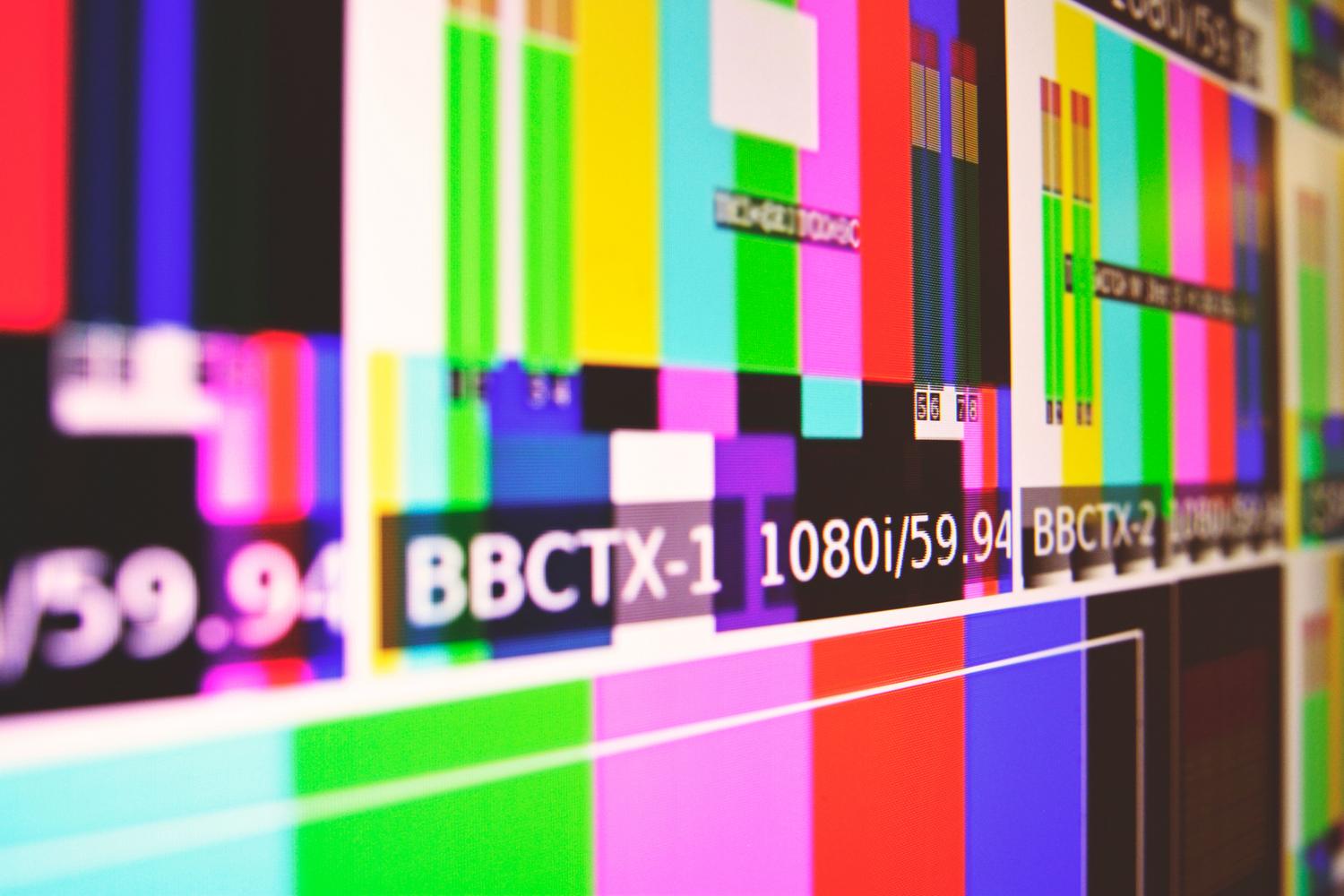
Per entendre-ho fàcil, l'OLED utilitza díodes orgànics que emeten la seva llum. El problema ve perquè aquests materials es degraden amb l'ús . Quan deixem una imatge fixa durant molt de temps, com ara el logotip d'un canal de notícies o la barra de tasques de Windows, aquests píxels específics es desgasten més ràpid que els del voltant. El resultat és una marca permanent , aquesta famosa «imatge fantasma» que es veu encara que canviïs de contingut.
És important no confondre-ho amb la retenció temporal d'imatge. Mentre que la retenció és com una taca que desapareix després d'una estona, el burn-in és un dany físic irreversible . No et ratllis massa si veus alguna cosa passatgera, però si la marca es queda allà passi el que passi, llavors tenim un problema de desgast orgànic.
Com fer un test de burn-in pas a pas
Si voleu comprovar l'estat del vostre dispositiu, l'ideal és seguir una metodologia ordenada per no treure conclusions precipitades. Primer, neteja bé el vidre; sembla una ximpleria, però una mota de pols pot semblar un píxel mort i donar-te un ensurt innecessari. Després, apagueu els llums de l'habitació perquè els contrastos siguin més evidents.
- Fons de colors sòlids: Utilitza pantalles completes en vermell, verd, blau, blanc i negre. Això serveix per aïllar errors als subpíxels i detectar si hi ha zones amb brillantor desigual.
- El truc del gris: Les tonalitats grises són les millors per agafar el burn-in. Busca formes reconeixibles, com ara l'HUD d'un videojoc o el teclat del mòbil, que es vegin més clares o fosques que la resta del fons.
- Cerca de píxels rebels: Aprofita per localitzar píxels morts (punts negres que no donen llum) o píxels encallats (punts de color que no s'apaguen), que són defectes de fàbrica comuns.
Quan estiguis en mode pantalla completa, no et limitis a mirar el centre. Fixa't especialment a les zones crítiques : la barra d'estat superior als mòbils, les vores on solen anar els logos a les televisions i la part inferior on resideix la barra de tasques als ordinadors.
Diferenciant el mal: És burn-in o és una altra cosa?
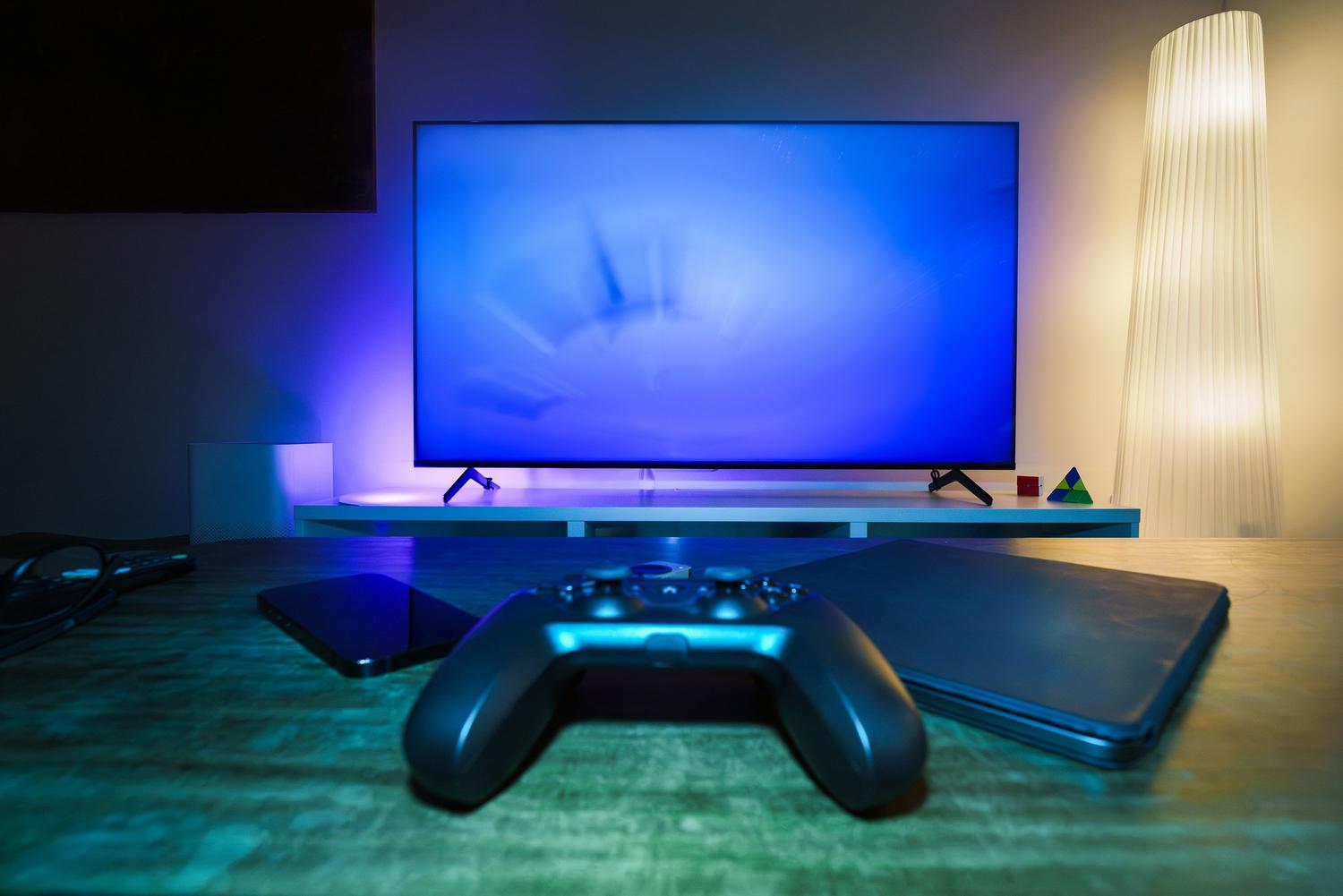
No tot allò que brilla és or, ni tota taca és burn-in. De vegades, el que veiem és un artefacte del programari o un problema del cable HDMI. Per estar segur, canvieu la font d'entrada o obriu una altra aplicació. Si la marca segueix exactament a la mateixa posició física del panell, llavors és molt probable que sigui un problema del maquinari.
També hi ha altres defectes que es poden confondre. Una línia vertical o horitzontal perfecta sol indicar una fallada al controlador del panell, no un desgast per imatge estàtica. D'altra banda, les taques amb forma de «moretó» solen ser danys per pressió física sobre la pantalla, una cosa totalment diferent del desgast orgànic dels díodes.
Consells d'or per evitar que la pantalla mori
La bona notícia és que els fabricants actuals inclouen eines com ara el refresc de píxels o l'atenuat de logos per allargar la vida útil. Tot i així, hi ha hàbits que marquen la diferència. Per exemple, reduir una mica la brillantor no només cansa menys la vista, sinó que alenteix la degradació dels materials orgànics.
Per als gamers i treballadors, el més bàsic és configurar un estalvi de pantalla actiu o reduir el temps d'espera perquè el monitor s'apagui sol. Evitar que la barra de tasques estigui sempre visible (posant-la en mode ocult) és un moviment mestre per prevenir que la vora inferior de la pantalla es desgasti abans que la resta.
Manteniment i garanties
Si detectes un problema, el primer és revisar la garantia. Molts fabricants tenen polítiques específiques sobre quants píxels morts són acceptables abans de canviar la unitat. Per reclamar, no feu captures de pantalla, ja que aquestes graven el senyal de vídeo i no el dany físic. Fes servir una càmera externa i fa fotos clares, sense flaix, on es vegi la marca i el marc de la pantalla per donar context.
Sobre les solucions, hi ha vídeos que prometen «curar» el burn-in movent colors ràpidament. Aneu amb compte: això pot servir per a la retenció temporal, però el desgast físic no s'esborra amb un vídeo. Només utilitza les funcions de neteja de píxels oficials del fabricant i no n'abuses , ja que alguns manuals adverteixen que executar-les massa vegades a l'any pot escurçar la vida útil del panell.
Cuidar una pantalla OLED requereix un equilibri entre gaudir del contrast infinit i ser previngut amb els elements estàtics. En combinar una revisió periòdica amb fons sòlids , l'ús d'eines de refresc oficials i hàbits senzills com baixar la brillantor, és possible mantenir la qualitat d'imatge intacta durant anys, assegurant que qualsevol anomalia es detecti a temps per fer valer la garantia abans que sigui massa tard.