- Ús de maquinari optimitzat com Raspberry Pi 4 o 5 amb targetes SD classe A2 per garantir estabilitat.
- Implementació del sistema operatiu HAOS per facilitar la gestió de complements i actualitzacions.
- Procés d'instal·lació simplificat mitjançant Raspberry Pi Imager o Balena Etcher.
- Configuració daccés via xarxa local i optimització mitjançant IP estàtica.
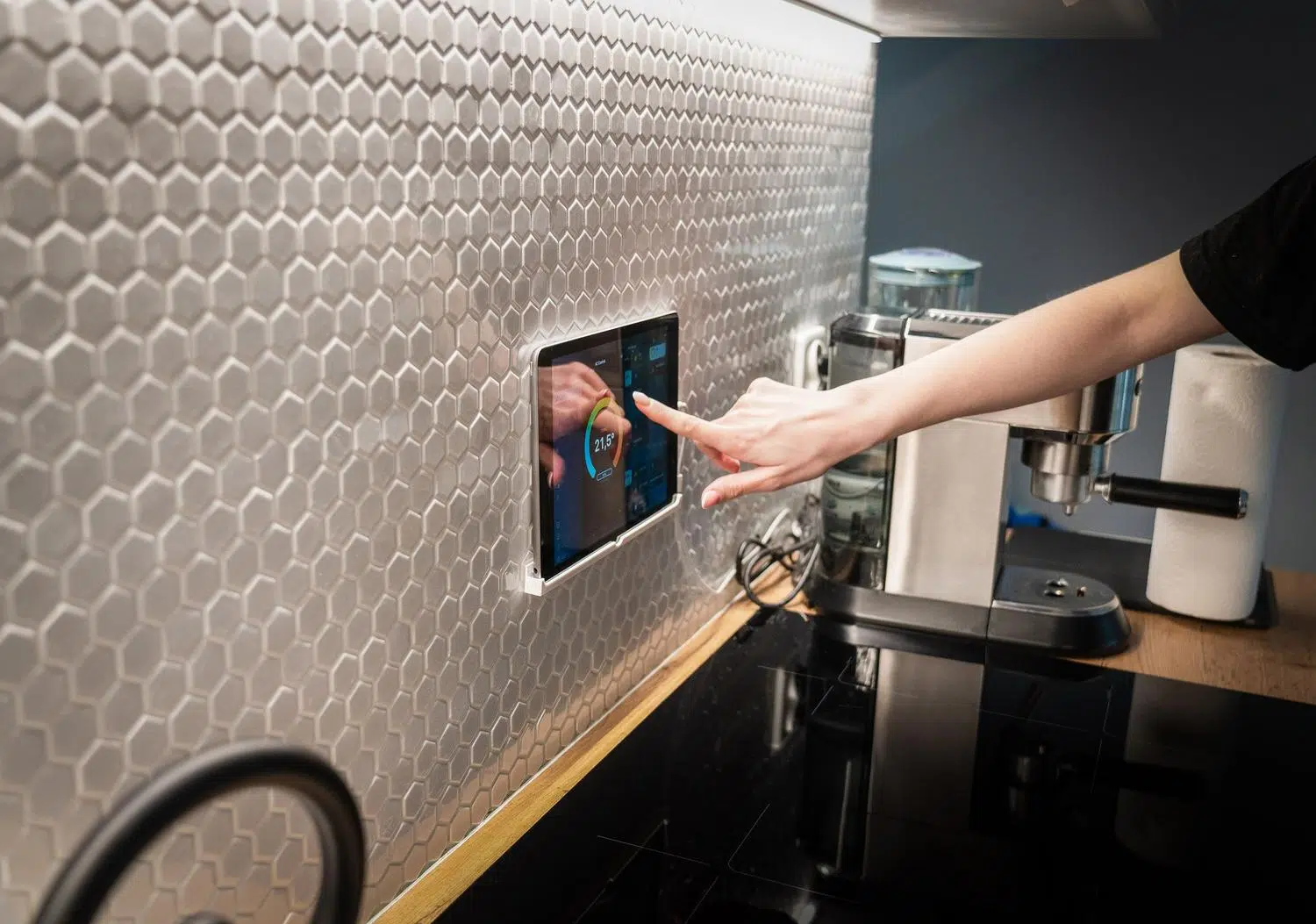
Si et mola la idea de tenir el control absolut de casa teva sense dependre de núvols externs ni de hubs tancats que només parlen el seu propi idioma, muntar un servidor de Home Assistant en una Raspberry Pi és, senzillament, la millor decisió que pots prendre. És una forma econòmica i súper flexible de centralitzar tots els teus llums, sensors i càmeres en un sol lloc, permetent crear automatitzacions que realment fan que casa teva sembli treta d'una pel·lícula de ciència ficció.
El millor de tot és que no cal ser un expert en informàtica per aconseguir-ho. Amb una mica de paciència i el maquinari adequat, pots passar de tenir una placa nua a gestionar tot el teu ecosistema domòtic des del mòbil en qüestió de minuts. En aquesta guia t'expliquem tot el que necessites saber , des de quins components comprar fins a com solucionar aquests petits errors que de vegades ens tornen bojos durant la instal·lació.
L'equip necessari: Quin maquinari triar?

Abans de llançar-nos a instal·lar el programari, cal assegurar-se que la base sigui sòlida. Tot i que hi ha diverses opcions, les Raspberry Pi 4 i 5 són les reines indiscutibles pel seu equilibri entre consum i potència. Mentre que la Pi 4 compleix de sobres per a cases mitjanes, la Pi 5 és un autèntic coet gràcies al seu processador més ràpid, cosa que es nota sobretot en la velocitat de resposta de la base de dades i l'arrencada dels complements.
Perquè tot vagi fluid, no escatimes a la memòria RAM; l'ideal és anar a buscar un model d' almenys 4 GB o 8 GB , encara que 2 GB poden servir per començar. Pel que fa a l'emmagatzematge, oblida't de targetes SD barates. Busca una targeta MicroSD Classe 2 (A2) de mínim 32 GB, ja que aquestes estan optimitzades per llegir i escriure petits fitxers constantment, que és just el que fa Home Assistant.
- Alimentació oficial: No facis servir carregadors de mòbil genèrics. La Pi 4 requereix 5V/3A i la Pi 5 necessita una font PD de 27W per evitar reinicis aleatoris.
- Connexió a xarxa: Encara que el Wi-Fi és còmode, el cable Ethernet és obligatori durant la instal·lació i molt recomanat pel dia a dia per la seva estabilitat.
- Accessoris extra: Un lector de targetes SD i, si voleu anar sobre segur, un cable HDMI i un monitor per veure què passa si el sistema no arrenca.
Tipus d'instal·lació: Quina és la millor opció?

Hi ha diferents rutes per muntar el sistema, però per a la gran majoria dels usuaris, l'opció recomanada és el Home Assistant Operating System (HAOS) . És un sistema operatiu minimalista i tancat, dissenyat específicament per córrer l'ecosistema de Home Assistant. El seu gran avantatge és que inclou el Supervisor , que s'encarrega de gestionar les actualitzacions i permetre't instal·lar Apps o complements de tercers sense haver de lluitar amb la terminal de Linux.
D'altra banda, hi ha la versió Home Assistant Container . Aquesta és ideal per als qui ja tenen un servidor amb Docker i prefereixen gestionar ells mateixos el sistema operatiu. No obstant, tingues en compte que aquesta versió no suporta el Supervisor ni les Apps natives, la qual cosa significa que integracions complexes com Z-Wave o Thread requereixen una configuració manual molt més tediosa.
Pas a pas: Enregistrant el sistema a la SD

La forma més senzilla de posar en marxa el cervell de casa teva és utilitzant l'eina Raspberry Pi Imager . Primer, descarrega-la i instal·la-la al teu ordinador. Un cop oberta, el procés és molt intuïtiu: seleccioneu el model de la vostra placa (Pi 4 o 5), aneu a l'apartat d' Un altre sistema operatiu específic , busqueu la secció d'automatització de la llar i escolliu Home Assistant.
Si per algun motiu l'Imager no et funciona o prefereixes fer-ho a l'antiga, pots baixar la imatge oficial des del repositori de GitHub i gravar-la fent servir Balena Etcher . Només has d'inserir la targeta SD, seleccionar el fitxer descarregat i donar-lo a flash. Recordeu que tot el contingut de la targeta s'esborrarà , així que assegureu-vos de no tenir res important aquí.
Arrencada i configuració inicial

Amb la targeta llista, inseriu-la a la Raspberry Pi, connecta el cable Ethernet al router i, finalment, endolla l'alimentació . A partir d'aquí, el sistema es començarà a configurar tot sol. En els models Pi 4 o 5, això sol trigar aproximadament un minut, encara que pot variar segons la velocitat de la targeta.
Per entrar al tauler de control, obre un navegador al teu PC o mòbil (connectats a la mateixa xarxa) i escriu l'adreça http://homeassistant.local:8123 . Si això no funciona, haureu de cercar l'adreça IP que l'encaminador us ha assignat a la Pi. Un cop dins, l'assistent us guiarà per crear el vostre compte d'administrador, definir la ubicació de casa vostra i triar la moneda i el sistema de mesura.
Trucs i resolució de problemes
De vegades les coses no surten a la primera. Si passen més de 5 minuts i no veieu la interfície web, el més probable és que la imatge no s'hagi enregistrat correctament o la targeta SD estigui defectuosa. Intenta flashejar la targeta de nou o prova amb una de diferent. Si el problema persisteix, connecta un monitor per HDMI per llegir els logs del sistema i detectar la fallada exacta.
Un consell d'or per evitar maldecaps en el futur és configurar una IP estàtica des del teu router. D'aquesta manera, l'adreça del vostre servidor no canviarà cada cop que el router es reiniciï, assegurant que els vostres accessos i configuracions externes segueixin funcionant sempre. Per als usuaris de Pi 5, una millora brutal és passar l'emmagatzematge de la SD a un SSD mitjançant PCIe , cosa que dispara la velocitat de resposta del sistema.
Tenir un centre de control domòtic basat en maquinari Raspberry Pi i programari HAOS permet una integració total de dispositius de diferents marques, eliminant la dependència de hubs propietaris. Des de l'elecció d'una targeta A2 i una font d'alimentació estable, passant pel flaixeig amb Raspberry Pi Imager fins a la configuració d'una IP fixa, cada detall compta per garantir que la llar intel·ligent funcioni sense interrupcions i amb la màxima privadesa.