- El mode avió a PC desactiva de cop totes les connexions sense fil com WiFi, Bluetooth o dades mòbils.
- Al Windows 10 i 11 es pot activar i desactivar des de la barra de tasques, el Centre d'activitats i la Configuració.
- És útil per estalviar bateria, millorar la seguretat a les xarxes públiques i evitar interferències en vols.
- Si el mode avió es queda bloquejat, hi ha solucions com el solucionador de problemes i revisar serveis de Windows.
Si utilitzeu un portàtil o un ordinador amb Windows, segur que més d'una vegada heu vist la icona d'un avió a la barra de tasques i us heu preguntat què fa exactament. El mode avió en PC és una eina molt útil per tallar de cop totes les connexions sense fil , ja sigui perquè volaràs, perquè vols estalviar bateria o simplement perquè necessites aïllar l'equip de la xarxa per seguretat.
Encara que el concepte ve heretat dels mòbils, a Windows té els seus matisos. En un PC amb Windows 10 o Windows 11 pots activar i desactivar el mode avió de diverses maneres , i fins i tot trobar-te amb la típica fallada en què es queda atrapat i no torna a connectar-se a Internet . A veure amb calma què és, per a què serveix i com controlar-ho al teu ordinador.
Què és exactament el mode avió en un PC amb Windows
El mode avió de Windows és una configuració del sistema que, en activar-se, apaga de forma simultània totes les connexions sense fil de l'equip . És a dir, el teu ordinador continua funcionant amb normalitat, però es queda completament incomunicat amb l'exterior a través de radiofreqüències.
Quan ho actives, es desconnecta automàticament la connexió WiFi i qualsevol altre accés a Internet sense fil . Si el vostre portàtil disposa de targeta de dades mòbils, també es talla aquesta connexió, evitant que l'equip enviï o rebi paquets de xarxa mentre el mode avió està actiu.
A més, el mode avió pot desactivar el Bluetooth, el GPS i altres tecnologies sense fil com NFC (si el teu equip les inclou). D'aquesta manera s'atura qualsevol comunicació amb perifèrics sense fil, dispositius propers o serveis de localització basats en senyal de ràdio.
Tot i aquest aïllament en connectivitat, el sistema operatiu i els teus programes seguiran executant-se amb total normalitat . Podràs continuar utilitzant aplicacions, editar documents o jugar a títols que no requereixin connexió, però tot allò que depengui d'Internet o d'una connexió sense fils deixarà de funcionar mentre el mode avió estigui actiu.
Convé tenir present que les aplicacions que guarden dades al núvol o sincronitzen informació en línia no podran fer-ho fins que tornis a desactivar el mode avió. Per exemple, serveis com emmagatzematge al núvol, correu electrònic en temps real o jocs en línia es quedaran “en espera” a l'espera que restableixis la connexió.
El nom d'aquesta funció ve de les regles que s'hi aplicaven (i en molts casos se segueixen aplicant) durant els vols comercials. Durant anys s'obligava els passatgers a apagar completament els dispositius electrònics per la possibilitat d'interferir amb els sistemes de l'avió. Per evitar que la gent deixés de fer servir els seus dispositius, els fabricants van implementar aquesta manera especial que manté l'equip encès però silencia totes les ràdios internes.
Fora del context d'un vol, el mode avió és també una drecera molt còmoda per “desendollar” el PC de la xarxa d'una manera ràpida i reversible. Amb un sol clic curtes Internet, Bluetooth i la resta de connexions, i en tornar a desactivar-lo, Windows recorda la configuració que tenies abans i la restableix sense que hagis d'anar una per una.
Avantatges de fer servir el mode avió en un ordinador
Més enllà de l'obligatorietat en avions, el mode avió a Windows 10 i 11 té diverses utilitats pràctiques en el dia a dia que val la pena conèixer, perquè et poden treure de més d'un compromís.
Una de les més evidents és lestalvi energètic. En desconnectar de cop WiFi, Bluetooth, GPS, NFC i qualsevol xarxa mòbil, el consum de bateria es redueix , de vegades de forma força notable en portàtils que tenen diversos mòduls sense fil actius. Si ets fora de casa, amb poca bateria i no necessites connectivitat en aquell moment, activar el mode avió et pot regalar una bona estona extra dús.
Un altre avantatge important és la seguretat en entorns públics. Quan et connectes a biblioteques, aeroports, cafeteries o espais compartits , el teu equip sol ser visible a la xarxa local i altres dispositius podrien intentar comunicar-s'hi. Si activeu el mode avió, talleu tota aquesta exposició d'arrel, eviteu connexions indesitjades i reduïu el risc d'atacs a través de la xarxa.
També pot ser útil en contextos on es vulgui minimitzar la interferència radioelèctrica. En alguns entorns sensibles, com ara certs hospitals, laboratoris o sales tècniques , et poden recomanar o exigir-te desactivar les comunicacions sense fil. En lloc d'anar desmarcant WiFi i Bluetooth per separat, pujar el mode avió és una manera ràpida de deixar l'equip “mut” en aquest sentit.
Per altra banda, és una eina interessant per mantenir la concentració. Si necessites treballar sense distraccions de missatges, correus o notificacions en línia , activar el mode avió t'ajuda a crear una mena de “bombolla offline” temporal al teu ordinador. Quan acabis, només cal tornar a desactivar el mode i tot funcionarà com abans.
Com funciona el mode avió a Windows 11
Al Windows 11, Microsoft ha refinat la gestió de connexions sense fil. El mode avió continua desconnectant totes les comunicacions per defecte , però ara el sistema recorda millor la teva configuració personalitzada perquè no hagis de repetir-la cada cop.
Per exemple, és possible que vulgueu mantenir el Bluetooth encès mentre el mode avió està actiu , per continuar utilitzant uns auriculars sense fil o un ratolí Bluetooth encara que el WiFi estigui apagat. Windows 11 permet aquest comportament i memoritza les teves preferències.
De fet, si activeu el mode avió i després enceneu manualment el WiFi o el Bluetooth mentre el mode segueix actiu, Windows 11 recordarà aquesta elecció . D'aquesta manera, la propera vegada que activeu el mode avió al vostre PC, el sistema habilitarà automàticament aquelles ràdios que vas deixar activades l'última vegada , com WiFi o Bluetooth, sense que hagis d'anar manualment una vegada i una altra als paràmetres.
En resum, l'enfocament a Windows 11 és més flexible: el mode avió es converteix en una plantilla de com vols que es comportin les connexions quan entres en aquest estat, en lloc de ser simplement un interruptor rígid que ho apaga tot sense contemplacions.
A més, les opcions ràpides de la barra de tasques de Windows 11 fan que l'accés al mode avió sigui més còmode i visual . Des d'aquest panell pots no només activar o desactivar el mode, sinó també controlar WiFi, Bluetooth i altres paràmetres sense haver d'obrir menús complexos.
Com activar o desactivar el mode avió al Windows 11 des de la barra de tasques
El mètode principal per gestionar el mode avió al Windows 11 passa per la barra de tasques. A la part inferior dreta veureu la icona de xarxa o la de bateria , depenent de la configuració i del tipus de dispositiu que utilitzeu.
Per obrir les opcions ràpides, feu clic a aquesta icona de xarxa o de bateria . Es desplegarà un panell flotant amb diversos botons, incloent els controls de volum, brillantor, WiFi, Bluetooth i altres ajustaments ràpids del sistema.
Dins d'aquest panell veuràs un botó identificat com a “Mode avió” . Si prems sobre ell, el botó es ressaltarà indicant que el mode avió està activat i el sistema procedirà a tallar les connexions sense fil segons la teva configuració. Per desactivar-lo, simplement torneu a fer clic al mateix botó i deixareu d'estar il·luminat.
Aquest sistema us permet habilitar i deshabilitar el mode avió a Windows 11 en qüestió de segons , sense necessitat d'obrir la Configuració completa ni navegar entre menús més profunds.
Activar el mode avió a Windows 11 des de Configuració
Si preferiu anar per la via més clàssica o necessiteu revisar opcions addicionals, també podeu activar el mode avió a través de l'aplicació de Configuració de Windows. Només heu d'obrir Configuració i entrar a l'apartat de xarxa i Internet , on es reuneixen totes les opcions de connectivitat del sistema.
Dins d'aquesta secció trobareu un ajustament dedicat al mode avió, amb un interruptor per activar-lo o desactivar-lo . En encendre'l des d'aquí, Windows 11 actuarà igual que si ho haguessis activat des de les opcions ràpides, tallant les comunicacions sense fil segons les teves preferències i deixant constància de la teva darrera configuració.
Com utilitzar el mode avió a Windows 10
A Windows 10, el concepte és pràcticament el mateix que als mòbils: una drecera per deshabilitar totes les comunicacions sense fil de forma ràpida , pensat originalment per evitar interferències en els sistemes de vol dels avions.
Quan ho actives, Windows 10 apaga de cop WiFi i Bluetooth, així com altres ràdios sense fil que pugui tenir el teu equip, com NFC o connexions de dades mòbils. L'objectiu és que el sistema no emeti ni rebi senyals sense fil mentre el mode estigui encès.
Tot i això, aquesta limitació de connectivitat no significa que l'equip quedi inutilitzable. Seguim podent treballar amb programes, editar documents o utilitzar aplicacions que no depenguin d'Internet . L'única diferència és que qualsevol funció en línia s'interromp i qualsevol perifèric que depengui de Bluetooth o de la xarxa deixarà d'estar temporalment disponible.
Un dels grans avantatges pràctics a Windows 10 és el consum energètic. En desactivar simultàniament WiFi, Bluetooth, GPS, NFC i connexions mòbils, el mode avió ajuda a esprémer al màxim la bateria del teu portàtil. És una solució molt recomanable quan l'equip està a punt de quedar-se sense càrrega i no tens endolls a mà.
A més, en xarxes públiques el mode avió resulta especialment interessant des del punt de vista de la seguretat. En tallar totes les connexions sense fil, reduïu la superfície d'atac i eviteu que altres dispositius de la xarxa puguin veure o intentar accedir al vostre equip mentre sou, per exemple, en un aeroport o una cafeteria.
Activar el mode avió amb la tecla de funció
Alguns portàtils integren una tecla específica per al mode avió al propi teclat. Se sol representar amb una icona d'avió, normalment en una de les tecles de funció , com F7 , encara que la posició pot variar segons el fabricant.
Si el vostre equip disposa d'aquest botó, podeu activar el mode avió prement la tecla de funció corresponent juntament amb la tecla Fn , en cas que el vostre teclat ho requereixi. Veureu que a la barra de tasques apareix o es modifica la icona de xarxa indicant que el mode avió està activat.
De la mateixa manera, si torneu a prémer la combinació Fn + tecla de l'avió, el mode avió es desactivarà i el sistema restaurarà les connexions sense fil al seu estat habitual, tornant a connectar-se al WiFi o altres serveis si estaven actius anteriorment.
Centre d'activitats a Windows 10
Un altre dels mètodes habituals per gestionar el mode avió al Windows 10 és a través del Centre d'activitats. Aquest panell s'obre fent clic a la icona de notificacions a la dreta de la barra de tasques , a la part inferior de la pantalla.
Quan desplegueu el Centre d'activitats, veureu una sèrie de botons d'accions ràpides a la part inferior . Entre ells sol trobar-se el botó de Mode avió. Només cal que feu clic per alternar entre activat i desactivat.
Quan el botó està ressaltat, significa que el mode avió està encès i les connexions sense fil estan deshabilitades . Si necessiteu recuperar la connectivitat, només heu de prémer de nou el botó perquè s'apagui i es restauri l'accés a la xarxa.
Menú de xarxa flotant
Windows 10 també permet activar el mode avió des del menú de xarxa flotant. Quan feu clic a la icona de xarxa a la barra de tasques , s'obre un petit panell amb les xarxes WiFi disponibles i alguns controls addicionals.
Dins aquest panell, sol aparèixer igualment un botó de Mode avió . En prémer-lo, el sistema desconnectarà les comunicacions sense fil de l'equip. Tornant a fer clic al mateix botó, el mode es desactiva i el PC torna a connectar-se a les xarxes que tingués configurades.
Des de la Configuració de Windows 10
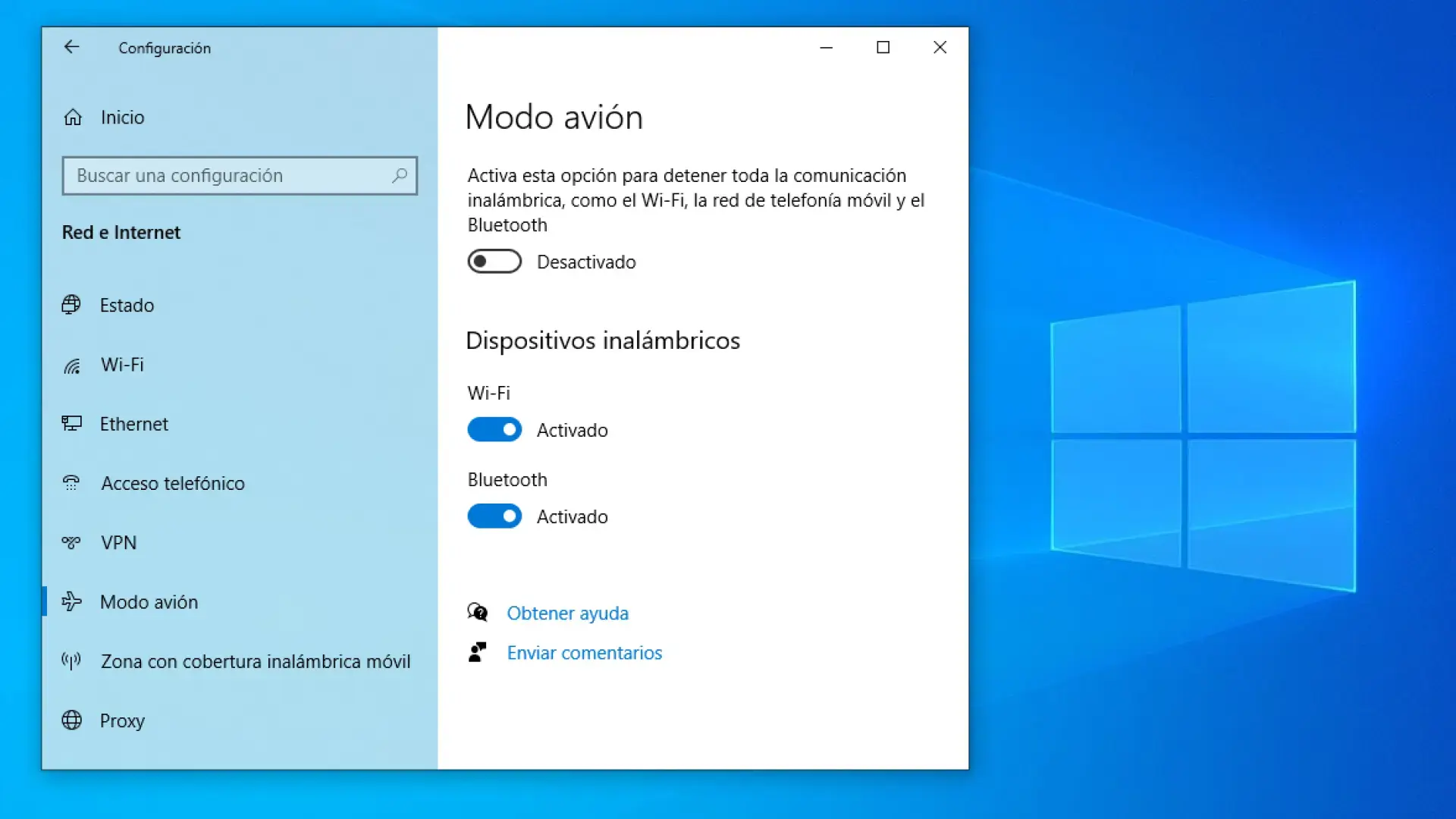
Una altra via més clàssica consisteix a fer servir l'aplicació de Configuració. Entra a Configuració i vés a l'apartat dedicat a xarxa i Internet . Dins aquest menú veuràs una secció específica per al mode avió.
En aquesta secció trobaràs un interruptor general per activar o desactivar el mode avió . En activar-lo, WiFi, Bluetooth i la resta de ràdios s'apagaran. Quan el desactiveu, el sistema restaurarà les connexions al vostre estat previ.
Ús des de la pantalla de bloqueig
En alguns casos, podeu accedir al mode avió fins i tot des de la pantalla de bloqueig de Windows 10 . Des d'aquí és possible desplegar un petit panell de connexions que permet apagar ràpidament les ràdios sense fil sense necessitat d'iniciar sessió, útil si necessiteu complir normes de vol o d'un entorn específic de manera immediata.
Què fer si el mode avió no es desactiva a Windows 10
De vegades Windows 10 es comporta de forma una mica capritxosa i pot passar que el mode avió es quedi “encallat” . En aquests casos, la icona de l'avió segueix activa i el sistema es nega a reactivar les connexions sense fil, deixant el teu PC totalment desconnectat encara que intentis apagar el mode des dels botons habituals.
Si us trobeu en aquesta situació, hi ha diversos mètodes que podeu utilitzar per intentar que Windows 10 deixi d'insistir amb el mode avió i torneu a habilitar WiFi i la resta de connexions.
1. Provar primer la via normal
Abans de complicar-te amb solucions més avançades, convé repassar el procediment estàndard. Comenceu fent clic a la icona de notificacions de la barra de tasques per obrir el Centre d'activitats i proveu d'alternar el botó de Mode d'avió entre encès i apagat.
Comproveu també si el vostre portàtil disposa d'alguna tecla física o de funció per al mode avió . Si és així, intenta-ho prement aquesta tecla (de vegades en combinació amb Fn). És possible que el sistema estigui prioritzant l'estat d'aquesta tecla davant del programari i necessiteu que la utilitzeu directament per canviar de mode.
Verifica a més el botó de manera avió al menú de xarxa flotant (icona de xarxa a la barra de tasques) i des de la Configuració a l'apartat de xarxa i Internet. De vegades, commutar diverses vegades l'estat des de diferents ubicacions fa que el sistema se sincronitzi de nou.
2. Usar el solucionador de problemes de Windows
Si amb els mètodes habituals segueixes sense poder desactivar el mode avió, el següent pas recomanable és recórrer a l'assistent intern del Windows. Feu clic dret sobre la icona de l'avió o la xarxa a la barra de tasques i seleccioneu l'opció de solucionar problemes (Solucionar problemes).
S'iniciarà el diagnosticador de problemes de Windows, que analitzarà la configuració de xarxa i els adaptadors sense fil a la recerca d'inconsistències o errors. Aquest assistent intentarà corregir automàticament els errors que detecteu.
Durant el procés, el sistema t'anirà proposant diferents accions. Cada vegada que aparegui un suggeriment amb un botó tipus «Aplica aquesta revisió», accepta la recomanació perquè l'assistent implementi els canvis necessaris i intenti desactivar el mode avió o reactivar els adaptadors de xarxa.
Moltes vegades, aquest solucionador de problemes és suficient perquè el mode avió deixi d'estar bloquejat i les connexions sense fil tornin a funcionar amb normalitat.
3. Revisar i reactivar serveis de Windows implicats
En alguns casos més rebuscats, els problemes amb el mode avió es deuen a serveis interns de Windows que estan detinguts , ja sigui per errors del sistema, per conflictes amb programari de tercers o fins i tot per codi maliciós (malware).
Per comprovar si és el vostre cas, feu clic dret a una zona buida de la barra de tasques i obriu l'Administrador de tasques . Un cop dins, aneu a la pestanya de Serveis, on es llisten tots els serveis del sistema i el seu estat actual.
Al llistat, cerqueu el servei anomenat «Configuració automàtica de WLAN» . Aquest servei s'encarrega de gestionar una part de la connectivitat sense fil. Fes clic dret sobre ell i selecciona l'opció Iniciar (o Reiniciar si ja estava en marxa) per forçar-ne la posada en funcionament.
Si després d'això el problema persisteix, podeu provar de fer el mateix amb el servei identificat com a «Servei d'administració de ràdio» . Aquest servei també està relacionat amb la gestió de les ràdios sense fil del sistema, i tenir-lo desactivat pot causar que el mode avió no respongui correctament.
Un cop reactivats aquests serveis, torneu a desactivar el mode avió des del Centre d'activitats, el menú de xarxa o la Configuració . Amb una mica de sort, el sistema ja reaccionarà com cal i les connexions tornaran a estar disponibles.
Com veus, la manera avió pot donar-te força joc en un PC, tant per complir amb normes en vols com per estalviar bateria, millorar la seguretat en xarxes poc fiables o simplement treballar sense distraccions. Dominar les diferents maneres d'activar-lo i desactivar-lo a Windows 10 i Windows 11, així com saber què fer si es queda bloquejat, et permetrà controlar millor la connectivitat del teu equip i adaptar-la a cada moment al que realment necessites.
