- El mode segur carrega només controladors i serveis essencials, ideal per diagnosticar errors de sistema i conflictes de programari.
- Windows permet entrar en mode segur des de Configuració, dreceres com Maj + Reiniciar o l'Entorn de recuperació (WinRE).
- Hi ha variants de manera segura amb xarxa i amb símbol del sistema, útils per a tasques avançades i reparacions amb connexió a Internet.
- Opcions com msconfig o bcdedit permeten forçar o desactivar l'arrencada en mode segur quan el sistema s'hi queda atrapat.
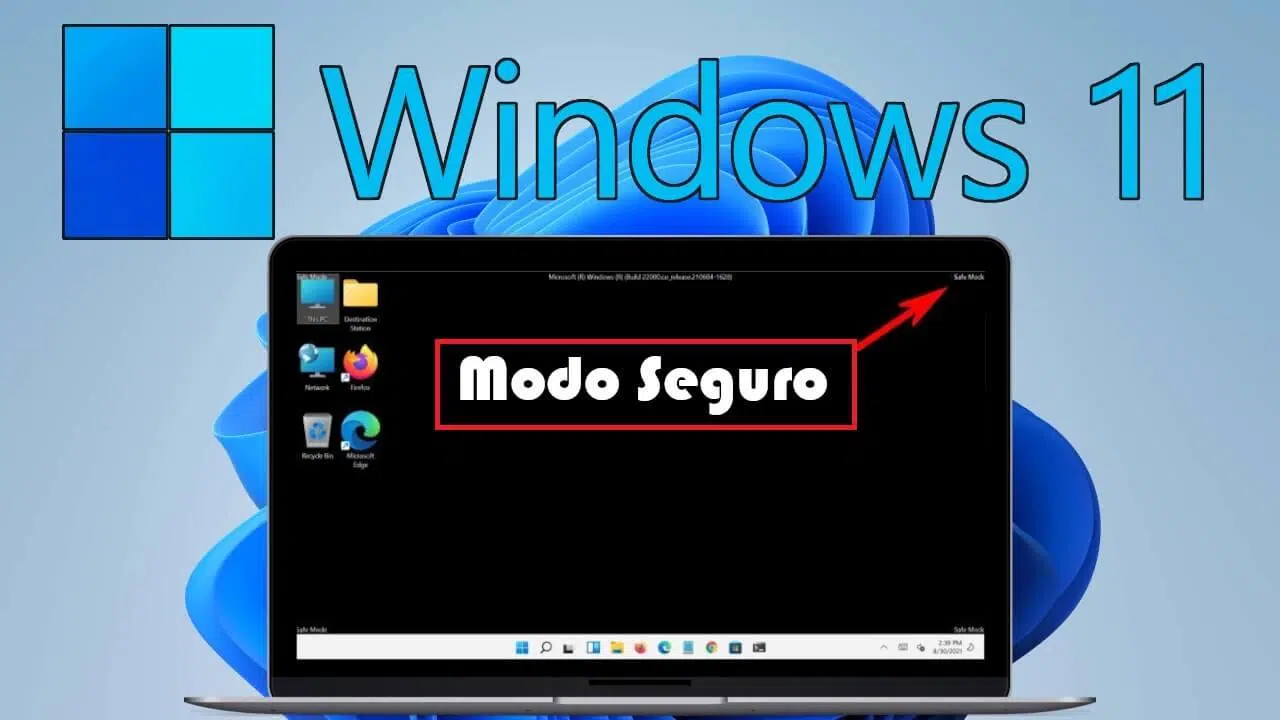
Si el teu PC amb Windows comença a fer coses rares, es queda penjada en arrencar o sospites que has enxampat algun tipus de codi maliciós o error de sistema , la manera segura és gairebé sempre el millor punt de partida per arreglar-ho. És una mena de «Windows bàsic» on només es carrega l'imprescindible perquè el sistema arrenqui i tu puguis investigar què està passant sense tants elements al mig.
En aquest article veuràs, pas a pas i amb força detall, com iniciar el mode segur de Windows en diferents situacions: quan l'ordinador arrenca normal, quan no passa de la pantalla d'inici de sessió, quan es queda en bucle o només veus una pantalla negra, i fins i tot usant ordres avançades. A més, repassarem quins tipus de manera segura existeixen, quines opcions addicionals d'arrencada tens a la teva disposició i com sortir de manera segura si l'equip es queda atrapat.
Què és exactament el mode segur de Windows i per a què serveix
El mode segur (o mode a prova d'errors) és un mode de diagnòstic de Windows en què el sistema arrenca amb el mínim imprescindible: només els controladors bàsics (gràfic senzill, teclat, ratolí, disc, etc.) i uns quants serveis essencials.
En no carregar controladors avançats, programes dinici, serveis de tercers ni bona part del programari de seguretat i personalització, és molt més fàcil aïllar lorigen dun problema . Si alguna cosa només falla en l'arrencada normal, però de manera segura tot va fi, gairebé segur que el causant està en: conflictes entre programari i drivers.
La manera segura també és especialment útil quan sospites una infecció: molts tipus de virus, troians, ransomware o spyware intenten protegir-se carregant-se molt aviat a l'arrencada. Si aconsegueixes entrar en mode segur, és més probable que aquests processos no arribin a iniciar-se i puguis passar un antivirus o esborrar arxius sense que el codi maliciós es defensi.
A més d'això, el mode segur us permet executar eines com Restaurar sistema , Reparació d'inici, Comprovador de fitxers de sistema (SFC) o utilitats de fabricant, i comprovar si l'origen d'errors, pantalles blaves o bloquejos està al maquinari o al Windows.
Tipus de manera segura i altres opcions de configuració d'inici
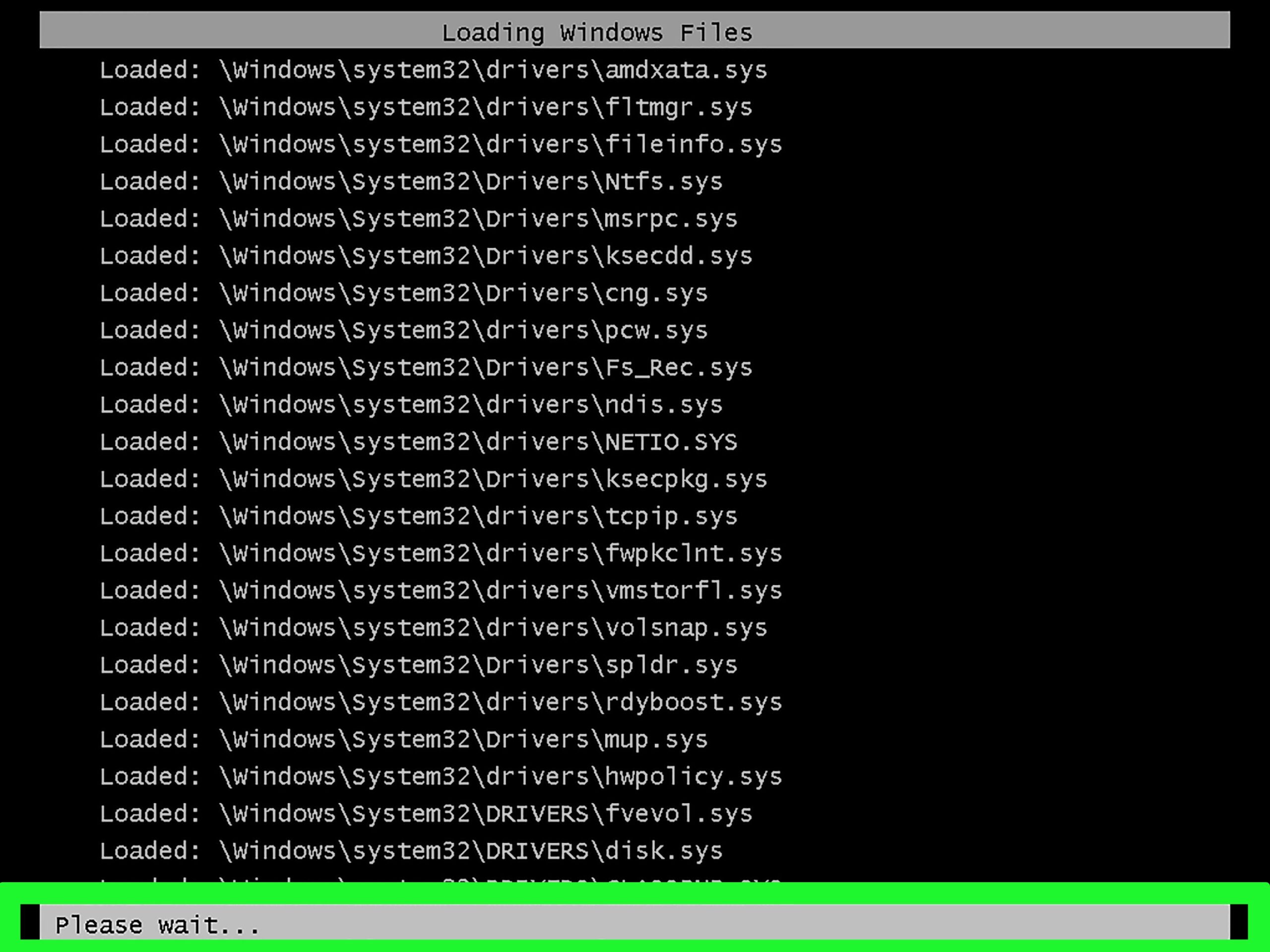
Quan entres a les opcions avançades d'arrencada i arribes a Configuració d'inici , veuràs diverses opcions numerades que pots activar prement les tecles de número (1-9) o les tecles de funció F1-F9. No totes són manera segura, però moltes són molt útils per diagnosticar problemes més seriosos.
Maneres assegurances principals
A la configuració d'inici, les més importants relacionades amb el mode segur són aquestes:
- 4 / F4 – Habilitar mode segur
Engega Windows amb el conjunt mínim de controladors i serveis. És el mode segur clàssic, sense connexió de xarxa, ideal per començar a descartar problemes de controladors o programes dinici. - 5 / F5 – Mode segur amb funcions de xarxa
Fa el mateix que l'anterior, però afegeix els controladors de xarxa i serveis necessaris per connectar-te a Internet oa la teva xarxa local. Útil si vols actualitzar Windows, descarregar controladors, baixar un antivirus o utilitzar eines en línia. - 6 / F6 – Mode segur amb símbol del sistema
En lloc de l'escriptori habitual, s'obre directament una finestra de símbol de sistema. És una manera molt orientada a administradors i usuaris avançats, perfecte per executar comandes com sfc, dism, chkdsk o bcdedit sense carregar l'entorn gràfic complet.
Altres opcions avançades de configuració d'inici
A més dels modes segurs, a la mateixa pantalla de configuracions inicials pot aparèixer una llista amb opcions com aquestes, especialment a Windows 10 i 11:
- Habilitar la depuració
Activa un mode avançat pensat per professionals de TI, útil quan es connecten depuradors i eines externes per analitzar errors del sistema. - Habilita el registre d'arrencada
Crea un arxiu anomenat ntbtlog.txt amb la llista de tots els controladors que es carreguen durant l'arrencada. Molt útil si vols identificar a quin punt o quin driver s'està penjant el teu equip. - Habilitar vídeo de baixa resolució
Força Windows a arrencar amb el controlador de vídeo actual però en una resolució i freqüència molt baixes. Això serveix per corregir pantalles en negre o desajustaments de resolució després d'haver canviat ajustaments de la gràfica. - Deshabiliteu l'aplicació de signatures de controladors
Permet carregar drivers sense signatura digital correcta. És una opció delicada, pensada només per a proves concretes o controladors molt específics; utilitzar-la de manera habitual pot comprometre la seguretat del sistema. - Deshabilitar la protecció antimalware d'inici d'hora (ELAM)
La protecció ELAM fa que el antimalware es carregui abans que altres drivers de tercers a l'arrencada. Si tens un conflicte amb aquesta protecció i algun controlador legítim, pots desactivar-la temporalment des d'aquí. - Deshabiliteu reinici automàtic després d'error
Quan Windows troba certs errors greus, es reinicia sol. Amb aquesta opció evites el bucle de reinicis i pots veure el missatge d'error o el codi de pantalla blava per diagnosticar millor el problema.
En aquesta mateixa pantalla, si no vols activar res especial, pots simplement prémer Intro i el sistema iniciarà Windows de forma normal.
Com iniciar el mode segur quan Windows arrenca (des de dins del sistema)
Si l'equip encara arrenca més o menys bé i pots arribar a l'escriptori oa la pantalla d'inici de sessió, tens diverses maneres molt còmodes d' entrar en mode segur sense tocar la BIOS ni gens estrany.
Opció 1: Usar Configuració (Windows 10 i Windows 11)
Aquest mètode és el més net si encara podeu obrir el menú de Configuració:
- Obre Configuració:
Pots fer-ho amb la combinació Windows+I o des Inici> Configuració (icona d'engranatge). - A Windows 11, entra a Sistema > Recuperació.
A Windows 10, vés a Actualització i seguretat> Recuperació. - Cerca l'apartat Inici avançat i prem a reiniciar ara.
L'equip es reiniciarà i carregarà el Entorn de recuperació de Windows (WinRE). - A la pantalla «Trieu una opció», seleccioneu Solucionar problemes > Opcions avançades > Configuració d'inici i després prem reiniciar.
- Quan aparegui la llista d'opcions, premeu:
- 4 o F4 per a mode segur bàsic.
- 5 o F5 per a mode segur amb funcions de xarxa.
- 6 o F6 per a mode segur amb símbol del sistema.
Després d'escollir una d'aquestes opcions, el sistema arrencarà en el mode segur corresponent i podreu començar a investigar sense interferències de programes de tercers.
Opció 2: Accés directe Maj + Reiniciar
Si vols alguna cosa ràpida i no et ve de gust rebuscar a Configuració, pots estirar aquest truc que funciona tant a Windows 10 com a Windows 11:
- Vés a menú de Inici i fes clic al botó de encesa.
- Mantingueu premuda la tecla Maj (Shift) en el teclat.
- Sense deixar anar Maj, fes clic a reiniciar.
- Continua mantenint premuda la tecla Maj fins que aparegui la pantalla de WinRE (Escollir una opció).
- Repeteix la mateixa ruta: Solucionar problemes > Opcions avançades > Configuració d'inici > Reiniciar i seleccioneu després l'opció 4, 5 o 6 segons el tipus de manera segura que necessiteu.
Aquesta drecera és especialment pràctica quan des del propi menú d'apagat vols forçar l'arrencada en mode segur en el reinici següent sense tocar res més.
Opció 3: Forçar sempre el mode segur amb msconfig (Configuració del sistema)
En alguns casos t'interessa que l'equip entri en mode segur a cada arrencada fins que acabis de fer proves o neteges. Per això hi ha l'eina clàssica msconfig :
- Prem Windows + R per obrir la finestra executar.
- Escriu msconfig i prem Retorn (o Acceptar).
- A la finestra de Configuració del sistema, Veu a la pestanya Inici.
- A la part inferior veuràs Opcions d'arrencada. Marca la casella arrencada segur i, si voleu un mode segur bàsic, seleccioneu l'opció mínim. Si necessites xarxa, escull Xarxa.
- Cliqueu a Acceptar i després en reiniciar quan t'ho pregunti.
Des d'aquest moment, cada vegada que engegueu l'ordinador arrencarà directament en mode segur fins que torneu a msconfig i desmarqueu la casella d'arrencada segura. És molt còmode si ets en plena sessió de neteja i has de reiniciar diverses vegades.
Com entrar en mode segur quan Windows no arrenca bé
Moltes vegades necessites la manera segura precisament perquè Windows no acaba d'arrencar : es queda en bucle, es congela, entra en pantalla blava o només veus un fons negre. En aquests casos, el mateix sistema sol forçar l'accés a WinRE després de diversos intents fallits, però si no ho fa, ho pots provocar tu.
Opció 1: Forçar l'Entorn de recuperació (WinRE) amb apagats forçats
Aquest mètode serveix a Windows 10 i Windows 11 quan no arribes a l'escriptori ni a la pantalla d'inici de sessió:
- Prem el botó de encesa física del PC i espera que comenci a arrencar (apareix el logotip de Windows o del fabricant).
- Quan vegis el logo, manteniu premut el botó d'encesa durant diversos segons fins que l'equip es apagueu per complet.
- Repeteix aquest procés dues vegades més (encendre, veure que comença a arrencar, forçar apagat).
- Al tercer intent, Windows hauria de detectar que hi ha un problema a l'inici i mostrarà missatges tipus Preparant reparació automàtica o directament la pantalla de recuperació.
- Un cop a l'Entorn de recuperació, seleccioneu Solucionar problemes > Opcions avançades > Configuració d'inici > Reiniciar.
- Quan es reiniciï i aparegui la llista d'opcions, trieu amb el teclat:
- 4 per a mode segur bàsic.
- 5 per a mode segur amb xarxa.
- 6 per a mode segur amb símbol del sistema.
Amb això hauries d'aconseguir que l'equip entri en mode segur fins i tot encara que les últimes actualitzacions o un driver defectuós estiguin trencant l'arrencada normal.
Opció 2: Usar un USB d'instal·lació de Windows i ordres bcdedit
Si l'Entorn de recuperació no apareix de cap manera o està malmès, podeu utilitzar un USB d'instal·lació de Windows 10/11 per forçar la següent arrencada en mode segur:
- Creeu un USB d'instal·lació de Windows en un altre PC funcional usant l'eina oficial de Microsoft.
- Amb el PC apagat, connecta l'USB i inicia des d'aquest dispositiu (normalment prement F12, F11, Esc o una altra tecla en engegar per seleccionar la unitat d'arrencada).
- A la primera pantalla de configuració de Windows (idioma, teclat, etc.), prem Següent i després tria Reparar l'equip en lloc d'instal·lar.
- A les opcions avançades, entra a Símbol de sistema.
- A la consola, escriu aquestes ordres un per un, prement Retorn després de cada línia i consulta també altres ordres per executar en CMD que et poden ajudar en la reparació:
bcdedit /set {default} safeboot minimal
shutdown /r /t 0
L'equip es reiniciarà i, en lloc d'arrencar normalment, entrarà en mode segur . Quan hagis acabat les tasques de diagnòstic o neteja, torna a repetir el procés d'arrencar des de l'USB o des de WinRE, obre de nou el símbol del sistema i executa:
bcdedit /deletevalue {default} safeboot
Amb això trauràs l'obligació d'arrencar sempre en mode segur i Windows tornarà al mode d'inici normal en el reinici següent.
Com sortir de la manera segura i problemes típics en desactivar-ho
Un cop has acabat de fer proves o desinfectar l'equip, cal tornar a l'arrencada normal. L'habitual és que només cal reiniciar l'ordinador des de la pròpia manera segura:
- Fes clic a Inici > Encès > Reiniciar.
Si en tornar a engegar s'inicia a l'escriptori normal, perfecte. Però de vegades Windows es queda atrapat en mode segur , normalment perquè:
- S'ha marcat l'opció de Arrencada segura a msconfig i no s'ha desactivat després.
- S'ha deixat un valor de safeboot forçat amb bcdedit a la configuració d'arrencada.
Comprovar msconfig si Windows entra sempre en mode segur
Si després de diversos reinicis el sistema continua entrant en mode segur, revisa la configuració del sistema:
- Prem Windows + R, escriu msconfig i prem Retorn.
- A la finestra de Configuració del sistema, aneu a la pestanya Inici.
- En Opcions d'arrencada, assegura't que la casella arrencada segur està sense marcar.
- Cliqueu a Cercar, després Acceptar i finalment reiniciar.
Si el problema era aquest, el sistema tornarà a arrencar en mode normal a l'inici següent.
Treure el mode segur forçat amb bcdedit
Si abans heu fet servir l'ordre bcdedit per forçar el mode segur (per exemple, des d'un USB d'instal·lació o des de símbol del sistema), és possible que el valor s'hagi quedat desat. Per revertir-ho:
- arrenca a mode segur amb símbol del sistema o obre un símbol del sistema com a administrador des d'una arrencada que funcioni.
- executa:
bcdedit /deletevalue {current} safeboot
o, si vas utilitzar {default}:
bcdedit /deletevalue {default} safeboot
- Reinicieu l'equip amb:
shutdown /r
A la següent arrencada, Windows ja no hauria d' entrar automàticament en mode segur.
Quan utilitzar cada tipus de manera segura i alguns consells pràctics
A més de saber com entrar i sortir, ve bé tenir clar en quins casos convé cada variant i què pots fer un cop ets a dins.
Quan triar mode segur bàsic
El mode segur sense xarxa és la millor opció quan vols reduir al màxim les variables i centrar-te en:
- Desinstal controladors problemàtics (per exemple, una gràfica que dóna pantalles blaves).
- Treure programes d'inici que estan bloquejant l'arrencada.
- Executar utilitats com Restaurar sistema, Comprovador de fitxers (sfc /scannow) o Chkdsk per comprovar errors en disc.
- Demostrar si l'equip es sobreescalfada o es bloqueja igualment amb la càrrega mínima de Windows.
Quan triar mode segur amb funcions de xarxa
El mode segur amb xarxa és imprescindible si necessites connectivitat durant la reparació :
- Descarregar o actualitzar un antivirus o antimalware per analitzar el sistema.
- baixar controladors oficials des de la web del fabricant.
- accedir a documentació en línia, fòrums o guies de reparació.
- Connectar-te a altres equips de la xarxa per recolzar arxius o comparar configuracions.
Això sí, si sospites una infecció molt agressiva de xarxa o un ransomware, en alguns casos és més prudent utilitzar primer el mode segur sense xarxa , netejar el bàsic i després, si cal, tornar a entrar amb xarxa.
Quan utilitzar mode segur amb símbol del sistema
Aquesta variant té més sentit en mans d'usuaris avançats o tècnics de suport, ja que permet llançar ordres sense carregar l'escriptori:
- Reparar la imatge de Windows amb DISM (Per exemple,
dism /online /cleanup-image /restorehealth). - passar sfc / scannow sense que hi hagi processos extra molestant.
- Modificar el carregador amb bcdedit o reconstruir el BCD.
- Manipular fitxers de sistema que estiguin bloquejats en una arrencada normal.
Si estàs en aquesta lliga, probablement ja saps de quines ordres llençar, però en qualsevol cas la manera segura amb símbol del sistema és l'eina quirúrgica quan l'entorn gràfic està inservible.
Al final, dominar el mode segur i les opcions de configuració d'inici converteix Windows en un sistema molt menys «misteriós»: cada vegada que pateixi una pantalla, una actualització trencada o un driver rebel, tindràs a mà un entorn reduït i controlat des del qual diagnosticar, revertir canvis, desinstal·lar controladors, passar antivirus o reparar arxius de sistema sense tant.
