- Windows inclou moltes opcions ocultes de privadesa que convé revisar i ajustar al teu gust.
- És possible reduir al mínim l'enviament de dades a Microsoft i controlar què guarden sobre la teva activitat.
- Configurant permisos d'apps, navegador, VPN i DNS, disminueixes de forma notable el rastreig en línia.
- Combinar ajustaments interns de Windows amb bones pràctiques i programari lliure reforça la teva privadesa a llarg termini.
Cada cop que encens el teu ordinador, de fons es posa en marxa un autèntic intercanvi de dades. Windows, el navegador, les aplicacions, els serveis al núvol… tots volen saber alguna cosa de tu. I encara que moltes daquestes recopilacions de dades es justifiquen amb millora del servei i diagnòstics , la realitat és que, si no toques res, el teu PC comparteix molt més del que probablement tagradaria.
El millor és que no estàs lligat de mans i peus: amb una mica de calma pots convertir el teu equip en una cosa molt més semblant a un búnquer digital. No es tracta de viure paranoic ni de desconnectar Internet, sinó de decidir conscientment quina informació cedeixes, a qui i per a què . I el millor: la majoria d'ajustaments són dins del mateix Windows i no requereixen ser un expert en informàtica.
Primer pas: entendre quines dades recull Windows i Microsoft
Abans de començar a desactivar coses com si no hi hagués un demà, convé tenir clar què passa. Windows recopila informació per diversos motius: diagnòstics del sistema, personalització d'experiències, suggeriments, publicitat i sincronització entre dispositius . Tot això es gestiona des del panell de Configuració.
Per accedir-hi, obriu el menú Inici i entreu a Configuració > Privadesa i seguretat . A Windows 10 el menú s'anomena simplement “Privadesa”, però la idea és la mateixa: a la columna esquerra veuràs seccions generals i, més avall, permisos d'aplicacions. Aquest és el mapa de tot allò que Windows sap o pot saber de tu.
Dins l'apartat de privadesa general trobareu opcions relacionades amb anuncis, contingut suggerit, idioma, historial d'activitat i més. Cada interruptor d'aquest panell és una aixeta de dades que podeu obrir o tancar . No cal tancar-ho tot, però sí decidir què t'aporta valor i què no.
Convé també tenir present que disposar d'un compte de Microsoft (per a OneDrive, botiga, sincronització, etc.) implica que part de la teva activitat s'associa a aquest perfil. Des del compte pots gestionar moltes coses, però com menys funcions automàtiques tinguis actives, menys rastre deixes als servidors de la companyia.

Instal·lació de Windows i relació amb el compte de Microsoft
Un dels grans punts de fricció per a molta gent és el famós compte de Microsoft. Durant la instal·lació de Windows 10 i, sobretot, de Windows 11, el sistema insisteix que iniciïs sessió amb ella. No obstant això, és possible seguir usant un compte local tradicional que no sincronitza tot el vostre perfil amb el núvol.
Si ja teniu Windows instal·lat amb compte de Microsoft, podeu revisar-lo a Configuració > Comptes . Des d'aquí és possible ajustar la sincronització de configuració, historial, contrasenyes o fins i tot plantejar-vos passar a un compte local. Cada pas que feu en aquesta adreça rebaixa la quantitat d'informació personal que viatja als servidors de Microsoft de forma rutinària.
Un altre aspecte clau després d'instal·lar el sistema és la quantitat de programari i processos que vénen de sèrie. Windows arriba carregat d'aplicacions preinstal·lades, serveis que no utilitzaràs a la vida i telemetria activa. Amb eines especialitzades (com scripts de debloat per a Windows 10/11) és possible eliminar bloatware, desactivar telemetria agressiva i alleugerir el sistema , aconseguint una màquina més ràpida i menys xivata.
Comentaris, diagnòstics i experiències personalitzades
Un dels apartats que mou més dades és el de diagnòstics. Microsoft afirma que necessita aquesta informació per resoldre errors i millorar Windows, però tu decideixes fins a quin punt vols col·laborar. Dins de Configuració > Privadesa i seguretat > Comentaris i diagnòstics pots ajustar tot això.
A Windows 10 se us permet escollir entre un nivell bàsic i un altre complet d'enviament de dades. El mode bàsic limita la informació a detalls del dispositiu, configuració i funcions essencials; el complet afegeix dades d'ús d'aplicacions, webs que visites i patrons de comportament . Com menys dades enviïs, menys perfilat fas de la teva activitat.
En aquest mateix panell trobaràs una casella per a les anomenades “experiències personalitzades”; si prefereixes no compartir funcions avançades, també pots treure les funcions de IA al Windows 11 per reduir el tractament de les teves dades amb fins de personalització.
Una mica més avall hi ha el visor de dades de diagnòstic. En activar-lo (el sistema descarregarà una eina addicional) podeu veure les dades que ja s'han enviat a Microsoft. No és una interfície especialment amigable, però serveix per fer-te una idea de la quantitat i el tipus d'informació que surt del teu PC . També tens un botó per esborrar aquest historial emmagatzemat al núvol.
A més, en aquesta secció pots controlar la freqüència amb què Windows et demana comentaris. Reduir aquests avisos no només és qüestió de comoditat: com menys formularis i valoracions enviïs, menys context addicional aportes sobre com fas servir el sistema.
Ajustaments generals de privadesa: anuncis, escriptura, veu i historial
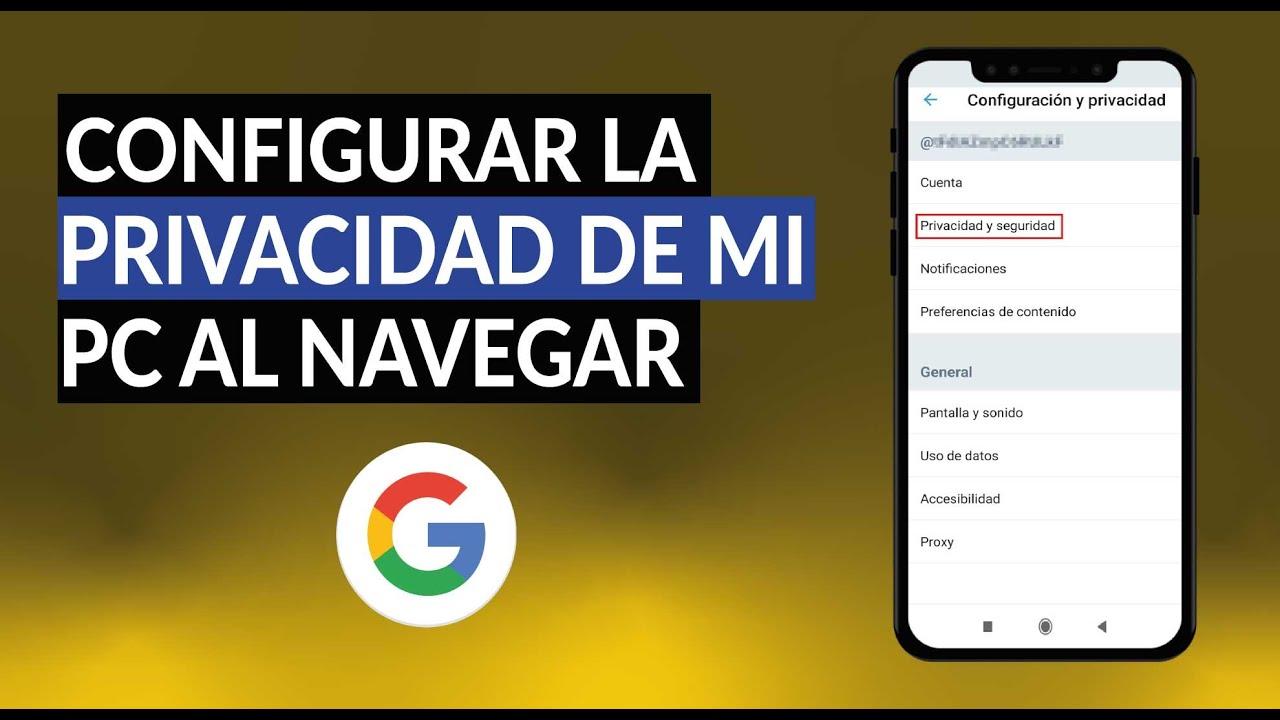
Seguint a Configuració > Privadesa i seguretat, la secció “General” reuneix diversos interruptors que convé revisar. El primer té a veure amb l' identificador de publicitat que Windows assigna a cada usuari . Aquest ID es comparteix amb aplicacions per oferir anuncis personalitzats segons el vostre ús i els vostres gustos.
Si desactiveu l'opció de permetre anuncis personalitzats amb el vostre ID de publicitat, continuareu veient anuncis, però no estaran tan afinats al vostre perfil i es redueix el rastreig entre aplicacions . És un dels passos més senzills i eficaços si no vols que el teu PC sigui un aparador dels teus interessos publicitaris.
En aquest mateix apartat veureu també ajustaments relacionats amb el contingut basat en la vostra llista d'idiomes i el seguiment de llançaments d'aplicacions. El primer permet que webs i apps llegeixin quins idiomes tens configurats per adaptar-ne el contingut; el segon serveix perquè Windows sàpiga quins programes utilitzes amb més freqüència i te'ls prioritzi en cerques. Si no vols que el sistema tingui aquest control fi sobre els teus hàbits, desactiva'ls sense problema.
Un altre punt delicat és la recollida del que escrius i dibuixes. El Windows pot emmagatzemar paraules úniques, traços d'escriptura manual i patrons de teclat per millorar el diccionari i el reconeixement. Aquesta informació es desa al vostre dispositiu i, en alguns casos, se sincronitza amb el vostre compte. Des de l'apartat de Personalització d'entrada manuscrita i escriptura podeu tallar aquesta recopilació d'arrel si preferiu que la vostra forma d'escriure no s'estudiï en segon pla.
També entra en joc el reconeixement de veu en línia. A la secció de “Veu” tens l'opció d'usar o no els serveis al núvol per entendre el que dius a Cortana o altres components. En desactivar el reconeixement en línia evites que els teus enregistraments de veu vagin als servidors de Microsoft , encara que a canvi perds l'ús de l'assistent i funcions avançades de dictat. Si teniu dubtes sobre el maquinari, consulteu com configurar un micròfon al Windows.
Historial d'activitat, Cortana i què sap el sistema del teu dia a dia
El Windows incorpora una funció d'historial d'activitat (l'antiga Timeline) que registra aplicacions obertes, documents utilitzats i pàgines visitades per permetre't reprendre tasques en altres dispositius. Sona còmode, però implica que el sistema guardi una cronologia de gran part del que fas al PC.
Per gestionar-lo, entreu a Configuració > Privadesa i seguretat > Historial d'activitat . Aquí pots evitar que l'historial es guardi al mateix dispositiu i, sobretot, impedir que s'enviï a Microsoft. Aquesta segona part és la més important: si desactiveu l'enviament, la vostra activitat deixa de replicar-se als servidors de l'empresa , reduint el risc d'exposició.
En aquesta mateixa pantalla trobareu un botó per eliminar l'historial ja emmagatzemat. Convé fer-lo servir de tant en tant, especialment si has tingut el sistema durant anys sense tocar aquestes opcions. Esborrar aquesta informació no afecta el funcionament bàsic de Windows , simplement esborra registres antics de la teva activitat.
Cortana, encara que avui és molt menys present que fa uns anys, també tenia accés a gran quantitat de dades: veu, contactes, ubicació, historial de navegació… A Configuració > Cortana (al Windows 10) es pot decidir si vols que l'assistent escolti contínuament l'ordre “Hola Cortana”, si es pot activar mitjançant dreceres de teclat i si està disponible a la pantalla de bloqueig.
L'ideal, si prioritzes la privadesa, és desactivar l'Hola Cortana i revisar els permisos als quals té accés l'assistent. Des de l'apartat de permisos podeu treure la capacitat de llegir els vostres correus, accedir a la vostra ubicació o mirar el vostre historial de navegació . A més, hi ha un enllaç per esborrar tot el que Cortana ha après de tu al núvol, de manera que comenci des de zero o, directament, es quedi sense dades.
Control del cercador de Windows i de la indexació de fitxers
El cercador integrat a Windows (la caixa al costat del botó Inici) és més potent del que sembla. No només busca al disc; també pot estirar el núvol de Microsoft, del teu correu, d'OneDrive i de Bing . Tot això es governa des de Configuració > Cerca.
A la secció de “Permisos i historial” pots ajustar la cerca segura (per filtrar contingut adult) i, el més important, la cerca de contingut al núvol. Aquí veuràs opcions perquè Windows consulti els teus correus, fotos, documents i altres dades emmagatzemades al teu compte de Microsoft . Si vols un cercador més local i menys intrusiu, desactiva la cerca al núvol per a cadascun d'aquests apartats.
A la part inferior d'aquest menú teniu ajustaments relacionats amb l'historial de dispositius i l'historial de cerques. Aquí es controla si Windows pot utilitzar el que has buscat en altres dispositius amb el mateix compte i si manté un registre centralitzat de les teves cerques de Bing. Pots apagar tots dos i, a més, esborrar les dades desades des de l'enllaç que porta a la pàgina d'historial de Bing.
L'altre bloc d'aquest tema és la indexació de fitxers locals. Des de “Cercant a Windows” veuràs quants elements s'han indexat i podràs triar entre una manera de cerca clàssica i una millorada. El mode clàssic només indexa escriptori i carpetes d'usuari, mentre que el millorat es fica a tot el disc. Com més limitada sigui la indexació, menys informació sobre la vostra estructura de fitxers queda disponible per a altres aplicacions.
En aquest panell també disposeu d'un apartat de “Carpetes excloses”. Aquí és on podeu amagar de l'indexador aquelles rutes que continguin informació especialment sensible: documents privats, projectes delicats, etc. Encara que els fitxers segueixin aquí, no apareixeran en resultats ràpids de cerca ni seran tan visibles per a altres programes que tirin de l'índex de Windows.
Si encara necessiteu més control, l'enllaç a la configuració avançada de l'indexador us permet decidir exactament quins tipus de fitxers s'indexen (vídeos, documents, imatges, PDFs…) i en quines carpetes. Podeu deixar fora formats concrets que preferiu gestionar manualment.
Què sap Microsoft de tu: panell online i esborrat de dades
Tots aquests ajustaments redueixen la recopilació futura, però què passa amb allò que ja s'ha guardat? Microsoft ofereix un panell web específic per gestionar això a l'adreça account.microsoft.com/privacy . En entrar amb el vostre compte trobareu seccions dedicades a historial de navegació, cerques, activitat d'ubicació, ús d'apps i més.
A la pestanya d'Historial d'activitats podeu revisar els tipus de dades recopilades. Cada categoria (per exemple, ubicació o navegació) mostra una llista d'entrades i sota cadascuna un botó “Esborrar”. A més, quan entres en una categoria concreta apareix un botó “Esborrar activitat” que elimina de cop tots els registres visibles d'aquest tipus.
El sistema sol mostrar un avís abans d'esborrar explicant com pot afectar aquesta acció: potser perdis suggeriments personalitzats, resultats recents o determinades dreceres, però res crític per al funcionament del PC. A nivell de privadesa, en canvi, netejar aquestes empremtes és un pas molt recomanable , sobretot si portes anys utilitzant serveis de Microsoft.
Aquest panell no es limita al que facis a lordinador: també pot recollir dades de mòbils, consoles, navegadors (com Edge) o el cercador Bing. Dedicar uns minuts a recórrer totes les seccions i buidar-les et deixa en una posició molt més neta. A partir d'aquí, els paràmetres que heu canviat a Windows faran que s'acumuli molta menys informació nova en aquest panell.
Permisos de les aplicacions: càmera, micro, ubicació i fitxers
Més enllà del que fa el mateix sistema operatiu, hi ha les aplicacions. Cada app pot demanar accés a càmera, micròfon, ubicació, notificacions, documents, contactes… Si no el controles, el resultat és que un bon grapat de programes sap on ets, què dius, què escrius i quins fitxers maneges.
A Configuració > Privadesa i seguretat, la part inferior de la columna esquerra agrupa els “Permisos de l'aplicació”. Trobareu categories com Cambra, Micròfon, Ubicació, Notificacions, Informació de compte, Contactes, Calendari, Missatges, Senyals de ràdio (Bluetooth), Aplicacions en segon pla, Documents, Imatges, Vídeos o Sistema d'arxius.
Quan entres a cada categoria veuràs tres nivells de control. Primer, un interruptor global perquè el propi dispositiu pugui o no utilitzar aquest recurs (per exemple, permetre que Windows faci servir la càmera en absolut). Si ho desactives, cap aplicació podrà accedir a aquest sensor encara que a la llista particular estigui marcada.
Segon, un interruptor per decidir si les aplicacions tenen permís per sol·licitar aquest accés. Aquí pots optar per deixar que el sistema el faci servir però les apps no, o bé permetre'l però de manera més fina. I, en tercer lloc, apareix una llista amb les aplicacions que han demanat aquest permís, on pots anar desmarcant una per una segons el teu criteri.
En permisos que generen historial (per exemple, ubicació), Windows us dóna opció d'esborrar els registres acumulats. És bona idea fer-ho si portes temps amb el sistema sense haver revisat aquesta secció. La combinació ideal sol ser limitar els permisos globals al que és just i necessari i després permetre només a dues o tres apps de confiança en cada categoria.
VPN, proxy i DNS: blindar la connexió més enllà de Windows
Fins ara hem parlat del que passa dins del PC, però hi ha un nivell addicional: la connexió a Internet. Encara que ajusteu Windows al mil·límetre, el vostre proveïdor d'Internet i els servidors de les webs poden seguir construint un perfil de tu a partir del teu IP i els teus DNS . Aquí és on entren en joc VPN, proxies i DNS alternatius.
Des de Configuració > Xarxa i Internet > VPN pots afegir connexions VPN a nivell de sistema. Amb una VPN de confiança, tot el trànsit del teu PC s'enruta a través d'un servidor diferent, ocultant el teu IP real davant de les webs que visites. A més, moltes VPN ofereixen bloqueig de rastrejadors i xifratge reforçat de la connexió . És especialment útil a les xarxes WiFi públiques o quan vols evitar geolocalització per IP.
Al mateix menú, al final de la columna esquerra, hi ha la secció “Proxy”. Aquí pots configurar un proxy automàtic (si la teva empresa et dóna un fitxer de configuració) o manual (introduint l'adreça i el port). En termes simples, el proxy actua com a intermediari entre el teu PC i Internet , de manera que el servidor remot veu les peticions com si vinguessin del proxy i no del teu equip directament.
Finalment hi ha els DNS. Per defecte, fas servir els de la teva operadora, que saben a quins dominis accedeixes. Si els canvies per DNS de tercers orientats a privadesa o seguretat (com alguns que bloquegen publicitat, malware o phishing), aconsegueixes tres coses: més privadesa, més control sobre els bloquejos i, en ocasions, millor velocitat en resoldre adreces . Fins i tot pots activar DNS sobre HTTPS per millorar la privadesa de les consultes DNS.
Per modificar-los, vés a “Connexions de xarxa” (pots buscar-lo al menú Inici), entra a les propietats de la teva connexió i edita les propietats de “Protocol d'Internet versió 4 (TCP/IPv4)”. Marqueu l'opció de DNS manual i introduïu les adreces del servei escollit. Aquest canvi afecta tot el sistema, per la qual cosa no necessites tocar res a cada navegador per separat.
Tant se val que ajustis Windows si després fas servir un navegador que no es talla un pèl amb les teves dades; per aprofundir en com mitigar-lo, consulta la nostra guia de privadesa al navegador . Molts usuaris han acabat abandonant navegadors molt centrats en la recopilació massiva d'informació (com Chrome en combinació amb tot l'ecosistema de Google) i han optat per alternatives com ara Firefox ben configurat.
Amb una configuració endurida (per exemple, mitjançant projectes de configuració avançats que prioritzen privadesa) i extensions com uBlock Origin per bloquejar anuncis i rastrejadors, o complements que afegeixen capes extra de protecció davant scripts agressius, la vostra navegació canvia radicalment. Fins i tot pots configurar el navegador per eliminar totes les galetes en tancar-lo , de manera que segrestos basats en galetes robades siguin molt més difícils.
Això sí, tot té un preu: hauràs d'iniciar sessió més sovint a algunes webs, però a canvi reduïs molt la superfície d'atac. Si a més combines això amb una VPN i cercadors centrats en privadesa (en lloc d'usar sempre Google o Bing), el teu rastre en línia es difumina de manera molt notable.
Un altre pilar és el programari que tries per treballar; revisa la nostra guia de programari per a Windows . Suites ofimàtiques com LibreOffice permeten treballar amb els teus documents sense passar-los automàticament pel núvol de Microsoft , evitant sincronitzacions innecessàries amb OneDrive. El mateix passa amb moltes eines de codi obert: gestors de jocs, monitors de maquinari, cercadors locals com Everything… la seva filosofia sol ser emmagatzemar dades al teu equip sense enviar-los a tercers.
La gràcia del programari lliure no és només que sigui gratuït, sinó que hi ha una comunitat revisant el codi. Això significa que qualsevol comportament sospitós o recopilació encoberta de dades té moltes més possibilitats de ser detectada , cosa que et dóna un plus de tranquil·litat comparat amb eines propietàries opaques.
Més enllà de Windows: hàbits i sentit comú digital
Per molt fi que ajustis el sistema, la privadesa no depèn només de menús i interruptors. Les teves decisions en instal·lar programes, acceptar permisos o iniciar sessió en serveis marquen la diferència. Cada nova app és, potencialment, un altre actor que vol llegir contactes, ubicació, documents o historial.
Abans d'instal·lar res, val la pena aturar-se un segon a llegir què realment fa l'aplicació, quins permisos demana i qui la desenvolupa. Sempre que puguis, és bona idea prioritzar projectes prestigiosos, amb bones ressenyes i, si és possible, de codi obert . Sospita especialment de programes “miracle” que prometen fer-ho tot per tu i només requereixen “accés complet” al teu sistema; si dubtes, aprèn a provar programes sospitosos sense infectar-te usant Windows Sandbox.
També influeix molt com gestiones els teus comptes en línia. Usar contrasenyes úniques i robustes, activar l'autenticació en dos passos i evitar iniciar sessió amb el teu compte de Microsoft, Google o Facebook a cada web redueix la cruïlla massiva de dades entre plataformes. Cada cop que utilitzes un “inici de sessió social”, estàs autoritzant que dues empreses s'intercanviïn informació sobre tu.
Al final, es tracta de trobar un equilibri que us resulti còmode. Pots viure molt bé amb moltes funcions intel·ligents desactivades i amb certs petits inconvenients (iniciar sessió més sovint, algun anunci menys “rellevant”, menys suggeriments automàtics) a canvi de sentir que el teu PC treballa per a tu i no al revés . Amb els ajustaments adequats i uns quants bons hàbits, el teu ordinador deixa de ser una finestra indiscreta i es converteix en un espai molt més privat i sota el teu control.
