- Windows permet instal·lar i configurar micròfons des de la Configuració i el Tauler de control.
- És essencial ajustar el volum dentrada i provar el micròfon per garantir un àudio clar.
- Els permisos de privadesa controlen quines aplicacions poden accedir al micròfon.
- Windows 10 i 11 ofereixen eines per gestionar dispositius, resoldre errors i millorar lexperiència dús.
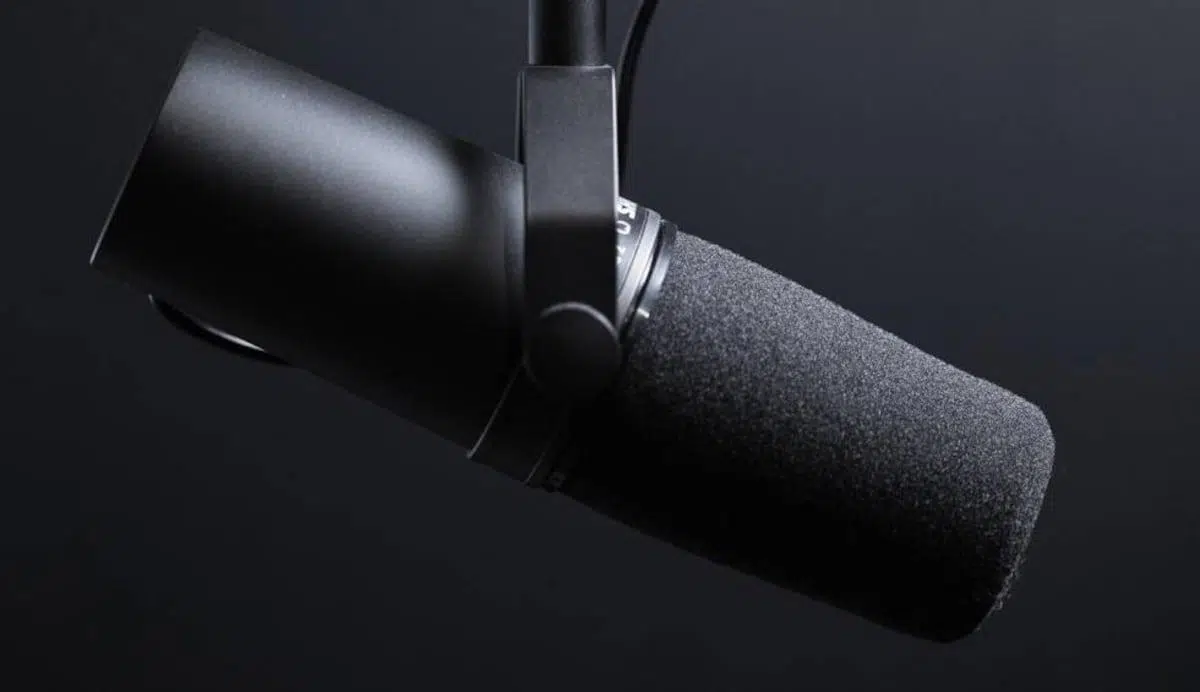
Si utilitzes l'ordinador per a videotrucades, jocs en línia o gravar contingut, tenir ben ajustat el micròfon a Windows és gairebé obligatori. Un micròfon mal configurat es tradueix en so baix, talls constants o que directament no se t'escolti , cosa especialment molesta en reunions de treball o classes online.
La bona notícia és que Windows 10 i Windows 11 inclouen eines molt completes per gestionar tot allò relacionat amb l'àudio d'entrada. Amb elles pots instal·lar un micròfon nou, provar si funciona bé, ajustar-ne el volum, activar permisos d'ús per a les aplicacions i fins i tot afinar la configuració per a reconeixement de veu. Tot és dins del propi sistema, sense necessitat de programes rars.
Connectar i instal·lar un micròfon nou a Windows
El primer és el primer: abans de tocar res a la configuració, has de connectar físicament el micròfon a l'ordinador i comprovar que el cable o el dongle estan ben col·locats. Si és USB, encaixa'l en un port disponible; si és de minijack, assegureu-vos de fer servir l'entrada de micròfon i no la d'auriculars.
Windows sol detectar automàticament els nous dispositius d'àudio i, en la majoria de casos, configura el micròfon pel vostre compte quan el connecteu . Tot i així, val la pena revisar que tot ha quedat bé per evitar ensurts quan entris a una reunió a Teams, Zoom o Discord.
A Windows 10 i Windows 11, el punt de partida per gestionar els dispositius de so és el mateix: el panell de Configuració del sistema . Des d'aquí podràs veure tots els micròfons connectats, triar quin vols fer servir per defecte i ajustar diversos paràmetres bàsics.
Per arribar a aquestes opcions, a les dues versions pots prémer la tecla Windows + I o obrir el menú Inici i fer clic a la icona de la roda dentada. Un cop dins, tindràs accés a la secció on s'agrupen totes les opcions de Sistema i So , que és on hi ha la part interessant per al micròfon.
Configurar el micròfon des de la Configuració de Windows
El mètode més directe i senzill per posar a punt el vostre micròfon és fer servir l'aplicació de Configuració moderna de Windows, que centralitza l'ajust d'entrada i sortida de so . És la manera recomanada per a la gran majoria d'usuaris.
Al Windows 10, quan obris Configuració, has d'entrar a la secció «Sistema» per accedir a totes les opcions de pantalla, notificacions, energia i, per descomptat, so . A Windows 11 el plantejament és molt similar, encara que el disseny és diferent, però la ruta continua sent igual d'intuïtiva.
Dins de Sistema, veuràs a la columna lateral la categoria «So», que és on es concentra tot el relacionat amb altaveus, auriculars i micròfons . En entrar, la pantalla es divideix en dos grans blocs: el de sortida (el que sents) i el d'entrada (el que capturen els teus micròfons).
La part que ens interessa aquí és la primera. Aquí trobaràs un desplegable amb tots els micròfons que el sistema ha detectat i que estan disponibles . Si utilitzes un portàtil, gairebé segur veuràs almenys el micròfon integrat, i si n'has endollat un altre per USB o jack, haurien d'aparèixer també a la llista.
Si el vostre micròfon és Bluetooth, en lloc d'aparèixer directament potser haureu d' afegir-lo primer com a dispositiu sense fil des de l'opció «Afegeix dispositiu» . Windows us guiarà pas a pas per aparellar-lo i, un cop connectat, sortirà al llistat d'entrada com qualsevol altre.
Just a sota de la selecció de dispositiu sol aparèixer un apartat per provar el micròfon en temps real mitjançant una barra de nivell . Aquesta barra es mou segons parles i és una manera ràpida de veure si el sistema està rebent senyal i si el volum és raonable.
A més, el panell de so sol mostrar botons addicionals, com un de «Propietats del dispositiu» per reanomenar el micròfon, desactivar-lo o retocar el volum d'entrada de manera més precisa . També hi pot haver accessos a un solucionador de problemes automàtic ia una llista de tots els dispositius de so connectats per habilitar-los o desactivar-los segons et convingui.
Provar un micròfon ja instal·lat i ajustar-ne el volum
Encara que el micròfon ja aparegui a la llista de dispositius d'entrada, és important comprovar que el so entra amb prou nivell i sense talls estranys . No et refiïs només que surti al menú: cal provar-ho.
Des de la mateixa secció de So a la Configuració, seleccioneu al llistat d'entrada el micròfon que voleu revisar i, a la dreta del nom, accediu a la vostra pàgina de propietats per veure les opcions específiques d'aquest dispositiu . Aquí és on podràs fer una prova més completa.
En aquesta pantalla trobareu normalment un apartat de «Configuració d'entrada» que inclou un botó per iniciar una prova d'enregistrament ràpid . En prémer-lo, Windows comença a registrar la teva veu durant uns segons mentre parles amb un to normal, sense cridar ni xiuxiuejar.
Un cop acabis, podràs aturar la prova i reproduir la mostra gravada per escoltar exactament com t'escolta el sistema . Això és molt útil per detectar si el volum és massa baix, si hi ha soroll de fons excessiu o si la teva veu sona massa saturada.
En aquesta mateixa zona veuràs un control lliscant de Volum d'entrada, que permet pujar o baixar la sensibilitat del micròfon . Si en reproduir la prova la vostra veu gairebé no se sent, puja el volum d'entrada. Si per contra sona distorsionada o retallada, baixa-ho una mica fins a trobar un punt equilibrat.
També hi sol haver un enllaç a «Propietats addicionals del dispositiu». En entrar aquí trobaràs més pestanyes amb informació avançada: detalls dels controladors (drivers), selecció del dispositiu predeterminat, ajustaments de nivells i opcions avançades de format i millores.
La pestanya de «Nivells» és especialment important si notes que el micròfon s'escolta molt fluix , fins i tot amb el volum al màxim a la configuració bàsica. En molts casos, aquí pots aplicar una amplificació extra o boost que reforça el senyal perquè la teva veu arribi amb més força.
Configurar el micròfon des del Panell de control clàssic
Tot i que la Configuració moderna de Windows és la via més còmoda, segueix existint el Panell de control clàssic, amb eines més antigues però molt completes per gestionar l'àudio . És especialment útil si vols toquetejar apartats com ara el reconeixement de veu.
Per obrir-lo, només cal entrar al menú Inici i escriure «panell de control» al cercador. Quan aparegui a la llista, feu clic a la icona per obrir aquesta vista tradicional d'opcions del sistema , que porta acompanyant Windows des de fa diverses versions.
Dins del Panell de control, cerca el bloc anomenat «Hardware i so», que agrupa tot el lògic relacionat amb dispositius, impressores i àudio . No cal que triïs cap subopció concreta al principi; amb prémer sobre el títol general és suficient.
A la columna lateral oa la llista principal, veureu la categoria «So», que obre una finestra específica amb tots els dispositius de reproducció, enregistrament i comunicació . Aquesta finestra és la vella coneguda de molts usuaris de Windows, i continua sent molt potent.
Dins aquesta finestra tens diverses pestanyes; la que ens interessa ara és la de Gravar, on es llisten tots els micròfons i dispositius d'entrada disponibles . Aquí podràs veure quin està actiu, quins estan deshabilitats i quin és el predeterminat per a les aplicacions.
Si feu doble clic sobre qualsevol dels micròfons de la llista, s'obre la mateixa finestra de propietats que s'assoleix des de la Configuració moderna. És a dir, des d'aquí també podeu canviar nivells, revisar controladors i decidir si aquest micròfon serà el principal per al sistema.
A més, a la part inferior apareix un botó anomenat «Configurar», pensat més aviat per ajustar el comportament del micròfon en tasques de reconeixement de veu . No és tant pel volum o la qualitat de so com perquè el sistema entengui millor el que dius.
En prémer «Configura micròfon», s'inicia un assistent que us demanarà seleccionar el tipus de micròfon que utilitzeu (per exemple, de sobretaula, d'auriculars o integrat a la pantalla ). Després, et farà llegir en veu alta algunes frases per calibrar el nivell i la claredat amb què parles.
Aquesta configuració està orientada principalment a funcions com el dictat per veu o les ordres de veu a Windows , però també pot ajudar a que el sistema ajusti de forma automàtica certs paràmetres per obtenir un millor reconeixement del que dius.
Activar permisos de micròfon per a les aplicacions al Windows 10
Des de les versions més recents del sistema, Microsoft ha incorporat un sistema de permisos semblant al dels mòbils. Això vol dir que, encara que el micròfon estigui correctament instal·lat, les aplicacions no podran utilitzar-lo si no els concedeixes permís explícit des de la configuració de privadesa.
A Windows 10, per revisar aquests permisos has d'entrar a Configuració i després a l'apartat «Privadesa» . És la secció on se centralitza tot allò relacionat amb l'accés de les apps a la càmera, el micròfon, la ubicació, etc.
Dins de Privadesa, a la columna esquerra veuràs un llistat de categories de permisos. Heu de seleccionar «Micròfon» dins del bloc «Permisos d'aplicació» . Aquí és on es decideix qui pot i qui no pot utilitzar el dispositiu dàudio dentrada.
A la part superior d'aquesta finestra veureu un interruptor que controla l' accés al micròfon per a aquest dispositiu . Si està desactivat, cap aplicació no podrà utilitzar-lo, encara que el maquinari estigui perfecte. Assegureu-vos que estigueu a la posició d'activat.
Just a sota hi ha un altre control per permetre que les aplicacions accedeixin al micròfon en general . De nou, aquest interruptor ha d'estar activat si vols que programes com Skype, Zoom o Teams tinguin possibilitat ni tan sols de sol·licitar accés.
Més avall, trobareu un llistat d' aplicacions de Microsoft Store amb el vostre interruptor individual . Aquí podeu activar o desactivar l'accés al micròfon app per app, de manera que només les que realment necessiteu puguin escoltar la vostra veu.
Si continueu baixant, veureu també una secció específica per a les aplicacions d'escriptori clàssiques (com clients de videotrucades, jocs o eines professionals) . Hi ha un interruptor global per permetre que aquest tipus de programes usin el micròfon; convé tenir-ho activat si treballes amb aplicacions instal·lades fora de la botiga de Microsoft.
Gestionar l'accés al micròfon a Windows 11
Al Windows 11 la idea és la mateixa, però la interfície s'ha redissenyat per ser una mica més clara i moderna. Continues necessitant donar permisos abans que les aplicacions puguin capturar àudio des del teu micròfon, tant per protegir la teva privadesa com per tenir més control sobre el que fa cada programa.
Per arribar a aquesta part, obre Configuració (tecla Windows + I) ia la barra lateral esquerra entra a «Privadesa i seguretat», el centre de comandament on es gestionen tots els permisos . Aquí veureu un bloc anomenat «Permisos de l'aplicació» amb diverses entrades.
Dins d'aquest bloc, feu clic a «Micròfon» per accedir a totes les opcions d'accés relacionades amb aquest dispositiu . Només entrar, veuràs un interruptor anomenat «Accés al micròfon» que has de tenir activat perquè el sistema en permeti l'ús.
A sota trobareu l'ajustament «Permetre que les aplicacions accedeixin al vostre micròfon», que controla si les apps que s'instal·len des de la Microsoft Store poden utilitzar-lo . És recomanable mantenir-lo a la posició d'activat i després anar decidint quines aplicacions concretes vols autoritzar.
La llista que apareix a continuació mostra totes les aplicacions que potencialment poden fer ús del micròfon, cadascuna amb el seu propi interruptor individual per concedir o denegar accés . Pots anar marcant només les que realment necessites (per exemple, el teu programa de trucades de vídeo, la teva gravadora de veu o el teu programari d'edició de vídeo).
En molts casos, també s'ofereix una secció per a aplicacions que no procedeixen de Microsoft Store, és a dir, les clàssiques apps d'escriptori . Aquí pots decidir si se'ls permet o no consultar el micròfon, una cosa important si fas servir eines com Zoom, Discord, OBS o altres similars.
Gràcies a aquest model, la gestió del micròfon a Windows 11 no només és senzilla, sinó que et permet mantenir un major control sobre la teva privadesa en decidir quins programes poden escoltar i quins no. És un pas extra però molt recomanable.
Consells pràctics i problemes habituals amb el micròfon
Fins i tot amb tot ben configurat, no és estrany trobar-se algun problema: que no se senti res, que hi hagi molts sorolls o que la veu soni massa baixa. Afortunadament, la majoria d'aquestes errades se solucionen repassant uns quants punts bàsics a la configuració d'entrada i als permisos de les aplicacions.
Si la gent no us sent en una trucada, el primer és revisar que el micròfon correcte està seleccionat com a dispositiu predeterminat a Windows . De vegades, el sistema es queda amb el micròfon dels auriculars quan tu vols fer servir un USB extern, o viceversa.
També convé comprovar que la pròpia aplicació que facis servir per comunicar-te (Teams, Zoom, Google Meet, Discord, etc.) tingui configurat el mateix micròfon que has triat a Windows . Moltes inclouen els seus propis paràmetres dàudio i pots estar parlant a un mentre el programa intenta utilitzar un altre.
Si el volum és molt baix fins i tot amb els controls al màxim, entra a les propietats avançades del dispositiu, vés a la pestanya de Nivells i ajusta tant el volum principal com el possible guany extra . Això sí, si puges massa l'amplificació pots introduir soroll, així que prova diferents valors fins a trobar l'equilibri.
En el cas de sorolls molestos o brunzits, revisa els cables, prova amb un altre port USB i allunya el micròfon de fonts d'interferències com routers o regletes . Algunes targetes de so incorporades generen més soroll que d'altres; en aquests casos, un micròfon USB amb la pròpia conversió pot ser una bona alternativa.
Si res daixò funciona, Windows inclou eines per buscar i corregir problemes de so de forma automàtica . Des de la Configuració de So podràs accedir a aquests solucionadors, que revisen des dels controladors fins a les configuracions bàsiques del sistema.
Un cop tinguis dominades aquestes opcions, veuràs que configurar un micròfon a Windows, ja sigui a la versió 10 oa la 11, és qüestió de dedicar uns minuts a les seccions adequades. Amb el dispositiu ben connectat, els permisos de privadesa en ordre i els nivells d'entrada ajustats, podreu participar en reunions, gravar àudio o utilitzar el reconeixement de veu sense maldecaps.

Índex
- 1 Connectar i instal·lar un micròfon nou a Windows
- 2 Configurar el micròfon des de la Configuració de Windows
- 3 Provar un micròfon ja instal·lat i ajustar-ne el volum
- 4 Configurar el micròfon des del Panell de control clàssic
- 5 Activar permisos de micròfon per a les aplicacions al Windows 10
- 6 Gestionar l'accés al micròfon a Windows 11
- 7 Consells pràctics i problemes habituals amb el micròfon