- El Stream Deck redueix la fricció en convertir tasques repetitives en accions d'un sol botó, ideal en entorns de suport IT i VDI.
- Els botons LCD, perfils, plugins i versió virtual permeten controlar apps, reunions, scripts, àudio, domòtica i fins i tot fluxos d'IA.
- Hi ha models físics per a tots els perfils, alternatives al mercat i un fort ecosistema, incloent usos avançats a Linux.
- El valor real apareix en dedicar temps a configurar-lo com a panell central d'automatització i organització diària.
Si acabes d'aterrar en un lloc de suport IT o helpdesk i et preguntes si un Stream Deck et pot ajudar a treure més feina endavant en menys temps, no ets l'únic. Cada cop més tècnics, desenvolupadors i consultors estan usant aquests panells de botons lluminosos que abans semblaven reservats només a streamers de Twitch.
La clau és que un Stream Deck serveix per treure fricció a les tasques repetitives : obrir sempre les mateixes eines, canviar d'estat a Teams, contestar tiquets, silenciar-te en reunions, llançar scripts, canviar de dispositiu d'àudio… Tot això es pot reduir a un sol toc. En un entorn de VDI i suport intern, on estàs saltant entre finestres, usuaris i sessions remotes tot el dia, aquest estalvi es nota molt més del que sembla.
Què és realment un Stream Deck i per què ja no és “només per a streamers”
Encara que va néixer com una eina per a creadors de contingut, un Stream Deck és, en essència, un panell de botons LCD totalment personalitzables . Cada tecla és una petita pantalla on podeu posar una icona i associar una acció: dreceres de teclat, llançament d'aplicacions, execució d'scripts, enviament de text, control d'àudio, domòtica i molt més.
Al món del streaming s'usa per canviar d'escena a OBS, llançar sons o mostrar mems amb un sol toc, com si tinguessis una taula de realització compacta al costat del teclat. Però aquest mateix concepte s'ha traslladat a l'escriptori de desenvolupadors, sysadmins, tècnics de suport i creatius digitals que treballen amb diverses eines alhora.
El que ha canviat el joc és que els Stream Deck han passat de ser un gadget friki a una eina híbrida entre perifèric de productivitat i panell professional , capaç d'integrar-se a gairebé qualsevol flux de treball d'oficina, estudi o entorn tècnic. Des d'un helpdesk de VDI fins a un estudi de postproducció, el principi és el mateix: menys clics, menys menús i menys coses a recordar.
Un detall molt important és lenfocament visual. No parlem només d'un teclat de macros genèric, sinó d'un panell gràfic on cada botó té la seva icona , carpetes i pàgines organitzades per context, cosa que fa que la corba d'adopció sigui molt més suau per a qui no és especialment fan de les dreceres de teclat.
Per què un Stream Deck ajuda a la productivitat (especialment en suport i VDI)
El valor més gran d'un Stream Deck és que redueix la fricció en accions que repeteixes centenars de vegades al dia. En un lloc d'assistència tècnica IT això es tradueix en menys temps perdut alternant entre finestres, sessions remotes i eines de gestió de tiquets.
Pensa en el teu dia a dia: obres el client VDI, la consola de tiquets, el correu, una VPN, diverses eines internes, potser la centraleta o un softphone i, per descomptat, Teams, Zoom o Slack. Un ús típic consisteix a crear una “pàgina” de botons amb tot el teu entorn de treball : un botó obre la VPN, un altre llança el client VDI, un altre l'eina de tiquets, un altre el navegador amb les webs internes, i així successivament. Amb un sol toc pots llençar tot el stack en començar torn.
Un altre aspecte clau és el control de les reunions. Amb un Stream Deck pots silenciar i activar el micròfon, apagar la càmera, compartir pantalla o penjar la trucada sense buscar el ratolí ni rebuscar a la interfície de Teams o Zoom, que canvia de lloc segons la versió o la resolució de la pantalla. Per a algú que està constantment saltant duna call a una altra, aquesta consistència és or pur.
A més a més, el Stream Deck t'empeny a pensar en automatització. T'obliga a preguntar-te: “Quines tasques repeteixo cada dia que podria convertir en un botó?” Des de plantilles de resposta a usuaris fins a scripts de diagnòstic en màquines remotes, tot es pot tornar un accés directe tàctil. A poc a poc, el teu flux de treball es converteix en una mena de FinOps personal del teu temps: menys pèrdues, menys fricció i més focus.
En entorns IT també es veuen configuracions orientades a monitoritzar el sistema i l'entorn de treball : botons que mostren l'ús de CPU o RAM, indicadors de connexió VPN, o accessos directes a dashboards interns. No només és productivitat “d'oficina”, sinó una petita consola de comandament al costat del teclat.
Quan un Stream Deck no val la pena (i quan sí que compensa de veritat)
No tothom li traurà el mateix partit. Un Stream Deck pot resultar innecessari si el teu treball és molt lineal i amb poques eines : per exemple, si només fas servir un parell d'aplicacions i amb prou feines multitasca, és possible que acabi desat en un calaix al cap d'una setmana.
També requereix un mínim de ganes de trastejar. El seu veritable potencial apareix després de la fase de configuració inicial , no només treure'l de la caixa. Cal dedicar una estona a definir perfils, icones, carpetes i dreceres, i això pot fer enrere qui vol alguna cosa 100 % plug and play.
En canvi, és especialment útil per als que treballen en entorns digitals complexos amb moltes capes de ferramentes . Per exemple, tècnics de suport que gestionen diverses aplicacions internes, consoles remotes, telefonia IP i plataformes de col·laboració, tot alhora.
En aquests escenaris, el Stream Deck deixa de ser una “joguina” i es converteix en accelerador de processos : redueix temps mort buscant finestres, baixa el nombre de clics per a accions repetitives i, sobretot, allibera capacitat mental en tenir les funcions clau visibles i sempre al mateix lloc.
De fet, a moltes empreses ja és gairebé un estàndard en perfils com project managers, consultors, dissenyadors, editors de vídeo o desenvolupadors que necessiten canviar constantment de context, gestionar reunions llargues i manejar diverses eines de forma simultània.
Casos d´ús concrets en suport IT, VDI i entorn corporatiu
En un rol de helpdesk o suport intern, un Stream Deck es torna especialment útil quan l'alinees amb les tasques repetitives del teu dia a dia . Aquí van idees molt pràctiques basades en el que ja es fa en empreses que ho han integrat a la seva operativa.
Un primer bloc lògic són les accions relacionades amb Microsoft Teams, Zoom o Slack . Pots assignar botons per canviar el teu estat (disponible, absent, ocupat), llançar una reunió ràpida, cercar un canal concret o enviar un missatge predefinit del tipus “ara mateix estic en remot amb un altre usuari, et contesto en 5 minuts”. Per a tècnics que salten entre tiquets, això ajuda a mantenir informat l'equip sense perdre el fil.
Un altre bloc clau és el d' automatitzar l'arrencada de la teva jornada . Pots crear una macro que, amb un toc, obriu el vostre VDI, inicieu la VPN, llanceu el navegador amb totes les pestanyes internes, obriu la consola de tiquets, el vostre client de correu i l'eina de telefonia. És a dir, un botó “començar torn” que deixa tot llest sense caminar clicant finestra per finestra.
Per a diagnòstic i suport remot, es pot aprofitar per executar scripts de comprovació (per exemple, scripts a PowerShell o Bash que revisin serveis, connectivitat, versions de programari) simplement prement un botó quan entres a una sessió remota. Fins i tot pots tenir botons que copiïn i enganxin ordres o rutes que uses sovint, evitant errors tipogràfics.
Finalment, hi ha qui l'utilitza per organitzar dreceres a documentació interna : un botó obre el manual d'un sistema, un altre la base de coneixement, un altre les instruccions d'escalat d'incidències. En comptes d'anar-ho buscant tot en marcadors del navegador, ho tens categoritzat en carpetes dins del mateix Stream Deck.
Ús avançat: dues instàncies de la mateixa app, plugins i automatització
Un dubte força habitual és si es pot utilitzar un Stream Deck per controlar dues finestres o instàncies de la mateixa aplicació , com dues sessions de Google Meet o dos escriptoris VDI oberts alhora. De sèrie, el dispositiu no distingeix quina finestra ha de rebre l'ordre, simplement llança dreceres o accions al sistema operatiu.
La bona notícia és que, amb ajuda de plugins o eines externes d'automatització , sí que es pot aconseguir un control més fi. A Windows, molta gent combina Stream Deck amb AutoHotkey per dirigir cada macro a una finestra específica, mentre que a macOS són populars eines com Hammerspoon. En tots dos casos, defineix primer un script que localitza la finestra adequada i després l'anomenes des del botó del Stream Deck.
No és una cosa totalment “endollar i llest”, però precisament aquí entra la gràcia del dispositiu: es converteix en un frontend físic per a les automatitzacions . El mateix passa si vols llançar contenidors Docker, executar scripts de desplegament, obrir panells de logs o canviar entre diferents escriptoris virtuals.
L'ecosistema de plugins és, a més a més, un dels grans punts forts. Hi ha plugins per controlar Discord, OBS, Zoom, Teams, aplicacions creatives, àudio, domòtica, estadístiques del sistema i un llarg etcètera. La comunitat manté una quantitat enorme de petits complements llestos per utilitzar, cosa que redueix molt el temps de configuració inicial.
Per a qui treballa amb moltes aplicacions de monitorització o col·laboració diferents, aquesta combinació entre perfils, pàgines i plugins específics ajuda a mantenir tot ordenat: un perfil per a suport, un altre per a reunions, un altre per a gaming, un altre per a edició de vídeo, etc. Canvies de context i el Stream Deck canvia amb el flux.
Virtual Stream Deck: panell en pantalla sense maquinari físic
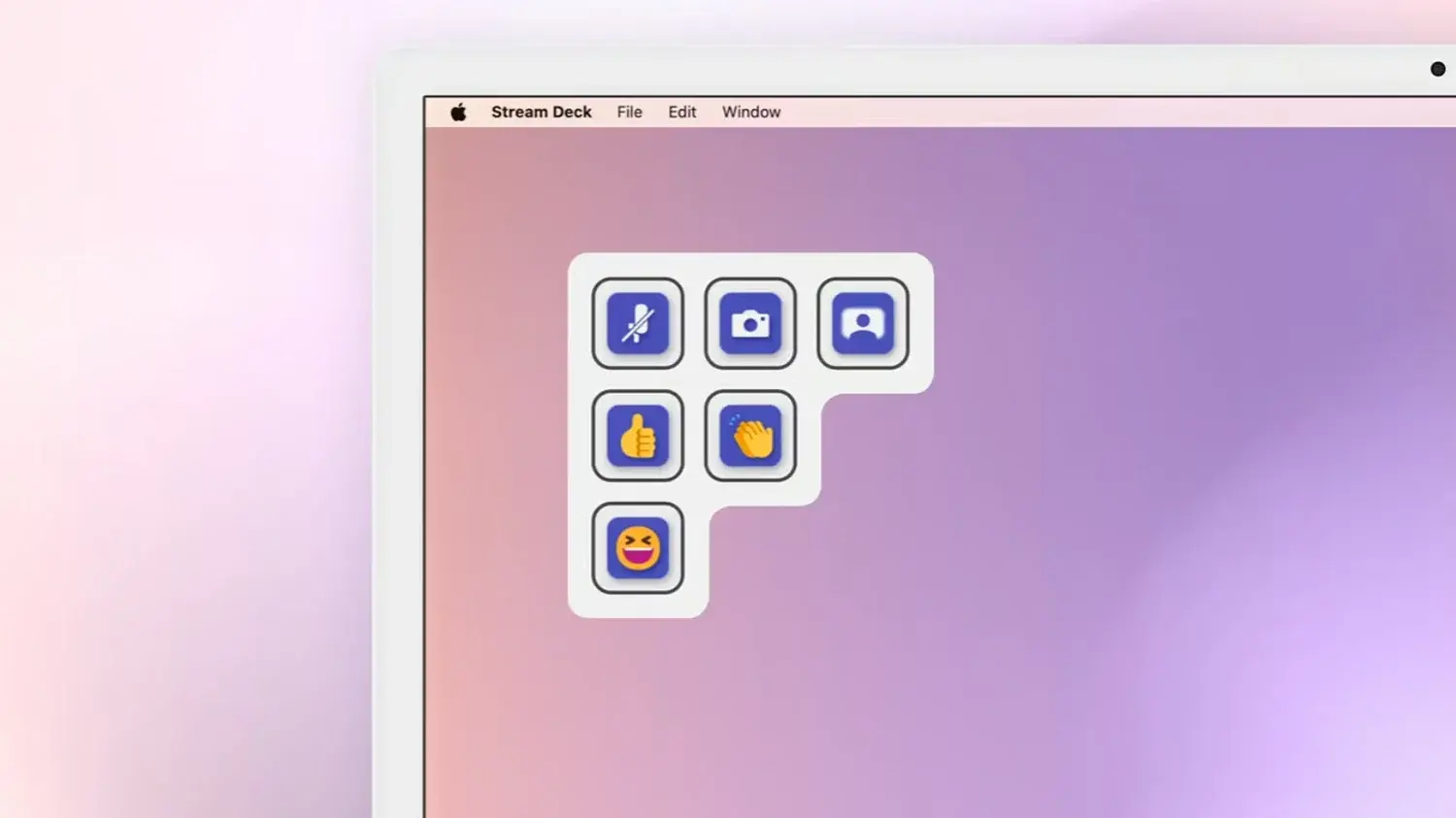
A més dels dispositius físics, hi ha l'opció de fer servir un Virtual Stream Deck directament a la pantalla , que es comporta com una versió digital del panell de botons, accessible amb ratolí o trackpad. Cada tecla virtual actua igual que una física: llança aplicacions, executa accions, controla eines o mostra informació en temps real.
Virtual Stream Deck es pot configurar per crear, per exemple, un tauler de control de productivitat permanent en un lateral del monitor. Aquí pots col·locar accessos a carpetes de projecte, arxius crítics, dashboards web, rellotges mundials per veure quins companys estan actius en altres zones horàries i qualsevol altra cosa que consultis sovint.
També és molt útil a nivell creatiu. Gràcies a complements específics, podeu col·locar en pantalla botons per a accions freqüents a Photoshop, DaVinci Resolve o Adobe Premiere : canviar d'eina, aplicar efectes, manipular capes o llançar macros d'edició. Tot això amb icones personalitzades que fan més visual el flux de treball.
Una altra aplicació habitual d'aquest panell virtual és el control centralitzat de reunions a Zoom, Teams o Slack . En lloc de perseguir el botó de silenciar o de compartir pantalla per la interfície de cada programa, defineixes els teus propis botons fixos per a aquestes funcions, de manera que, canvieu el que canvieu al programari, el vostre panell sempre es manté igual.
Això sí, tenir accés ple a Virtual Stream Deck requereix desbloquejar-lo mitjançant maquinari compatible o subscripció . S'activa si connectes un dispositiu Stream Deck físic o cert maquinari de CORSAIR, i també si fas servir Stream Deck Mobile Pro a iOS o Android. Un cop desbloquejat, pots barrejar ús físic i virtual segons el teu gust.
Integració amb Discord, jocs i lleure sense perdre el focus productiu
Encara que el focus d'aquest article és la productivitat, cal no oblidar que el Stream Deck també va néixer del món del gaming i el streaming , i aquesta part segueix molt viva. Per a molts usuaris és un híbrid: eina seriosa durant la feina, panell de joc en acabar la jornada.
Un ús típic és el control de Discord mentre jugues . En comptes de canviar de finestra per silenciar-te, desconnectar l'àudio, activar la càmera o llançar sons, pots deixar unes poques tecles al Stream Deck dedicades a aquestes accions. Fins i tot és possible, amb el complement adequat, veure qui és en un canal de veu abans d'entrar-hi, sense sortir de la partida.
En jocs més complexos com els MMO, simuladors de vol o títols espacials, Virtual Stream Deck o el panell físic poden actuar com a menús radials temporals d'habilitats i dreceres . Col·loques el panell a prop d'on tens el ratolí, prems l'habilitat que vols i el tanques, cosa que va genial per a rotacions llargues o per a combinacions de controls complicades.
També hi ha complements específics per a jocs concrets, permetent perfils preconfigurats de tecles ràpides o fins i tot petits panells dinformació. Encara que això sembli purament lúdic, té un efecte col·lateral: acostuma l'usuari a conviure amb el Stream Deck i després traslladar aquesta dinàmica a la feina.
En qualsevol cas, el dispositiu no es limita a entreteniment. Hi ha qui aprofita el mateix panell, amb un altre perfil, per canviar ràpidament dispositius d'àudio , passar d'auriculars a altaveus, ajustar el volum mestre o commutar entre micròfons, tot amb un sol toc gràcies a complements com Audio Switcher.
Models de Stream Deck i variants per a diferents perfils
Dins l'ecosistema d'Elgat hi ha diversos models dissenyats per a diferents tipus d'usuari i espai a l'escriptori , i formen part dels perifèrics PC essencials . La família principal es basa en variants de mida diferent, totes amb tecles LCD programables.
A la gamma clàssica tens el model Mini amb 6 tecles , apropiat si només necessites unes poques accions clau; el model estàndard amb 15 tecles, potser el més equilibrat per combinar productivitat i lleure; i el model XL amb 32 tecles, pensat per a usuaris avançats que manegen molts perfils i accions simultànies. Aquests models solen oferir interruptors estàndard o de tisora segons preferències de tacte.
Per a la versió de 15 tecles hi ha opcions estètiques variades : diversos colors base i dissenys amb temàtica de jocs, a més de plaques frontals intercanviables amb força varietat d'estils. És un detall menor a nivell funcional, però ajuda a integrar-lo visualment a la teva setup.
Un model especialment interessant per a escriptoris més compactes és el Stream Deck Neo , que ofereix 8 botons principals juntament amb una Infobar i dos Touch Points a la part inferior per desplaçar-se entre diferents configuracions. Només està disponible amb tecles estàndard i en blanc o negre, però resulta molt versàtil en actuar com una mena de “finestra” a múltiples pàgines d'accions tot i tenir menys botons físics.
En un pla una mica diferent hi ha el Stream Deck + , que afegeix quatre dials físics i una banda tàctil als botons. Aquest format sʻadapta molt bé a usos dʻestudi, barreja dʻàudio, control de paràmetres en temps real o fins i tot edició de color. Els dials es poden personalitzar amb diferents rosques de colors, cosa que dóna joc tant a nivell visual com d'organització.
Per a àmbit professional d'estudi i broadcast hi ha el Stream Deck Studio , una unitat en format rack pensada per integrar-se en entorns empresarials, especialment quan es combina amb programari com Bitfocus. Ofereix capacitats com encaminament crosspoint, monitorització SNMP i emissió IP NMOS, cosa que el col·loca més a prop d'una eina de realització professional que d'un simple perifèric d'escriptori.
Cal no oblidar el Stream Deck Pedal , un controlador de peu que completa l'ecosistema. Permet assignar funcions a pedals físics, molt útil per a qui vol alliberar les mans (per exemple, podcasters, músics, streamers o fins i tot tècnics que necessitin disparar accions mentre teclegen o manegen el ratolí).
Finalment, Elgato ofereix variants modulars orientades a fabricants OEM que vulguin integrar matrius de 6, 15 o 32 botons als seus propis productes. Això obre la porta perquè altres marques incorporin la lògica i l'ecosistema Stream Deck en solucions personalitzades, sense limitar-se al maquinari original d'Elgato.
Alternatives, macropads DIY i solucions similars
El concepte de panell programable no és exclusiu de Elgato. Al mercat hi ha alternatives amb filosofies una mica diferents, així com opcions de bricolatge tecnològic basades en macropads i firmware oberts.
Un exemple popular és Loupedeck, molt orientat a fotògrafs i editors de vídeo . Sol incloure sliders, perilloses físiques i botons, amb una integració profunda amb les suites d'Adobe. És ideal si el teu flux de treball gira al voltant de programes com Lightroom, Photoshop o Premiere i valores el control analògic de paràmetres.
Una altra alternativa és el Razer Stream Controller , desenvolupat en col·laboració amb Loupedeck. Ofereix una experiència similar a un Stream Deck clàssic, però amb cert èmfasi al públic gamer. Combina botons, rodes i tàctils per cobrir tant streaming com a productivitat bàsica.
També hi ha solucions purament de programari que transformen el teu mòbil o tauleta en un panell programable . Poden valer com a punt dentrada econòmic al concepte, encara que solen mancar de la mateixa profunditat decosistema i la sensació tàctil dun dispositiu dedicat.
Per als més manetes, els macropads DIY basats en firmware QMK o plaques com Arduino/ESP32 permeten crear teclats personalitzats sense pantalles LCD però amb una configuració totalment a mida. No ofereixen la mateixa experiència visual que els botons d'un Stream Deck, però són molt flexibles, especialment per als que gaudeixen del maquinari obert.
Tot i així, el punt fort dels Stream Deck més populars segueix sent la massa crítica de la comunitat i el seu ecosistema de plugins . La quantitat de perfils llestos, tutorials, icones, integracions i suport no sol ser tan fàcil de replicar en altres solucions, que poden ser molt bones però menys recolzades.
Linux, comunitat i la cara més “nerd” de l'Stream Deck
En el terreny de Linux la situació és diferent. No hi ha un programari oficial universal equivalent al de Windows o macOS, així que el suport depèn en gran mesura de la comunitat de desenvolupadors i usuaris avançats que han adoptat el dispositiu.
Entre els projectes més coneguts hi ha streamdeck-ui, una interfície gràfica escrita a Python que permet configurar botons, carpetes i accions sense haver-te d'enganxar amb la terminal. És una manera força còmoda de definir perfils en distribucions com Ubuntu o altres variants populars.
Per als que volen anar més lluny, llibreries com python-elgato-streamdeck permeten interactuar amb el maquinari des de scripts propis. Així, cada botó del deck pot disparar ordres d'intèrpret d'ordres, scripts d'automatització, tasques relacionades amb Kubernetes o pipelins complets de DevOps, convertint el dispositiu en una mena de centre de llançament d'operacions tècniques.
En aquest entorn, el Stream Deck es converteix gairebé en un laboratori d'automatització pura . Perds parteix de la immediatesa dels programes comercials, però guanyes una llibertat enorme per adaptar-lo a les teves necessitats, especialment en rols de sysadmin i DevOps, on s'ha fet un lloc força sòlid.
Una cosa semblant passa amb altres perifèrics, com ara ratolins avançats que alguns usuaris reconfiguren perquè actuïn com a “mitjà Stream Deck” sense cost addicional. La limitació gairebé sempre ve pels drivers i el suport a Linux, però la comunitat segueix explorant trucs i solucions per treure'ls partit en aquest ecosistema.
IA i Stream Deck: competidors o aliats?
Amb l'expansió de la intel·ligència artificial generativa podria semblar que un dispositiu físic de botons està condemnat : si pots parlar amb un assistent o escriure un prompt, per què necessites un panell d'accessos directes?
La realitat és justament el contrari: moltes integracions recents usen el Stream Deck com a interfície tàctil cap a models d'IA . Pots configurar botons que obrin el teu xat preferit amb la IA ja preparat, o que enviïn prompts predefinits sense que els hagis d'escriure cada vegada. Això accelera fluxos de treball de redacció, programació, planificació o revisió de contingut.
Alguns plugins permeten fins i tot fer servir botons com “prompts físics” que encapsulen instruccions complexes : per exemple, generar un resum tècnic a partir de text seleccionat, reescriure un correu amb to més formal o proposar solucions de codi a partir d'un snippet. Cada botó representa una plantilla reutilitzable amb paràmetres ja afinats.
En combinació amb Virtual Stream Deck, pots construir biblioteques d'ordres d'IA organitzades per pàgines : una per escriure, una altra per programar, una altra per idear campanyes de màrqueting, una altra per crear documentació tècnica. Prems un botó, enganxes contingut i deixes que el model faci la resta.
Lluny de tornar-se obsolet, el Stream Deck està trobant un paper com a capa física que dóna ordre i immediatesa a un entorn cada cop més complex d'eines, serveis al núvol i intel·ligències artificials. És una forma d'ancorar processos i automatitzacions abstractes a una cosa tangible, sempre a l'abast de la mà.
Al final, el Stream Deck –físic o virtual– funciona com un petit cervell extern per al teu flux de treball. Si en el teu dia a dia lidies amb moltes eines, reunions interminables i processos repetitius, tenir un panell visual on cada botó elimina fricció i concentra diverses accions pot marcar més diferència de la que sembla a primera vista.
