- El mode segur de Windows arrenca el sistema amb només els serveis i controladors essencials per facilitar la reparació de fallades i l'eliminació de codi maliciós (malware).
- Windows ofereix diversos modes segurs (bàsic, amb funcions de xarxa i amb símbol del sistema) accessibles mitjançant dreceres com F8, Maj + Reiniciar o l'Inici avançat.
- Des del mode segur es poden desinstal·lar programes problemàtics, actualitzar controladors, passar antivirus i utilitzar eines com Restaurar sistema.
- És possible forçar l'arrencada continua en mode segur amb msconfig i, de la mateixa manera, desactivar aquesta opció si el PC es queda encallat en aquest mode.
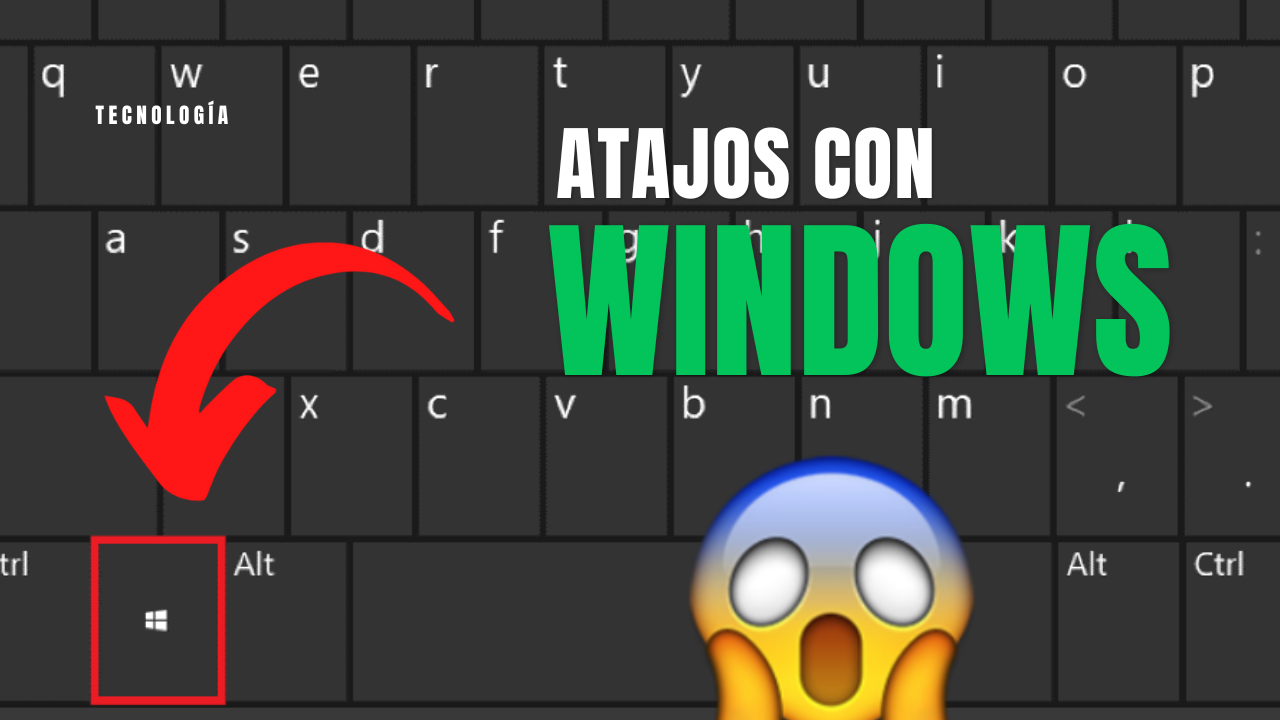
Quan Windows comença a fallar, s'omple de pantalles blaves o sembla tenir un virus donant guerra, una de les millors sortides és arrencar en mode segur . Aquest entorn reduït carrega només el just perquè el sistema arrenqui i et deixa fer reparacions sense que es fiquin per mitjà programes rars, drivers inestables o codi maliciós que es carrega a l'inici.
Conèixer les dreceres de teclat i mètodes per iniciar el mode segur a Windows (7, 8.1, 10 i 11) et pot estalviar molt de temps… i uns quants disgustos. En lloc de portar el PC a un servei tècnic cada vegada que alguna cosa es trenca, pots intentar solucionar-ho tu mateix arrencant Windows amb el mínim imprescindible i aplicant una sèrie de passos bàsics de diagnòstic.
Què és el mode segur de Windows i per a què serveix
El mode segur, també anomenat mode a prova d'errors , és una forma especial d'iniciar Windows en què el sistema només carrega els controladors i serveis essencials. No s'inicien la majoria d'aplicacions de tercers, ni programes d'inici automàtic, ni molts components que podrien causar el problema.
En aquest entorn reduït és molt més fàcil eliminar malware, desinstal·lar programes conflictius o desactivar drivers que t'estan llençant el sistema. Si un virus o un programa s'enganxa a l'arrencada normal i no us deixa ni obrir l'escriptori, el mode segur sol ser la via d'entrada per “ficar mà” i netejar.
Windows ofereix diverses variants: el mode segur mínim (només el bàsic), el mode segur amb funcions de xarxa (afegeix els controladors de xarxa per tenir Internet o accés a altres equips) i el mode segur amb símbol del sistema , que arrenca directament a la consola d'ordres per a tasques més avançades.
A més, en versions com Windows 10 o 11 pots combinar el mode segur amb opcions avançades com la Restauració del sistema , la reparació d'inici o la recuperació des d'una imatge del sistema, cosa que et dóna un ventall força complet per recuperar un PC que sembla “mort”.
En general, té sentit utilitzar el mode segur quan el teu ordinador mostra BSoD (pantalla blava) amb freqüència, es congela, no arrenca bé, sospites que té codi maliciós o després d'instal·lar un driver o programa nou han començat els problemes.
Com arrencar en mode segur sense configuració prèvia (Windows 8.1, 10 i 11)
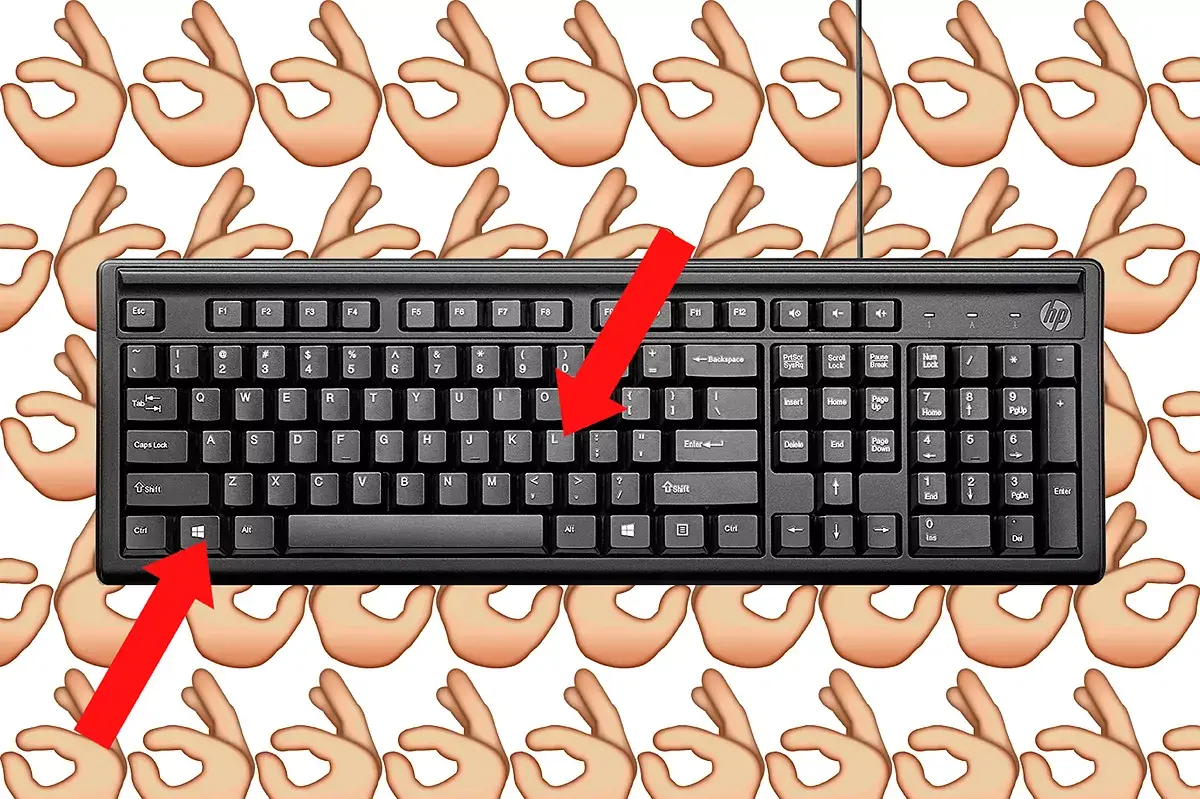
A Windows 8.1, Windows 10 i Windows 11, un dels camins més ràpids per entrar en mode segur és fer servir l'opció de reinici avançat des del propi menú d'apagat, combinada amb la tecla Maj (Shift). Aquest mètode és molt útil si encara podeu arribar a la pantalla d'inici de sessió oa l'escriptori.
El que has de fer és obrir el menú d'inici de Windows, prémer sobre el botó d'encesa (Apagar / Reiniciar) i, just abans de fer clic a Reiniciar, mantenir premuda la tecla Maj al teu teclat. És important no deixar anar la tecla fins que l'equip comenci realment a reiniciar-se.
En tornar a arrencar, Windows no anirà directament a l'escriptori, sinó que mostrarà la pantalla “Escollir una opció” . Aquí hauràs de prémer “Solucionar problemes” per accedir a l'entorn de recuperació, on es troben tant la restauració com l'arrencada en mode segur.
A la pantalla Solucionar problemes veureu diverses alternatives: restaurar el PC, restablir-lo de fàbrica, o entrar a les Opcions avançades . Aquesta última és la que us interessa per poder ajustar el tipus d'arrencada i activar el mode segur sense necessitat de tocar res a msconfig ni fer canvis previs a la configuració.
Dins Opcions avançades apareixeran utilitats com Restaurar sistema, Recuperació d'imatge del sistema, Reparació d'inici, Símbol del sistema i Configuració d'inici . Aquesta configuració és la clau: en seleccionar-la, Windows us avisarà que en reiniciar podreu triar diferents modes d'arrencada, entre ells diversos tipus de manera segura.
A la següent pantalla només hauràs de prémer el botó “Reiniciar” perquè el sistema s'apagui i es torni a engegar mostrant un menú clàssic amb diverses opcions numerades. Des d'aquí, podeu triar l'opció 4 o prémer F4 per iniciar el mode segur bàsic, o optar per l'opció 5 o F5 per entrar en mode segur amb funcions de xarxa si necessiteu connexió a Internet.
Un cop hagis acabat de netejar virus, desinstal·lar drivers o fer les proves que toquin, només cal reiniciar l'ordinador amb normalitat (sense mantenir premut Maj) perquè torni a arrencar en el mode estàndard de Windows, sempre que no ho hagis deixat forçat a mode segur des d'un altre mètode.
Arrancar en mode segur des de Configuració a Windows 11, 10 i 8.1

Si podeu iniciar sessió sense problemes, una altra opció molt còmoda per entrar en mode segur és fer-ho des de l' aplicació de Configuració de Windows, usant la secció de Recuperació i l'anomenat “Inici avançat”. El procés canvia lleugerament segons tingui Windows 11, Windows 10 o Windows 8.1, però la idea general és la mateixa.
Al Windows 11 pots obrir la Configuració prement la combinació de tecles Windows + I o fent clic al botó Inici i després a la icona de l'engranatge. Un cop dins, al panell esquerre selecciona “Sistema” i, al panell dret, l'opció “Recuperació”, on veuràs el bloc de “Inici avançat” amb un botó de “Reiniciar ara”. Des d'aquí pots iniciar i utilitzar el mode segur a Windows 11.
Quan premeu aquest botó, Windows us avisarà que l'ordinador es reiniciarà per entrar a l'entorn de recuperació. En acceptar, tornaràs a veure la pantalla “Escollir una opció” i, a partir d'aquí, només has de seguir els mateixos passos que en el mètode anterior: Solucionar problemes → Opcions avançades → Configuració d'inici → Reiniciar i, finalment, triar el tipus de manera segura que necessitis.
A Windows 10 el camí és gairebé idèntic, però la ruta dins de Configuració canvia una mica. Aquí, en obrir els ajustaments, hauràs d'anar a “Actualització i seguretat” i després a “Recuperació”. Dins l'apartat d'inici avançat tindràs de nou el botó “Reiniciar ara” que et portarà a les mateixes pantalles de solució de problemes i opcions avançades.
En el cas de Windows 8.1, la interfície és diferent, però la funció d'inici avançat també està disponible. Des de la pantalla inicial, obre el menú d'inici (tecla amb el logotip de Windows), prem sobre la icona de la lupa per cercar “Configuració de PC” i entra. Dins apareixeran diverses categories en forma de columna, entre elles “Actualitzar i recuperar”.
En aquesta secció veuràs opcions per configurar Windows Update, fer còpies de seguretat dels teus fitxers i, de nou, un bloc de “Recuperació” on hi ha l'opció de “Inici avançat” amb el botó de “Reiniciar ara”. Després d'aquest reinici, arribareu a la pantalla de triar una opció i seguireu el mateix recorregut fins a la Configuració d'inici per finalment seleccionar el mode segur desitjat.
En versions anteriors de Windows, com Windows 7, Vista i XP , el mètode clàssic per entrar en mode segur és fer servir la famosa tecla F8 durant l'arrencada. Aquestes edicions carreguen un menú de “Opcions d'arrencada avançades” si detecten que prems F8 just després del POST (el xiulet o logotip inicial de la placa base).
El més habitual és reiniciar l'ordinador i, quan s'apaga la pantalla i comença l'arrencada, premeu F8 a intervals d'un segon més o menys. Si ho feu en el moment correcte, abans que carregueu Windows, es mostrarà un menú en pantalla negra amb diverses alternatives d'arrencada, entre elles el mode segur en diferents variants.
En aquest menú pots moure't amb les tecles de fletxa del teclat per seleccionar opcions com “Mode segur”, “Mode segur amb funcions de xarxa” o “Mode segur amb símbol del sistema”. A XP fins i tot apareix alguna manera addicional, però per a la majoria d'usuaris només cal triar el mode segur normal o el que inclou xarxa.
Si necessites estar connectat a Internet per descarregar controladors nous, eines antivirus o actualitzacions , el més pràctic és marcar “Mode segur amb funcions de xarxa”. En canvi, si només vols desinstal·lar un programa o restaurar el sistema amb una còpia local, el mode segur bàsic és suficient i una mica més simple.
Un cop hagis acabat les tasques de reparació, només cal apagar de nou el PC, tornar a encendre'l i deixar que carregui sense tocar F8. Si per qualsevol motiu el menú d'opcions avançades torna a sortir, podeu utilitzar les fletxes per seleccionar “Iniciar Windows normalment” i confirmar amb la tecla Intro.
Entrar en mode segur amb dreceres des de Windows 8, 10 i 11

Al Windows 8, 10 i 11, a més del reinici amb Maj des del menú d'apagat, hi ha altres camins que combinen dreceres de teclat i l'eina de solució de problemes avançada. Són útils quan el sistema encara arrenca però es comporta de forma inestable i vols entrar en mode segur sense forçar errors.
Una forma molt directa és fer servir la drecera Windows + I per obrir la finestra de Configuració i, des d'aquí, dirigir-te als apartats que donen accés a l'inici avançat com hem vist abans. Aquest mètode és còmode perquè no t'has de barallar amb la pantalla inicial de sessió ni amb el menú d'apagat.
Una altra possibilitat és que el mateix Windows, en detectar diverses fallades consecutives d'arrencada , salti automàticament a l'entorn de recuperació. Si durant dos o tres intents seguits el sistema no arriba a carregar l'escriptori, sol mostrar per si mateix la pantalla de reparació des de la qual pots accedir a les opcions avançades i, dins d'elles, al mode segur.
En tots els casos, la destinació a la qual vols arribar és la pantalla de Configuració d'inici , on s'enumeren les característiques que es poden activar o desactivar en la propera arrencada: habilitar el vídeo de baixa resolució, desactivar la imposició de signatures de controladors i, per descomptat, activar les diferents modalitats de manera segura.
Quan aquesta pantalla indiqui que l'equip es reiniciarà per mostrar les opcions, premeu “Reiniciar” i, en tornar a engegar-se, veureu una llista numerada. Aquí pots utilitzar les tecles de funció: F4 per a mode segur bàsic, F5 per a mode segur amb funcions de xarxa i F6 per a mode segur amb símbol del sistema . Només has de prémer l'opció que prefereixis i esperar que s'acabi l'arrencada.
Què pots fer dins de la manera segura
Quan Windows ha arrencat en mode segur, veuràs que la resolució de pantalla és més baixa, certs controladors de maquinari no estan actius i la majoria de programes habituals no s'obren sols. Això no és una fallada: precisament així es redueix al mínim allò que es carrega perquè puguis treballar sense interferències.
Una de les primeres tasques que pots realitzar és desinstal·lar el programari instal·lat recentment que sospites que està causant bloquejos o errors. Des del Tauler de control (o Configuració → Aplicacions al Windows 10/11) pots localitzar el programa problemàtic i desinstal·lar-lo amb el sistema funcionant en aquest entorn controlat.
Una altra opció molt útil és revisar i actualitzar els controladors de dispositius . Els drivers de maquinari desactualitzats o corruptes són una de les causes clàssiques de pantalles blaves (BSoD). En mode segur podeu obrir l'Administrador de dispositius, comprovar si hi ha dispositius amb icones d'advertiment i forçar l'actualització o desinstal·lació dels controladors conflictius.
El mode segur també és un aliat important al' hora d' eliminar malware . Molts virus, troians o spyware s'injecten a l'arrencada normal i es protegeixen per no poder ser esborrats fàcilment. En iniciar de manera segura, bona part d'aquests components no s'arriba a carregar, cosa que facilita que un antivirus els pugui detectar i esborrar sense tanta resistència.
A Windows 10 i 11, si utilitzes Windows Defender, pots fins i tot aprofitar l' escaneig sense connexió , que analitza el sistema abans que es carregui del tot. Des del mode segur, instal·lar una eina de seguretat addicional o passar diverses passades danàlisi sol ser una bona estratègia quan sospites que el PC està infectat.
Si els problemes semblen més profunds, sempre pots recórrer a funcions com ara la Restauració del sistema , que et permet tornar a un punt anterior en el temps en què l'equip funcionava bé. Aquesta opció es troba a les eines avançades de recuperació i, en executar-la de manera segura, redueix la probabilitat que un driver o un programa actiu interfereixi amb el procés.
En casos extrems, quan el sistema està tan malmès que no hi ha manera d'aixecar-lo, pot ser necessari reinstal·lar Windows . A les versions antigues (XP, Vista, 7) solia fer-se arrencant des d'un CD o DVD, mentre que a Windows més moderns es pot iniciar la reinstal·lació des d'una unitat USB o fins i tot des del propi entorn de recuperació, descarregant els arxius necessaris des d'Internet.
Configurar l'arrencada en mode segur automàtic amb msconfig
Si necessites reiniciar moltes vegades mentre arregles l'equip, et pot interessar que Windows entri sempre en mode segur fins que acabis. Per això hi ha l'eina de Configuració del sistema, més coneguda com a msconfig, que permet configurar el tipus d'arrencada de forma persistent.
Des d'una arrencada normal de Windows, pots fer servir la drecera Windows + R per obrir el quadre Executar, escriure “msconfig” i prémer Intro. S'obrirà la finestra de Configuració del sistema, on trobareu diverses pestanyes, entre elles “Inici” o “Arrencada” (segons la versió de Windows).
En aquesta pestanya veureu una secció on es pot activar la casella “Arrencada segura” . En marcar-la, indiqueu a Windows que utilitzi sempre el mode segur en els propers reinicis. Just a sota solen aparèixer diverses opcions: “Mínim” per al mode segur estàndard, “Xarxa” per al mode segur amb connexió a la xarxa, “Shell alternatiu” per al símbol del sistema i “Reparació d'Active Directory” en entorns de servidor.
Després de seleccionar el tipus de manera segura que més us convingui i acceptar els canvis, el sistema us demanarà reiniciar l'equip . A partir de llavors, cada vegada que Windows s'iniciï, ho farà directament en el mode segur configurat, sense necessitat de prémer tecles durant l'arrencada ni fer servir dreceres addicionals.
Això sí, quan hagis acabat les reparacions i vulguis que Windows torni a arrencar de forma normal , hauràs de repetir el procés a la inversa: obrir msconfig, anar a la pestanya d'arrencada i desmarcar la casella d'arrencada segura. Després de confirmar i reiniciar, el sistema tornarà al comportament habitual.
Com sortir de la manera segura i què fer si el PC es queda encallat
Moltes vegades, si heu entrat en mode segur a través del menú d'opcions avançades o del F8 clàssic, només cal reiniciar l'ordinador perquè Windows arrenqui de nou en mode normal. No obstant això, hi ha situacions en què l'equip sembla entossudit a seguir arrencant de manera segura una vegada i una altra.
El primer que cal revisar en aquests casos és, de nou, l'eina msconfig. Si la casella d'arrencada segura segueix marcada, el sistema continuarà entrant en mode segur de forma indefinida. Només desactivar-la i reiniciar-la es restablirà l'arrencada estàndard.
Si la casella ja està sense marcar però el PC segueix mostrant el menú d'opcions avançades o es queda “penjat” en arrencada fallida, pots intentar arrencar usant el mateix mètode que s'empra per accedir al mode segur i seleccionar “Iniciar Windows normalment” quan aparegui aquesta opció al menú.
Al Windows 8 i 10, una altra manera de sortir d'aquest bucle és entrar una altra vegada a l'entorn de recuperació: manteniu premuda la tecla Maj mentre feu clic a Reinicia, després escolliu “Solucionar problemes”, entreu a “Opcions avançades”, i busqueu la part de Configuració d'inici des de la qual podeu desactivar el mode segur o trieu continuar amb el .
En els casos més extrems, quan Windows ni tan sols mostra res en pantalla i l'intent d'arrencar en mode segur deixa el monitor en negre, pot ser que la fallada estigui a nivell de maquinari, als controladors de vídeo, o en una configuració d'arrencada molt malmesa. Aquí ja entren en joc mesures més avançades, com ara arrencar des d'un mitjà d'instal·lació de Windows , utilitzar la reparació automàtica del sistema o fins i tot restaurar una còpia de seguretat completa d'imatge del sistema, si en tens.
Dominar aquestes dreceres i camins per utilitzar el mode segur en cada versió de Windows et permet reaccionar amb molta més tranquil·litat quan alguna cosa va malament: si saps com entrar en aquest entorn reduït, quin tipus de manera segura triar (bàsic, amb xarxa o amb símbol del sistema) i com sortir-ne sense que l'ordinador es quedi encallat, tens a la teva mà una per les eines més potents per a tècnic a la primera de canvi.

Índex
- 1 Què és el mode segur de Windows i per a què serveix
- 2 Com arrencar en mode segur sense configuració prèvia (Windows 8.1, 10 i 11)
- 3 Arrancar en mode segur des de Configuració a Windows 11, 10 i 8.1
- 4 Dreceres de teclat i menú F8 a Windows 7, Vista i XP
- 5 Entrar en mode segur amb dreceres des de Windows 8, 10 i 11
- 6 Què pots fer dins de la manera segura
- 7 Configurar l'arrencada en mode segur automàtic amb msconfig
- 8 Com sortir de la manera segura i què fer si el PC es queda encallat