- Windows 11 introduce un rediseño profundo del menú Inicio, la barra de tareas y la interfaz, junto con Snap Layouts, escritorios virtuales mejorados y widgets inteligentes.
- Las últimas versiones apuestan fuerte por la IA con Copilot, Bing Chat y funciones avanzadas en Fotos, Paint y el Explorador, apoyadas en hardware moderno y NPU.
- Se endurecen los requisitos y la seguridad con TPM 2.0, UEFI, cifrado mejorado, Rust en el kernel y retirada de componentes obsoletos, a la vez que se refuerzan copia de seguridad y administración.
- La experiencia global mejora en conectividad, gaming, productividad y PowerToys, aunque persisten críticas por rendimiento en juegos, privacidad y algunas restricciones de hardware.
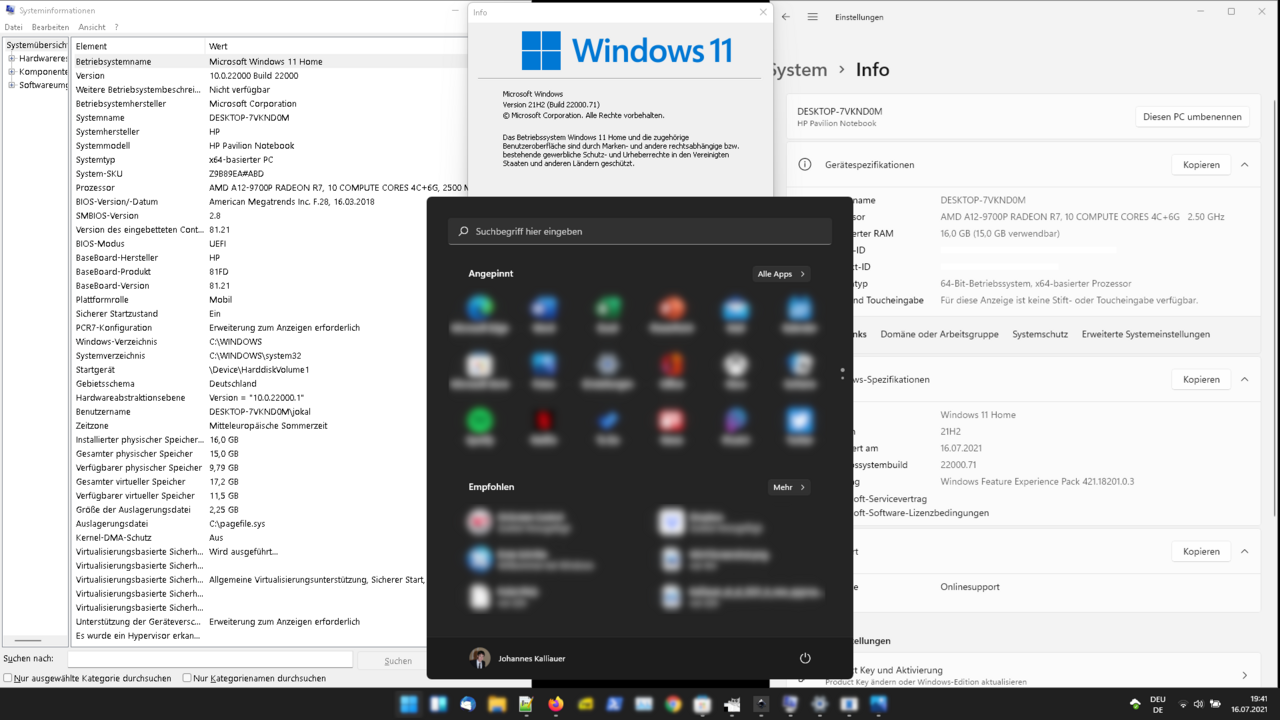
Windows 11 se ha convertido en mucho más que un simple “lavado de cara” de Windows 10. Es una plataforma que Microsoft lleva puliendo versión tras versión (21H2, 22H2, 23H2, 24H2, 25H2…) con mejoras en diseño, productividad, seguridad, accesibilidad y, cómo no, con una apuesta muy fuerte por la inteligencia artificial. Si vienes de Windows 10 o de una versión inicial de Windows 11, los cambios acumulados pueden ser abrumadores.
En esta guía vas a encontrar reunidos y explicados todos los cambios importantes de Windows 11: desde el nuevo menú Inicio, la integración de Copilot y Bing con ChatGPT, los requisitos de hardware (TPM 2.0, UEFI, CPUs compatibles), las novedades de seguridad o gaming, hasta funciones más específicas como los nuevos atajos, el dictado por voz, los PowerToys o la ejecución de apps de Android. Todo en castellano de España, con un tono directo y práctico para que sepas qué ha cambiado y cómo te afecta.
Qué es exactamente Windows 11 y cómo ha ido evolucionando
Windows 11 es la versión más reciente del sistema operativo de Microsoft y el sucesor directo de Windows 10. Se lanzó oficialmente el 5 de octubre de 2021 como actualización gratuita para equipos con Windows 10 que cumplieran unos requisitos mínimos de hardware bastante más estrictos que en generaciones anteriores: solo 64 bits, UEFI con Arranque Seguro, TPM 2.0 y CPUs relativamente modernas (Intel Core de 8ª generación en adelante, AMD Ryzen basados en Zen+ o superior y SoCs ARM Snapdragon recientes).
El sistema se apoya en buena parte en el trabajo previo de Windows 10X, un proyecto cancelado que dejó como herencia el nuevo menú Inicio centrado, la reorganización de la barra de tareas, el panel de Widgets y un diseño mucho más coherente y moderno con bordes redondeados, transparencias (Mica), iconos actualizados, nueva paleta de colores y sonidos renovados. Además, se ha eliminado por completo Internet Explorer en favor de Microsoft Edge, y se integra la experiencia de Teams directamente en el shell.
Microsoft ha ido liberando grandes actualizaciones de Windows 11 en forma de versiones (21H2, 22H2, 23H2, 24H2, 25H2…) y “Momentos” (paquetes de funciones activadas por actualización acumulativa). La versión 25H2, por ejemplo, se distribuye como enablement package para quienes ya estén en 24H2, activando de golpe nuevas funciones centradas en IA, seguridad y refinamiento de la experiencia, sin reinstalar el sistema completo.
El enfoque de Windows 11 es combinar productividad, creatividad y trabajo híbrido: integra Microsoft 365, Xbox, la nube y la compatibilidad con aplicaciones de Android mediante Amazon Appstore y el Subsistema de Windows para Android (WSA). Al mismo tiempo, refuerza la seguridad con tecnologías como VBS, HVCI, BitLocker, cifrado de datos personales (PDE) y un uso más extensivo de hardware seguro (TPM 2.0, arranque seguro, protección de pila, etc.).
Novedades clave de la interfaz y la experiencia de uso
El cambio más visible de Windows 11 es el nuevo menú Inicio, ahora centrado en la barra de tareas (aunque puedes llevarlo a la izquierda si te sientes más cómodo). Desaparecen por completo las baldosas dinámicas de Windows 8/10 y se apuesta por un panel limpio con apps ancladas en la parte superior y recomendaciones (documentos y aplicaciones recientes) en la inferior. Un botón permite desplegar el listado completo de programas, y el campo de búsqueda sigue funcionando como siempre: pulsas la tecla Windows y empiezas a escribir.
Este nuevo Inicio es totalmente personalizable: puedes anclar o desanclar aplicaciones, reorganizarlas arrastrando con el ratón y configurar qué tipo de contenido adicional se muestra. En Configuración > Personalización > Inicio eliges si quieres ver apps usadas con frecuencia, elementos recién añadidos o archivos abiertos recientemente. Además, en la sección de Carpetas decides qué accesos directos aparecen junto al botón de apagado (Configuración, Explorador, Documentos, etc.).
La barra de tareas también cambia de comportamiento. De fábrica, los iconos se alinean al centro, la bandeja del sistema agrupa de otra manera los controles de red, sonido, batería y acciones rápidas (Win + A), y el área de notificaciones pasa a abrirse con Win + N o haciendo clic en la fecha y hora. Se han simplificado los menús contextuales, pero a cambio se han eliminado posibilidades clásicas: ya no se puede mover la barra a otros bordes, no admite ciertos componentes de terceros y las ventanas se combinan siempre en grupos.
El diseño general es mucho más consistente que en Windows 10. Microsoft ha unificado tipografías (Segoe UI en versión variable), iconos del sistema, cuadros de diálogo (como las alertas de batería baja) y ha modernizado menús flotantes y el Explorador de archivos. Este abandona la cinta Ribbon a favor de una barra de herramientas más compacta, y los menús contextuales integran arriba las acciones básicas (copiar, pegar, renombrar, compartir, eliminar) dejando el resto en un apartado de “Mostrar más opciones” que abre el menú clásico.
Nuevas funciones de productividad: Snap, escritorios, widgets y concentración
Una de las grandes bazas de Windows 11 para trabajar mejor son las nuevas vistas de acoplamiento de ventanas. Al pasar el ratón por el botón de maximizar de cualquier ventana se despliegan los Snap Layouts, con distintas configuraciones para organizar la pantalla: mitad/mitad, tercio-dos tercios, cuadrícula en cuatro, etc. Al agrupar varias ventanas en un diseño se crea un Snap Group, que puedes minimizar y restaurar como un bloque desde la barra de tareas.
Los escritorios virtuales han mejorado muchísimo. Con Windows + Tab accedes a la Vista de Tareas, donde puedes crear varios escritorios, renombrarlos, reordenarlos e incluso asignar a cada uno un fondo de pantalla distinto para identificarlo de un vistazo. También puedes mover ventanas entre escritorios arrastrando sus miniaturas o usando combinaciones de teclas (Ctrl + Windows + flechas izquierda/derecha).
El panel de Widgets sustituye al antiguo “Noticias e intereses” de Windows 10. Se abre con el icono específico de la barra de tareas o con Windows + W, y muestra un feed personalizado con tarjetas de clima, bolsa, deportes, tareas, fotos, tráfico y noticias, alimentado por Microsoft Start e IA. Cada widget se puede reconfigurar y mover, y puedes indicar si una noticia te interesa, si quieres ver más o menos contenido similar o bloquear una fuente concreta.
Otra novedad orientada a concentrarte mejor son las sesiones de enfoque integradas en la aplicación Reloj/Alarmas. Desde ahí puedes programar bloques de tiempo sin interrupciones, silenciando notificaciones y combinando la sesión con música o tareas pendientes de To Do. Es muy útil si sueles perderte entre avisos de aplicaciones, correo o redes.
Integración de IA: Copilot, Bing Chat, Fotos, Paint y Explorador
Windows 11 ha abrazado la inteligencia artificial de forma agresiva. En las últimas versiones, el campo de búsqueda de la barra de tareas integra directamente el chat de Bing basado en modelos tipo ChatGPT. Cuando escribes, aparece un acceso a Bing que abre una experiencia de chatbot en Edge, sin que tengas que lanzar el navegador manualmente ni entrar en la web de Bing.
La evolución natural de esto es Windows Copilot, un asistente de IA integrado en el sistema que Microsoft está desplegando por fases. Copilot puede responder preguntas, generar texto, ayudarte con configuraciones de Windows y, en equipos Copilot+ con NPU potente (40 TOPS), activar funciones avanzadas como análisis contextual del contenido que estás viendo o acciones inteligentes sobre documentos, imágenes y ventanas. En Europa el despliegue ha sido más lento, pero ya hay formas de activarlo antes de su llegada oficial.
La IA también se ha colado en varias aplicaciones clave. La app Fotos incorpora auto-clasificación de imágenes (recibos, documentos, DNIs, notas, capturas de pantalla), búsquedas más inteligentes y mejoras en recorte o retoque. En Paint han aparecido funciones como Cocreator, Image Creator o “erase generativo”, que permiten crear o modificar imágenes a partir de descripciones de texto. Estas capacidades requieren hardware compatible con Copilot+ y, en muchos casos, una NPU dedicada.
En el Explorador de archivos, Windows 11 25H2 activa por defecto ciertas acciones basadas en IA: sugerencias de acciones según el tipo de archivo, recomendaciones contextuales y otras mejoras de descubrimiento que hasta ahora estaban reservadas a entornos empresariales. Además, se están probando experiencias como “IA Explorer” que solo funcionarán en equipos ARM Snapdragon X Elite con 16 GB de RAM o más.
No todo el mundo está contento con esta omnipresencia de la IA. Muchas críticas señalan que Copilot invade aplicaciones donde no aporta demasiado (como Paint o Bloc de notas) y que propuestas como la función Recall —pensada para “recordar todo lo que haces en pantalla”— plantean serias dudas de privacidad al requerir monitorizar de forma continua tus actividades.
Seguridad reforzada: TPM 2.0, protección de datos y cambios en componentes
Uno de los motivos de los requisitos tan estrictos de Windows 11 es la seguridad. Microsoft exige TPM 2.0, UEFI con arranque seguro y activa de forma predeterminada funcionalidades como la seguridad basada en virtualización (VBS) y la integridad de código protegida por hipervisor (HVCI), lo que dificulta los ataques de bajo nivel contra el kernel y el firmware.
Las últimas versiones de Windows 11 integran más mejoras de seguridad tanto para usuarios domésticos como para entornos profesionales y educativos. Entre ellas destacan:
- BitLocker con menos requisitos previos: se eliminan dependencias de DMA y ciertos requisitos de modo de espera moderno, permitiendo que más dispositivos sean candidatos a cifrado automático o manual del disco.
- Rust en el kernel: Microsoft está reescribiendo partes del kernel en Rust, un lenguaje diseñado para reducir vulnerabilidades de memoria y mejorar estabilidad y rendimiento.
- Modo de impresión protegida de Windows: protege los trabajos de impresión para garantizar que no se intercepten o manipulen durante el proceso.
- Cifrado de datos personales (PDE) a nivel de carpeta: permite cifrar carpetas con información sensible, añadiendo una capa extra de protección.
- Compatibilidad con SHA-3: se incorporan las últimas funciones hash criptográficas para mejorar la integridad de datos.
- Protección de Autoridad de Seguridad Local (LSA) habilitada al actualizar: se refuerza automáticamente la seguridad del componente LSA en actualizaciones.
- Cambios en SMB y LAPS: se endurecen protocolos de compartición de archivos (SMB) y se mejoran las capacidades de la solución LAPS para gestionar contraseñas locales de administrador.
- Retirada gradual de protocolos inseguros, como Mailslot remoto o SMBv1, que dejan de estar disponibles o se desactivan por defecto.
También se han eliminado componentes obsoletos que eran potenciales vectores de ataque, como PowerShell 2.0 o WMIC, y se endurecen los requisitos para ciertas funciones (por ejemplo, DirectStorage o algunas características de IA exigen hardware muy concreto). El sistema empuja además a usar autenticación multifactor y biometría con Windows Hello siempre que sea posible.
Requisitos de hardware: qué equipos pueden usar Windows 11
Windows 11 solo funciona oficialmente en equipos de 64 bits que cumplan una serie de requisitos mínimos. A grandes rasgos, necesitas:
- CPU: procesador de 64 bits con al menos 2 núcleos a 1 GHz. Microsoft solo da soporte a Intel Core de 8ª generación en adelante, AMD Ryzen 2000 o superior y Snapdragon 850 o más nuevos (con algunas excepciones concretas).
- RAM: mínimo 4 GB, aunque para ir cómodo y aprovechar IA y multitarea lo razonable hoy son 8 GB o más.
- Almacenamiento: al menos 64 GB libres; para DirectStorage se recomienda SSD NVMe de 1 TB o más, y en la práctica es muy aconsejable usar SSD desde el primer día.
- Firmware: UEFI con Arranque Seguro activado.
- TPM 2.0: módulo físico o integrado en CPU/placa base, habitualmente desactivado en la UEFI en equipos más antiguos.
- Gráfica: compatible con DirectX 12 o posterior y controladores WDDM 2.0.
- Pantalla: al menos 9″ en diagonal, resolución 720p y 8 bits por canal de color.
- Conectividad: conexión a Internet y cuenta de Microsoft obligatoria en la configuración inicial de Windows 11 Home y, desde 22H2, también en Pro.
Amplían estos mínimos algunas características opcionales: por ejemplo, IA y Copilot avanzado recomiendan 16 GB de RAM y NPU dedicada, DirectStorage requiere SSD NVMe rápido y GPU moderna, la autenticación biométrica necesita cámara infrarroja o lector de huellas, y Wi-Fi 6E/7 precisa hardware específico.
Si tu PC no cumple el requisito de TPM 2.0 o la CPU no está en la lista, existen métodos no oficiales para instalar Windows 11 modificando el registro o usando ISOs personalizadas. Microsoft avisa de que estos equipos podrían no recibir todas las actualizaciones, especialmente las de seguridad, y podrían experimentar más fallos. Aun así, la comunidad ha documentado formas relativamente sencillas de saltarse estas limitaciones.
Instalación, actualización y copia de seguridad en Windows 11
Si ya usas Windows 10 con licencia activada, pasar a Windows 11 es gratis siempre que tu equipo sea compatible. El camino “oficial” es hacerlo mediante Windows Update:
- Abre Configuración > Windows Update y pulsa en Buscar actualizaciones.
- Si tu PC es apto y Microsoft ha validado el modelo, verás el mensaje de actualización a Windows 11 y el botón Descargar e instalar.
- El proceso puede tardar bastante y requerirá uno o varios reinicios.
Antes de dar el salto es recomendable hacer copia de seguridad. Windows 11 ofrece varias opciones:
- Copia de seguridad de Windows (app moderna): desde Configuración > Cuentas > Copias de seguridad de Windows puedes activar “Recordar mis preferencias” para guardar configuraciones del sistema, combinaciones de sonidos, apps y otros ajustes asociados a tu cuenta Microsoft y restaurarlos en un nuevo dispositivo.
- Herramientas clásicas del Panel de control: la antigua función de copias de seguridad (del legado de Windows 7) permite crear imágenes del sistema completas en discos externos, ideal para recuperar el equipo entero en caso de desastre.
Si tu equipo viene sin sistema (FreeDOS) o quieres una instalación limpia, puedes crear un USB arrancable con la herramienta oficial de Microsoft, arrancar desde él y seguir el asistente. En esa instalación se te pedirá clave de producto o iniciará sesión con tu cuenta para aplicar la autorización digital (lo que antes se llamaba licencia digital).
Cuando algo va mal, el restablecimiento a valores de fábrica es la vía rápida. Desde Configuración > Sistema > Recuperación tienes la opción Restablecer este PC. El asistente permite:
- Conservar o eliminar tus archivos personales.
- Reinstalar desde la imagen local o descargar una copia nueva de Windows desde la nube.
Si prefieres no vincular permanentemente tu PC a tu cuenta Microsoft, hay un truco para usar cuenta local: durante la instalación o primer arranque, desconecta el equipo de Internet justo antes del paso de inicio de sesión, o bien más adelante, ya dentro de Windows 11, ve a Configuración de cuentas y cambia de cuenta Microsoft a cuenta local.
Conectividad y dispositivos: teléfono, Bluetooth, impresoras y red
Windows 11 refuerza mucho la integración con tu móvil. Con la app Enlace Móvil en el PC y “Enlace a Windows” en Android (o la integración específica para iPhone) puedes ver y gestionar notificaciones, enviar y recibir SMS, hacer llamadas, acceder a las fotos recientes e incluso, según el modelo de móvil, controlar aplicaciones del teléfono desde el ordenador.
La gestión del Bluetooth también mejora con una detección más inteligente. De forma predeterminada, el sistema busca todo tipo de dispositivos pero solo muestra los más comunes (auriculares, mandos, teclados, ratones, etc.). Si detecta algo “raro”, ofrece la opción Mostrar todos los dispositivos para localizar y conectar accesorios menos habituales, algo especialmente útil en entornos con muchos dispositivos cercanos.
La configuración de red y Wi-Fi se ha reorganizado para ser más accesible. Por ejemplo, la contraseña de la red inalámbrica se muestra ahora en la parte superior de las propiedades de la red en Configuración > Red e Internet > Wi‑Fi, facilitando copiarla o consultarla sin dar tantas vueltas. Además, se ha mejorado la herramienta “Obtener ayuda” con diagnósticos de red avanzados, elección de interfaz a depurar y detección de problemas de drivers u otros componentes hardware.
En el terreno de las impresoras, Windows 11 ofrece controles más simples pero más claros. Desde la cola de impresión puedes pausar y reanudar trabajos con un par de clics, y en Configuración > Bluetooth y dispositivos > Impresoras y escáneres renombrar fácilmente impresoras, ajustar opciones y ver estados. La interfaz de Espacios de almacenamiento también se ha rediseñado para mostrar mejor estados, capacidad usada y enlaces a opciones relevantes.
Por último, la gestión de audífonos y dispositivos auditivos con Bluetooth LE se centraliza en Configuración > Accesibilidad > Dispositivos auditivos, permitiendo un control más fino de estos periféricos, algo clave para usuarios con problemas de audición.
Audio, micrófono, cámara y accesibilidad multimedia
Windows 11 incluye una utilidad de prueba de micrófono muy útil para streamers, teletrabajadores y gamers. En Configuración > Sistema > Sonido, dentro de las propiedades del micrófono, hay una herramienta que permite grabar un fragmento corto en modo “Predeterminado” y en modo “Comunicación”, reproducir ambos y comparar cómo suena la voz con cada tipo de procesado.
Esta utilidad no cambia ajustes de forma permanente, solo sirve como banco de pruebas, pero es ideal para comprobar efectos especiales incluidos en algunos drivers de audio (cancelación de ruido, realce de voz, etc.), así como para evaluar la función Voice Clarity, que mejora la nitidez del habla. Cambiando de modo puedes notar qué configuración te conviene más para llamadas o grabaciones.
Para comprobar que tu webcam funciona bien tienes dos opciones sencillas. La primera es usar la app nativa Cámara de Windows, que te muestra la señal en directo y permite tomar fotos o grabar vídeos. La segunda es recurrir a webs como webcamtests.com, que detectan la cámara, indican resolución y características y te ayudan a verificar que todo está en orden.
En accesibilidad visual, Windows 11 amplía las opciones de filtros de color. Desde Configuración > Accesibilidad > Filtros de color puedes ajustar intensidad y amplificación, y elegir el filtro que mejor se adapte en casos de daltonismo o baja visión. También se introduce una nueva página de administración de color en Configuración > Sistema > Pantalla > Administración de color para añadir y quitar perfiles por monitor, definir perfiles predeterminados y habilitar la gestión automática del color.
Otra mejora importante está en el Narrador. El modo de examen responde ahora más rápido, facilitando la lectura y navegación por documentos grandes, en especial con Microsoft Edge. Puedes activar Narrador con Windows + Ctrl + Intro y, una vez dentro, habilitar el modo de examen con Bloq Mayús + Barra espaciadora para moverte por el contenido con mayor agilidad.
Rendimiento gráfico, pantalla, gaming y frecuencia de actualización
En el apartado gráfico, Windows 11 incorpora soporte para frecuencia de actualización dinámica (DRR). Desde las opciones de monitor puedes activar un interruptor que permite a Windows ajustar la tasa de refresco automáticamente hasta la velocidad elegida, reduciendo el consumo cuando no necesitas tantos Hz y subiendo cuando hay movimiento o scroll.
La lógica de selección de frecuencia se ha mejorado para monitores múltiples. Ahora Windows puede usar tasas distintas en cada pantalla según su capacidad y el contenido mostrado. Si DRR está activo y tienes el ahorro de batería habilitado, el sistema mantendrá la frecuencia más baja posible hasta que quites el modo de ahorro.
Para cambiar manualmente la frecuencia de tu pantalla, puedes ir a Configuración > Sistema > Pantalla > Pantalla avanzada y elegir el valor deseado en “Elegir una frecuencia de actualización”. Verás solo las tasas que soporta tu monitor, que pueden ir desde 60 Hz hasta 120, 144 o más en pantallas gaming.
Windows 11 también apuesta fuerte por el gaming con DirectStorage y Auto HDR, tecnologías heredadas de Xbox Series X|S. DirectStorage reduce los tiempos de carga de juegos compatibles usando SSD NVMe y una ruta de acceso a datos más directa a la GPU. Auto HDR amplía el rango dinámico de títulos SDR automáticamente en monitores HDR compatibles, ofreciendo colores más vivos y mejor contraste.
A pesar de estas mejoras, no todo son buenas noticias para los jugadores. Diversos análisis a partir de 2024 han observado que algunos juegos (como Cyberpunk 2077 o A Plague Tale: Requiem) rinden hasta un 10% mejor en Windows 10 que en Windows 11 en ciertas configuraciones. Eso, unido a una experiencia menos redonda en consolas portátiles tipo ROG Ally frente a SteamOS, ha alimentado el debate sobre si Windows 11 está suficientemente optimizado para gaming en todas las situaciones.
Aplicaciones, Microsoft Store, Android y bloatware
La Microsoft Store de Windows 11 está muy lejos de la que conocimos en Windows 10. Se ha rediseñado para ser más rápida, segura y abierta a distintos tipos de apps: UWP, Win32 tradicionales, PWA (aplicaciones web progresivas) y juegos. Microsoft además ha flexibilizado las políticas de comisión, lo que ha animado a más desarrolladores a publicar software ahí.
Una de las grandes promesas de Windows 11 fue ejecutar aplicaciones de Android. Esto se consigue mediante el Subsistema de Windows para Android (WSA) y la Amazon Appstore. Desde la Store puedes instalar la tienda de Amazon y, a través de ella, descargar apps móviles que funcionan como ventanas más dentro del sistema. El catálogo oficial sigue siendo limitado frente a Google Play, pero existe la posibilidad de instalar APKs manualmente para ampliar opciones (si aceptas los riesgos que conlleva).
Al mismo tiempo, varias apps clásicas de Windows se han “emancipado” del sistema y ahora se actualizan desde la Store de forma independiente: Paint, Fotos, Correo, Calendario, etc. Otras han sido retiradas de la instalación por defecto (Visor 3D, Paint 3D, OneNote para Windows 10, Skype, Microsoft Pay) o se han marcado para retirada futura, como WordPad.
Si lo que quieres es limpiar el sistema de bloatware y apps preinstaladas, existe la posibilidad de usar scripts como Windows Debloater, que se ejecuta desde PowerShell. Un comando típico es:
iwr -useb https://git.io/debloat|iex
Con esto se descarga y ejecuta una utilidad que permite eliminar de golpe aplicaciones innecesarias, o crear una lista personalizada de apps a borrar. Eso sí, conviene saber lo que tocas y, si puedes, crear antes un punto de restauración o copia de seguridad, porque puedes quitar componentes que luego eches de menos.
PowerToys: funciones avanzadas para exprimir Windows 11
Los PowerToys son un conjunto de herramientas oficiales para usuarios avanzados que quieren ir un paso más allá en personalización y productividad. Se descargan como una sola app y, desde ella, puedes activar o desactivar módulos como estos:
- Siempre en primer plano: fija una ventana para que siempre quede visible sobre las demás.
- Awake: mantiene el PC activo sin tener que tocar las opciones de energía.
- Selector de colores: herramienta global para obtener códigos de color de cualquier punto de la pantalla.
- FancyZones: gestor avanzado de zonas de ventana, para crear diseños complejos de mosaicos.
- File Locksmith: muestra qué procesos están utilizando un archivo o carpeta.
- Cambio de tamaño de imágenes: añade al menú contextual una opción rápida para redimensionar imágenes.
- Administrador de teclado: reasigna teclas y atajos según tus necesidades.
- PowerRename: renombrado masivo avanzado de archivos con patrones.
- PowerToys Run: lanzador rápido tipo Spotlight, que abre apps y archivos escribiendo su nombre.
- Quick Accent: ayuda a escribir caracteres acentuados cuando tu teclado no los soporta de serie.
- Text Extractor: extrae texto de cualquier parte de la pantalla, como si hicieras OCR instantáneo.
- Guía de métodos abreviados: superposición que muestra atajos de teclado de Windows 11.
Estas utilidades convierten un Windows 11 “normal” en una navaja suiza personalizable, sin necesidad de instalar montones de programas de terceros. Son especialmente interesantes para desarrolladores, diseñadores y usuarios que pasan muchas horas frente al PC.
Privacidad, críticas y percepción de los usuarios
Pese a los avances técnicos, Windows 11 no se ha librado de las polémicas. La exigencia de TPM 2.0, la lista cerrada de CPUs compatibles y la obligación de usar cuenta Microsoft en muchas ediciones han generado rechazo, especialmente entre usuarios con equipos potentes pero “viejos” en términos de soporte oficial.
Otra fuente de fricción importante es la privacidad y el uso intensivo de telemetría e IA. Funciones como Copilot, la integración de Bing en la búsqueda o propuestas como Recall alimentan el temor a que el sistema monitorice demasiado lo que haces. Muchos usuarios optan por limitar al máximo los permisos desde Configuración > Privacidad y seguridad, donde puedes controlar acceso a cámara, micrófono, ubicación, historial de actividad, personalización de anuncios y más.
En cuanto al rendimiento, la sensación general es agridulce. Por un lado, Windows 11 es más suave visualmente, arranca rápido en hardware moderno y se lleva bien con portátiles táctiles, lápices y control por voz. Por otro, algunos benchmarks y experiencias reales muestran que, en ciertos escenarios (sobre todo en gaming), Windows 10 sigue yendo más fino, lo que ha llevado a muchos jugadores a no actualizar o incluso a volver atrás.
Los analistas señalan que Windows 11 supone una evolución clara respecto a Windows 10 en diseño, seguridad y funcionalidades, pero también que arrastra incoherencias de interfaz y decisiones cuestionables (como complicar el cambio de navegador predeterminado, algo que la UE ha obligado a corregir, o eliminar opciones clásicas de la barra de tareas). La adopción ha sido más lenta de lo que esperaba Microsoft, llegando incluso a usar avisos insistentes para empujar a los usuarios de Windows 10.
En este contexto, muchos usuarios y empresas siguen valorando si dar el salto o no, especialmente a medida que se acerca el fin de soporte de Windows 10. La buena noticia es que Windows 11 se sigue puliendo versión a versión, con un foco cada vez mayor en seguridad, IA responsable y experiencia más fluida, por lo que, si tu equipo es compatible y configuras bien privacidad y apps, puedes beneficiarte de la mayoría de sus novedades sin renunciar a controlar lo que ocurre en tu PC.