- Configuración de la aplicación de Spotify y el sistema Android para gestionar la apertura automática de URLs musicales.
- Uso de SongFlip para convertir enlaces de Spotify a otras plataformas de streaming de forma automática.
- Activación de archivos de audio locales y gestión de la reproducción remota mediante Spotify Connect.

Seguramente te ha pasado alguna vez: alguien te pasa un enlace de una canción que mola, haces clic y, de repente, tu lista de reproducción actual se corta para reproducir ese tema. En Android, este comportamiento puede resultar un tostón, especialmente cuando queremos gestionar mejor qué se abre y cómo se abre en nuestro dispositivo móvil.
Aunque parezca una tontería, la gestión de los enlaces musicales puede volverse un caos si no tenemos la configuración adecuada o si usamos servicios distintos a los de quien nos envía la música. Por eso, existen trucos y herramientas externas que nos permiten tomar el control total de la experiencia auditiva en nuestro smartphone.
Cómo forzar que los enlaces se abran en la aplicación de Spotify

Por defecto, Android intenta asociar los dominios de Spotify con su aplicación oficial. Sin embargo, a veces el sistema se hace un lío o nos manda a la versión web. Para asegurarnos de que todo fluya, es vital revisar que la app esté actualizada y que los enlaces de aplicación estén correctamente configurados en los ajustes del sistema.
Un problema común que reportan muchos usuarios es que, al pulsar una URL, la canción empieza a sonar inmediatamente, interrumpiendo lo que estábamos escuchando. Para evitar que esto rompa tu ritmo, algunos recomiendan copiar el enlace y pegarlo manualmente en el buscador de la app, aunque esto sea un paso extra más tedioso que el clic directo.
SongFlip: la solución definitiva para los multiplataforma

Si te mueves en grupos donde unos usan Spotify, otros YouTube Music y otros Apple Music, habrás notado que compartir música es un dolor de cabeza. Aquí es donde entra en juego SongFlip, una aplicación de código abierto y gratuita para Android que actúa como un traductor inteligente de enlaces musicales.
Lo que hace esta herramienta es interceptar el enlace (ya sea de WhatsApp, Telegram o Instagram) y redigirlo automáticamente al servicio que tú hayas elegido en la configuración inicial. Así, aunque te manden un link de Spotify, si tú prefieres Tidal o Deezer, la app busca la canción equivalente y la abre allí sin que tengas que escribir el nombre del artista a mano.
- Interceptación automática: Una vez configurada, el usuario solo tiene que tocar el enlace y la magia ocurre en segundo plano.
- Alternativas manuales: Si Spotify se impone y no deja que SongFlip actúe, puedes mantener pulsado el enlace y usar el menú de compartir o activar la detección del portapapeles.
- Conversor web: A través de songflip.link, puedes crear una página con accesos a múltiples plataformas para que quien reciba la música elija dónde escucharla.
Es importante mencionar que SongFlip no es una herramienta para migrar bibliotecas completas ni copiar playlists, sino que resuelve la apertura del enlace en el momento exacto en que lo recibes.
Gestión de archivos locales y audio en el dispositivo

Aparte de los enlaces, Spotify permite aprovechar el almacenamiento del teléfono para reproducir archivos de audio legales que ya tengas descargados. Para activar esta función en Android, debes entrar en tu perfil, ir a Configuración y privacidad y luego a Aplicaciones y dispositivos, donde deberás marcar la casilla de Mostrar archivos de audio locales.
Una vez hecho esto, tus canciones aparecerán en la sección de Tu biblioteca bajo el apartado de Archivos locales. Si ves que la carpeta no aparece, un reinicio rápido de la aplicación suele solucionar el problema. Recuerda que si reinstalas la app por completo, tendrás que volver a descargar tu música y podcasts.
Control remoto y conectividad con Spotify Connect
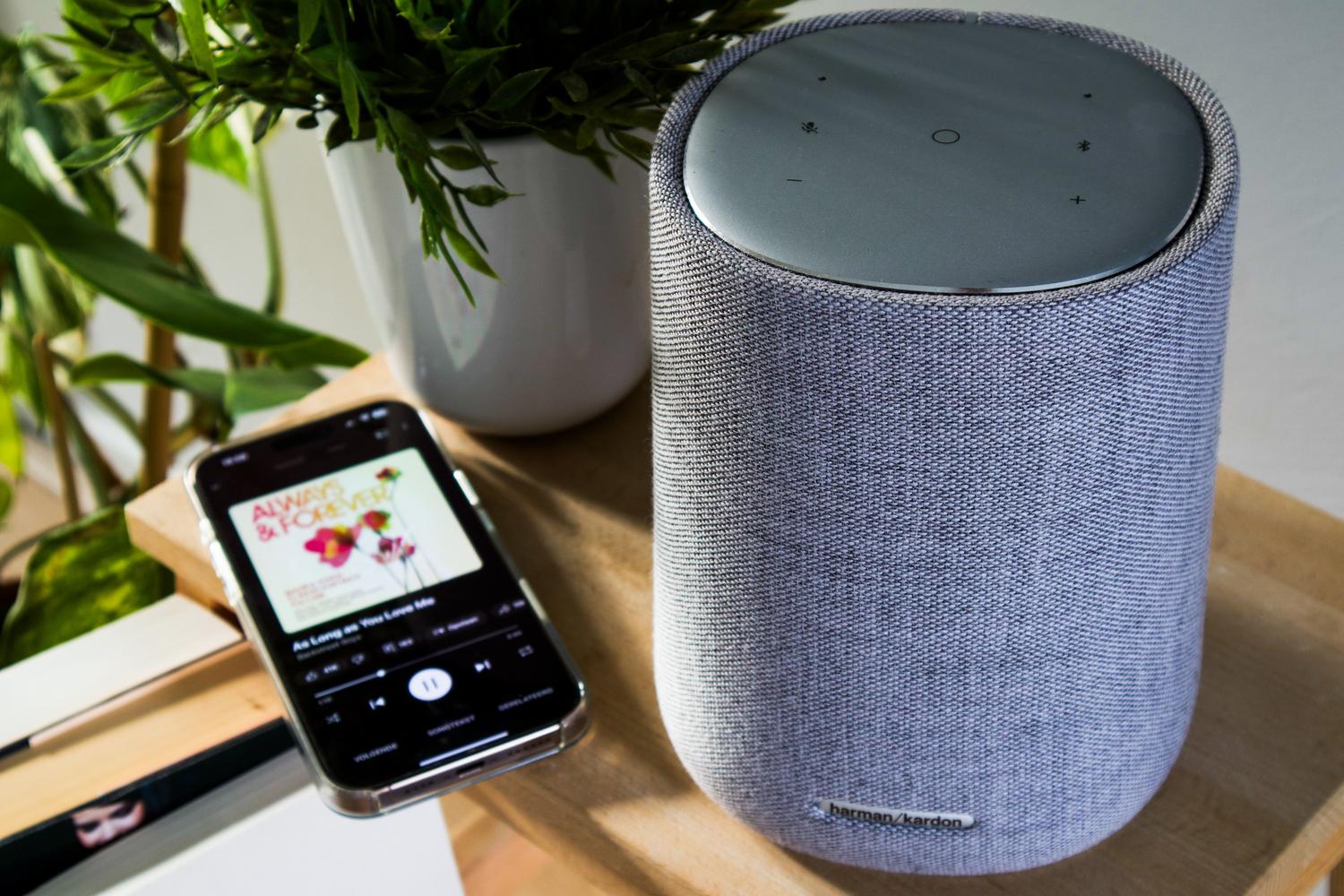
Para quienes disfrutan de la música en altavoces inteligentes o televisores, Spotify Connect es la herramienta clave. Permite usar el móvil como un mando a distancia para controlar la música en otro equipo, siempre y cuando estén conectados a la misma red wifi en la primera vinculación.
Si tienes problemas para encontrar tu dispositivo, puedes probar a desactivar la opción de Visibilidad de dispositivos locales en los ajustes del móvil para que la app detecte equipos fuera de tu red inmediata. Además, en Android TV, es fundamental permitir que Spotify tenga el permiso de mostrarse sobre otras aplicaciones para que la integración sea fluida.
En cuanto a la calidad, es posible cambiar la configuración a Audio sin pérdida desde el móvil al seleccionar un dispositivo de terceros, aunque esto depende totalmente de la compatibilidad del hardware que estés utilizando.
Dominar la apertura de enlaces y la gestión de archivos locales transforma por completo la forma en que consumimos música en Android, permitiéndonos saltar entre plataformas gracias a apps como SongFlip o optimizar la reproducción remota mediante Connect, asegurando que ningún enlace musical se quede sin reproducir o interrumpa nuestra sesión de escucha preferida.