- La protección contra ransomware de Windows se basa en el Acceso controlado a carpetas, que solo permite a aplicaciones fiables modificar archivos en ubicaciones sensibles.
- Windows 11 y Windows 10 incluyen de serie carpetas protegidas y permiten añadir rutas y aplicaciones de confianza adicionales para adaptar la seguridad a cada usuario.
- Complementar esta función con copias de seguridad, actualizaciones regulares y buenas prácticas al navegar y abrir archivos es clave para minimizar el riesgo de secuestro de datos.

El ransomware se ha convertido en uno de los dolores de cabeza más serios para cualquier usuario de Windows: cifra tus archivos, bloquea el equipo y, para colmo, te exige un pago para recuperar el acceso… pago que casi nunca garantiza nada. En Windows 11 (y también en Windows 10) tienes una función específica para plantar cara a este problema, pero viene desactivada por defecto y hay que saber dónde tocar para ponerla a trabajar a tu favor.
En este artículo vas a ver qué es exactamente la protección contra ransomware de Windows, cómo funciona el “Acceso controlado a carpetas”, cómo activarlo paso a paso en Windows 11 y Windows 10, qué carpetas se protegen de serie, cómo añadir las tuyas, cómo permitir apps concretas y qué otras medidas conviene aplicar (copias de seguridad, actualizaciones, sentido común, etc.) para que un secuestro de datos no te arruine el día.
Qué es el ransomware y por qué es tan peligroso
El ransomware es un tipo de malware diseñado para bloquearte el acceso al equipo o a tus archivos hasta que pagas un “rescate”. Normalmente cifra documentos, fotos, vídeos y, en ocasiones, incluso el propio sistema, de forma que no puedas abrir nada con normalidad.
Este tipo de amenaza puede llegar por páginas web falsas o poco fiables, descargas pirata, adjuntos de correo sospechosos, enlaces en redes sociales o mensajes de chat, e incluso a través de dispositivos USB infectados. Muchas veces las webs o correos maliciosos se descubren por detalles como faltas de ortografía, logotipos mal copiados o nombres de empresa ligeramente cambiados (por ejemplo, “PayePal” en lugar de “PayPal”).
Una vez dentro, el ransomware puede propagarse por la red a otros ordenadores o unidades compartidas, de modo que no solo afecta a tu PC doméstico: también puede impactar en equipos de empresa, servidores o incluso infraestructuras de organismos públicos, aprovechando fallos de seguridad en Windows.
El problema se agrava porque muchas variantes de ransomware roban información confidencial antes de cifrarla, para después chantajearte también con filtrarla si no pagas. Esto convierte este tipo de ataque en una de las mayores amenazas de ciberseguridad actuales, tanto para particulares como para organizaciones.
Qué es la protección contra ransomware de Windows
Windows 10 y Windows 11 incluyen de serie Microsoft Defender Antivirus y un firewall integrado, que analizan archivos, procesos y tráfico de red en segundo plano. Sobre esa base, Microsoft añadió una capa extra llamada protección contra ransomware, cuyo núcleo es la función “Acceso controlado a carpetas”.
El objetivo de esta característica es blindar ciertas carpetas del sistema y del perfil de usuario para que solo puedan modificarlas aplicaciones consideradas de confianza. De esta manera, si un ransomware u otro tipo de software malicioso intenta cifrar o borrar archivos, Windows bloquea ese cambio y te muestra una notificación.
En la práctica, esta protección impide que aplicaciones desconocidas o sospechosas hagan cambios no autorizados en archivos ubicados en dichas carpetas. Así, aunque una amenaza llegue a ejecutarse, tendrá mucho más difícil dejarte sin documentos, fotos o proyectos importantes.
Además, esta función se integra especialmente bien con Microsoft Defender para Endpoint y herramientas de gestión empresarial (Intune, Configuration Manager, etc.), que permiten desplegar y auditar la configuración a gran escala y revisar eventos de bloqueo de forma centralizada.
Cómo funciona el Acceso controlado a carpetas
El “Acceso controlado a carpetas” se basa en una idea sencilla: solo las aplicaciones fiables pueden modificar archivos en ciertas ubicaciones protegidas. Todo lo demás se bloquea o se registra en modo auditoría según cómo lo configures.
Windows mantiene una lista de aplicaciones de confianza basada en su prevalencia y reputación. Si un programa es muy usado, lleva tiempo funcionando sin comportamientos maliciosos y Microsoft no ha detectado problemas con él, se le considera fiable y se le permite trabajar con normalidad en las carpetas protegidas.
Cuando una app no está en esa lista, sus intentos de escribir, borrar o modificar archivos en carpetas protegidas se bloquean (o se auditan, si usas modo de solo registro). Tú puedes, además, añadir manualmente excepciones para determinadas aplicaciones que sabes que son seguras.
Esta función es especialmente útil frente al ransomware porque los ataques suelen centrarse en cifrar documentos, fotos, vídeos o proyectos. Al estar esas carpetas con un acceso más estricto, el malware se encuentra con un muro que impide o dificulta mucho su objetivo.
Para entornos corporativos, el Acceso controlado a carpetas se puede configurar desde Microsoft Intune, Configuration Manager o Microsoft Defender para Endpoint. En esos casos, los administradores pueden revisar de forma centralizada los eventos generados y ajustar la política según las necesidades reales de la organización.
Carpetas protegidas por defecto en Windows
Cuando activas el Acceso controlado a carpetas, Windows protege automáticamente una serie de carpetas del perfil de usuario y del sistema, que son donde normalmente guardas documentos y contenido personal.
Entre las rutas protegidas de forma predeterminada se incluyen, por ejemplo:
- c:\Users\<usuario>\Documents
- c:\Users\Public\Documents
- c:\Users\<usuario>\Pictures
- c:\Users\Public\Pictures
- c:\Users\<usuario>\Videos
- c:\Users\Public\Videos
- c:\Users\<usuario>\Music
- c:\Users\Public\Music
- c:\Users\<usuario>\Favorites
Estas ubicaciones son las que ves normalmente bajo “Este equipo” en el Explorador de archivos, y suelen ser el primer objetivo de los atacantes, así que tiene sentido que Windows las proteja de serie.
Además, ciertos perfiles de sistema como LocalService, NetworkService o systemprofile también cuentan con sus respectivas carpetas protegidas (por ejemplo, C:\Windows\System32\config\systemprofile\Documents, si existe). Esto ayuda a blindar procesos y servicios internos del propio sistema operativo.
Las carpetas del sistema que vienen protegidas no se pueden eliminar de la lista, precisamente para garantizar que esa capa de seguridad básica no se desactive sin querer. Lo que sí puedes hacer es sumar tus propias rutas para ampliar la protección a otros directorios o unidades.
Cómo activar la protección contra ransomware en Windows 11
En Windows 11, la configuración está bastante a mano, pero no siempre es evidente a primera vista. Siguiendo estos pasos la tendrás activa en un momento.
1. Abre Seguridad de Windows
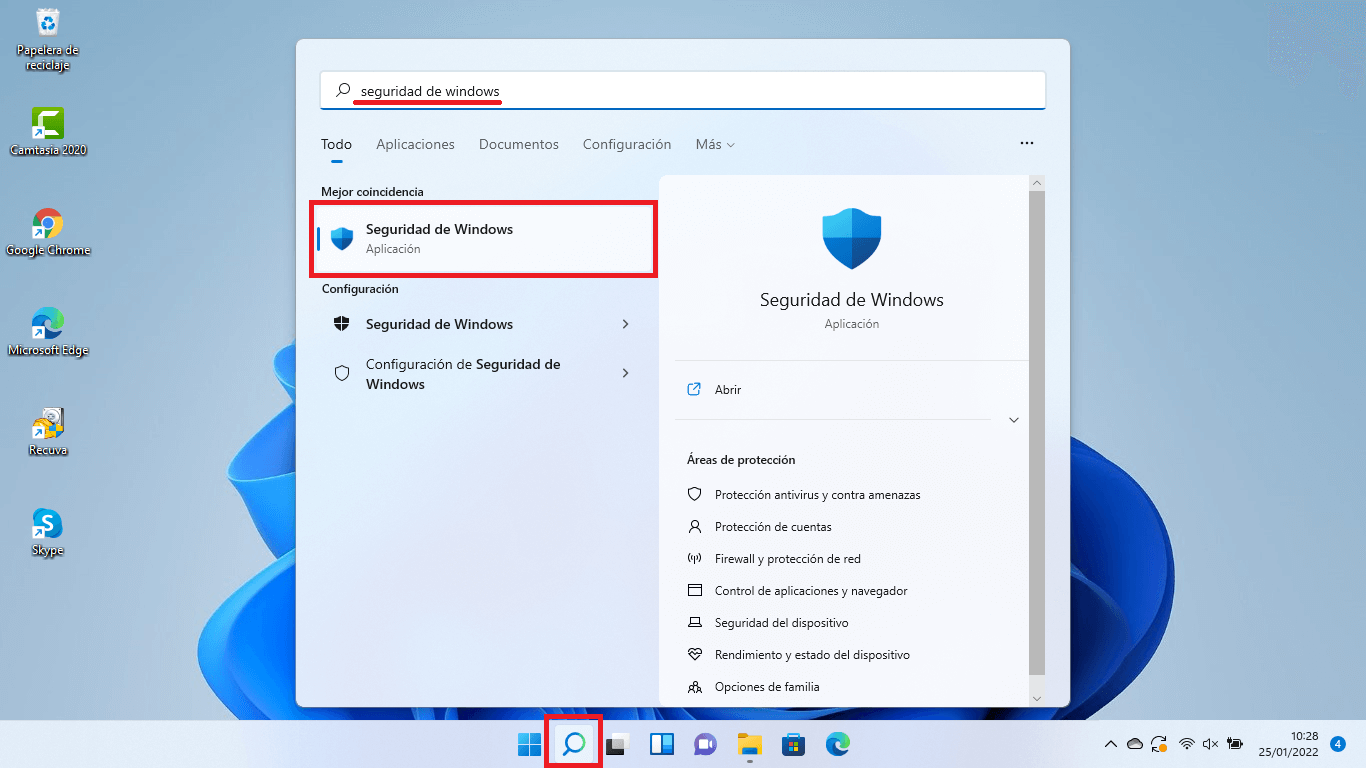
Lo más rápido es pulsar la tecla Windows, escribir “Seguridad de Windows” y abrir la aplicación. También puedes ir a Inicio > Configuración > Privacidad y seguridad > Seguridad de Windows y entrar desde ahí.
2. Entra en “Protección antivirus y contra amenazas”
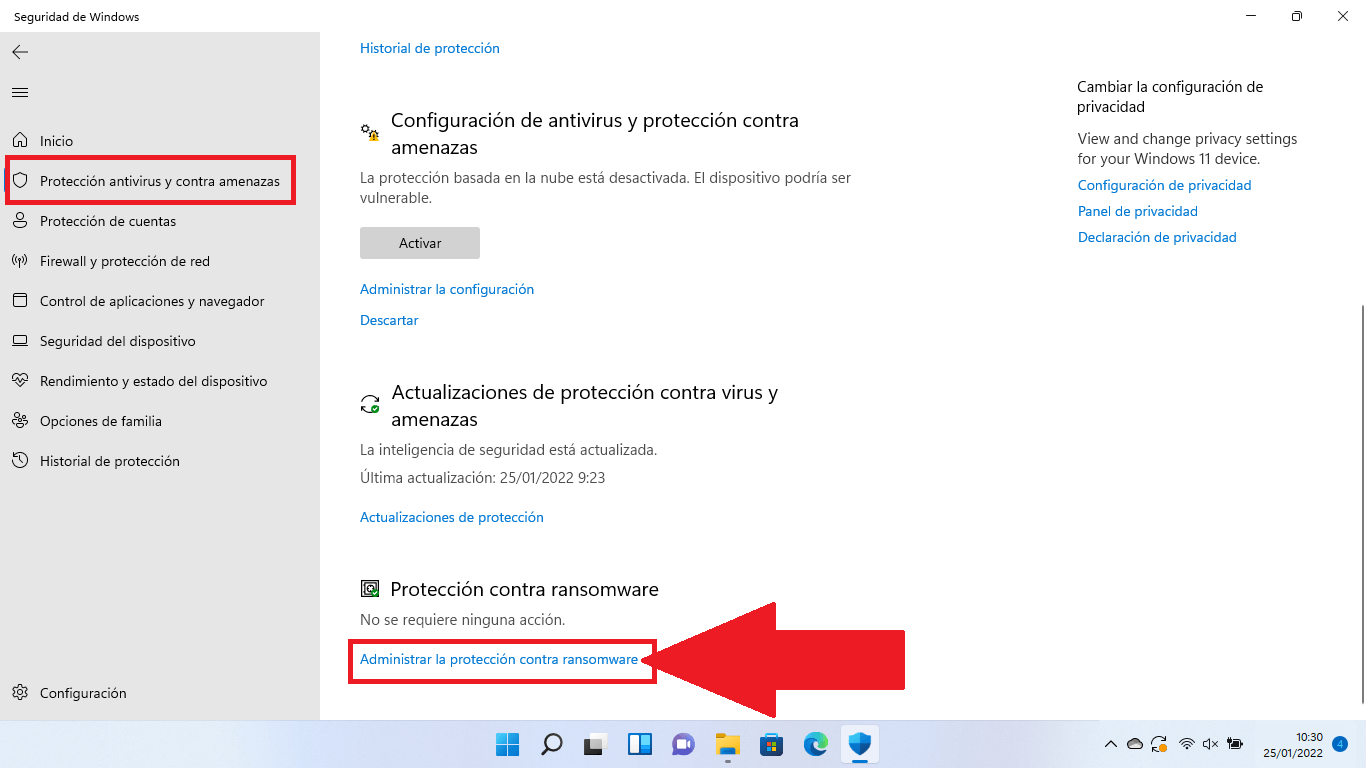
Dentro de la app, verás varios apartados. El que te interesa es “Protección antivirus y contra amenazas”. Haz clic y se abrirá una nueva ventana con el estado de Microsoft Defender y diferentes opciones.
3. Localiza “Protección contra ransomware”
Desplázate hacia la parte inferior de esa pantalla hasta encontrar el bloque “Protección contra ransomware”. Debajo verás un enlace que dice algo como “Administrar la protección contra ransomware”. Pulsa ahí.
4. Activa “Acceso controlado a carpetas”
En la nueva pantalla verás el conmutador para “Controla el acceso a la carpeta” (o “Acceso controlado a carpetas” según versión/idioma). Por defecto suele estar desactivado. Actívalo: aparecerá una ventana de control de cuentas de usuario pidiendo confirmación; acepta para que se apliquen los cambios.
Desde ese momento, tus archivos, carpetas y determinadas áreas de memoria estarán protegidos contra modificaciones no autorizadas por aplicaciones desconocidas o maliciosas.
Configurar carpetas protegidas y aplicaciones permitidas
Una vez activado el Acceso controlado a carpetas, conviene echar un ojo a la lista de carpetas y a las apps permitidas para adaptarlo a tu forma real de trabajar.
En la misma sección de protección contra ransomware encontrarás:
- Historial de bloqueos: para ver qué aplicaciones han intentado modificar archivos y han sido bloqueadas.
- Carpetas protegidas: aquí puedes revisar las carpetas que ya están protegidas y añadir nuevas.
- Permitir que una aplicación acceda a una de las carpetas controladas: para dar permiso a un programa concreto que se esté bloqueando pero que tú consideres seguro.
Si sueles guardar proyectos en una carpeta personalizada (por ejemplo, D:\Proyectos o una unidad externa) es muy recomendable añadirla como carpeta protegida. Ten en cuenta que las subcarpetas que cuelgan de ella también quedarán cubiertas.
En cuanto a las aplicaciones, si ves que algún programa legítimo (por ejemplo, tu editor de vídeo o una suite ofimática alternativa) no puede guardar cambios en las carpetas protegidas, puedes añadirlo manualmente a la lista de permitidos desde la opción correspondiente. Eso sí, asegúrate de que se trata de software de confianza, descargado siempre desde fuentes oficiales.
Cómo activar la protección contra ransomware en Windows 10
En Windows 10 la idea es la misma, aunque la ruta dentro de la configuración varía un poco. Aun así, el proceso es igual de sencillo y no lleva más que unos minutos.
1. Accede a Seguridad de Windows
Pulsa en Inicio > Configuración, entra en “Actualización y seguridad” y, en el panel izquierdo, selecciona “Seguridad de Windows”. También puedes escribir “Seguridad de Windows” directamente en el menú Inicio.
2. Entra en “Protección contra virus y amenazas”
Una vez en Seguridad de Windows, haz clic en “Protección contra virus y amenazas” para abrir la ventana con las opciones del antivirus integrado.
3. Gestiona la protección frente al ransomware
Dentro de ese apartado, busca el enlace “Administrar la protección frente al ransomware”. Suele aparecer en la parte baja de la pantalla. Haz clic para acceder a las opciones específicas.
4. Activa el Acceso controlado a carpetas
Al igual que en Windows 11, verás la opción para habilitar el control de acceso a carpetas. Mueve el interruptor a “Activado” y confirma en la ventana emergente de seguridad. Desde ese momento, la función empezará a proteger tus carpetas críticas.
A partir de ahí, puedes añadir carpetas protegidas adicionales, revisar el historial de bloqueos y permitir aplicaciones concretas igual que en Windows 11, desde las opciones que aparecen en la misma pantalla.
Usar OneDrive y copias de seguridad como defensa extra
La protección contra ransomware de Windows es una gran ayuda, pero no sustituye a las copias de seguridad. Lo ideal es combinar esta función con un buen sistema de backup, tanto en la nube como fuera de línea.
Si inicias sesión con tu cuenta de Microsoft y configuras OneDrive, Windows puede sincronizar automáticamente tus carpetas de documentos, imágenes, escritorio, etc. y ofrecer detección y recuperación ante ransomware integrada, incluyendo el historial de archivos en Windows para restaurar copias anteriores de los archivos.
Además de la nube, es muy recomendable crear copias de respaldo periódicas en soportes offline (como discos duros externos desconectados cuando no se usan). De esta forma, aunque un ataque lograra superar tus defensas, siempre tendrías la posibilidad de restaurar tus datos desde un lugar que el ransomware no ha podido alcanzar.
Qué hacer si sospechas que tu equipo está infectado
Si notas comportamientos extraños (el equipo va lentísimo de repente, se abren ventanas raras, documentos que no se abren bien, etc.) o has oído hablar de una nueva campaña de malware, lo más prudente es lanzar un análisis completo.
Desde Seguridad de Windows, entra en “Protección contra virus y amenazas” y ejecuta un análisis rápido o completo con Microsoft Defender. También puedes optar por un examen sin conexión, que reinicia el sistema y analiza antes de que carguen posibles amenazas.
Si el ransomware ya ha hecho de las suyas, lo normal es que aparezca una pantalla o ventana a modo de nota de rescate, pidiéndote dinero para desbloquear el equipo o los archivos. En ese punto:
- No pagues el rescate: no hay ninguna garantía de que recuperes los datos, y estarías financiando a los delincuentes.
- Intenta limpiar el equipo con Seguridad de Windows o con una solución antimalware de confianza.
- Recurre a tus copias de seguridad (OneDrive, discos externos, etc.) para restaurar los archivos afectados una vez que el sistema esté libre de malware.
Si ya has pagado por error, lo más sensato es contactar de inmediato con tu banco y con las autoridades de tu país (policía, organismos de ciberseguridad, etc.) para intentar bloquear la operación y denunciar el fraude.
Revisar eventos de Acceso controlado a carpetas
Cuando el Acceso controlado a carpetas bloquea o audita una acción, Windows registra eventos específicos que pueden consultarse tanto de forma local como desde el portal de Microsoft Defender en entornos empresariales.
En organizaciones que usan Microsoft Defender para Endpoint, es posible lanzar consultas avanzadas para ver violaciones bloqueadas o auditadas, por ejemplo usando filtros sobre los tipos de acción ControlledFolderAccessViolationBlocked o ControlledFolderAccessViolationAudited.
A nivel local, puedes usar el Visor de eventos de Windows para importar vistas personalizadas (por ejemplo, el archivo cfa-events.xml) y ver eventos como:
| Id. de evento | Descripción |
|---|---|
| 5007 | Cambio en la configuración de Microsoft Defender |
| 1124 | Acceso a carpeta controlada auditado |
| 1123 | Acceso a carpeta controlada bloqueado |
| 1127 | Intento de escritura en sector protegido bloqueado |
| 1128 | Intento de escritura en sector protegido auditado |
Este nivel de detalle ayuda, sobre todo en empresas, a afinar políticas y detectar aplicaciones legítimas que necesitan permiso sin comprometer la seguridad general del sistema.
Exclusiones y comodines en Microsoft Defender
Además de la protección específica frente a ransomware, Microsoft Defender permite definir exclusiones para que ciertos archivos, carpetas, tipos de archivo o procesos no se analicen en tiempo real.
Desde Seguridad de Windows, en la parte de protección antivirus, puedes entrar en “Agregar o quitar exclusiones” y elegir entre:
- Archivo: excluir un archivo concreto.
- Carpeta: excluir una ruta completa y todo su contenido.
- Tipo de archivo: excluir por extensión, como .docx, .pdf, etc.
- Proceso: excluir un ejecutable para que los archivos que abra no se analicen en tiempo real.
También se pueden usar comodines (*) y variables de entorno en ciertas exclusiones, por ejemplo para excluir todos los archivos cuya extensión termina en “st” (con *st) o todos los procesos ubicados en una carpeta concreta (por ejemplo, C:\MyProcess\*).
Aunque es una función útil para evitar conflictos de rendimiento con determinados programas, hay que usarla con muchísimo cuidado, porque cualquier elemento excluido deja de estar protegido por los análisis en tiempo real y podría convertirse en vía de entrada de malware.
Consejos adicionales para evitar el ransomware
La protección contra ransomware de Windows es una pieza muy importante, pero no es la única que necesitas. Para reducir al mínimo el riesgo, conviene seguir una serie de buenas prácticas básicas.
Mantén Windows y tus aplicaciones al día
Los ciberdelincuentes se aprovechan constantemente de vulnerabilidades en el sistema operativo y en programas de uso diario. Para cerrarlas cuanto antes, ve a Inicio > Configuración > Windows Update y asegúrate de que las actualizaciones automáticas están activadas y se instalan con regularidad.
Usa un buen antivirus y no lo desactives
Microsoft Defender es un antivirus integrado y bastante competente, pero si lo prefieres puedes optar por soluciones de terceros (de pago o gratuitas) siempre que sean de confianza. Lo importante es que tengas un motor de protección en tiempo real activo y actualizado.
Copias de seguridad externas y en la nube
Como ya hemos comentado, es vital contar con copias de seguridad en ubicaciones fuera de tu equipo principal. Mezclar nube (OneDrive, Google Drive, Dropbox…) con discos externos offline es una estrategia muy sólida ante cualquier desastre, ya sea un ransomware o un fallo de hardware.
Cuidado con correos, enlaces y descargas
La mayoría de infecciones empiezan por un clic imprudente en un enlace o archivo adjunto. Desconfía de correos inesperados, remitentes desconocidos, mensajes alarmistas que te piden datos o pagos urgentes, y por supuesto de software descargado desde webs pirata o dudosas.
Reinicia el equipo de vez en cuando
Parece una tontería, pero reiniciar al menos una vez por semana ayuda a que se apliquen correctamente actualizaciones del sistema y de aplicaciones, además de mejorar el rendimiento general y la estabilidad.
Con todo esto bien configurado y con la función de Acceso controlado a carpetas activada, tu Windows 11 (o Windows 10) estará mucho mejor preparado para plantar cara al ransomware y otras amenazas similares, reduciendo al mínimo las probabilidades de que tus archivos importantes terminen secuestrados o cifrados sin remedio.

Tabla de Contenidos
- Qué es el ransomware y por qué es tan peligroso
- Qué es la protección contra ransomware de Windows
- Cómo funciona el Acceso controlado a carpetas
- Carpetas protegidas por defecto en Windows
- Cómo activar la protección contra ransomware en Windows 11
- Cómo activar la protección contra ransomware en Windows 10
- Usar OneDrive y copias de seguridad como defensa extra
- Qué hacer si sospechas que tu equipo está infectado
- Revisar eventos de Acceso controlado a carpetas
- Exclusiones y comodines en Microsoft Defender
- Consejos adicionales para evitar el ransomware