- La virtualización de hardware permite ejecutar múltiples sistemas operativos aislados en un mismo dispositivo físico.
- Es fundamental habilitar la tecnología VT-x en procesadores Intel o SVM en CPUs AMD desde el firmware del sistema.
- La activación de hipervisores como Hyper-V es el paso final para gestionar máquinas virtuales en Windows.
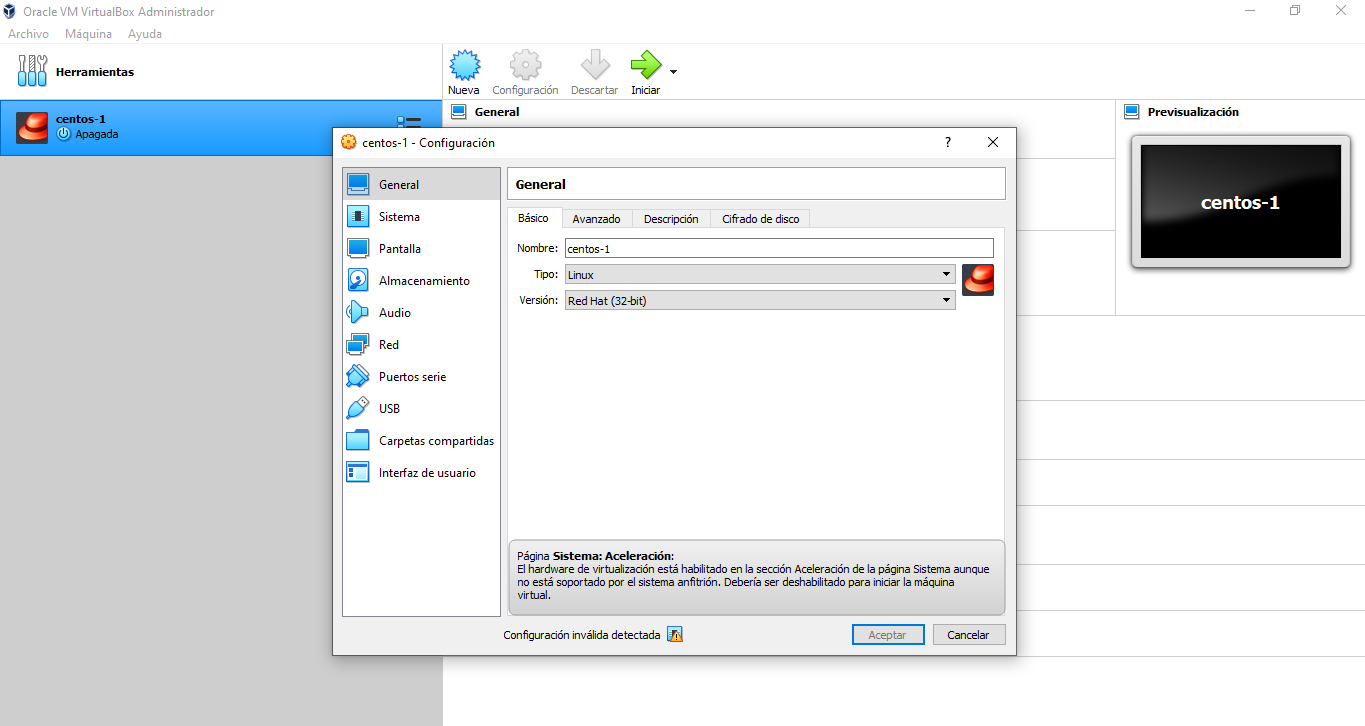
Seguro que alguna vez has intentado instalar un emulador de Android, probar una distro de Linux o montar un servidor de pruebas y te ha saltado el dichoso aviso de que la virtualización de hardware no está habilitada. Básicamente, esto significa que tu procesador tiene la capacidad de crear entornos virtuales independientes, pero el fabricante lo ha dejado desactivado por defecto en el núcleo del sistema.
Activar esta función es como darle superpoderes a tu ordenador, ya que permite que el software abstraiga los recursos físicos (como la RAM o la CPU) para repartirlos entre el sistema anfitrión y las máquinas virtuales. Si te lías un poco con los menús de la BIOS o te da «yuyu» tocar configuraciones avanzadas, no te preocupes, que aquí te contamos cómo hacerlo sin romper nada.

¿De qué va exactamente esta tecnología?
Para que lo entiendas rápido, la virtualización consiste en engañar al hardware para que crea que hay varios ordenadores independientes funcionando a la vez. Esto es vital para desarrolladores y testers que necesitan entornos aislados sin tener que comprar diez portátiles distintos.
Si tienes un procesador Intel, la tecnología que buscas se llama Intel VT-x. Esta herramienta permite que las máquinas virtuales se ejecuten de forma nativa en la CPU, reduciendo drásticamente los fallos y mejorando el rendimiento. Además, existe el VT-d, que se encarga de gestionar la entrada y salida de datos de los dispositivos periféricos para que todo fluya mejor.
Por otro lado, si eres del equipo de AMD, tu tecnología es la AMD-V o SVM (Secure Virtual Machine). Al igual que su competencia, AMD permite que los recursos del procesador se gestionen de manera eficiente, siendo especialmente compatible con hipervisores como el Hyper-V de Microsoft.

Cómo saber si ya tienes la virtualización activa
Antes de ponernos a reiniciar y entrar en menús complicados, lo más inteligente es comprobar si ya está funcionando. No hace falta instalar programas raros; basta con abrir el Administrador de tareas pulsando Ctrl + Shift + Esc.
Una vez allí, dirígete a la pestaña de Rendimiento y selecciona CPU. Si echas un vistazo a los detalles de la derecha, verás un apartado que dice «Virtualización». Si marca «Habilitado», ya tienes el camino libre. Si pone «Deshabilitado», entonces nos toca meternos en la BIOS.
Pasos para entrar en la BIOS o UEFI
Hay dos formas de hacer esto. La primera es la clásica: reiniciar el PC y machacar una tecla específica antes de que cargue Windows. Dependiendo de tu placa, puede ser F2, F10, F12, Esc o la tecla Supr (Del). Es un proceso de ensayo y error que requiere buenos reflejos.
Si prefieres un método más moderno y no quieres estar adivinando teclas, puedes configurar la BIOS o UEFI de tu PC desde el propio Windows. Ve a Configuración > Sistema > Recuperación y, en el apartado de Inicio avanzado, dale a «Reiniciar ahora». Al arrancar, elige Solucionar problemas > Opciones avanzadas > Configuración de firmware UEFI.

Guía de activación según tu fabricante
Una vez dentro de la BIOS, la interfaz puede variar mucho. No es lo mismo una pantalla azul antigua de tipo Phoenix que una interfaz gráfica moderna con ratón. Lo importante es buscar las pestañas de «Advanced», «CPU Configuration» o «Security».
- Placas ASUS: Navega hasta Avanzado $\rightarrow$ CPU Configuration y pon Intel Virtualization Technology en Enabled.
- Placas MSI: Ve a Overclocking $\rightarrow$ CPU Features y activa el Modo SVM (en AMD) o Intel VT-d.
- Placas Gigabyte: Entra en Avanzado $\rightarrow$ CPU Configuration básica y habilita el Modo SVM o VT-d.
- Placas ASRock: Busca en Avanzado $\rightarrow$ CPU Configuration la opción de Intel VT-x o SVM y actívala.
- Portátiles HP, Dell o Lenovo: Generalmente se encuentra en la pestaña de Security $\rightarrow$ Virtualization.
Cuando hayas hecho el cambio, es fundamental pulsar F10 para guardar los ajustes y salir. Si no guardas, todo el esfuerzo habrá sido en vano y la opción seguirá desactivada al reiniciar.
Configuración final: El Hipervisor en Windows
Habilitar la BIOS es solo la mitad del trabajo. Ahora necesitamos decirle a Windows que use esa capacidad. Para ello, busca en el menú de inicio «Activar o desactivar las características de Windows» y abre esa opción.
En la lista que aparece, debes marcar la casilla de Hyper-V y también la de Plataforma de máquina virtual. Tras aceptar, el sistema te pedirá reiniciar el equipo. Una vez hecho esto, ya podrás abrir el Administrador de Hyper-V y crear tu primera máquina virtual definiendo la RAM, el disco duro y el sistema operativo que quieras.
Si después de todo esto sigues teniendo errores, comprueba que tu procesador realmente soporte estas funciones mediante las herramientas oficiales de Intel o AMD. Recuerda que actualizar la BIOS a la última versión disponible puede solucionar problemas de compatibilidad con ciertos hipervisores como VMware o VirtualBox.
Tener la virtualización activa transforma tu ordenador en una herramienta profesional, permitiéndote ejecutar sistemas operativos distintos y software especializado sin poner en riesgo tu instalación principal de Windows. Solo hace falta un pequeño ajuste en la configuración del firmware y la activación de las funciones del sistema para disfrutar de un rendimiento óptimo en cualquier entorno virtual.
