- Prioriza las mejoras de mayor impacto: primero SSD y RAM, luego GPU, CPU y placa si aún lo necesitas.
- Vigila la compatibilidad entre componentes (socket, tipo de RAM, potencia de la fuente) antes de comprar.
- Controla temperaturas y limpia el software para que el hardware rinda al máximo posible.
- Compara siempre el coste total de las actualizaciones con el precio de un PC nuevo o reacondicionado.
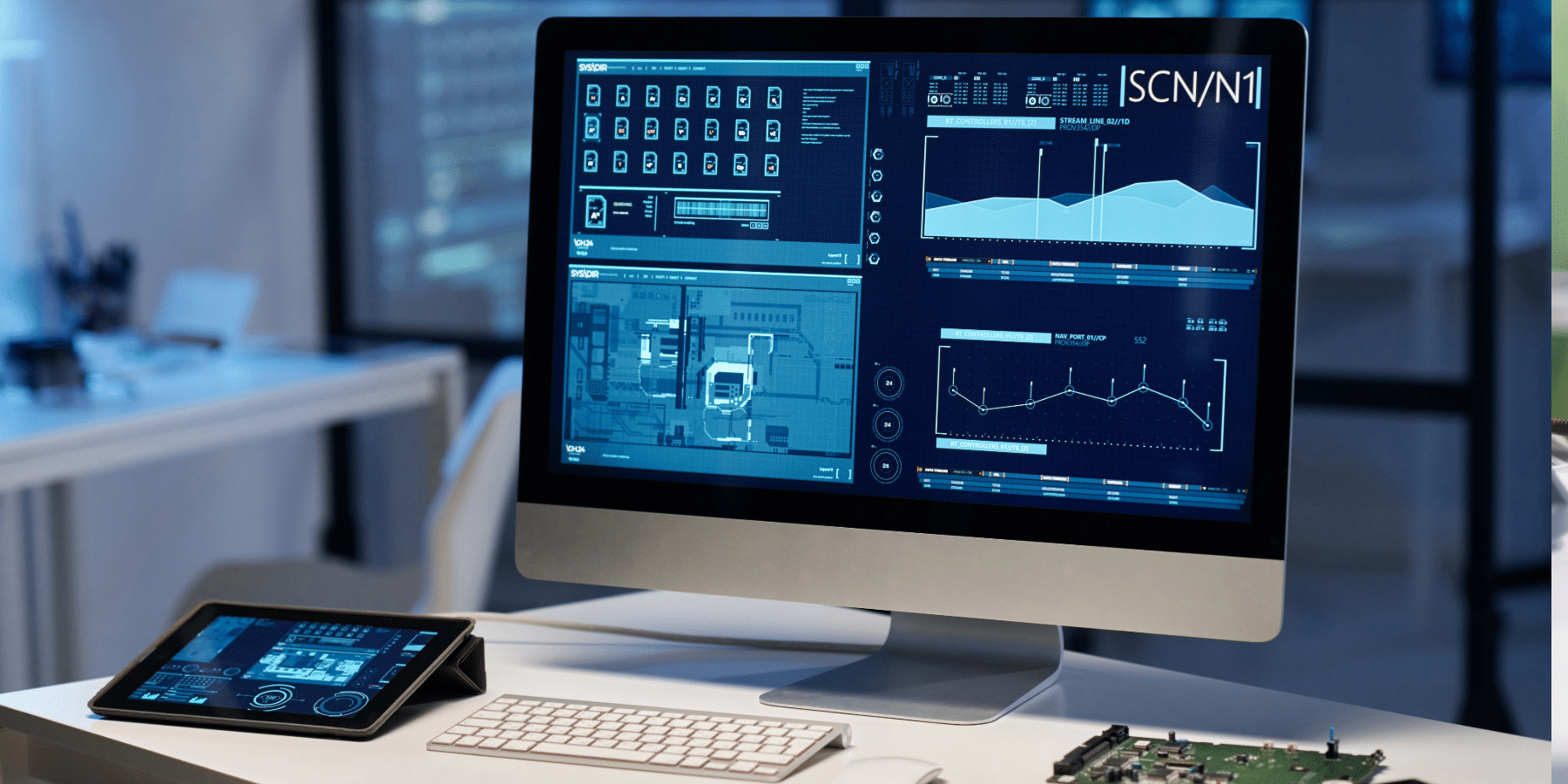
Si notas que tu ordenador tarda una eternidad en arrancar, los programas se abren con pereza y los juegos o editores de vídeo van a tirones, es bastante probable que haya llegado la hora de actualizar los componentes de tu PC. Eso no significa que tengas que tirarlo a la basura y comprar uno nuevo: con un poco de planificación y eligiendo bien qué piezas tocar, puedes devolverle la vida y ganar varios años de uso cómodo.
La clave está en entender qué hace cada componente, cómo afecta al rendimiento y en qué orden compensa más invertir el dinero. No es lo mismo optimizar un PC para ofimática que para edición de vídeo o para jugar, y tampoco es igual partir de un equipo muy antiguo con disco duro mecánico que de uno que ya tenga SSD pero se quede corto de RAM o procesador. En las próximas secciones vas a encontrar una guía muy completa para decidir qué actualizar, cómo hacerlo y en qué casos quizá ya no merece la pena seguir estirando el hardware.
Qué componentes mejoran más el rendimiento al actualizar un PC
Antes de ponerte a comprar piezas como si no hubiera mañana, conviene tener claro qué es lo que más notarás en el día a día. No todos los componentes aumentan el rendimiento por igual, ni en los mismos escenarios, ni tienen el mismo coste de actualización.
De manera general, para un usuario medio actual que navega, trabaja, juega de vez en cuando y usa programas algo pesados, el impacto en rendimiento suele ser, de mayor a menor, más o menos así: unidad SSD, memoria RAM, tarjeta gráfica (si juegas o editas), procesador, placa base, refrigeración y fuente de alimentación. El orden puede cambiar según el uso que le des al PC, pero sirve como punto de partida para configurar componentes de PC y organizar tu hoja de ruta.
En muchos casos, actualizar solo uno o dos de estos elementos (por ejemplo, pasar de HDD a SSD y subir la RAM a 16 GB) es suficiente para que un equipo aparentemente desfasado se convierta en un PC totalmente válido durante varios años más, ahorrándote el coste de un ordenador nuevo y reduciendo además residuos electrónicos.
Otro detalle importante es que hay componentes que se pueden cambiar de manera independiente, mientras que otros van de la mano. Actualizar el procesador suele obligar a cambiar también la placa base y revisar la BIOS/UEFI, y a veces incluso la memoria RAM si tu nueva plataforma usa otro tipo (por ejemplo de DDR3 a DDR4 o DDR5), algo que encarece bastante el conjunto y hay que valorar con calma.
Por último, ten en cuenta que el rendimiento no depende solo del hardware. Un sistema operativo saturado de programas inútiles, malware o configuraciones poco optimizadas puede hacer que incluso un PC potente parezca lento, por lo que el software y el mantenimiento también juegan un papel clave en el resultado final.
Actualizar a un SSD: el cambio que más se nota
Si tu ordenador sigue usando un disco duro mecánico tradicional (HDD), este es el primer cuello de botella que debes atacar. Cambiarlo por una unidad de estado sólido (SSD) es probablemente la mejora de rendimiento más brutal y visible que puedes hacer hoy en día a casi cualquier PC.
Los HDD almacenan los datos en uno o varios discos que giran a gran velocidad mientras un cabezal se desplaza para leer y escribir información. Este sistema mecánico tiene un límite claro: los tiempos de acceso son lentos y las operaciones de lectura/escritura aleatorias son su punto débil. Un SSD, en cambio, utiliza memorias flash interconectadas y un controlador que gestiona todo digitalmente, sin partes móviles.
Gracias a esta arquitectura, incluso un SSD sencillo con interfaz SATA ya multiplica por varias veces el rendimiento de un disco duro clásico. El sistema operativo arranca en segundos, los programas se abren mucho más deprisa, los juegos cargan mapas y texturas con fluidez y copiar archivos grandes deja de ser un suplicio. Además, los SSD consumen menos, no hacen ruido y son menos sensibles a golpes.
En equipos algo más modernos, es posible utilizar SSD conectados por PCI Express (formato M.2 NVMe). Estas unidades aprovechan el ancho de banda de PCIe y el protocolo NVMe, diseñado específicamente para memorias flash, logrando velocidades de lectura secuencial reales de varios miles de MB/s, muy por encima del límite de unos 600 MB/s teóricos de SATA.
El protocolo AHCI, heredado de los discos SATA, nunca se diseñó pensando en el paralelismo y la baja latencia de los SSD, mientras que NVMe sí. Ten en cuenta también el firmware de la unidad. Si tu placa base soporta PCIe 3.0 o 4.0 con ranuras M.2 NVMe, la elección está clara: para el sistema operativo y las aplicaciones, la mejor opción es un SSD NVMe siempre que tu presupuesto lo permita.
Si tu PC es veterano y solo admite SATA, no pasa nada: un SSD SATA 3 ya supondrá un salto espectacular frente al HDD. En muchos casos, solo con este cambio se pueden alargar 2 o 3 años la vida útil del equipo, sobre todo si lo combinas con otros ajustes como ampliar la RAM.
Ampliar la memoria RAM: más multitarea y fluidez
La memoria RAM funciona como la “libreta” de trabajo del ordenador. Es donde el sistema operativo y las aplicaciones cargan los datos que están usando en ese preciso momento. Cuanta más RAM tengas, más programas podrás usar a la vez sin que el sistema empiece a arrastrarse recurriendo continuamente al archivo de paginación en disco.
En PCs antiguos es habitual encontrarse con 4 GB de RAM, que a día de hoy se quedan muy cortos incluso para un uso básico con Windows 10 u 11 y algunas pestañas de navegador. El mínimo razonable ahora mismo son 8 GB para ofimática y navegación, pero si quieres un equipo fluido y con algo de margen, 16 GB se han convertido en el punto dulce para la mayoría de usuarios.
Cuando hablamos de trabajos pesados como la edición de vídeo, renderizado 3D o composición de imagen, las necesidades se disparan. Muchos proyectos en alta resolución o con múltiples capas pueden devorar la memoria en segundos. Para producción de vídeo es muy recomendable apuntar a 32 GB de RAM, especialmente si trabajas con 4K, efectos complejos o timelines largos.
Además de la cantidad, en plataformas modernas entra en juego el tipo y la velocidad de la RAM. En la actualidad manda la DDR4 y DDR5, aunque en equipos con algunos años lo normal es DDR4, y en más antiguos DDR3. DDR4 ya supuso un salto frente a DDR3 en frecuencia, consumo y densidad, permitiendo módulos de hasta 64 GB, voltaje más bajo (1,2 V) y mayores velocidades efectivas.
En DDR4, los fabricantes indican la frecuencia efectiva (por ejemplo 3200 MHz) y una serie de timings (como 16-18-18-38) que reflejan la latencia en ciclos de reloj. Frecuencias más altas y latencias más bajas implican una memoria más rápida, aunque las diferencias prácticas no siempre son enormes para todos los usos. Para la mayoría de usuarios, unos módulos DDR4-3200 con latencias razonables ya ofrecen un rendimiento muy bueno.
A la hora de ampliar, debes revisar el manual de tu placa base para saber qué tipo de RAM soporta (DDR3, DDR4…), las frecuencias máximas recomendadas y la capacidad total por módulo y en conjunto. Lo habitual hoy es montar 16 GB como mínimo, y dar el salto a 32 GB si editas vídeo o eres jugón exigente. Si tu placa es antigua y solo admite DDR3, valora si te compensa invertir mucho en esta plataforma o reservar el dinero para un cambio más profundo más adelante.
Cambiar procesador y placa base: el salto de plataforma
El procesador suele ser el componente que miramos primero cuando compramos un PC nuevo, pero a la hora de actualizar un equipo existente hay que pensarlo dos veces. Pasar a una CPU más potente casi siempre implica cambiar de placa base, y en sistemas muy viejos incluso de tipo de memoria, lo que convierte la mejora en un minirreemplazo de equipo.
Una CPU con más núcleos, mayor frecuencia y más caché aumentará el rendimiento general, sobre todo en tareas muy intensivas como la codificación de vídeo, el renderizado o el trabajo con muchas aplicaciones abiertas. Sin embargo, si el resto del sistema sigue en HDD y con poca RAM, notarás menos la nueva CPU porque los cuellos de botella seguirán ahí.
En algunos casos concretos, dentro de una misma generación de procesadores y con el mismo socket, puedes actualizar a un modelo superior sin cambiar de placa base, por ejemplo pasar de un procesador básico a otro de gama media de la misma familia. Es interesante comprobar qué procesadores soporta tu placa actual y, si procede, consultar cómo actualizar la BIOS de forma segura, porque a veces hay CPUs intermedias de generaciones posteriores compatibles con tu socket que han bajado mucho de precio.
Si decides cambiar de plataforma por completo (por ejemplo de un Intel antiguo a un Ryzen actual o viceversa), tendrás que elegir bien tu nueva placa base. Aquí intervienen aspectos como el socket, el chipset, el soporte de RAM (DDR4 o DDR5 y frecuencia máxima), la cantidad de ranuras M.2 para SSD, las conexiones PCIe para gráficas y tarjetas adicionales, y los puertos traseros. La placa base marca la “generación” de tu PC y condiciona futuras ampliaciones.
Ten también presente el cambio de marca. Los procesadores Intel y AMD usan zócalos diferentes, por lo que si quieres pasar de uno a otro necesitarás una placa totalmente nueva compatible con la nueva CPU. No hay posibilidad de mezclar procesadores Intel con placas AMD ni al revés, y es un error frecuente al montar un PC por primeras veces.
Si tu presupuesto es ajustado y vas a actualizar por fases, una buena estrategia suele ser: primero SSD, después RAM, luego pensar en gráfica si juegas o editas, y finalmente plantear el salto a nueva CPU + placa + RAM solo cuando el conjunto se quede claramente corto frente a lo que necesitas.
Tarjeta gráfica: imprescindible si juegas o editas vídeo
La tarjeta gráfica dedica su potencia a dibujar en pantalla todo lo que ves, desde el escritorio hasta los efectos en videojuegos o la aceleración de ciertas tareas en programas de edición. Si no juegas ni trabajas con vídeo o 3D, muchas veces con la gráfica integrada te sobra, pero en cuanto quieres exprimir títulos modernos o acelerar el render, la GPU marca la diferencia.
En juegos, una tarjeta antigua puede convertirse en el principal freno: aunque tengas un buen procesador, si la GPU no da la talla verás caídas de FPS, texturas que cargan tarde y necesidad de bajar mucho la calidad gráfica para mantener una experiencia aceptable. Al actualizar a una gráfica moderna de gama media, los movimientos se vuelven fluidos y puedes subir resolución y detalles sin sufrir tanto.
En edición de vídeo y creación de contenidos, muchas aplicaciones actuales aprovechan la GPU para codificar o procesar ciertos efectos. Una tarjeta con suficientes núcleos y memoria de vídeo (VRAM) reduce notablemente los tiempos de render, mejora la reproducción en tiempo real y permite trabajar con formatos más pesados o proyectos complejos sin tirones constantes.
Aun así, es importante remarcar que el impacto de la tarjeta gráfica es muy específico: mejora sobre todo el rendimiento en juegos y tareas que utilicen la GPU, pero no esperes que, por cambiarla, el sistema arranque más rápido o que los programas de ofimática funcionen mejor si el resto del PC es lento.
Antes de comprar una nueva gráfica, debes comprobar tres cosas: que tu placa base tiene una ranura PCIe adecuada, que la caja tiene espacio físico para la tarjeta (las modernas pueden ser grandes) y que tu fuente de alimentación ofrece potencia y conectores suficientes. Muchas GPUs de gama media y alta requieren uno o varios conectores PCIe de 6 u 8 pines, y si tu fuente no los tiene o se queda corta de vatios puedes tener problemas de estabilidad.
Si tu presupuesto es ajustado, las gamas medias actuales suelen ser una buena opción, ya que permiten jugar a 1080p e incluso 1440p con buena calidad sin disparar el coste. Para vídeo, prioriza modelos con más VRAM (por ejemplo 12 GB o 16 GB) si vas a trabajar con resoluciones altas o proyectos muy pesados.
Refrigeración y temperaturas: rendimiento silencioso y estable
A veces no hace falta cambiar de procesador ni de gráfica para ganar rendimiento: basta con controlar las temperaturas. Si la CPU o la GPU se calientan demasiado, activan mecanismos de protección reduciendo su frecuencia (thermal throttling), lo que se traduce en bajadas de rendimiento muy claras, especialmente bajo carga prolongada.
Para comprobar si este es tu caso, puedes instalar utilidades que monitoricen la temperatura de los componentes mientras juegas, renderizas o trabajas. Si ves cifras muy altas durante mucho tiempo y caídas bruscas de frecuencia, es un síntoma de que la refrigeración no está a la altura o de que hay suciedad acumulada.
Mejorar la ventilación del equipo puede ser tan simple como reorganizar los ventiladores de la caja para que haya un flujo correcto de aire, añadiendo uno frontal que meta aire y otro trasero que lo saque, o cambiando el disipador de serie del procesador por uno mejor. En equipos potentes o con overclock, una refrigeración líquida bien montada puede suponer un salto extra en temperaturas y ruido.
No olvides el mantenimiento básico: limpiar polvo de ventiladores, disipadores y filtros de la caja cada cierto tiempo, revisar que los ventiladores giran correctamente y, si el equipo tiene muchos años, considerar renovar la pasta térmica de la CPU y la GPU para recuperar parte de la capacidad de disipación original.
Con temperaturas controladas, tus componentes podrán trabajar de forma sostenida a sus frecuencias máximas, lo que se traduce en un rendimiento más estable y menos bajones en momentos clave. Además, reducirás el ruido si los ventiladores no tienen que ir siempre al 100 % tratando de compensar el calor acumulado.
Fuente de alimentación: el pilar olvidado del PC
La fuente de alimentación es, literalmente, la encargada de que todo funcione, pero suele ser la gran olvidada cuando se habla de actualizaciones. Un PC potente con una fuente mala o insuficiente puede sufrir reinicios aleatorios, apagones, inestabilidad bajo carga e incluso daños a largo plazo en otros componentes si las tensiones no son estables.
Antes de montar una nueva gráfica o cambiar a un procesador más tragón, conviene revisar cuánta potencia real ofrece tu fuente y qué certificación de eficiencia tiene. Para la mayoría de equipos con gráficas y procesadores de gama media, una fuente de 650-750 W de calidad suele ser más que suficiente, pero si apuntas a gamas muy altas o configuraciones con varias unidades de almacenamiento y muchos ventiladores, quizá te interese ir a algo más.
No se trata solo de los vatios nominales: la calidad de la fuente, la estabilidad de las líneas y los sistemas de protección importan mucho. Invertir en una buena fuente es invertir en la salud del resto del PC, y te puede acompañar durante varios cambios de plataforma si eliges un modelo fiable.
Para estimar la potencia necesaria, puedes sumar el consumo aproximado de CPU, GPU y resto de componentes, y añadir un margen de seguridad. Existen calculadoras online que te ayudan a orientarte, aunque conviene no apurar nunca al límite. Si tu fuente actual es antigua, sin certificación conocida o de marca dudosa, es candidata clara a ser reemplazada en cuanto empieces a tocar componentes de gama más exigente.
Cómo detectar qué componente te frena más
Todos los elementos de un ordenador influyen en el rendimiento final, pero no todos lo hacen por igual ni al mismo tiempo. Para saber por dónde empezar a actualizar, lo ideal es identificar cuál es el principal cuello de botella actual de tu equipo en las tareas que más realizas.
Una forma rápida de hacerlo es recurrir a herramientas de benchmarking que evalúan el conjunto del PC y comparan tus resultados con los de otros usuarios con configuraciones similares. Estos test te indican qué componente está por debajo de la media y te dan una pista clara sobre qué merece la pena cambiar primero.
También puedes hacer pruebas específicas para cada componente: benchmarks de CPU, tests de GPU, mediciones de velocidad de disco, etc. Si, por ejemplo, detectas que tu tarjeta gráfica rinde muy por debajo de lo esperado respecto a otros modelos iguales, puede haber un problema de drivers, temperatura o configuración que sea fácil de corregir sin necesidad de comprar nada. Si no sabes qué tienes instalado, aprende a ver los componentes de mi PC antes de comprar nada.
Frente a esto, ir mirando proceso por proceso en el Administrador de tareas mientras abres programas o juegas es más tedioso y menos claro, aunque a veces sirve para ver si la RAM se llena enseguida, si el disco está permanentemente al 100 % o si la CPU se dispara con cualquier tarea mínima.
Una vez identificado el culpable principal, puedes trazar tu propia hoja de ruta de actualizaciones, empezando siempre por aquello que más impacto tenga con menor coste, y dejando los cambios más profundos, como la plataforma completa, para cuando de verdad se queden muy atrás frente a tus necesidades reales.
Optimizar el software: que el sistema no lastra al hardware
Por muy potente que sea tu PC, si el sistema operativo está lleno de basura, programas innecesarios y malware, la sensación de lentitud estará siempre presente. Antes o en paralelo a cambiar hardware, merece la pena hacer una buena limpieza de software y revisar si de verdad necesitas todo lo que tienes instalado.
El propio sistema operativo es un elemento a considerar. Windows 10 u 11 pueden ir pesados en máquinas de gama baja o con muy poca RAM, y en algunos casos concretos compensa valorar versiones más ligeras o incluso otros sistemas operativos si el hardware es demasiado antiguo. Las versiones estándar de Windows traen muchos servicios y aplicaciones preinstaladas que, aunque no uses, pueden consumir recursos de fondo.
Revisa también los programas que se cargan al inicio. Muchos instaladores añaden utilidades que arrancan con el sistema sin que te des cuenta, ocupando RAM y ciclos de CPU desde el minuto uno. Desactivar todo lo prescindible del arranque o desinstalar directamente lo que no utilizas libera recursos y reduce tiempos de inicio.
En el apartado de mantenimiento, herramientas de limpieza de archivos temporales, gestión de registro y desinstalación avanzada pueden ayudarte a mantener el sistema más ligero, siempre que se usen con cabeza. Complementa esto con soluciones de seguridad que mantengan a raya el malware y te permitan saber si tu PC tiene virus.
Para discos mecánicos, sigue siendo útil desfragmentar de vez en cuando, mientras que en SSD no es necesario y conviene usar las utilidades de optimización propias del sistema. Un sistema limpio, con arranque optimizado y sin programas residuales en segundo plano permitirá que cualquier mejora de hardware se note todavía más.
Actualizar un PC viejo paso a paso… ¿o comprar uno nuevo?
Llega un punto en la vida de cualquier ordenador en el que hay que plantearse si seguir actualizando piezas o dar el salto a un equipo nuevo. Si tu PC tiene muchos años, usa tecnologías muy antiguas o necesita cambiar prácticamente todos los componentes clave (CPU, placa, RAM, disco, fuente…), el coste total de la operación puede acercarse peligrosamente al de un ordenador moderno de gama básica o media.
En estos casos, conviene coger papel y lápiz (o una hoja de cálculo) y sumar el precio de cada componente que tendrías que reemplazar. A esa cifra añade el tiempo de montaje, posibles adaptadores, riesgos de actualizar la BIOS o problemas de compatibilidad, y compárala con el coste de un PC nuevo, ya sea de marca, montado por piezas o incluso un equipo reacondicionado de calidad, que puede ofrecer un rendimiento muy digno a menor coste y con menor impacto ambiental.
La decisión también depende del valor sentimental o práctico del equipo. A veces tienes una caja muy buena, una fuente decente y varias unidades de almacenamiento que quieres aprovechar, con lo que solo cambias plataforma y gráfica. Otras veces, el hardware de origen es tan limitado que casi todo se queda corto, y forzar su actualización deja de tener sentido económico.
Si no tienes experiencia manipulando hardware o te da respeto abrir el PC, siempre puedes acudir a un profesional para que valore tu caso. Un técnico con experiencia puede indicarte qué piezas merece la pena mantener, cuáles son compatibles con posibles mejoras y hasta qué punto tiene sentido invertir en ese equipo concreto.
En cualquier escenario, es fundamental hacer copias de seguridad de tus datos antes de tocar nada, tanto si vas a cambiar disco, como si vas a actualizar todo el conjunto o a migrar al completo a un nuevo ordenador. La información es lo único realmente irreemplazable, así que asegúrate de protegerla antes de empezar la transformación.
Con todo lo anterior en mente, actualizar un PC puede convertirse en una experiencia muy gratificante: planificando bien, empezando por SSD y RAM, vigilando la fuente y las temperaturas, y eligiendo con cabeza cuándo dar el salto de plataforma o a una nueva gráfica, es posible pasar de un ordenador que parecía sentenciado a un equipo ágil, capaz y adaptado a tus necesidades durante mucho tiempo, sin gastar más dinero del necesario ni renunciar a seguir aprovechando el hardware que todavía tiene vida por delante.

Tabla de Contenidos
- Qué componentes mejoran más el rendimiento al actualizar un PC
- Actualizar a un SSD: el cambio que más se nota
- Ampliar la memoria RAM: más multitarea y fluidez
- Cambiar procesador y placa base: el salto de plataforma
- Tarjeta gráfica: imprescindible si juegas o editas vídeo
- Refrigeración y temperaturas: rendimiento silencioso y estable
- Fuente de alimentación: el pilar olvidado del PC
- Cómo detectar qué componente te frena más
- Optimizar el software: que el sistema no lastra al hardware
- Actualizar un PC viejo paso a paso… ¿o comprar uno nuevo?