- Actualizar la BIOS puede mejorar compatibilidad, seguridad y estabilidad, pero solo conviene hacerlo cuando es realmente necesario.
- Antes de flashear el BIOS hay que identificar el modelo exacto del equipo, preparar copias de seguridad y asegurar una alimentación estable.
- Los fabricantes ofrecen métodos específicos (desde Windows, UEFI o USB) que deben seguirse siempre con archivos oficiales y guías propias.
- Si algo falla durante la actualización, es clave conocer las opciones de recuperación del BIOS y recurrir al soporte técnico cuando sea necesario.
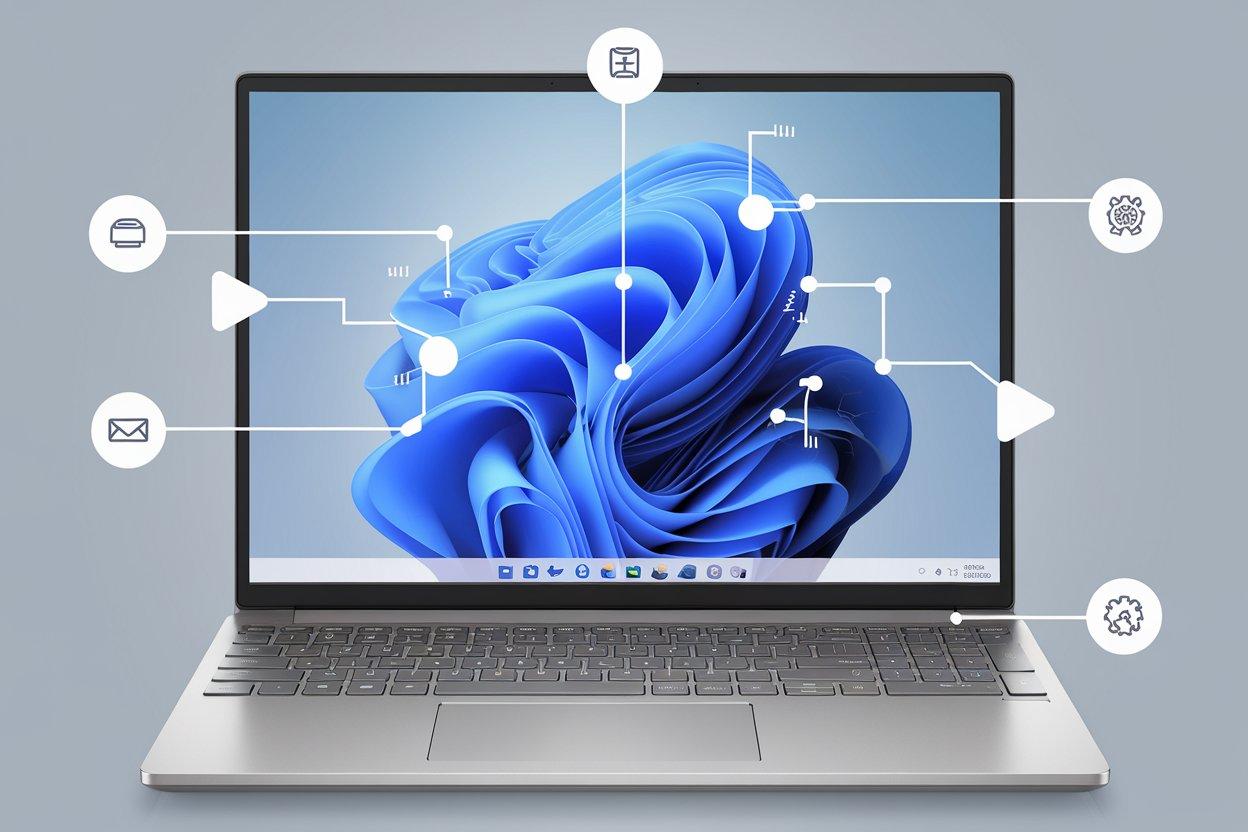
Actualizar la BIOS de un PC se ha convertido en una tarea casi obligatoria para muchos usuarios, sobre todo con la llegada de Windows 11, los problemas recientes con procesadores Intel de 13ª y 14ª generación y las nuevas exigencias de seguridad. Aunque pueda sonar a operación delicada, con información clara y unos cuantos cuidados previos puedes hacerlo en casa sin sustos.
En las siguientes líneas vas a encontrar una guía muy completa y en castellano de España que reúne lo que explican los principales fabricantes (ASUS, Dell, HP, GIGABYTE, ASRock, GEEKOM, etc.), junto con consejos prácticos sobre cuándo merece la pena actualizar, cómo prepararte, qué riesgos existen y qué hacer si algo sale mal. La idea es que termines el artículo sabiendo exactamente qué pasos seguir según tu equipo y qué no deberías hacer jamás al toquetear el BIOS.
Qué es exactamente el BIOS (y por qué ahora se llama casi siempre UEFI)
El famoso BIOS es el pequeño “cerebro” que se encarga de poner en marcha tu ordenador antes de que arranque Windows, Linux o el sistema operativo que uses. Sus siglas vienen de Basic Input/Output System y es un firmware grabado en un chip de la placa base que actúa como puente entre el hardware (CPU, RAM, discos, gráficos…) y el sistema operativo.
Cuando pulsas el botón de encendido, lo primero que entra en acción es el BIOS: detecta la CPU, el chipset, la memoria, los controladores y las unidades de almacenamiento, y ejecuta una prueba de encendido llamada POST (Power-On Self-Test). Si algo crítico falla, el sistema se detiene, emite pitidos, muestra códigos de error o incluso se apaga para protegerse.
Desde hace más de una década, el BIOS clásico está siendo sustituido por UEFI (Unified Extensible Firmware Interface). Aun así, casi todo el mundo sigue llamándolo “BIOS”, porque es más corto y llevamos muchos años con ese nombre. UEFI aporta una interfaz más moderna, soporte para ratón, arranques más rápidos y nuevas funciones de seguridad.
Una diferencia clave entre BIOS y UEFI es cómo se gestiona el arranque de los discos: el BIOS tradicional usaba MBR (Master Boot Record), mientras que UEFI utiliza GPT (GUID Partition Table), que permite discos mucho más grandes; si necesitas migrar, puedes convertir un disco de MBR a GPT.
Funciones principales del BIOS y diferencias con UEFI
Además de arrancar el PC, el BIOS te ofrece un menú de configuración al que entras normalmente pulsando F2, Supr/Delete, F10 o una tecla similar al encender. Desde ahí puedes cambiar el orden de arranque, la hora y fecha, gestionar la energía, activar o desactivar dispositivos internos, configurar contraseñas y muchas cosas más.
La función POST del BIOS comprueba que el hardware básico funciona. Si encuentra un problema, te lo avisa con pitidos, códigos numéricos en pantalla, luces intermitentes o mensajes de error. En casos graves puede cortar el encendido para evitar daños mayores en la placa o la fuente.
UEFI amplía bastante ese concepto clásico: incluye una interfaz gráfica con soporte para ratón, menús organizados por pestañas, herramientas de actualización del firmware desde el propio BIOS, utilidades de testeo de memoria e incluso arranque en red avanzado. Además, implementa Secure Boot para bloquear software malicioso en el arranque.
Las ventajas prácticas del UEFI frente al BIOS antiguo se notan en el día a día: tiempos de arranque más rápidos, manejo más sencillo al poder usar el ratón, compatibilidad con discos grandes y funciones de recuperación más completas si algo falla en el firmware.
Cuándo merece la pena actualizar la BIOS (y cuándo no tocarla)
La primera regla con el BIOS es clara: si tu ordenador va fino y no necesitas nada nuevo, no lo actualices por capricho. Flashear el BIOS siempre conlleva un riesgo, aunque hoy en día los procesos estén bastante mejorados. Sin embargo, hay varios escenarios en los que sí es muy recomendable.
Compatibilidad con Windows 11 y CPUs antiguas es uno de los motivos más habituales. Muchos equipos con procesadores Intel de 9ª generación o AMD Ryzen 2000 necesitan una versión de BIOS más reciente para activar y soportar correctamente funciones como TPM 2.0 y activar el arranque seguro, requisitos clave para instalar Windows 11 de forma oficial.
Otro motivo de peso para actualizar son las mejoras de seguridad. Los fabricantes publican versiones de BIOS que corrigen vulnerabilidades graves (como Spectre, Meltdown y similares), fortalecen el arranque seguro y parchean fallos que podrían exponer tus datos o permitir ataques a muy bajo nivel.
La actualización de BIOS también puede aportar estabilidad y rendimiento: compatibilidad con memorias RAM más rápidas, ajustes finos en el comportamiento de la CPU, mejoras en la gestión de energía o arranques algo más ágiles. No vas a ganar “100 FPS mágicos”, pero sí puedes notar un equipo más estable y menos propenso a cuelgues.
Por último, si has cambiado hardware (nueva CPU, módulos de memoria diferentes, nuevas unidades NVMe, etc.), a veces la placa base necesita una versión concreta de BIOS para reconocer correctamente esos componentes y aprovechar todas sus funciones.
Riesgos reales al actualizar la BIOS y precauciones críticas
Actualizar el BIOS es una operación delicada porque estás reescribiendo el firmware que permite arrancar el sistema. Si algo se corrompe en medio del proceso, el ordenador puede quedarse sin iniciar. No es que ocurra todos los días, pero hay que ser muy cuidadoso.
El mayor enemigo durante un flasheo es un corte de energía. Si la luz se va o desenchufas el equipo mientras escribe el chip del BIOS, puedes dejar la placa “muerta”. En portátiles, esto se reduce si tienes la batería bien cargada y el cargador conectado; en sobremesa, lo ideal es usar un SAI/UPS si tu zona sufre apagones frecuentes.
Otro riesgo habitual son los errores de compatibilidad: descargar un archivo de BIOS que no corresponde exactamente con tu modelo de placa, usar una memoria USB en formato incorrecto (cuando el fabricante exige FAT32) o actualizar desde un software no oficial. Todo eso se evita descargando siempre el BIOS del sitio oficial y siguiendo la guía del fabricante.
La pérdida de datos también es un riesgo indirecto. Un fallo en la actualización combinado con cifrados como BitLocker puede dejar el sistema inaccesible si no tienes la clave de recuperación. Por eso es esencial preparar bien copias de seguridad y gestionar correctamente el cifrado antes de tocar nada.
Antes de lanzarte a actualizar, conviene hacer varias verificaciones: respaldar tus archivos importantes, comprobar versión actual de BIOS, anotar la configuración que tienes aplicada, revisar el estado de BitLocker y asegurarte de que el archivo de actualización se corresponde exactamente con el modelo de tu placa base o equipo.
Preparativos imprescindibles antes de actualizar la BIOS
Lo primero que deberías hacer es una copia de seguridad de tus datos importantes: documentos, fotos, vídeos, configuraciones críticas de programas, información de correo y marcadores del navegador. Un disco externo o la nube son buenas opciones para curarte en salud.
Después, toca identificar claramente tu placa base o modelo de equipo. En un PC de sobremesa puedes usar herramientas como CPU-Z para ver los componentes de mi PC. En portátiles y mini PC de marca (Alienware, Dell, ASUS, HP, GEEKOM, etc.), bastará con mirar en la etiqueta inferior, en la caja original o en la información del sistema del propio Windows.
Para conocer la versión actual del BIOS en Windows, pulsa Windows + R, escribe msinfo32 y dale a Enter. En la ventana de Información del sistema verás un campo llamado “Versión del BIOS/Fecha” donde puedes ver qué versión tienes instalada y desde cuándo.
En paralelo, revisa el estado de BitLocker o cifrado del dispositivo. Si tienes el cifrado activado (algo habitual en portátiles modernos), conviene desactivarlo temporalmente o, como mínimo, asegurarte de que tienes la clave de recuperación bien guardada. Es frecuente que después de actualizar BIOS Windows pida esa clave al arrancar.
Por último, comprueba la energía y las opciones de suspensión. En un portátil, asegúrate de tener suficiente batería, el equipo enchufado y desactivar el modo de suspensión durante la operación. En un sobremesa, comprueba que los cables de alimentación están firmes y evita programar la actualización en medio de una tormenta eléctrica.
Gestión de energía y drivers: lo que no debes descuidar
En portátiles la energía es crítica: mantén el equipo siempre conectado a la corriente, con al menos un 50 % de batería, y deshabilita cualquier modo “ahorro agresivo” que pueda intentar suspender el sistema a mitad de proceso. No lo muevas ni lo manipules demasiado mientras se actualiza.
En PCs de sobremesa, una buena práctica es usar un SAI/UPS si cuentas con uno, y asegurarte de que la fuente de alimentación está en buen estado. Revisa que el interruptor trasero de la fuente no esté flojo y que el cable de corriente no baile en la toma.
Es muy recomendable también preparar los controladores que puedas necesitar tras la actualización del BIOS: drivers del chipset, gráficos, red y almacenamiento. Descárgalos desde la web del fabricante y guárdalos por si tras el flasheo necesitas reinstalarlos sin conexión a Internet.
Para tener una foto clara de cómo está tu sistema, puedes abrir el Administrador de dispositivos de Windows y hacer una o varias capturas de pantalla. Así sabrás luego qué versiones de controladores tenías instaladas y te resultará más fácil volver a un estado similar si algo se desconfigura.
Métodos para actualizar la BIOS en Windows: MyASUS, instaladores y Windows Update
La mayoría de fabricantes modernos ofrece varias formas de actualizar el BIOS directamente desde Windows, sin tener que preparar una memoria USB manualmente. ASUS, por ejemplo, integra la función en su aplicación MyASUS; Dell lo hace a través de ejecutables propios o de Support Assist; otros fabricantes usan herramientas como @BIOS (GIGABYTE) o asistentes propios de HP.
En el caso de ASUS y dispositivos x86/x64, puedes buscar la aplicación MyASUS en el menú de inicio de Windows. Dentro, entra en “Actualización del sistema”; la app comprobará qué componentes necesitan actualización y, si tu modelo lo soporta, mostrará elementos como “BIOS Update for Windows” o “BIOS Installer for Windows”. Seleccionas ese elemento, aceptas, descargas y reinicias para que se complete el proceso.
Si tu equipo ASUS no muestra la pestaña de actualización de sistema o no aparece ninguna opción de BIOS para Windows, no te asustes: significa que en ese modelo concreto deberás usar el método clásico de actualización desde el propio BIOS (EZ Flash) o descargar el fichero desde la web de soporte y ejecutarlo siguiendo las instrucciones indicadas.
Otra vía en muchos equipos es bajar el archivo desde la página de soporte oficial. Entra en la web del fabricante, escribe el modelo exacto de tu dispositivo, ve a la sección de descargas o drivers y localiza el apartado de BIOS/firmware. Descarga la versión recomendada (normalmente la última estable), descomprime si viene en ZIP y ejecuta el instalador de BIOS si se trata de un actualizador para Windows.
Windows Update también puede distribuir actualizaciones de BIOS para ciertos equipos, sobre todo de marca (Dell, HP, Lenovo, etc.). Estas suelen aparecer como actualizaciones de firmware opcionales o recomendadas. En Windows 10 y 11 puedes mirarlo en Configuración > Actualización de Windows > Opciones avanzadas > Actualizaciones opcionales.
Cómo actualizar la BIOS directamente desde el propio firmware (USB y modo flash)
El método más clásico para actualizar el BIOS consiste en preparar una memoria USB con el archivo de firmware y usar la herramienta de actualización integrada en la propia BIOS/UEFI. Este enfoque es muy habitual en placas de sobremesa y también se usa en muchos equipos de marca cuando el fabricante no ofrece instalador para Windows.
El proceso básico es bastante parecido en casi todos los fabricantes: primero preparas un pendrive formateado en FAT32 y copias el archivo de BIOS en el directorio raíz (sin carpetas raras). Después reinicias el PC, entras a la BIOS pulsando Supr, F2, F10 o la tecla que toque, y buscas una opción llamada “EZ Flash”, “Instant Flash”, “Q-Flash”, “BIOS Flash Update” o similar.
Una vez dentro de esa utilidad, seleccionas como origen la memoria USB, eliges el fichero de BIOS correspondiente y arrancas el proceso de flasheo. A partir de ahí, lo único que tienes que hacer es no tocar absolutamente nada: ni teclado, ni ratón, ni botón de encendido. El ordenador puede reiniciarse varias veces y mostrar barras de progreso o pantallas algo inquietantes, pero forma parte del procedimiento.
En algunas BIOS modernas encontrarás un “modo flash” específico al que se accede desde la pestaña de herramientas o desde un menú avanzado. Ahí listas las unidades conectadas, eliges la USB y el archivo de BIOS, y confirmas que quieres iniciar la actualización. Es conveniente usar siempre puertos USB traseros en sobremesa y evitar hubs intermedios.
Cuando el proceso finaliza correctamente, suele aparecer un mensaje de confirmación indicando que la actualización se ha completado y que el sistema se va a reiniciar. Después del primer arranque es normal que la BIOS muestre un aviso de configuración por defecto restablecida o que te pida confirmar algunos parámetros.
Procedimientos específicos según fabricante (ASUS, GIGABYTE, ASRock, Dell, HP, mini PC, etc.)
Cada marca tiene sus pequeños matices, así que conviene conocer lo básico de las más comunes. Aunque el concepto es el mismo, cambian los nombres de las utilidades y los detalles de cómo seleccionar el archivo de BIOS.
En placas ASUS puedes actualizar desde Windows usando MyASUS o desde la propia UEFI con la herramienta EZ Flash. Para este último método, preparas la USB en FAT32, entras al BIOS con Supr o F2, vas a la opción EZ Flash (normalmente en la pestaña “Tool”) y seleccionas el archivo de BIOS desde la memoria. ASUS también ofrece métodos de actualización específicos desde Windows para arquitecturas ARM y paquetes BSP que incluyen BIOS y drivers.
En placas ASRock la herramienta se llama Instant Flash. Accedes al BIOS con Supr al arrancar, vas a la sección correspondiente y la propia utilidad detecta los archivos de BIOS válidos en la memoria USB (FAT32). Solo tienes que elegir la versión adecuada y lanzar el proceso, compatible con USB 2.0 y 3.0.
GIGABYTE utiliza Q-Flash, accesible desde el BIOS pulsando una tecla o desde el propio menú. Se recomienda también una USB en FAT32 con el archivo en la raíz. Una vez dentro de Q-Flash, eliges actualizar desde archivo, navegas a la memoria y confirmas el flasheo.
Dell ofrece varias vías: puedes descargar un ejecutable de BIOS desde su web de soporte y lanzarlo en Windows, o bien usar la opción “BIOS Flash Update” que aparece al pulsar F12 durante el arranque y entrar en el menú de boot único. En este último caso, eliges el archivo de BIOS desde una USB y sigues las instrucciones en pantalla.
HP suele permitir la actualización tanto desde Windows con su asistente de software como desde el propio BIOS entrando con F10 y buscando la función de actualización. Requiere normalmente una USB en FAT32, preferentemente vacía, y en muchos modelos se recomienda usar puertos traseros.
En mini PC de GEEKOM el enfoque es bastante específico. Lo habitual es que solo ofrezcan BIOS nuevos cuando hay un problema concreto detectado, de modo que si tu mini PC funciona bien no se recomienda actualizar. Si toca hacerlo, descargas el archivo de BIOS desde el soporte oficial, lo copias en una USB FAT32 (solo el archivo, sin más contenido), entras en la BIOS con Delete, desactivas Secure Boot, guardas, reinicias, usas F7 para abrir el menú de arranque y eliges la USB; la actualización se lanza automáticamente. Al terminar, vuelves a entrar al BIOS para reactivar Secure Boot.
Actualización de BIOS en procesadores Intel de 13ª y 14ª generación y otros casos especiales
En los últimos tiempos han aparecido avisos en juegos como World of Warcraft detectando ordenadores con CPUs Intel de 13ª o 14ª generación que no tienen instaladas las actualizaciones de BIOS necesarias para corregir posibles inestabilidades del procesador. Si ves un mensaje que te recomienda encarecidamente actualizar la BIOS, es conveniente hacerle caso.
En equipos de marca como Alienware, Dell XPS, Inspiron, Vostro, G Series o estaciones de trabajo Dell, lo más seguro es ir directamente a la página de soporte de Dell, introducir el modelo o el número de serie y descargar la última versión de BIOS recomendada. Muchos de estos equipos permiten aplicar el update desde Windows con un ejecutable que se encarga de todo.
Si trabajas en entornos empresariales o usas portátiles profesionales (Latitude, Precision, etc.), es frecuente que el propio fabricante recomiende ciertas versiones de BIOS para solucionar problemas de estabilidad, consumo o compatibilidad con nuevas versiones de Windows. Sigue siempre sus notas de versión, ya que a menudo detallan si la actualización es crítica o meramente opcional.
Para CPUs más antiguas que necesitan compatibilidad con Windows 11 (Intel 9ª gen, Ryzen 2000, etc.), revisa las notas de cada versión de BIOS de tu placa. Muchos fabricantes indican de forma explícita “Mejora de compatibilidad con Windows 11”, “Activación de TPM 2.0” o similar, de manera que sabrás qué actualización es la que realmente te interesa instalar.
En dispositivos ARM de ASUS (plataformas Qualcomm, por ejemplo), el proceso de actualización del BIOS y del resto de firmware suele hacerse mediante MyASUS o paquetes BSP que incluyen varios componentes: BIOS, sistema, multimedia, periféricos y controladores de conectividad. En estos casos es fundamental seguir la guía específica para ARM y no usar métodos pensados para x86/x64.
Caso particular de Windows 11: TPM, Secure Boot, BitLocker y Windows Update
La llegada de Windows 11 ha puesto al BIOS en el centro del escenario por los requisitos de seguridad que exige: TPM 2.0, Secure Boot activo y cierto nivel de soporte en el firmware para arranques modernos. Una actualización de BIOS puede ser imprescindible para cumplir esas condiciones.
Después de actualizar, revisa el estado de TPM y Secure Boot entrando de nuevo a la BIOS/UEFI. A veces, los ajustes vuelven a valores por defecto y puede que TPM o el arranque seguro queden desactivados. Si quieres mantener la compatibilidad con Windows 11 y el máximo nivel de seguridad, asegúrate de reactivarlos.
BitLocker suele ser otro punto delicado. Un cambio en BIOS puede provocar que Windows considere el entorno alterado y te pida la clave de recuperación. Por eso es imprescindible guardarla con antelación (en tu cuenta Microsoft, en un archivo, impresa, etc.) y valorar si conviene desactivar temporalmente el cifrado antes de flashear.
En cuanto a Windows Update, es habitual que algunas actualizaciones de BIOS lleguen automáticamente a través de este sistema, sobre todo en portátiles y sobremesas de marca. Si tu equipo está bien soportado, verás esas actualizaciones marcadas como firmware o BIOS en el listado de parches disponibles.
Si vas a migrar de Windows 10 a Windows 11, es buena idea actualizar la BIOS primero (siguiendo siempre las recomendaciones del fabricante) y, una vez verificado que todo va fino y que el sistema reconoce TPM 2.0 y Secure Boot, iniciar la actualización del sistema operativo.
Mensajes de error habituales al actualizar la BIOS y cómo reaccionar
Aunque la mayoría de actualizaciones se completan sin problemas, a veces pueden aparecer errores de compatibilidad, de escritura o interrupciones del proceso. Saber identificar estos fallos ayuda a no entrar en pánico y actuar con cabeza.
Si ves mensajes del tipo “Error de compatibilidad” o “Error de verificación”, lo más probable es que el archivo de BIOS no corresponda exactamente con tu modelo de placa o se haya corrompido en la descarga. Comprueba el modelo de tu equipo, vuelve a la web oficial, descarga de nuevo el archivo y revisa que el nombre y la versión coinciden con lo recomendado.
Un “Error de escritura” durante el flasheo puede indicar un problema al grabar el chip del BIOS o un fallo temporal en la lectura desde la USB. En este caso, procura reiniciar el equipo según indique la utilidad, prepara de nuevo el pendrive formateándolo otra vez en FAT32 y, si es posible, prueba con otra memoria distinta.
Si el proceso queda interrumpido inesperadamente (cierre de la herramienta, cuelgue, apagado), verifica primero que la alimentación es estable, deja el equipo unos minutos apagado y vuelve a intentar el procedimiento siguiendo las instrucciones al pie de la letra. Si la BIOS incluye métodos de recuperación automática, es posible que los active al siguiente arranque.
Ante cualquier error persistente o muy extraño (mensajes que no aparecen en la documentación o pantallas en negro prolongadas sin respuesta), lo más prudente es parar, no insistir a ciegas y consultar directamente con el soporte técnico del fabricante, aportando capturas de los mensajes si las tienes.
Qué hacer si tu PC no arranca tras intentar actualizar la BIOS
Si después de una actualización fallida el PC se comporta como una piedra (no da vídeo, no pita, no pasa de los primeros segundos), aún tienes varias cartas que jugar antes de dar la placa por perdida, aunque hay que ir con mucho cuidado.
Empieza siempre por lo básico: desconecta el cable de alimentación, mantén pulsado el botón de encendido unos 15 segundos para descargar la energía residual, revisa la RAM (quita y coloca de nuevo los módulos), verifica que los cables internos estén bien conectados y prueba a arrancar solo con lo mínimo (CPU, un módulo de RAM, gráfica integrada si la hay).
La mayoría de placas incluyen algún método para resetear el BIOS: puede ser un jumper (puente) para limpiar la CMOS, un botón físico en la placa o la extracción puntual de la pila de botón durante unos minutos; además, si tienes bloqueo, suele haber guías para desbloquear la contraseña de la BIOS. Mira el manual de tu placa base para ubicar el procedimiento exacto y síguelo al pie de la letra.
Algunos modelos de placa y equipos de marca incorporan una función de recuperación del BIOS que se activa al encender con una combinación de teclas o con una memoria USB concreta conectada. Este modo intenta restaurar un firmware funcional desde un archivo de emergencia.
En placas de gama alta con Dual BIOS, dispones de un BIOS principal y otro de respaldo. Si el principal falla, la placa puede intentar arrancar desde el secundario automáticamente o mediante un interruptor o jumper. Una vez en el BIOS de respaldo, puedes volver a flashear el principal con un archivo correcto.
Si todo esto no funciona y el equipo sigue sin vida, es momento de recurrir al soporte técnico oficial. Intenta no hacer más experimentos si no estás seguro, porque podrías agravar el daño o complicar una posible reparación en garantía.
Cómo y cuándo apoyarte en el soporte del fabricante
Aunque muchas actualizaciones de BIOS se pueden hacer por tu cuenta, hay situaciones en las que lo mejor es pedir ayuda directamente al fabricante, sobre todo si el equipo está en garantía o se trata de un entorno profesional donde no puedes permitirte errores.
Debes plantearte contactar con el servicio técnico cuando el sistema no arranca después de un intento de actualización, la utilidad de recuperación no responde, ves errores muy extraños o recurrentes, o detectas olores extraños, chispazos o comportamientos que podrían indicar daños físicos en la placa base.
Antes de llamar o abrir un ticket de soporte, prepara información como el modelo exacto del equipo, número de serie, versión de BIOS que tenías, versión que intentabas instalar, pasos que seguiste y mensajes de error que aparecieron. Cuantos más datos ofrezcas, más rápido podrán orientarte.
Si tu PC está cubierto por garantía, muchas marcas pueden hacerse cargo de la reparación o incluso sustituir el equipo si el problema se debe a un fallo en su proceso o firmware. Por eso es importante no seguir haciendo pruebas arriesgadas por tu cuenta cuando ya sospechas que la cosa se ha complicado.
En cualquier caso, conviene que tengas claro que el BIOS es una pieza clave para la vida de tu ordenador, pero que, con las precauciones adecuadas, una buena copia de seguridad y siguiendo las indicaciones oficiales, puedes actualizarlo con bastante seguridad para ganar compatibilidad, estabilidad y protección a largo plazo.
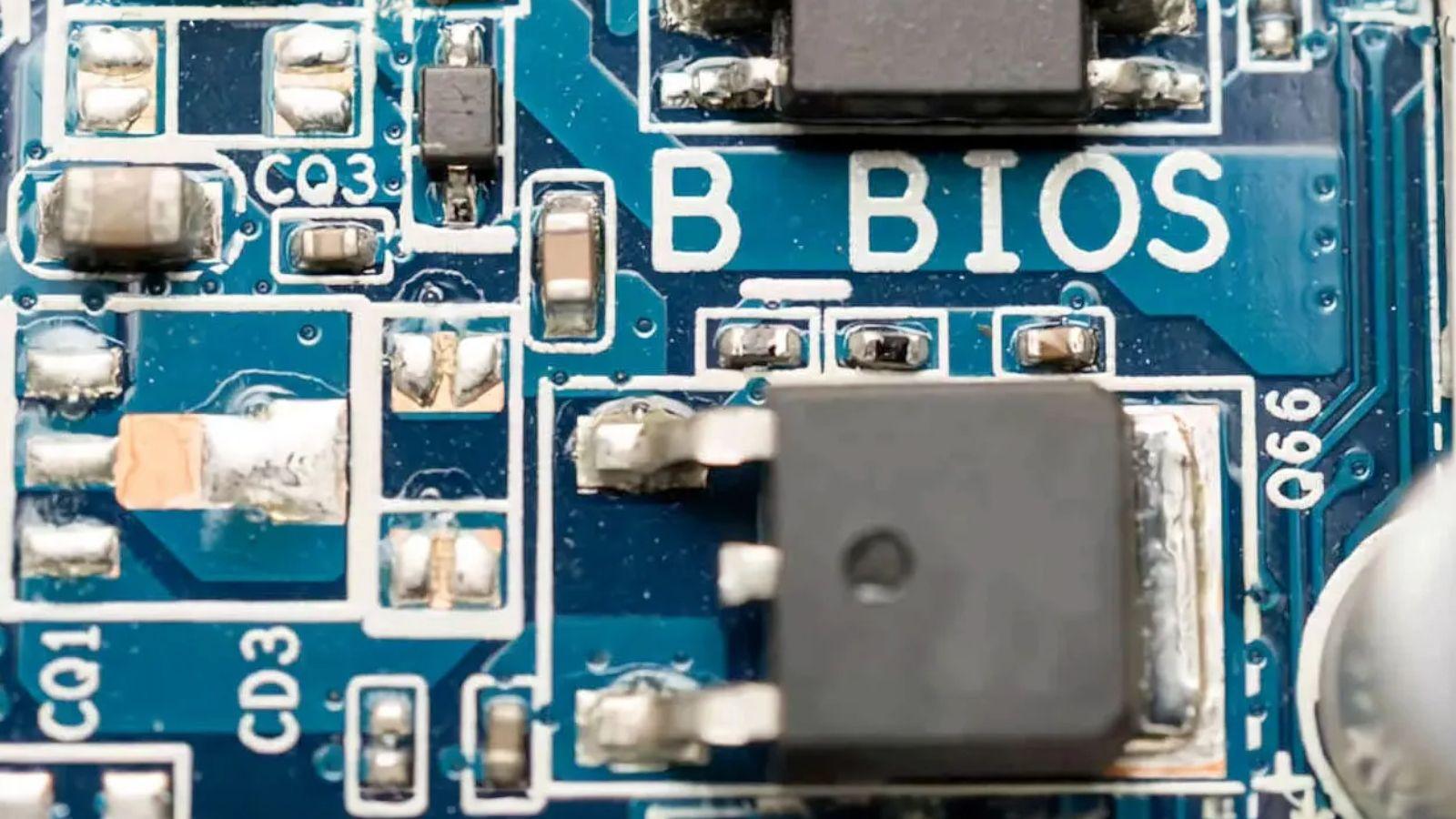
Tabla de Contenidos
- Qué es exactamente el BIOS (y por qué ahora se llama casi siempre UEFI)
- Funciones principales del BIOS y diferencias con UEFI
- Cuándo merece la pena actualizar la BIOS (y cuándo no tocarla)
- Riesgos reales al actualizar la BIOS y precauciones críticas
- Preparativos imprescindibles antes de actualizar la BIOS
- Gestión de energía y drivers: lo que no debes descuidar
- Métodos para actualizar la BIOS en Windows: MyASUS, instaladores y Windows Update
- Cómo actualizar la BIOS directamente desde el propio firmware (USB y modo flash)
- Procedimientos específicos según fabricante (ASUS, GIGABYTE, ASRock, Dell, HP, mini PC, etc.)
- Actualización de BIOS en procesadores Intel de 13ª y 14ª generación y otros casos especiales
- Caso particular de Windows 11: TPM, Secure Boot, BitLocker y Windows Update
- Mensajes de error habituales al actualizar la BIOS y cómo reaccionar
- Qué hacer si tu PC no arranca tras intentar actualizar la BIOS
- Cómo y cuándo apoyarte en el soporte del fabricante