- La limpieza de la caché y los datos de la Play Store elimina errores de compatibilidad.
- El reinicio de la aplicación fuerza la comprobación de actualizaciones pendientes en el servidor.
- El proceso de actualización de los servicios de Google suele ocurrir de forma automática en segundo plano.

A veces, Android nos lanza avisos molestos diciendo que algunas de nuestras aplicaciones favoritas dejarán de funcionar si no ponemos al día los servicios de Google Play. Lo más frustrante es que, en ocasiones, buscamos el botón de actualizar por todos los rincones de la tienda y simplemente no aparece, dejándonos en un callejón sin salida.
Si te ha pasado que, a pesar de tener un dispositivo moderno, el sistema se pone terco y no te deja avanzar, no te rayes. Hay una serie de trucos técnicos que puedes aplicar desde los ajustes de tu móvil para forzar que todo vuelva a la normalidad y las apps se actualicen sin dar más guerra.
Cómo resetear la Google Play Store para solucionar errores
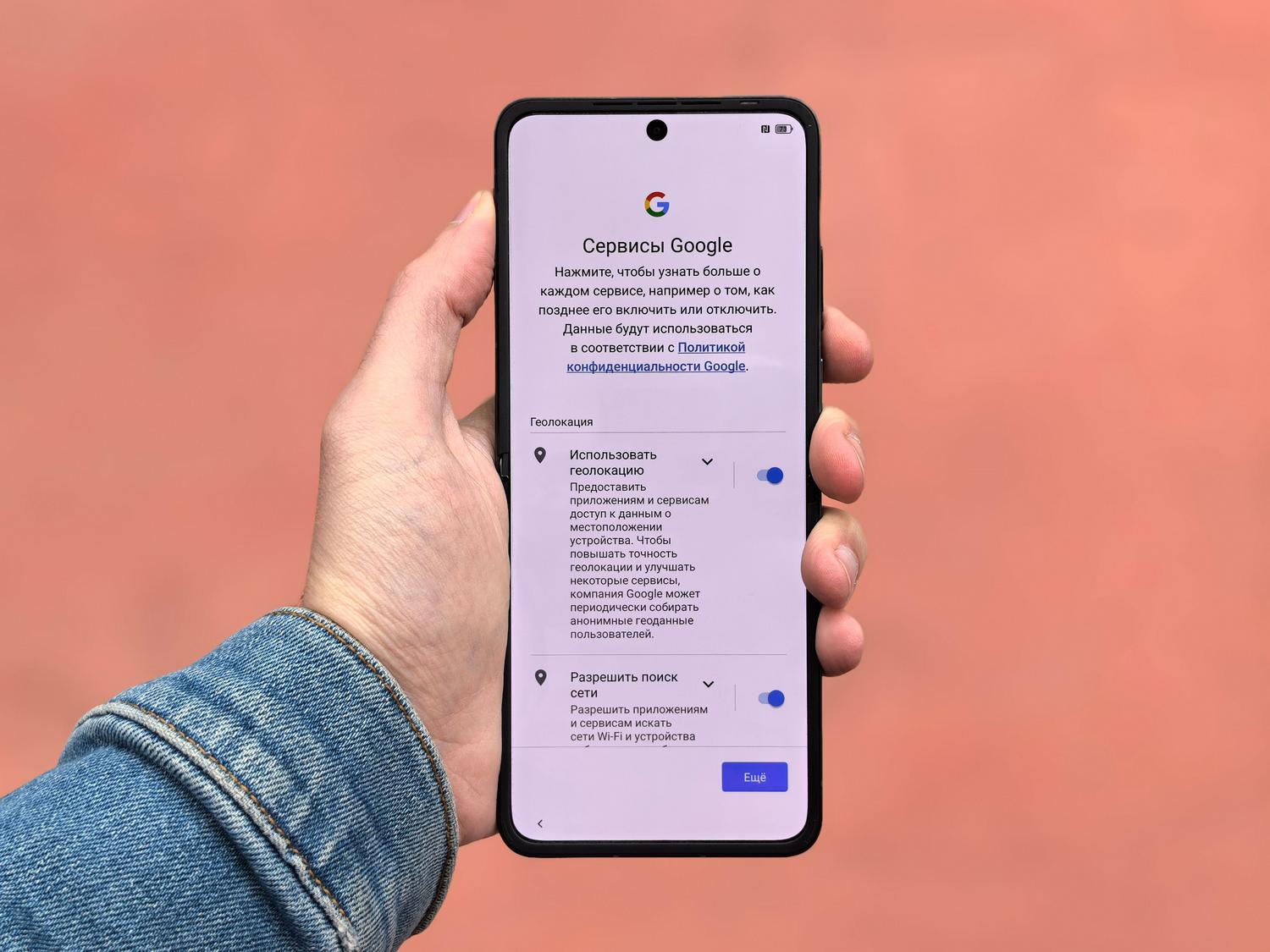
Cuando la tienda de aplicaciones se queda pillada o no reconoce que hay una versión nueva de los servicios, lo más efectivo es hacer una limpieza a fondo. Al borrar la caché y los datos, obligamos a la aplicación a reiniciarse por completo, eliminando cualquier archivo corrupto que esté bloqueando el proceso de actualización.
Para llevar a cabo este proceso en tu teléfono o tablet, sigue estos pasos detallados:
- Entra en el menú de Ajustes o Configuración de tu dispositivo Android.
- Busca el apartado de Aplicaciones y notificaciones y selecciona la opción de ver todas las aplicaciones instaladas.
- Baja en el listado hasta encontrar la Google Play Store y pulsa sobre ella.
- Accede a la sección de Almacenamiento y pulsa el botón para borrar la caché.
- Inmediatamente después, selecciona la opción de Borrar datos para dejar la app como si acabara de venir de fábrica.
- Cierra todo, abre de nuevo la Play Store y reintenta realizar la descarga o actualización que te daba problemas.
Es fundamental saber que toda la gestión de datos que realizan los Servicios de Google Play se rige estrictamente por la Política de Privacidad de Google, por lo que tus archivos personales no corren peligro al hacer este reset.
¿Qué hacer si no aparece la opción de actualizar?
Hay usuarios que, aun teniendo modelos recientes como el Moto G 5G, se encuentran con que no existe un botón claro para actualizar los servicios. Esto suele pasar porque los servicios de Google Play se actualizan automáticamente en segundo plano, pero a veces el sistema de notificaciones se queda colgado y sigue avisando de un error que ya no existe.
Si ya has intentado buscar la actualización manualmente tanto en el gestor de aplicaciones como en la tienda y sigues sin éxito, la solución definitiva es precisamente el borrado de almacenamiento mencionado anteriormente. Esto fuerza al sistema a comprobar la versión actual con los servidores de Google y a instalar la versión correcta de forma invisible.
Llevar a cabo una limpieza de la memoria temporal y el reinicio de la tienda suele ser la llave maestra para que las notificaciones de error desaparezcan y todas tus herramientas vuelvan a ser compatibles con el sistema operativo.