- El sistema utiliza la intensidad de la señal Bluetooth (RSSI) para detectar la distancia entre el móvil y el ordenador.
- Es necesario emparejar previamente el smartphone en el menú de dispositivos y activar la casilla de Bloqueo dinámico en las opciones de cuenta.
- Existe un tiempo de espera de unos 30 a 60 segundos antes de que el sistema ejecute el bloqueo efectivo.
- La función actúa como una medida de seguridad complementaria, ya que no permite el desbloqueo automático al regresar.

¿Alguna vez te has levantado de la silla en la oficina o en casa y te ha entrado el sudor frío al recordar que has dejado el ordenador encendido y sin bloquear? Es un descuido súper común, pero puede ser un agujero de seguridad importante si alguien con malas intenciones decide echar un vistazo a tus cosas. Por suerte, Microsoft ha integrado una herramienta llamada Bloqueo dinámico que soluciona este problema de forma automática, haciendo que tu PC se proteja solo en cuanto detecta que te has alejado.
Este sistema es básicamente un guardián invisible que utiliza la tecnología Bluetooth para saber si estás cerca. Al vincular tu smartphone con el equipo, Windows monitoriza la intensidad de la señal recibida (RSSI); si el móvil se aleja y la conexión se debilita, el sistema entiende que ya no estás delante y cierra la sesión por ti. Aunque no es un sustituto total de los métodos biométricos como Windows Hello, es una capa de seguridad adicional fantástica para los despistados.
Cómo funciona la tecnología detrás del bloqueo
Para entenderlo mejor, el proceso se basa en la creación de una piconet, que es una red inalámbrica de corto alcance donde los dispositivos emparejados se comunican. El ordenador vigila constantemente el enlace con el teléfono; mientras la señal sea fuerte, todo sigue igual, pero en el momento en que el vínculo se pierde o cae por debajo de cierto umbral, se activa el bloqueo. Hay que tener en cuenta que el alcance del Bluetooth varía según la potencia del transmisor de cada aparato, por lo que la distancia exacta de bloqueo puede cambiar.
Requisitos y preparación del dispositivo
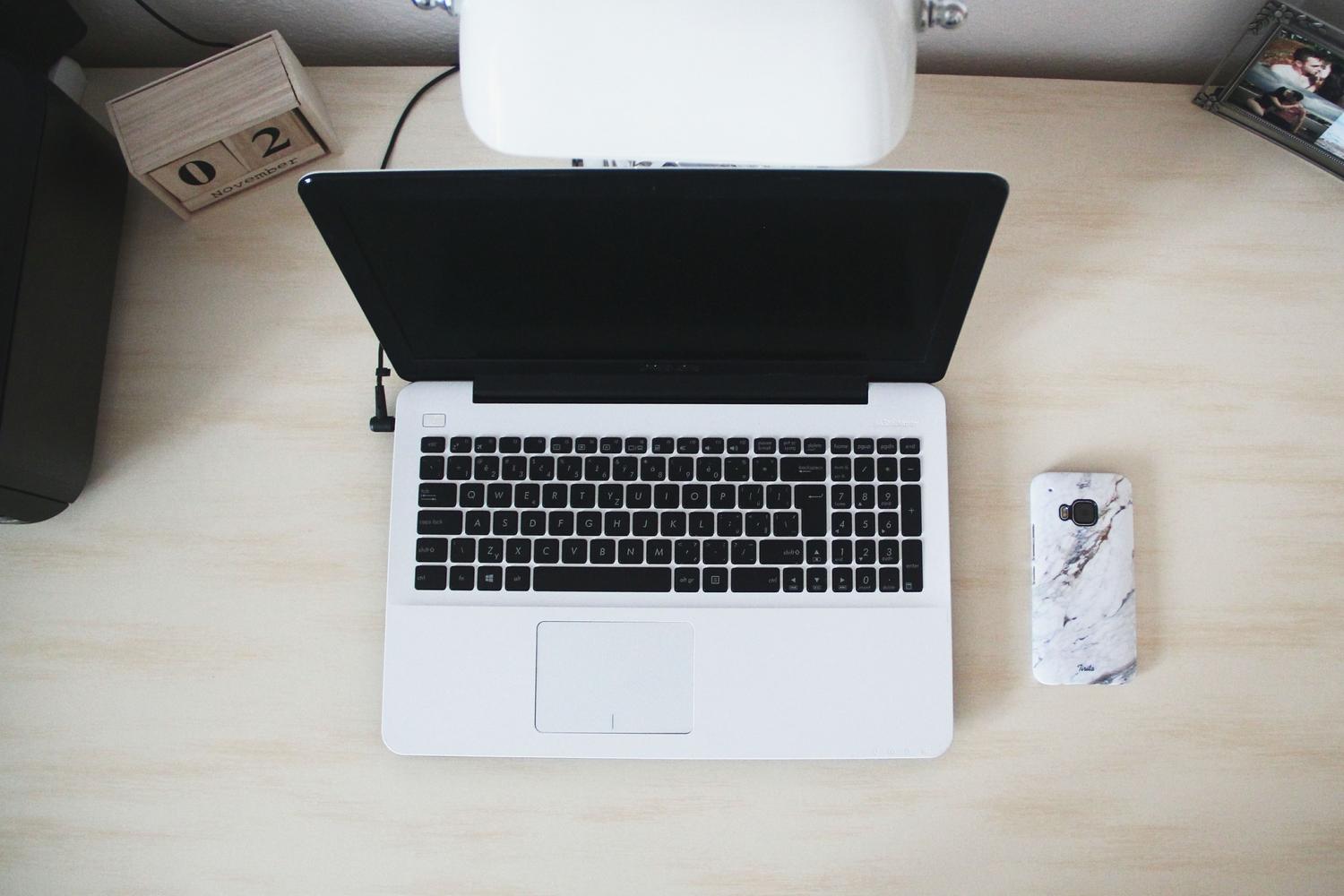
Para poner esto en marcha, necesitas un smartphone (ya sea Android o iPhone) y que tu PC tenga Bluetooth. En el caso de Android, la integración suele ser muy fluida, mientras que con iOS, aunque es posible, algunos usuarios reportan que no es tan estable. Un consejo extra es instalar la aplicación Enlace a Windows desde la Play Store o App Store, iniciar sesión con tu cuenta de Microsoft y asegurar que el Bluetooth esté activo en ambos lados antes de empezar la configuración.
Guía paso a paso para configurar el bloqueo dinámico
El proceso es bastante sencillo y no te llevará más de un par de minutos. Primero, debemos realizar el emparejamiento físico de los dispositivos:
- Ve al menú de Configuración del PC y entra en la sección de Bluetooth y dispositivos.
- Activa el interruptor de Bluetooth y haz clic en Agregar dispositivo.
- Selecciona la opción de Bluetooth, busca tu móvil en la lista y acepta el código de vinculación que aparecerá en ambas pantallas.
Una vez que el teléfono y el ordenador ya se conocen, hay que activar la función de seguridad específica:
- Dirígete nuevamente a Configuración y entra en el apartado de Cuentas.
- Busca la opción de Opciones de inicio de sesión y desplázate hacia abajo hasta encontrar la sección de Bloqueo dinámico.
- Despliega el menú y marca la casilla que dice Permitir que Windows bloquee el dispositivo automáticamente cuando estés ausente.
Detalles importantes y limitaciones que debes conocer
No todo es perfecto y hay un par de cosas que debes saber para no llevarte sorpresas. En primer lugar, el bloqueo no es instantáneo; existe un periodo de gracia que suele oscilar entre los 30 segundos y el minuto. Si alguien se sienta en tu silla y empieza a mover el ratón justo después de que te vayas, es posible que la función no llegue a activarse. Además, debes saber que esta herramienta no desbloquea el PC automáticamente al volver; tendrás que meter tu PIN o contraseña como siempre.
Otro aspecto a considerar es el consumo energético. Mantener el Bluetooth escaneando la señal constantemente puede generar un mayor gasto de batería, tanto en el móvil como en el portátil, lo que podría reducir ligeramente la autonomía de tus dispositivos. Aun así, comparado con el riesgo de dejar tus datos expuestos, es un precio pequeño a pagar.
Más allá del bloqueo: productividad en Windows
Ya que estamos hablando de mejoras del sistema, Microsoft ha añadido otras funciones para que el flujo de trabajo sea más fluido. Por ejemplo, los Snap Layouts permiten organizar las ventanas en la pantalla de forma mucho más eficiente, especialmente en dispositivos táctiles. Asimismo, existen los modos de Sesión de enfoque y No molestar, que limpian la pantalla de notificaciones intrusivas para que puedas concentrarte a tope en tus tareas sin distracciones.
Tener configurado el bloqueo dinámico, junto con el uso de herramientas de organización y privacidad, convierte a tu ordenador en un entorno mucho más seguro y productivo. Solo necesitas vincular tu móvil vía Bluetooth y activar la casilla en las opciones de cuenta para que el sistema se encargue de cerrar la puerta digital cada vez que te levantes de la silla, garantizando que tu información confidencial permanezca a salvo sin tener que recordar pulsar Win+L cada dos minutos.