- La pasta térmica garantiza un buen contacto entre CPU y disipador, evitando bolsas de aire y mejorando la transferencia de calor.
- Conviene cambiarla cada 1–2 años, o anualmente en equipos gaming, de alto rendimiento o en entornos calurosos y polvorientos.
- Las pastas de silicona, cerámica y metal ofrecen distintos niveles de rendimiento y riesgo; la cerámica suele ser la opción más equilibrada.
- Una buena limpieza, una cantidad adecuada de pasta y un montaje correcto del disipador se traducen en menos temperatura, ruido y fallos.
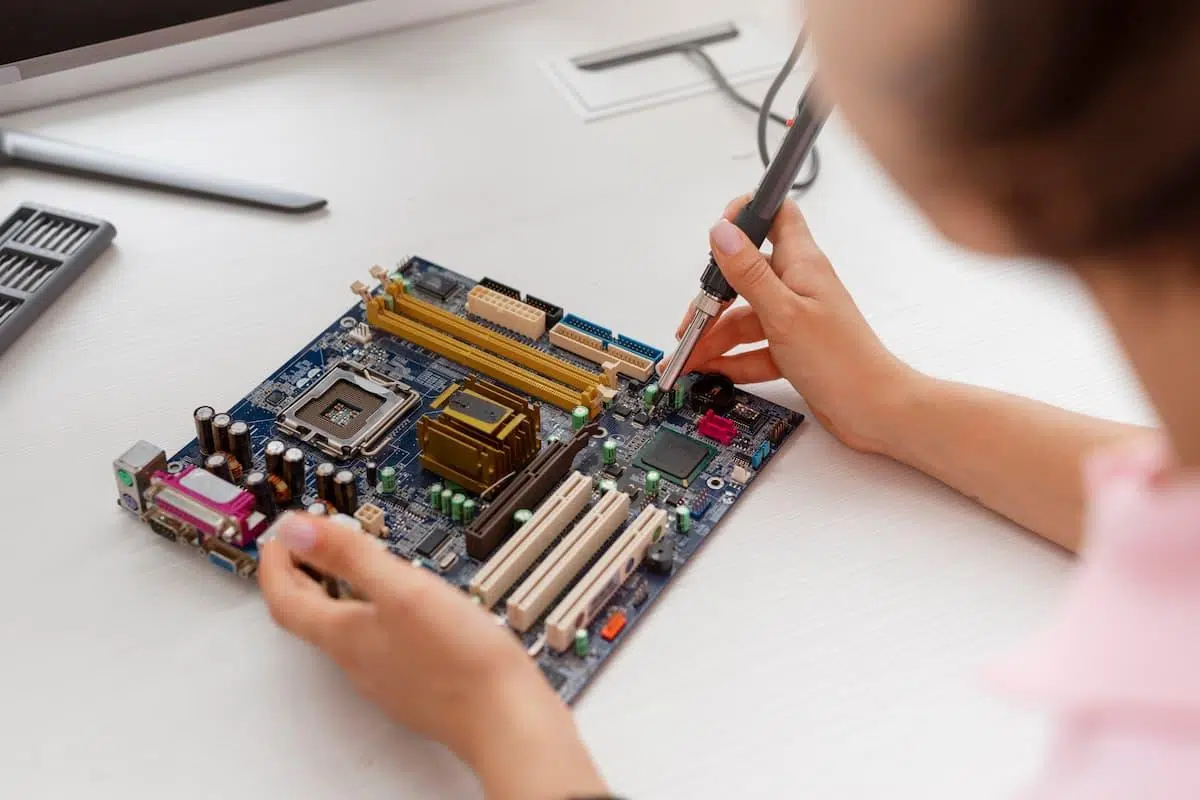
Tu procesador lleva tiempo ahí, trabajando sin descanso, y lo normal es que ni te acuerdes de él mientras el ordenador encienda y funcione. Pero esa fina capa de pasta térmica que hay entre la CPU y el disipador no es eterna: con los meses va perdiendo propiedades, se seca y deja de hacer bien su trabajo. Entonces empiezan los problemas: más calor, más ruido y, si apuras demasiado, apagones inesperados.
Cuando el PC comienza a ir más lento, los ventiladores rugen como un avión a punto de despegar y el sistema se apaga de golpe en plena partida o mientras trabajas, suele ser la señal de que ha llegado el momento de cambiar la pasta térmica del procesador antes de que el sobrecalentamiento pase factura. Aunque pueda imponer un poco al principio, el cambio es un proceso bastante sencillo si sigues unos pasos lógicos, eliges bien el tipo de pasta y te tomas tu tiempo.
Por qué es tan importante la pasta térmica del procesador
La pasta térmica existe por una razón muy simple: la superficie del procesador y la del disipador no son perfectamente lisas. A simple vista parecen planas, pero en realidad tienen pequeñas imperfecciones y microhuecos que atrapan aire. El aire es un aislante térmico bastante malo, así que si no se rellena ese espacio con un material adecuado, el calor no se transfiere bien de la CPU al disipador.
Al aplicar pasta térmica, lo que haces es eliminar esas bolsas de aire y crear un puente térmico eficiente entre el procesador y el sistema de refrigeración. De esta manera, la temperatura de la CPU se mantiene dentro de rangos seguros y el equipo puede rendir sin estrangularse por el calor o apagarse para protegerse.
Con el tiempo, sobre todo en equipos que se usan a diario, esa pasta se seca, se endurece o se desplaza ligeramente, perdiendo capacidad de conducción. Entonces el disipador deja de evacuar el calor como debería y la temperatura se dispara. Si ignoras el problema, el procesador empezará a bajar su frecuencia automáticamente para no quemarse, notarás tirones, bajones de rendimiento e incluso apagados.
En los ordenadores actuales, llenos de componentes potentes y cajas cada vez más compactas, la buena gestión térmica es clave para la estabilidad. Por eso, mantener la pasta térmica en buen estado es tan importante como limpiar el polvo o revisar los ventiladores. No es un detalle menor: es parte esencial del mantenimiento básico del PC.
Señales claras de que toca cambiar la pasta térmica
Tu procesador no te va a enviar un mensaje en pantalla pidiéndote un cambio de pasta, pero sí muestra una serie de síntomas bastante evidentes. Si empiezas a fijarte un poco en el comportamiento del PC, es fácil detectar cuándo la pasta térmica está llegando a su límite.
Uno de los avisos más habituales son los apagones repentinos. El equipo se apaga de forma brusca, sin pantalla azul ni mensaje de error, como si alguien hubiera cortado la luz. Esto suele ser la protección térmica de la placa o de la CPU actuando porque la temperatura ha llegado a un valor peligroso.
Otro síntoma típico es que los juegos o programas exigentes comienzan a ir a tirones, con bajadas de FPS o lentitud general, cuando hace pocas semanas funcionaban con total fluidez. La CPU se calienta de más, reduce su frecuencia (thermal throttling) y el rendimiento se desploma aunque la gráfica o la RAM estén perfectamente.
También hay que prestar atención al ruido: si el ventilador del procesador o de la caja empieza a sonar como un helicóptero sin motivo aparente, incluso cuando solo estás viendo vídeos o navegando, es probable que el sistema esté intentando compensar temperaturas altas que antes no tenía.
Además de estas señales, es buena idea revisar las temperaturas con un programa de monitorización. Si observas que la CPU se pone a 80-90 ºC con tareas moderadas o se dispara nada más abrir un juego, la pasta térmica puede estar en las últimas. Un pico ocasional no es dramático, pero valores tan altos de forma sostenida indican un problema claro. Puedes revisar las temperaturas con un programa de monitorización para confirmarlo.
Aunque no notes fallos graves todavía, si el equipo tiene varios años o nunca has cambiado la pasta, es muy probable que la capa original ya no esté en condiciones. Esperar a que aparezcan apagones o cuelgues es arriesgar la estabilidad del sistema, cuando lo ideal es adelantarse y renovarla antes de llegar a ese punto.
Cada cuánto tiempo conviene cambiar la pasta térmica
El intervalo ideal depende mucho del uso y del entorno en el que tengas el ordenador, pero se pueden seguir unas pautas bastante razonables. En un PC de sobremesa de uso normal, sin grandes exigencias, lo recomendable es renovar la pasta térmica aproximadamente cada 1 o 2 años.
Si tu ordenador es de los que se pasan el día renderizando, jugando a títulos exigentes o haciendo tareas pesadas, conviene no apurar tanto. Para equipos gaming, de edición de vídeo o con la práctica del overclock, un cambio anual de pasta térmica es una buena costumbre para mantener temperaturas controladas y evitar sustos.
El entorno también influye: en zonas muy calurosas, con veranos largos y temperaturas altas, o en habitaciones con mucho polvo, las condiciones térmicas son peores y el sistema trabaja más forzado. En estos casos es preferible revisar y cambiar la pasta cada año, igual que revisar la limpieza general del equipo.
Un truco práctico es aprovechar cuando haces una limpieza completa. Si vas a abrir la caja para quitar polvo, limpiar ventiladores y filtros, es un buen momento para desmontar el disipador y sustituir la pasta. Ya que tienes el PC abierto y las manos en la masa, haces el mantenimiento completo y te olvidas durante una buena temporada.
Hay usuarios que alargan la pasta térmica durante muchos años sin problemas aparentes, pero en la mayoría de casos eso significa trabajar con temperaturas más altas de lo necesario, reduciendo la vida útil de los componentes. Cambiarla con cierta periodicidad es un mantenimiento barato y sencillo que evita complicaciones a largo plazo.
Tipos de pasta térmica: cuál te interesa realmente
Al buscar pasta térmica en tiendas online o físicas, verás que hay muchas marcas y modelos, pero en el fondo la mayoría se agrupan en tres grandes familias. Elegir bien el tipo adecuado para tu uso te ahorra gastar de más o poner en riesgo el hardware si no tienes mucha experiencia.
La pasta de silicona es la más sencilla y barata. Está pensada para equipos de oficina, ordenadores básicos o usos muy ligeros en los que la CPU no se estresa demasiado. Es fácil de aplicar, bastante estable y, sobre todo, no es conductora de electricidad, así que si se te va un poco la mano y se derrama algo alrededor del procesador, el riesgo es mínimo.
La siguiente categoría es la pasta de cerámica, que suele ser el punto intermedio ideal. Ofrece una conductividad térmica bastante mejor que la de silicona, mantiene una buena estabilidad con el paso del tiempo y también tiene la ventaja de no ser conductora eléctrica. Esto la hace muy adecuada para equipos gaming, ordenadores multimedia o PCs para trabajo intensivo en los que quieras un buen equilibrio entre rendimiento, seguridad y precio.
En el nivel superior están las pastas basadas en metal, normalmente con partículas de plata, aluminio u otros compuestos metálicos. Su capacidad para conducir el calor es muy alta y son la opción preferida en sistemas de alto rendimiento, overclocking o equipos en los que se busca exprimir cada grado de temperatura posible. El problema es que en muchos casos estas pastas sí son conductoras de electricidad.
Esto significa que, si aplicas demasiada cantidad o se derrama sobre los contactos de la CPU o la placa base, puedes provocar un cortocircuito y dañar seriamente el hardware. Por eso, si estás empezando o no te ves con mucha destreza, es buena idea evitar este tipo de pastas metálicas y optar por una buena cerámica que te dará resultados excelentes sin tantos riesgos.
Qué es la conductividad térmica y por qué importa
Al leer las especificaciones de cualquier pasta térmica, verás un valor que suele venir expresado en W/mK (vatios por metro-kelvin). Ese número indica la capacidad de la pasta para transferir calor desde la superficie del procesador hasta el disipador. Cuanto mayor es el valor, mejor transmite el calor.
En la práctica, una pasta térmica con más conductividad puede ayudarte a rebajar unos cuantos grados la temperatura de la CPU frente a una opción básica. No esperes milagros de 20 ºC, pero sí pequeñas mejoras que, sumadas a una buena ventilación de la caja, se notan en el funcionamiento diario y en la estabilidad bajo carga.
Las pastas de silicona suelen tener la conductividad más baja, aunque suficiente para tareas ligeras. Las cerámicas ya dan un salto interesante en este valor, y las metálicas son las que, normalmente, presentan cifras más altas de W/mK, pensadas para escenarios muy exigentes.
Aun así, no conviene volverse loco comparando solo el número. La facilidad de aplicación, la estabilidad con el paso del tiempo y la seguridad eléctrica son factores igual de importantes. De poco sirve una pasta con una conductividad altísima si luego es difícil de extender, se seca muy rápido o te puede generar un cortocircuito por un pequeño descuido.
Ten en cuenta también que la mejora real en temperatura depende de todo el conjunto: diseño del disipador, flujo de aire en la caja, temperatura ambiente y limpieza de los filtros. La pasta térmica es solo una pieza más del puzle, aunque una pieza muy importante para que todo lo demás funcione como debe.
Herramientas y preparativos antes de cambiar la pasta
Antes de lanzarte a desmontar nada, merece la pena organizar un poco el proceso. Reunir las herramientas adecuadas y preparar un espacio cómodo hará que el cambio de pasta sea más rápido y, sobre todo, más seguro para tus componentes.
Lo básico que vas a necesitar es un destornillador adecuado para los tornillos de tu disipador y de la caja, normalmente de estrella. Además, te hará falta un producto para limpiar la pasta antigua, preferiblemente alcohol isopropílico, ya que se evapora rápido y no deja residuos. Si no tienes, puedes usar un limpiador específico para electrónica.
Para retirar la pasta vieja sin rayar nada, funciona muy bien usar papel sin pelusa, bastoncillos de algodón o paños de microfibra. Algunos kits de pasta térmica ya incluyen toallitas o pequeñas espátulas que ayudan bastante en el proceso de limpieza y aplicación.
Si tu placa base no está montada en una caja muy incómoda, lo ideal es trabajar en una superficie amplia y despejada. Colocar el PC sobre una mesa, con buena iluminación y lejos de alfombras reduce el riesgo de electricidad estática. Si tienes pulsera antiestática, mejor aún; si no, toca con frecuencia una superficie metálica conectada a tierra.
También conviene que tengas a mano la nueva pasta térmica que vayas a utilizar. No es buena idea desmontar el disipador sin tener la pasta lista, porque no debes encender el PC sin pasta entre la CPU y el disipador. Una vez separas ambas piezas, hay que limpiar y aplicar la nueva capa antes de volver a usar el equipo.
Pasos básicos para cambiar la pasta térmica del PC
Aunque cada disipador y cada caja pueden tener pequeños detalles distintos, el proceso general es siempre parecido. Si sigues un orden y no tienes prisa, es un procedimiento muy asumible incluso si nunca lo has hecho. Conviene leer todo antes de empezar para tener una idea clara.
Lo primero es apagar completamente el ordenador, desconectar el cable de alimentación y pulsar el botón de encendido unos segundos para descargar la energía residual de la fuente. Después, retira el panel lateral de la torre para acceder al interior. Si el PC tiene mucho polvo, es buen momento para hacer una limpieza previa ligera.
Localiza el disipador del procesador, que suele ser un bloque de metal con ventilador encima de la CPU. Desconecta el cable del ventilador de la placa base y, a continuación, suelta el sistema de anclaje del disipador (clips, tornillos, palancas, según el modelo). Hazlo con cuidado y, si notas resistencia, revisa si queda algún tornillo sin aflojar.
Cuando el disipador esté libre, levántalo con movimientos suaves, sin girones bruscos. Es posible que la pasta vieja se haya endurecido y parezca que la CPU se queda pegada. En ese caso, ve con calma, mueve ligeramente el disipador de lado a lado para romper la tensión y evita tirar hacia arriba de golpe para no dañar el procesador o el socket.
Al separar el disipador, verás la pasta antigua tanto en la base del disipador como en la superficie de la CPU. Empieza retirando el exceso con papel o paño seco, y después empapa un poco de papel o un bastoncillo en alcohol isopropílico para dejar ambas superficies lo más limpias posible. El objetivo es que no quede ni rastro de la pasta anterior.
Asegúrate de no presionar demasiado fuerte ni arañar la superficie. Si ves restos resistentes, repite el proceso con más alcohol y paciencia, sin recurrir a herramientas metálicas puntiagudas que puedan marcar el IHS de la CPU o la base del disipador. Una vez todo esté limpio y seco, ya puedes pasar a aplicar la nueva pasta térmica.
Cómo aplicar la nueva pasta térmica correctamente
La parte que más dudas suele generar es la cantidad y la forma de aplicar la pasta. La regla general es clara: más no significa mejor, pero quedarte corto tampoco es buena idea. Lo ideal es usar la cantidad justa para cubrir la superficie de la CPU con una capa fina cuando aprietes el disipador.
Una de las técnicas más extendidas consiste en colocar un pequeño punto de pasta térmica en el centro del procesador, aproximadamente del tamaño de un grano de arroz o un guisante pequeño, según el tamaño de la CPU. Al montar el disipador y apretarlo, la presión repartirá la pasta por toda la superficie.
Otra opción es dibujar una fina línea o cruz con la pasta y dejar que el propio contacto haga el resto. En cualquier caso, evita extenderla con el dedo directamente, porque puedes introducir suciedad o burbujas de aire. Si prefieres repartirla tú mismo, usa una espátula de plástico o una tarjeta vieja bien limpia.
Lo importante es que, una vez coloques el disipador encima, no lo levantes de nuevo para mirar cómo ha quedado. Si lo haces, se formarán burbujas y la capa dejará de ser uniforme. Por eso es esencial alinear bien el disipador desde el principio, colocarlo en su posición final y atornillarlo sin levantarlo.
Aprieta los tornillos (o el sistema de anclaje que tenga tu disipador) de manera cruzada y progresiva: primero uno, luego el opuesto, y así sucesivamente. Con este método, la presión queda repartida y la pasta se extiende de forma homogénea. No hace falta apretar como si fuese a romperse; simplemente asegúrate de que queda firme y sin holguras.
Si te preocupa haber echado demasiada pasta, puedes observar los bordes del procesador una vez montado el disipador. Si ves un ligero reborde, es normal; si ves chorretones saliendo hacia fuera, probablemente te has pasado y convendría desmontar, limpiar bien y repetir el proceso con menos cantidad.
Revisión final y comprobación de temperaturas
Con el disipador ya montado y el cable del ventilador conectado a la placa base, es el momento de volver a cerrar la caja y poner todo en su sitio. Antes de cerrar del todo, comprueba que no te has dejado ningún cable suelto, que todos los conectores están bien sujetos y que ningún cable esté rozando las aspas de los ventiladores.
Conecta de nuevo el cable de alimentación, monitor, teclado, ratón y enciende el PC. Es buena idea entrar en la BIOS o UEFI al primer arranque para vigilar la temperatura de la CPU en reposo y asegurarte de que el ventilador del procesador gira con normalidad y no hay ruidos extraños.
Si todo está en orden, inicia el sistema operativo y utiliza alguna herramienta de monitorización para comprobar las temperaturas bajo carga. Puedes ejecutar un test de estrés o abrir un juego exigente durante unos minutos para ver hasta dónde sube la temperatura y cómo se comportan los ventiladores.
Tras un cambio de pasta térmica bien hecho, deberías notar que las temperaturas máximas bajan respecto a antes, sobre todo si la pasta antigua estaba seca o muy deteriorada. También es probable que el equipo haga menos ruido en tareas normales, ya que los ventiladores no tendrán que girar tan rápido para mantener la CPU en un rango cómodo.
Si, por el contrario, notas temperaturas excesivas apenas inicias el sistema, o si el equipo se apaga a los pocos minutos, algo no está bien. En ese caso, lo más prudente es apagar, desmontar de nuevo y revisar la aplicación de la pasta y el montaje del disipador, comprobando que asienta correctamente sobre la CPU y que la presión es la adecuada.
Cambiar la pasta térmica puede parecer un mundo la primera vez, pero en cuanto lo haces una o dos veces, se vuelve casi un trámite rutinario. Mantener esta pequeña capa en buen estado es una de las mejores formas de cuidar tu procesador, evitar sustos por temperatura y alargar la vida del PC sin necesidad de grandes inversiones ni complicaciones técnicas.
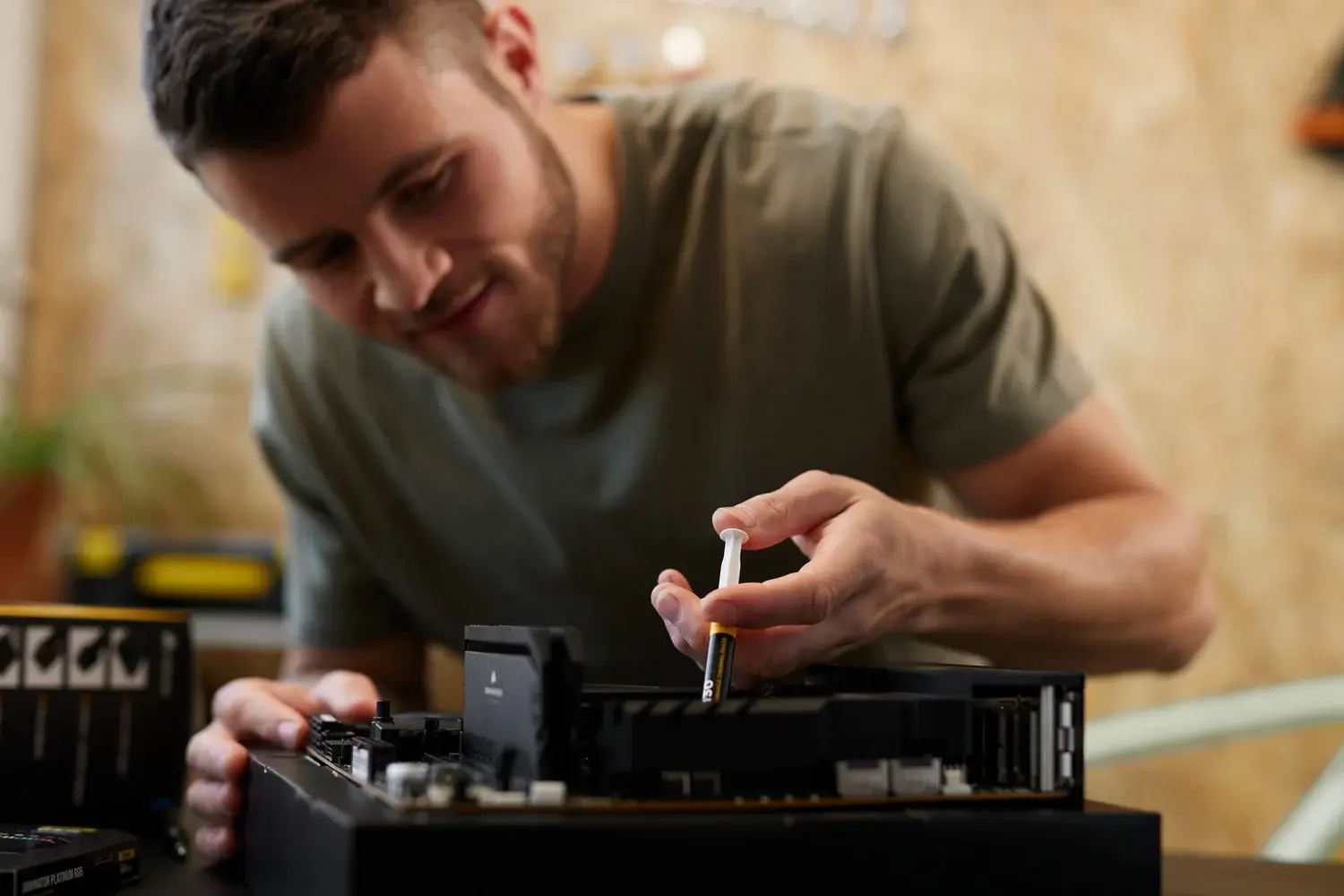
Tabla de Contenidos
- Por qué es tan importante la pasta térmica del procesador
- Señales claras de que toca cambiar la pasta térmica
- Cada cuánto tiempo conviene cambiar la pasta térmica
- Tipos de pasta térmica: cuál te interesa realmente
- Qué es la conductividad térmica y por qué importa
- Herramientas y preparativos antes de cambiar la pasta
- Pasos básicos para cambiar la pasta térmica del PC
- Cómo aplicar la nueva pasta térmica correctamente
- Revisión final y comprobación de temperaturas