- Un SSD mejora drásticamente la velocidad, fiabilidad y silencio del equipo frente a un HDD mecánico.
- Elegir bien factor de forma e interfaz (2,5"/M.2 y SATA/NVMe) es clave para la compatibilidad.
- Los discos antiguos pueden reaprovecharse como almacenamiento externo con una carcasa USB adecuada.
- Si hay dudas técnicas o de estado del disco, un servicio profesional puede gestionar cambio y recuperación de datos.
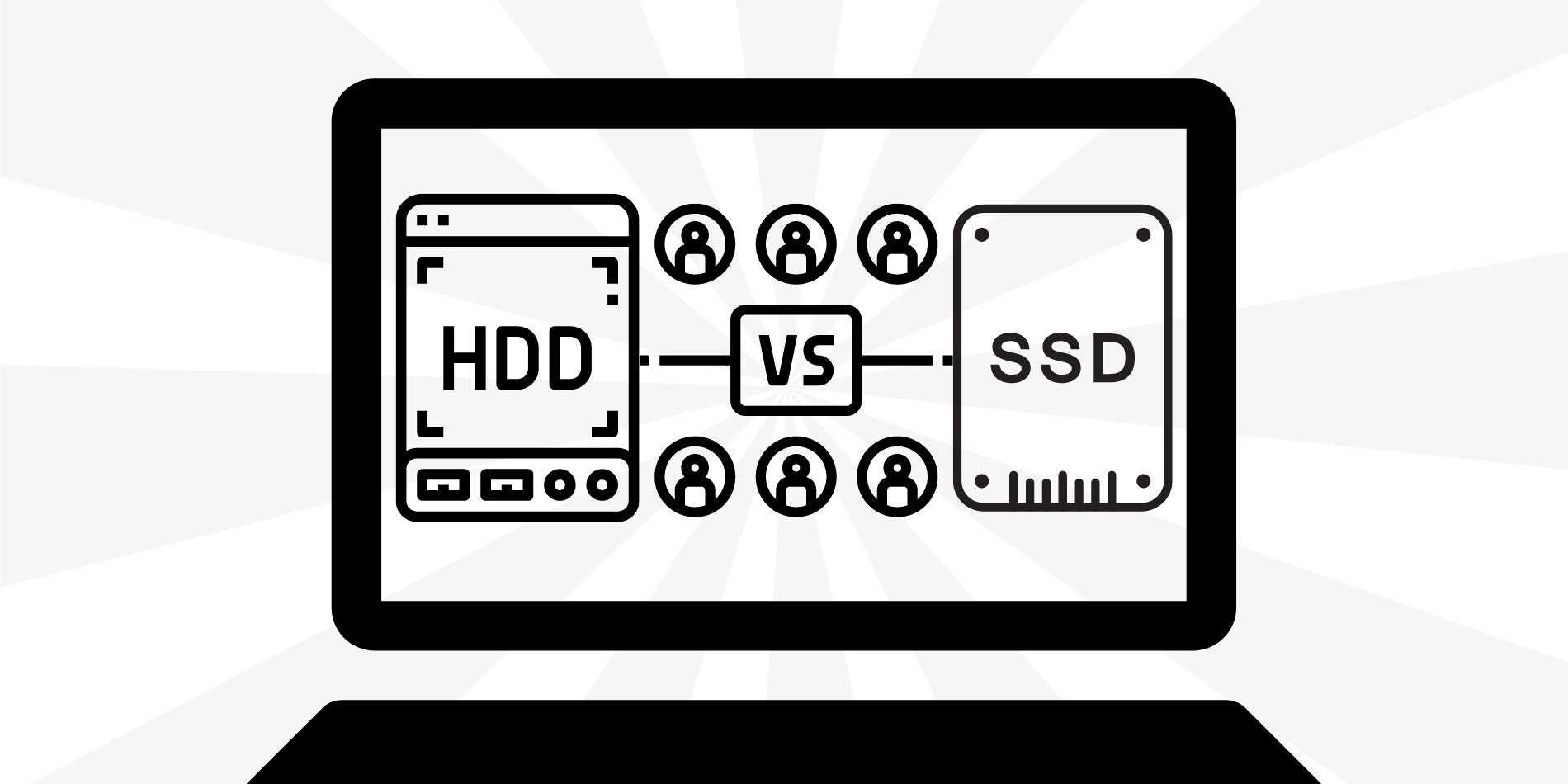
Si tu ordenador tarda una eternidad en arrancar, se queda pensando al abrir programas y hasta navegar por Internet se vuelve un suplicio, es muy probable que el problema no sea el procesador ni la memoria, sino el viejo disco duro mecánico que hace de cuello de botella. En lugar de tirar el PC por la ventana o comprar uno nuevo, cambiar a un SSD interno o reutilizar un disco como almacenamiento externo puede transformar por completo la experiencia.
Aunque suene a algo muy técnico, hoy en día es totalmente viable pasar de un disco duro tradicional (HDD) a una unidad de estado sólido (SSD), y también aprovechar discos antiguos como almacenamiento externo con una simple carcasa USB. No hace falta ser ingeniero informático, pero sí conviene entender bien las opciones: usar un SSD externo, montar un SSD interno, clonar el sistema, formatear correctamente y decidir qué hacer con tu HDD antiguo.
¿Se puede usar un SSD como disco externo?
Una de las dudas más habituales es si un SSD, pensado inicialmente para ir montado dentro del ordenador, puede utilizarse como unidad de almacenamiento externa conectada por USB. La respuesta es que sí: cualquier SSD SATA o M.2 puede reconvertirse en disco externo siempre que uses una carcasa o adaptador adecuado.
Al conectar el SSD en una carcasa USB 3.0 o USB-C, el sistema operativo lo reconoce como si fuera un disco externo portátil donde guardar copias de seguridad, documentos, fotos, juegos o proyectos. Es una forma muy cómoda de aprovechar un SSD que te haya quedado “libre” tras una ampliación de tu PC o portátil.
Antes de gastar dinero en un disco externo nuevo, merece la pena revisar si ya tienes un SSD o incluso un HDD interno antiguo que puedas reciclar. Con un simple kit de instalación (carcasa + cable USB) puedes montarlo y empezar a utilizarlo como cualquier otro disco externo comercial.
Eso sí, si la unidad que quieres reutilizar presenta fallos graves, sectores muy dañados o errores constantes, lo más prudente es no confiar en ella para copias de seguridad importantes, ya que lo más probable es que también dé problemas como almacenamiento externo.
Ventajas de cambiar un disco duro por un SSD
La gran razón por la que tanta gente se plantea este cambio es que un SSD ofrece una mejora de rendimiento brutal frente a un HDD mecánico. El salto se nota nada más encender el ordenador: el sistema arranca en segundos en lugar de minutos.
Los SSD SATA actuales pueden ser hasta diez veces más rápidos en lectura y escritura que un disco duro tradicional. Ya no hay platos girando ni cabezales mecánicos buscando datos, todo es electrónico, así que el acceso a la información es inmediato y el equipo se vuelve mucho más ágil en cualquier tarea.
Además de la velocidad, los SSD destacan por su mayor fiabilidad y resistencia frente a golpes o caídas. Al no tener piezas móviles, no sufren tanto con los movimientos, algo especialmente importante en portátiles que se transportan a diario.
Otro punto a favor es que los SSD son totalmente silenciosos y consumen menos energía, lo que contribuye a reducir el ruido general del equipo y a mejorar la autonomía en portátiles. Para muchos usuarios, es la actualización que más se nota a nivel de comodidad diaria.
Por todo ello, si tu PC o portátil sigue con un HDD, sustituirlo por un SSD es la forma más efectiva y rentable de darle una segunda vida sin necesidad de renovar el ordenador completo.
Cuándo tiene sentido reutilizar tu antiguo disco como externo
Si acabas de instalar un SSD nuevo, quizá te estés preguntando qué hacer con la unidad que tenías antes, ya sea un HDD o un SSD más pequeño. En muchos casos, lo más inteligente es reconvertirla en almacenamiento externo.
Cuando el cambio de disco se hace simplemente por querer más velocidad o más capacidad, el antiguo suele seguir siendo perfectamente funcional. En estas situaciones, montarlo en una carcasa USB 3.0 de 2,5″ o en un adaptador para M.2 te permite seguir utilizándolo durante años como disco portátil.
Ahora bien, si ese disco presenta síntomas claros de fallo, como bloqueos constantes, errores de lectura o un diagnóstico “malo” en herramientas tipo CrystalDisk, conviene tratarlo con cautela. Para una copia puntual o rescatar datos puede servir, pero no es recomendable confiar en él para copias de seguridad de largo plazo.
En el caso de HDD con sectores dañados pero aún accesibles, algunos servicios técnicos los montan en carcasas externas 2,5″ USB para que puedas extraer tu información con más calma. Aun así, se aconseja copiar todo lo importante a otro soporte cuanto antes, porque es habitual que terminen fallando del todo.
Si tu disco antiguo está perfectamente sano y solo quieres un salto de rendimiento, usarlo como disco externo para películas, copias, bibliotecas de fotos o backups es una forma sencilla y económica de ampliar tu almacenamiento disponible.
Tipos de SSD: factor de forma e interfaz
Antes de lanzarte a comprar un SSD, es clave comprobar qué tipo de unidad admite tu ordenador en cuanto a tamaño y conexión. No todos los equipos son compatibles con todos los formatos.
El primer punto es el factor de forma. Los más habituales son:
- SSD de 2,5″: tienen el mismo tamaño que muchos discos duros de portátil y se conectan por cable SATA. Son los más comunes y suelen encajar sin problemas en la bahía de disco de la mayoría de portátiles y sobremesas.
- SSD M.2: son mucho más compactos, con forma de tarjeta alargada que se inserta en la placa base. No necesitan cables y son habituales en equipos modernos y ultrabooks finos.
El segundo punto es la interfaz de comunicación, es decir, cómo se conecta el SSD a la placa:
- SATA: es la interfaz tradicional de discos duros y SSD de 2,5″. Aunque no alcanza las velocidades extremas de otras opciones, sigue siendo más que suficiente para dejar en ridículo a cualquier HDD mecánico.
- PCIe NVMe: usa las líneas PCI Express y el protocolo NVMe, ofreciendo velocidades muy superiores. Es la opción ideal para quienes priorizan transferencias de datos ultra rápidas (edición de vídeo, cargas de juegos muy pesados, etc.).
Para saber qué tipo de SSD puedes montar, lo mejor es consultar la ficha técnica o el manual de tu ordenador. Busca el modelo exacto en Internet junto a términos como “especificaciones” o “almacenamiento” y verás qué formatos y interfaces son compatibles.
Cómo elegir el SSD adecuado para tu equipo
Elegir un SSD no va solo de mirar el precio más bajo, sino de encontrar un modelo que encaje físicamente en tu equipo, sea compatible con la placa y tenga la capacidad que necesitas. Un poco de planificación evita sorpresas.
En primer lugar, elige el factor de forma correcto (2,5″ o M.2) según las posibilidades de tu portátil o PC de sobremesa. Un SSD M.2 no te servirá de nada si tu placa no tiene ranura adecuada, y un 2,5″ no encaja en determinados equipos ultrafinos.
También debes fijarte en la interfaz de comunicación (SATA o PCIe NVMe). Muchos equipos algo antiguos solo admiten SATA, mientras que las placas modernas suelen ofrecer también ranuras M.2 NVMe. No es cuestión de montar el SSD más caro si luego no puedes exprimirlo.
Respecto a la capacidad, lo ideal es encontrar un equilibrio entre espacio y presupuesto. Para un uso básico (ofimática, navegación, estudios) puede bastar con 240-256 GB. Si quieres almacenar juegos pesados, editar vídeo o guardar muchas fotos, a partir de 1 TB es una cifra más cómoda.
Por último, es recomendable apostar por marcas reconocidas como Kingston, Samsung, Crucial o SanDisk. Suelen ofrecer mejor soporte, firmware más pulido y una fiabilidad contrastada frente a modelos muy baratos y poco conocidos.
Preparativos antes de cambiar el disco duro por un SSD
Antes de abrir el ordenador y trastear con tornillos, conviene dejarlo todo bien atado para no llevarte sustos. Un mínimo de preparación evita pérdidas de datos o problemas al reinstalar el sistema.
El primer paso es hacer una copia de seguridad de tus archivos importantes. Puedes usar un disco externo, otro PC o servicios en la nube como OneDrive, Dropbox o Google Drive, que además permiten automatizar copias de determinadas carpetas.
Si quieres ahorrar tiempo después, puedes optar por clonar el disco actual al nuevo SSD. Programas como Macrium Reflect, Acronis True Image, Clonezilla o EaseUS Todo Backup crean una réplica exacta con sistema operativo, programas y documentos, de modo que el cambio es casi transparente.
Para clonar desde un portátil o PC que solo tiene un hueco interno, necesitarás un adaptador SATA a USB o una carcasa externa para conectar el SSD nuevo mientras aún tienes el HDD montado dentro. Así el software puede copiar todo el contenido de uno a otro.
También es buena idea preparar un USB de instalación del sistema operativo (por ejemplo, con la herramienta oficial de Microsoft para Windows). Si algo sale mal con la clonación, siempre podrás instalar desde cero en el SSD y luego copiar tus archivos desde la copia de seguridad.
Pasos básicos para sustituir un HDD por un SSD
Aunque cada modelo de ordenador tiene sus peculiaridades, el proceso general para cambiar un disco duro mecánico por un SSD suele seguir una serie de pasos bastante similares que, con calma, pueden afrontarse sin ser un experto.
Lo primero es apagar completamente el equipo, desconectarlo de la corriente y, en portátiles, quitar la batería si es extraíble. Trabajar con el ordenador en caliente o con corriente conectada es una mala idea.
Después prepara un área de trabajo ordenada y limpia, y un juego de destornilladores adecuado. Según el modelo, necesitarás destornilladores de precisión o de tipo específico. Procura tener a mano un recipiente para ir dejando los tornillos y no perder ninguno.
Una vez retirada la tapa lateral (en sobremesas) o la cubierta inferior o específica del disco (en portátiles), localiza el HDD. Suele estar atornillado en una bahía y conectado con un cable SATA de datos y otro de alimentación. En equipos más compactos puede estar fijado con soportes especiales.
Con cuidado, desconecta los cables del disco y retira los tornillos o soportes que lo sujetan. Manipula el HDD suavemente, evitando golpes bruscos, sobre todo si quieres reutilizarlo después como disco externo.
En el hueco que ha quedado libre, coloca tu nuevo SSD. Si es de 2,5″ y la bahía está pensada para discos del mismo tamaño, bastará con atornillarlo y conectar de nuevo los cables SATA de datos y alimentación. Si el SSD es más pequeño o usas adaptadores, puede hacer falta un soporte adicional.
En el caso de los SSD M.2, el proceso cambia ligeramente: tendrás que localizar la ranura M.2 en la placa base, insertar la unidad en ángulo y fijarla con un pequeño tornillo. No fuerces la pieza: si entra torcida o no llega a asentarse, revisa de nuevo la orientación.
Una vez instalado físicamente el SSD, toca reinstalar el sistema operativo o arrancar desde la clonación. Si has clonado el disco antes, lo normal es que el equipo arranque directamente desde el SSD tras cerrar el equipo. Si no, tendrás que arrancar desde el USB de instalación y seguir el asistente.
Instalación y configuración de un SSD externo
Si lo que quieres es usar un SSD específicamente como unidad externa para datos, copias de seguridad o proyectos pesados, el montaje es todavía más sencillo, sobre todo si ya viene en formato externo de fábrica.
En el caso de modelos como un SSD portátil con conexión USB-C, normalmente basta con conectar el cable USB-C al puerto correspondiente del PC. Si tu ordenador solo tiene puertos USB-A, se suele incluir un adaptador de USB-C a USB-A para seguir utilizándolo sin problemas.
En cuanto conectes el SSD externo, Windows, macOS o la mayoría de distribuciones Linux lo detectan como un nuevo dispositivo de almacenamiento. En Windows lo verás en “Este equipo” con un nombre de unidad; en macOS aparecerá en Finder como si fuera otro disco conectado.
Si la unidad viene sin formatear o quieres adaptarla a tu sistema, puedes realizar un formateo y, si te interesa, crear particiones. Por ejemplo, podrías dedicar una partición a copias de seguridad y otra a almacenar proyectos o bibliotecas multimedia. Escoge el sistema de archivos adecuado (NTFS, exFAT, APFS, etc.) según el uso y la compatibilidad que necesites entre distintos sistemas.
En Windows puedes gestionar esto desde la herramienta de Administración de discos, mientras que en macOS se hace desde “Utilidad de discos”. Escoge el sistema de archivos adecuado (NTFS, exFAT, APFS, etc.) según el uso y la compatibilidad que necesites entre distintos sistemas.
Una vez configurado, podrás usar el SSD externo como destino para arrastrar y soltar archivos, guardar copias de seguridad automáticas o editar directamente proyectos pesados desde él, aprovechando sus altas velocidades frente a un disco mecánico USB tradicional.
¿Puede arrancar el PC desde un SSD externo?
A muchos usuarios les surge la idea de comprar un SSD externo y pasar todo el sistema a esa unidad para dejar de usar el HDD interno como disco principal. Sobre el papel suena bien, pero en la práctica hay importantes limitaciones.
En algunos casos, como en Windows, encontrarás mensajes de error al intentar instalar el sistema operativo en una unidad conectada por USB, ya que no todos los métodos de instalación admiten esta configuración. El sistema puede negarse a instalarse en un disco externo estándar.
Aun en escenarios donde se pueda “forzar” un arranque desde USB, no siempre es la solución más estable ni la de mejor rendimiento. Además, dependerás siempre de que el SSD externo esté conectado, de la calidad del cable y del puerto USB, con el riesgo añadido de desconexiones accidentales. Si te interesa probar alternativas, ten en cuenta que arrancar desde USB está estrechamente relacionado con soluciones como arrancar desde USB (Live USB) y sus limitaciones.
Por todo ello, si tu objetivo es acelerar de verdad el equipo, lo más recomendable es instalar un SSD interno y usar el externo como apoyo para datos. Un SSD interno aprovechará toda la velocidad de la interfaz (SATA o NVMe), reducirá problemas de compatibilidad y te dará una experiencia mucho más fluida.
Si ya has comprado un SSD externo pensando en usarlo como disco de sistema, puedes plantearte devolverlo y adquirir un SSD interno, o bien quedarte con el externo como unidad de datos rápida y montar adicionalmente un SSD interno más económico para el sistema operativo.
Cuándo conviene acudir a un profesional
Aunque cambiar un disco duro por un SSD es una tarea relativamente accesible, no todo el mundo se siente cómodo abriendo un ordenador y tocando componentes internos. Si tienes dudas o tu equipo es especialmente delicado, es prudente dejar la intervención en manos de un técnico especializado.
Manipular tornillos diminutos, carcasas ajustadas y cables delicados puede resultar frustrante si no tienes experiencia, y un error tonto puede acabar en conectores dañados, piezas partidas o incluso pérdida de datos. Un servicio técnico acostumbrado a estos trabajos lo hará en mucho menos tiempo y con menor riesgo.
Los profesionales también pueden ayudarte a diagnosticar si el problema de rendimiento viene realmente del disco duro o si hay otras averías de fondo, como fallos de memoria, placa base, temperatura excesiva o incluso infección de malware.
Además, algunos talleres ofrecen soluciones completas: suministran el SSD, realizan el cambio, clonan el sistema, montan el disco antiguo en una carcasa externa y te devuelven el equipo listo para usar junto con tu viejo HDD convertido en disco portátil.
Si tras revisar tu ordenador el técnico descubre que el disco duro no era el culpable, es habitual que te ofrezcan un presupuesto alternativo para reparar la avería real. En caso de que no quieras seguir adelante, suelen devolver el importe del servicio solicitado, descontando los gastos de transporte o revisión.
Recuperación de datos y usos del disco antiguo
Cuando el disco duro mecánico está claramente dañado, el principal quebradero de cabeza suele ser si será posible recuperar los datos importantes que tenía dentro. Aquí entran en juego los servicios de laboratorio.
Si el HDD sufre un fallo electrónico o mecánico grave, puede requerir intervenciones avanzadas con piezas donantes, salas limpias y herramientas específicas. En estos casos, lo habitual es que el servicio técnico envíe el disco a un laboratorio de recuperación y te facilite un presupuesto personalizado sin compromiso.
Si en cambio el disco funciona pero presenta sectores dañados y va muy lento, una solución habitual es montarlo en una carcasa externa USB de 2,5″ para que puedas conectarlo como disco externo y extraer los archivos más importantes con calma.
Cuando el HDD está en buen estado pero simplemente quieres pasar a SSD por rendimiento, lo normal es que se reutilice como disco externo sin mayor complicación. De este modo ganas un almacenamiento adicional perfecto para películas, copias secundarias o datos que no requieran gran velocidad.
Sea cual sea tu caso, conviene asumir que ningún disco es eterno. Tanto HDD como SSD tienen una vida útil limitada, así que es fundamental mantener copias de seguridad en más de un soporte (otro disco, la nube, etc.) para evitar disgustos cuando llegue el día en que fallen.
Dar el salto a un SSD, ya sea interno o como complemento externo, es una de las mejores inversiones que puedes hacer para que un ordenador con años a sus espaldas se sienta ágil de nuevo: con un buen respaldo de datos, una elección adecuada de formato e interfaz y, si hace falta, la ayuda de un profesional, tu equipo puede ganar una segunda juventud y tu viejo disco seguirá teniendo utilidad como unidad externa siempre que su estado lo permita.

Tabla de Contenidos
- ¿Se puede usar un SSD como disco externo?
- Ventajas de cambiar un disco duro por un SSD
- Cuándo tiene sentido reutilizar tu antiguo disco como externo
- Tipos de SSD: factor de forma e interfaz
- Cómo elegir el SSD adecuado para tu equipo
- Preparativos antes de cambiar el disco duro por un SSD
- Pasos básicos para sustituir un HDD por un SSD
- Instalación y configuración de un SSD externo
- ¿Puede arrancar el PC desde un SSD externo?
- Cuándo conviene acudir a un profesional
- Recuperación de datos y usos del disco antiguo