- Clonar Windows a un SSD Samsung permite mantener sistema, programas y datos intactos mejorando drásticamente el rendimiento.
- Samsung Data Migration es la herramienta oficial gratuita, pero solo funciona cuando el SSD de destino es Samsung y puede dar errores de espacio o bloqueos.
- Herramientas de terceros como AOMEI Partition Assistant o EaseUS Disk Copy amplían compatibilidad y resuelven muchos fallos de la utilidad de Samsung.
- Preparar el SSD, revisar capacidades y hacer copia de seguridad previa es clave para una migración fluida y sin pérdida de información.
Dar el salto de un disco duro mecánico a un SSD Samsung es una de las mejores formas de acelerar un PC con Windows sin tener que cambiar de equipo. El problema llega cuando pensamos en formatear, reinstalar todo el sistema y volver a configurar nuestros programas… un auténtico tostón. Por suerte, puedes clonar Windows y tus datos al nuevo SSD Samsung y arrancar como si nada hubiera pasado, solo que mucho más rápido.
A lo largo de esta guía vas a ver, paso a paso y con todo lujo de detalles, cómo clonar Windows a un SSD Samsung (SATA o M.2 NVMe) usando tanto las herramientas oficiales de Samsung como alternativas de terceros cuando la cosa se complica (bloqueos al 99 %, errores de espacio, incompatibilidades, etc.). Además, repasaremos los preparativos previos, las limitaciones de cada programa y algunos consejos para evitar sustos con tus datos.
Por qué merece la pena clonar Windows a un SSD Samsung
La principal razón para hacer esta migración es que un SSD, especialmente los Samsung SATA y M.2 NVMe, ofrece una mejora brutal de rendimiento frente a un disco duro tradicional: tiempos de arranque mínimos, carga casi instantánea de programas, y mayor fluidez en juegos, edición de vídeo y trabajo diario.
Cuando clonas el sistema en lugar de reinstalarlo desde cero, consigues una copia 1:1 de tu instalación actual de Windows: sistema operativo, sector de arranque, configuraciones, aplicaciones, licencias, documentos y preferencias de usuario se trasladan tal cual al nuevo SSD, sin tener que rehacer nada ni perder configuraciones finas que te han llevado horas.
Este enfoque es especialmente interesante si utilizas un SSD Samsung M.2 NVMe de gama alta (como 970, 980, 990, etc.), muy popular entre jugadores, creadores de contenido y usuarios exigentes que necesitan muchos IOPS, baja latencia y un ancho de banda muy superior a los SSD SATA.
Además, Samsung incluye herramientas propias como Samsung Data Migration y Samsung Magician para facilitar el proceso de clonación y el mantenimiento de la unidad, algo que no todas las marcas ofrecen de forma gratuita.
Qué debes preparar antes de clonar Windows al SSD Samsung
Antes de lanzarte a clonar, merece la pena dedicar unos minutos a preparar el terreno para que el proceso vaya lo más limpio y seguro posible. Saltarte estos pasos es una de las causas más habituales de errores, bloqueos o clonaciones incompletas.
Lo primero es revisar la capacidad. Para que la clonación fluya sin pegas, el SSD Samsung debería tener igual o más capacidad útil que el espacio usado en tu disco actual. Si el SSD es más pequeño, tendrás que liberar espacio o excluir particiones y datos menos importantes, lo que complica y puede poner en riesgo el proceso.
También es fundamental conectar correctamente el SSD al ordenador. Puedes montarlo dentro de la torre o portátil (en un puerto SATA o una ranura M.2, según el modelo) o conectarlo externamente a través de un adaptador USB-SATA o un adaptador NVMe a USB. Muchos usuarios optan por conectarlo por USB para clonar y, más tarde, montarlo internamente como disco principal. Para guías prácticas sobre cómo hacerlo en portátiles, revisa instalar un SSD en portátil.
Si se trata de una unidad totalmente nueva, Windows no la usará directamente hasta que la inicialices en Administración de discos. Desde «Administración de discos» podrás elegir esquema de particionado (MBR o GPT) según lo que tengas en el disco original y el tipo de arranque (BIOS heredada o UEFI). Mantener el mismo estilo minimiza problemas al arrancar después. Si necesitas convertir el esquema sin perder datos, consulta cómo convertir MBR a GPT.
Por último, conviene recordar que al clonar el disco de origen sobre el SSD de destino, todo lo que hubiera en el SSD se borrará de forma irrecuperable. Si ya habías guardado archivos en el SSD, haz una copia de seguridad previa en otro disco o en la nube, porque van a desaparecer durante el proceso de clonación. Una buena comparativa para decidir dónde guardar la copia es copia de seguridad en la nube vs disco duro externo.
Samsung Data Migration: la herramienta oficial para clonar al SSD Samsung
Samsung ofrece un programa gratuito llamado Samsung Data Migration (SDM) pensado justo para este escenario: pasar todos tus datos y Windows desde un disco existente (HDD o SSD) a un nuevo SSD Samsung (SATA o algunos modelos M.2 NVMe compatibles).
Este software está diseñado para que el usuario medio pueda clonar el disco del sistema sin demasiadas complicaciones, y es compatible con varias generaciones de SSD Samsung, como las series 840, 850, 860 EVO/PRO, y otras posteriores soportadas en sus versiones más recientes, incluyendo Windows 10 y versiones actuales de Windows.
Además de copiar todo el disco, Samsung Data Migration permite en muchos casos clonar desde un disco más grande a uno Samsung de menor capacidad, siempre que el espacio ocupado quepa en el nuevo SSD. Eso sí, cuando el disco de origen está demasiado lleno, aparecerán errores del tipo «no hay suficiente espacio» y será necesario liberar o excluir datos.
Conviene tener presente que esta utilidad está pensada específicamente para discos de sistema con Windows y para que el SSD de destino sea de la marca Samsung. No resulta adecuada para clonar discos que no tienen Windows instalado, ni para clonar a unidades de otras marcas, y es una limitación importante a la hora de elegir herramienta.
Cómo clonar Windows al SSD Samsung con Samsung Data Migration
El uso básico de Samsung Data Migration es bastante directo. Una vez que tengas el SSD Samsung conectado y reconocido por Windows, podrás migrar el sistema en unos cuantos clics, siempre que no aparezcan errores extraños durante el proceso.
El primer paso es descargar la versión más reciente de Samsung Data Migration desde la web oficial de Samsung Semiconductor e instalarla en tu equipo con Windows. Tras la instalación, ejecuta el programa y espera a que analice automáticamente las unidades conectadas.
La herramienta suele detectar por su cuenta el disco de sistema actual como unidad de origen (donde está Windows instalado) y selecciona el SSD Samsung recién conectado como unidad de destino. En pantalla verás un esquema de ambos discos con sus particiones y el estado de cada uno.
De manera predeterminada, el programa marca solo la partición donde está Windows (normalmente C:) para clonarla. Si tu disco principal tiene otras particiones de datos que quieras llevarte también al SSD Samsung, tendrás que seleccionarlas manualmente dentro del panel de disco de origen, con un máximo de varios volúmenes incluyendo el de sistema.
Antes de empezar, el software muestra una advertencia indicando que el contenido completo del SSD de destino será eliminado y que los archivos abiertos en el disco de origen no se copiarán. Es importante cerrar aplicaciones, documentos y cualquier proceso que esté usando archivos de la unidad a clonar para evitar fallos o datos corruptos.
Cuando lo tengas todo revisado, basta con pulsar el botón de inicio de la clonación y dejar que Samsung Data Migration copie el sistema y los datos al SSD. No desconectes la unidad ni apagues el ordenador durante el proceso. Al terminar, verás un mensaje confirmando que los datos del disco de origen se han copiado correctamente al SSD Samsung y podrás cerrar el programa.
Tras la clonación, lo habitual es apagar el equipo, retirar el disco antiguo (o cambiar el orden de arranque en la BIOS/UEFI) y arrancar desde el nuevo SSD Samsung. Si todo ha ido bien, verás tu Windows de siempre, con tus programas y archivos, pero funcionando a mucha más velocidad.
Errores habituales con Samsung Data Migration y sus limitaciones
Pese a que es una herramienta bastante cómoda, no todos los usuarios consiguen clonar el disco a la primera con Samsung Data Migration. Es relativamente frecuente encontrarse con mensajes de error como «no hay espacio suficiente» o bloqueos en un porcentaje concreto del proceso (por ejemplo, quedarse congelado en el 0 % o en el 99 %).
Uno de los motivos típicos es que el SSD de destino tenga menos capacidad que los datos que intentas copiar. Aunque el tamaño nominal del SSD parezca suficiente, el espacio realmente ocupado en el disco de origen puede superar lo que cabe en el destino una vez tienen en cuenta particiones ocultas, sobreaprovisionamiento, etc. En esos casos toca reducir uso de espacio o excluir particiones.
Otra limitación importante es que Samsung Data Migration solo funciona cuando el disco de destino es un SSD Samsung. No podrás clonar a una unidad de otra marca con esta herramienta, ni suele servir para escenarios más complejos en los que quieras clonar discos de datos sin Windows o hacer operaciones avanzadas de particionado.
Tampoco está pensada para clonar discos que no tengan instalación de Windows activa. Si quieres duplicar un disco de datos puro, o realizar copias entre unidades con muchos volúmenes especiales, es posible que la herramienta ni siquiera te deje continuar o que falle a mitad del proceso.
En algunos casos, usuarios con discos Samsung NVMe han reportado que la clonación se queda eternamente atascada cerca del final, teniendo que repetir el proceso varias veces sin éxito. En estas situaciones, y también cuando la herramienta ni siquiera arranca correctamente, lo más sensato es recurrir a una utilidad de clonación de terceros más flexible.
Alternativas a Samsung Data Migration: AOMEI Partition Assistant
Una opción muy potente cuando Samsung Data Migration da problemas es usar AOMEI Partition Assistant Professional, un completo gestor de particiones y discos que incluye varias funciones de clonación y migración de sistemas tanto en Windows 11 como en Windows 10, 8 y 7.
La gran ventaja de esta herramienta es que no se limita a los SSD de una sola marca: funciona con unidades de Samsung, Kingston, SanDisk, Seagate, Western Digital, Intel y prácticamente cualquier HDD o SSD que reconozca Windows, lo que la hace muy versátil.
Dentro de AOMEI, cuentas con varios asistentes de copia diferentes: el asistente para clonar disco completo (ideal si quieres llevarte todo el disco de sistema o de datos a otra unidad), la función de «Migrar SO a SSD» (que copia únicamente Windows y sus particiones relacionadas a otro disco) y el asistente para clonar particiones concretas.
Con estas funciones puedes tanto migrar la unidad de arranque a un SSD Samsung como clonar discos secundarios de datos, sin depender de que la marca del destino sea la misma que la del origen. Además, incluye opciones específicas para optimizar SSD durante la copia, como la alineación de particiones.
Para probarla sin compromiso, existe una versión de demostración de AOMEI Partition Assistant Pro con la que puedes familiarizarte con el flujo de trabajo antes de decidir si te compensa usarla de forma avanzada o adquirir una licencia.
Migrar Windows a un SSD Samsung con AOMEI Partition Assistant
Si optas por AOMEI Partition Assistant para clonar tu disco al nuevo SSD Samsung, el procedimiento general es bastante guiado. Lo primero, evidentemente, es conectar físicamente el SSD Samsung al PC, ya sea internamente o mediante adaptador.
Una vez instalado y ejecutado AOMEI, en la ventana principal verás tu lista de discos. Para clonar el disco completo, basta con pulsar en la opción de «Clonar» y después «Clonar Disco». Si solo quieres mover el sistema operativo, también puedes elegir directamente la función específica para migrar el SO a SSD.
El programa te preguntará qué tipo de clonación quieres realizar. Si tu idea es pasar de un disco grande a otro más pequeño (siempre que quepa el espacio usado), es recomendable seleccionar el modo de «clonar el disco rápidamente», que copia solo los sectores en uso y acelera el proceso.
En el siguiente paso debes elegir el disco de origen que quieres clonar. AOMEI permite tanto clonar discos de arranque como discos de datos a un nuevo SSD, por lo que puedes seleccionar el que te interese en función de tu caso concreto y después continuar.
Después toca seleccionar el SSD Samsung (o cualquier otro SSD compatible) como disco de destino. Es importante marcar la casilla de «optimizar el rendimiento para SSD» para que la herramienta se encargue de alinear correctamente las particiones y sacar el máximo rendimiento a la unidad durante y después de la clonación.
Antes de aplicar los cambios, AOMEI te ofrece la posibilidad de editar el tamaño y distribución de las particiones en el disco de destino, algo útil si quieres ajustar manualmente cuánto espacio ocupa cada volumen. Si prefieres, también puedes dejar la edición para después de que termine la clonación y reparticionar el SSD más adelante.
Si estás clonando el disco de sistema, el programa muestra una nota con indicaciones sobre cómo arrancar el PC desde el nuevo SSD una vez terminada la copia, normalmente cambiando la prioridad de arranque en la BIOS/UEFI o desconectando temporalmente el antiguo disco.
Cuando tengas todo configurado, solo queda pulsar en «Aplicar» para que se ejecuten todas las operaciones en cola. A partir de ahí, AOMEI Partition Assistant realizará la clonación de forma automática y, al finalizar, podrás cerrar el programa y comprobar que el SSD arranca correctamente con tu instalación de Windows.
Clonar a un SSD Samsung M.2 NVMe con EaseUS Disk Copy
Otro nombre muy mencionado cuando Samsung Data Migration falla, sobre todo al pasar a SSD Samsung M.2 NVMe, es EaseUS Disk Copy. Se trata de un programa de clonación de discos especializado en entornos Windows, con buena compatibilidad tanto con HDD como con SSD de distintas marcas.
EaseUS Disk Copy es especialmente útil si te has encontrado con problemas como que Samsung Data Migration se queda clavado al 0 % o al 99 % al clonar a un SSD NVMe. En esos casos, usar esta herramienta de terceros suele resolver el bloqueo y permitir la migración del sistema.
Su interfaz está pensada para ser sencilla, de manera que usuarios sin demasiada experiencia puedan clonar su disco de sistema en pocos pasos. Entre otros detalles cómodos, no necesitas inicializar siempre el nuevo SSD antes de clonarlo: el propio programa detecta la nueva unidad y puede gestionar la estructura de particiones.
Antes de arrancar con la clonación, eso sí, conviene tener a mano algunos elementos básicos: un destornillador para abrir el equipo si es necesario, adaptadores o cables adecuados (USB-SATA, adaptador para M.2 NVMe, etc.), y asegurarte de que el SSD de destino tiene una capacidad igual o superior al espacio usado en el disco antiguo.
También es recomendable revisar el estilo de particionado (MBR o GPT) de tu disco actual y el nuevo SSD. Si no coinciden, puede interesar inicializar el nuevo SSD al mismo estilo para evitar problemas de arranque, o bien dejar que la herramienta se encargue de ajustar el layout durante el proceso.
Pasos básicos para migrar el sistema con EaseUS Disk Copy
Cuando arrancas EaseUS Disk Copy con el nuevo SSD conectado, el programa detecta la unidad adicional y suele mostrar un mensaje preguntando si quieres migrar el sistema operativo a ese nuevo disco. Si aceptas, selecciona automáticamente las particiones relacionadas con Windows y prepara el entorno de clonación.
En el siguiente paso, podrás ajustar la disposición de particiones en el SSD de destino. Aquí tienes opciones como «ajustar automáticamente el disco» (que recalcula tamaños para optimizar el espacio), «copiar como el origen» (mantener las mismas proporciones que el disco antiguo) o «editar la distribución» manualmente si quieres adaptar tamaños a tu gusto.
Es importante marcar la opción que indica que el destino es un SSD, lo que permite al programa aplicar ciertas optimizaciones específicas, como la alineación de 4K y otros ajustes que mejoran el rendimiento y la vida útil de la unidad.
Cuando confirmas la configuración, EaseUS Disk Copy te avisa de que los datos del disco de destino se van a perder. Si aceptas, comienza la clonación del sistema y debes esperar a que el proceso llegue al 100 % sin interrupciones. Durante este tiempo es mejor no usar intensivamente el equipo para minimizar riesgos.
Al terminar, puedes apagar el ordenador, retirar el disco viejo si vas a sustituirlo, o al menos entrar en la BIOS/UEFI y poner el SSD Samsung como primer dispositivo de arranque. Si la clonación ha ido bien, tu Windows se iniciará con todo tal y como lo tenías, pero cargando desde el nuevo SSD NVMe o SATA.
Preparativos adicionales y consejos para una migración segura
Más allá de elegir herramienta, hay algunos consejos que ayudan a que la clonación de Windows a un SSD Samsung sea más segura y menos propensa a errores. Un paso muy recomendable es cerrar todos los programas posibles, en especial antivirus, clientes de juegos, gestores de descargas o cualquier app que escriba constantemente en disco.
También es buena idea desfragmentar el disco duro mecánico de origen antes de clonar (solo si es un HDD, nunca un SSD), ya que un sistema menos fragmentado puede hacer la copia más rápida y limpia. En los discos de estado sólido no se debe desfragmentar por motivos de desgaste.
Si planeas sustituir por completo el disco antiguo, conviene tener claro qué vas a hacer con él después de clonar. Una vez que verifiques que el SSD Samsung arranca y funciona correctamente, puedes formatear el disco viejo y usarlo como almacenamiento secundario, o bien desconectarlo si no lo necesitas.
En caso de que estés clonando a un SSD Samsung M.2 NVMe, revisa que la placa base soporte arranque desde NVMe y que el firmware (BIOS/UEFI) esté actualizado y comprueba si tu SSD está en buen estado. Algunas placas más antiguas necesitan actualizaciones o ajustes específicos para arrancar desde estas unidades.
Por último, recuerda que, tanto si usas Samsung Data Migration como AOMEI Partition Assistant o EaseUS Disk Copy, es muy recomendable tener una copia de seguridad independiente de tus archivos importantes antes de iniciar cualquier clonación. Así, si algo sale mal durante el proceso, no te verás en la situación de haber perdido datos valiosos sin marcha atrás.
Dispones de un abanico de opciones muy completo para clonar Windows al nuevo SSD Samsung, ya sea SATA o M.2 NVMe: puedes aprovechar el software gratuito de la propia marca cuando todo va rodado, o recurrir a soluciones de terceros como AOMEI Partition Assistant y EaseUS Disk Copy cuando aparecen errores de espacio, bloqueos o limitaciones de compatibilidad, logrando así una migración rápida, segura y con tu sistema exactamente igual, pero funcionando a la velocidad que se merece.
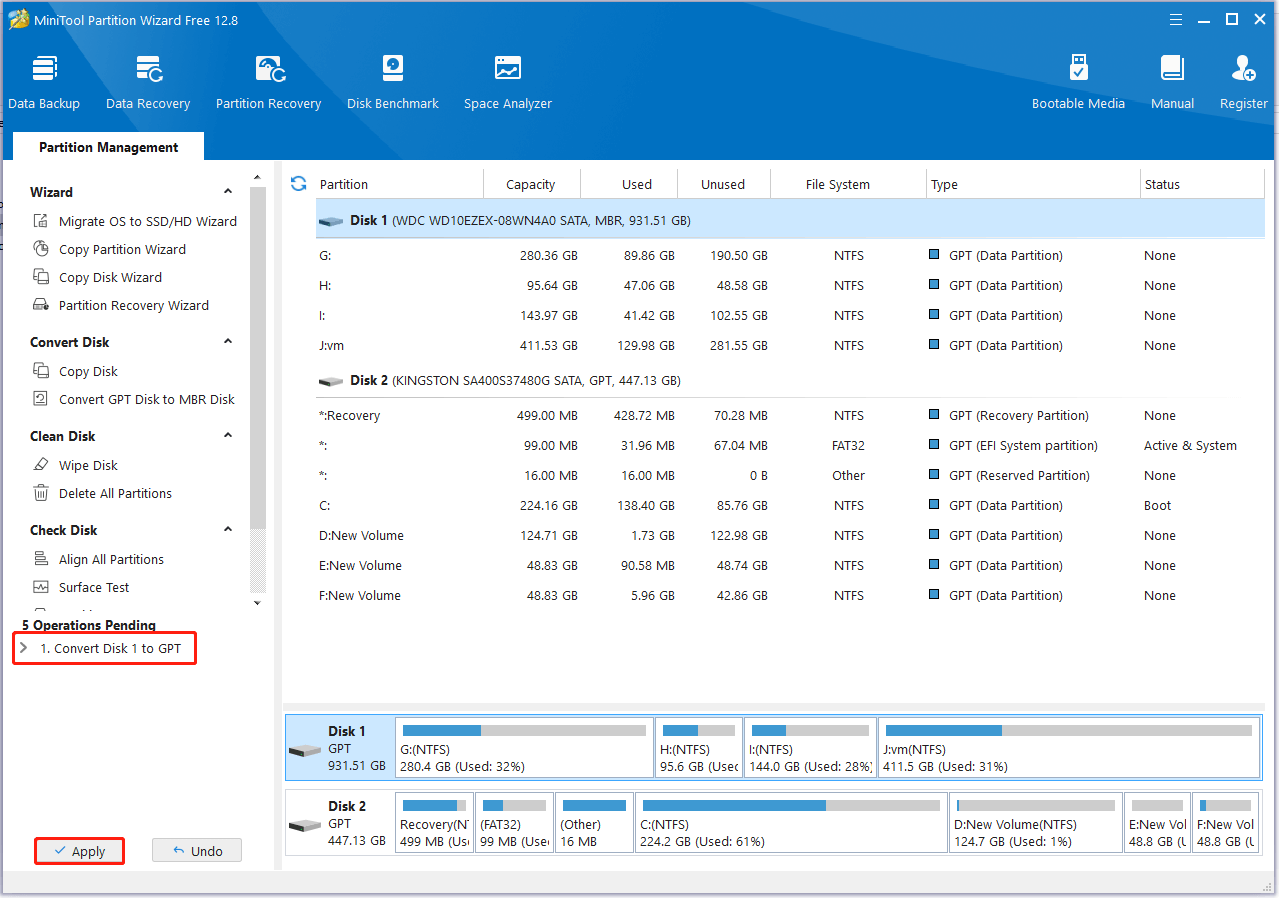
Tabla de Contenidos
- Por qué merece la pena clonar Windows a un SSD Samsung
- Qué debes preparar antes de clonar Windows al SSD Samsung
- Samsung Data Migration: la herramienta oficial para clonar al SSD Samsung
- Cómo clonar Windows al SSD Samsung con Samsung Data Migration
- Errores habituales con Samsung Data Migration y sus limitaciones
- Alternativas a Samsung Data Migration: AOMEI Partition Assistant
- Migrar Windows a un SSD Samsung con AOMEI Partition Assistant
- Clonar a un SSD Samsung M.2 NVMe con EaseUS Disk Copy
- Pasos básicos para migrar el sistema con EaseUS Disk Copy
- Preparativos adicionales y consejos para una migración segura