- La integridad de memoria es una función de seguridad basada en virtualización que protege el núcleo del sistema contra código malicioso.
- Su funcionamiento depende directamente de que la virtualización por hardware esté habilitada en la BIOS del equipo.
- Existen diversos métodos para verificar su estado, desde la interfaz gráfica de Seguridad de Windows hasta herramientas avanzadas como msinfo32 o WMI.

Seguramente te hayas topado alguna vez con el término aislamiento del núcleo mientras navegabas por los ajustes de seguridad de tu ordenador. No es más que una capa de protección extra que utiliza la virtualización para crear un entorno seguro, evitando que el software malintencionado pueda meterse en el núcleo del sistema operativo, que es básicamente donde se cocina todo el funcionamiento de Windows.
Esta tecnología, técnicamente llamada HVCI (Integridad de Código Protegida por Hipervisor), es fundamental para frenar ataques peligrosos como el famoso WannaCry. Al mover las decisiones de confianza del kernel a un espacio aislado, se reduce la posibilidad de que controladores corruptos o vulnerables abran la puerta a ransomware o troyanos que quieran tomar el control total de tu máquina.
Formas rápidas de verificar el estado de la protección

Si quieres saber si tienes el escudo levantado sin complicarte la vida, la ruta más sencilla es entrar en Seguridad de Windows. Una vez allí, navega hasta el apartado de Seguridad del dispositivo y haz clic en los Detalles de aislamiento del núcleo. Verás un interruptor que te dirá claramente si la integridad de memoria está encendida o apagada.
Para los que prefieren algo más técnico o necesitan un informe detallado, ejecutar el comando msinfo32.exe es la mejor opción. Al abrir la Información del Sistema y bajar hasta el final del Resumen del sistema, podrás leer el estado de la Seguridad basada en virtualización (VBS). Si pone que se está ejecutando, vas por buen camino; si aparece como activada pero no en ejecución, es probable que haya algún problema de configuración.
Si eres un usuario avanzado o administras varios equipos, puedes usar la clase WMI Win32_DeviceGuard mediante PowerShell. Ejecutando el comando Get-CimInstance, obtendrás datos precisos sobre las propiedades de seguridad disponibles, el estado de aplicación de la directiva de integridad y si el servicio de integridad de memoria está realmente operativo en el hardware.
Requisitos técnicos y activación en la BIOS
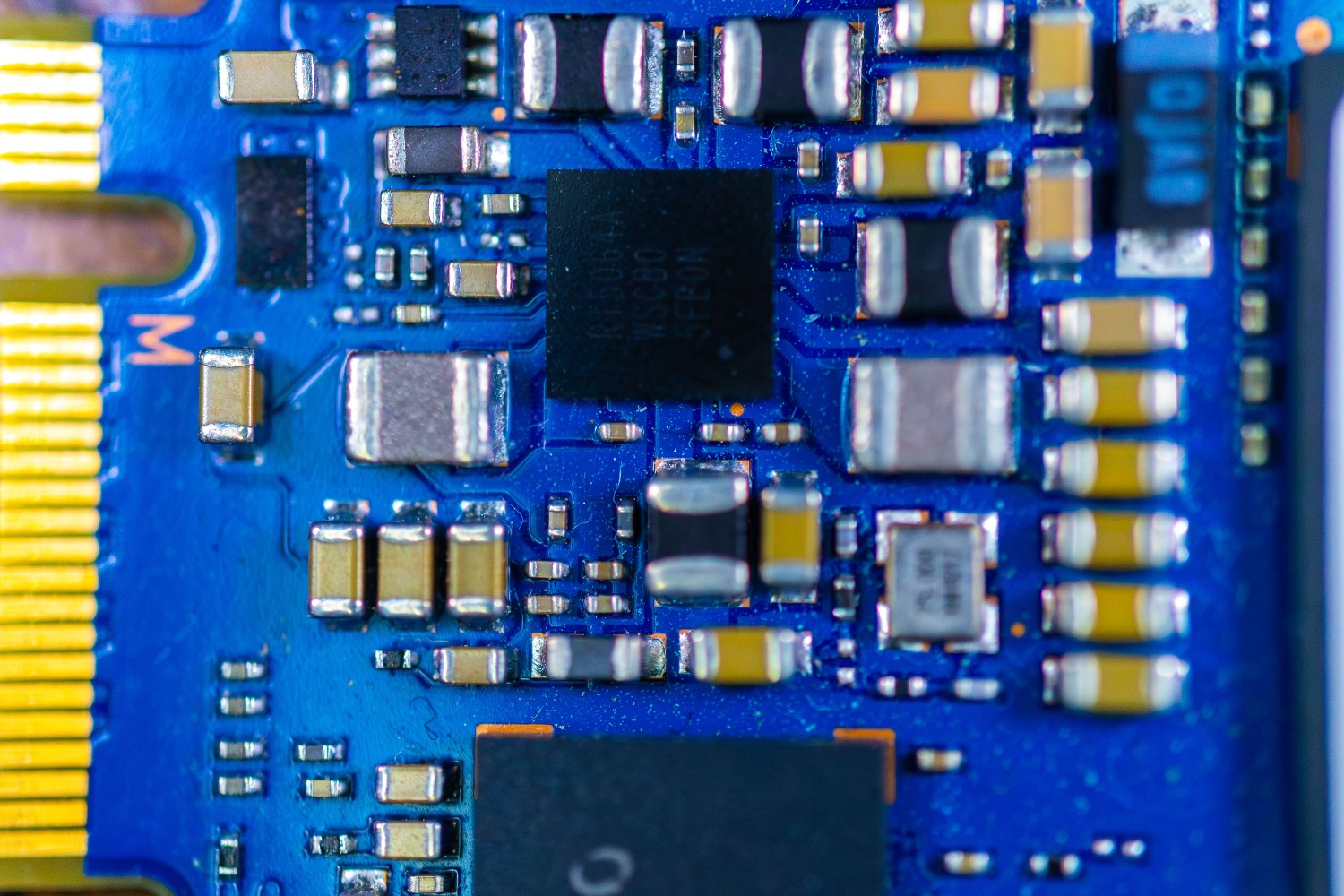
No basta con darle al botón de activar en Windows; el hardware tiene que dar la talla. Para que todo funcione, necesitas un procesador moderno (como un Intel de 8.ª generación o un AMD Zen 2 en adelante) y al menos 8 GB de RAM. Lo más importante es que la virtualización por hardware esté habilitada en la BIOS/UEFI, ya que es la base sobre la cual se construye todo este aislamiento.
Para activar esta opción, debes reiniciar el PC y entrar en la BIOS (usualmente pulsando F2, F10 o Supr). En sistemas Intel, busca opciones como Intel Virtualization Technology (VT-x) y el Execute Disable Bit. Si tienes un procesador AMD, la clave está en activar el SVM Mode (Secure Virtual Machine) y el NX Mode. Una vez guardados los cambios, Windows podrá levantar el hipervisor correctamente.
Solución de conflictos y controladores incompatibles

Es muy común que, al intentar activar la función, el interruptor aparezca en gris o Windows te suelte un aviso de controladores incompatibles. Esto ocurre porque algunos drivers antiguos no cumplen las normas de seguridad de HVCI y podrían provocar un pantallazo azul si se fuerzan. La solución es hacer clic en Revisar controladores incompatibles para identificar al culpable.
Una vez detectado el driver problemático, lo ideal es intentar actualizarlo mediante el Administrador de dispositivos o descargando la versión más reciente desde la web del fabricante. Si el controlador pertenece a un programa que ya no utilizas, la mejor jugada es desinstalar el software por completo. En casos extremos, si el sistema se vuelve inestable, puedes usar el Símbolo del sistema en el Entorno de recuperación para desactivar la función mediante el registro.
Gestión avanzada mediante el Registro de Windows
Cuando la interfaz gráfica falla o necesitas desplegar la configuración en una empresa, el Editor del Registro es la herramienta definitiva. Navegando hasta la ruta HKLM\\SYSTEM\\CurrentControlSet\\Control\\DeviceGuard\\Scenarios\\HypervisorEnforcedCodeIntegrity, puedes cambiar el valor de la clave Enabled de 0 a 1 para forzar la activación.
También es posible gestionar la seguridad mediante el Control de aplicaciones para empresas, utilizando el asistente específico o el cmdlet de PowerShell Set-HVCIOptions. Para quienes usan máquinas virtuales de Hyper-V, es vital que la VM sea de generación 2 y que el host tenga habilitada la virtualización anidada para que la integridad de memoria funcione también dentro del invitado.
Tener la integridad de memoria activa supone una barrera robusta contra el malware, aunque requiere que el hardware sea compatible y los controladores estén al día. Desde una simple comprobación en la configuración de seguridad hasta ajustes profundos en la BIOS y el registro, asegurar que el aislamiento del núcleo esté operativo es un paso clave para mantener la estabilidad y la protección de cualquier equipo con Windows 11.
Preguntas frecuentes
¿Dónde puedo ver si la integridad de memoria está activa en Windows 11?
Se puede comprobar entrando en Seguridad de Windows, navegando a Seguridad del dispositivo y abriendo los Detalles de aislamiento del núcleo.
¿Por qué el interruptor de integridad de memoria aparece en gris?
Esto sucede generalmente cuando existen controladores de dispositivo incompatibles o cuando la virtualización por hardware no está habilitada en la BIOS.
¿Qué es la virtualización basada en seguridad (VBS)?
Es una función que utiliza el hipervisor de Windows para crear un entorno virtual aislado que protege el núcleo del sistema operativo frente a ataques.
¿Cómo puedo solucionar un pantallazo azul tras activar la integridad de memoria?
Debe acceder al Entorno de recuperación de Windows y usar el Símbolo del sistema para cambiar el valor de la clave Enabled a 0 en el registro.
¿Qué procesadores son compatibles con la función HVCI?
Es compatible con procesadores Intel de 8.ª generación o posteriores, AMD Zen 2 o posteriores y Qualcomm Snapdragon 8180 o superiores.
¿Es posible activar la integridad de memoria mediante comandos?
Sí, se puede hacer modificando las claves del Registro de Windows mediante el comando reg add o utilizando PowerShell con la clase Win32_DeviceGuard.
¿Qué hacer si msinfo32 indica que la VBS está activada pero no en ejecución?
Es necesario verificar que la virtualización esté habilitada en la BIOS y que la Plataforma del hipervisor de Windows esté instalada en el sistema.
