- La conexión HDMI es el método más sencillo y fiable para llevar vídeo y audio desde el PC a la TV, siempre que elijas el tipo de cable adecuado.
- Si tu PC o TV no tienen HDMI directo, puedes recurrir a DVI, DisplayPort, USB-C y adaptadores para conseguir una señal de calidad.
- Las conexiones inalámbricas con Miracast, AirPlay, Chromecast y similares permiten duplicar o extender la pantalla sin cables.
- Ajustar resolución, modos de pantalla y configuración de audio es clave para evitar problemas de imagen, cortes y latencia.
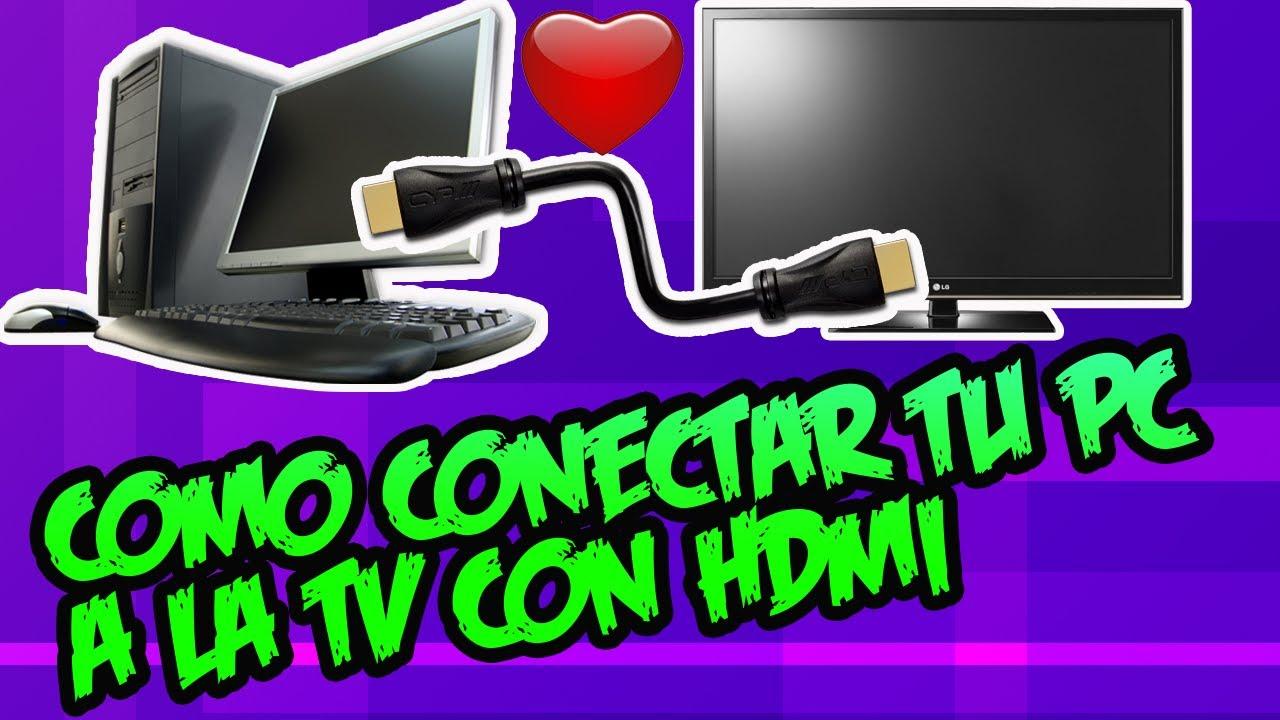
¿Quieres ver tus pelis, series o fotos en grande sin tener a todo el mundo pegado a la pantalla del portátil? Conectar el PC a la tele, ya sea con cable o por WiFi, te permite disfrutar de tus contenidos favoritos en el salón, usar un teclado y ratón inalámbricos desde el sofá e incluso jugar a títulos AAA en una tele 4K enorme.
Además de ocio, tener el PC conectado a la TV abre un abanico de usos: presentaciones de trabajo, videollamadas familiares, edición de foto y vídeo con una vista previa en grande o simplemente ampliar tu escritorio para trabajar más cómodo. A continuación verás, paso a paso, todas las formas de conectar un PC a una TV correctamente, los cables que necesitas, cómo hacerlo de forma inalámbrica y cómo solucionar los problemas típicos de imagen, sonido o latencia.
Conectar un PC a la TV por HDMI paso a paso
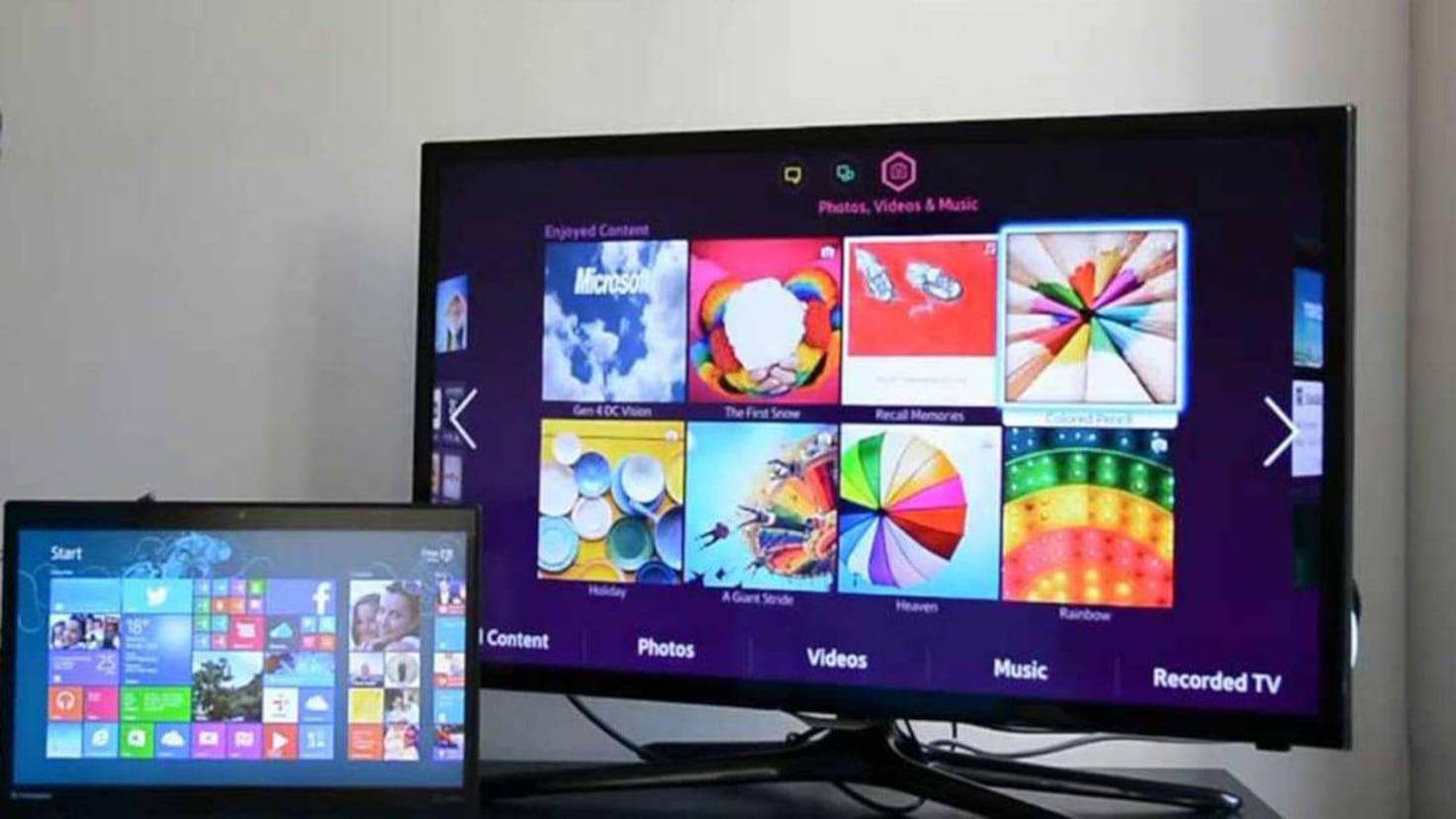
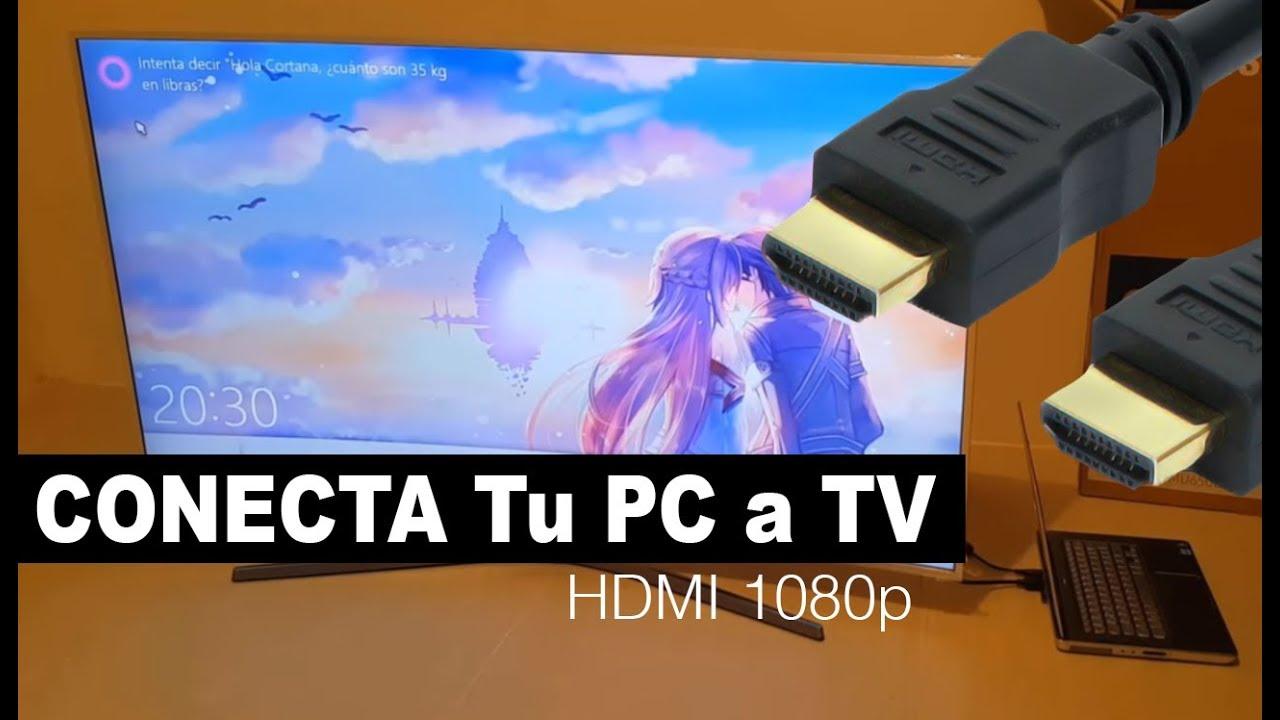
La forma más sencilla y fiable de conectar un ordenador a la tele es usando un cable HDMI que lleve vídeo y audio digital en un solo conector. Casi todas las teles modernas tienen varias entradas HDMI, y la mayoría de portátiles y PCs actuales incluyen al menos una salida HDMI o un puerto que se puede adaptar a HDMI.
El estándar HDMI, siglas de High Definition Multimedia Interface, permite enviar señal de alta definición desde el PC hasta la TV. A diferencia de conexiones antiguas como VGA, aquí el audio también viaja por el mismo cable, así que no necesitas cables extra para el sonido si todo está bien configurado.
Para conectar físicamente ambos equipos, basta con enchufar un extremo del cable HDMI al PC (salida HDMI) y el otro extremo a una de las entradas HDMI de la TV. En un sobremesa deberías fijarte en la parte trasera de la torre; en un portátil, normalmente el puerto está en uno de los laterales.
Si tu PC está lejos del televisor, tendrás que elegir bien la longitud del cable. Los cables HDMI largos son muy cómodos para cruzar el salón, pero a partir de cierta distancia puede degradarse la señal, notándose en una peor calidad de imagen o cortes de sonido. Siempre que puedas, intenta no superar los 5 metros, o apuesta por cables de buena calidad si necesitas más distancia.
Qué tipo de cable HDMI elegir
En las tiendas verás que hay varios tipos de cables HDMI y que algunos son bastante más caros que otros. No siempre necesitas el modelo más caro: lo importante es que el cable cumpla con las especificaciones que exige la resolución y frecuencia que quieres usar entre tu PC y tu TV.
- HDMI estándar: pensado para señales de 720p y 1080i. En muchos casos aguantan también 1080p e incluso 4K, pero no está garantizado ni en resolución ni en tasa de refresco.
- HDMI alta velocidad: preparado para enviar sin problemas resoluciones Full HD, 4K y UHD con mayor ancho de banda. Es la opción más recomendable si vas a jugar, ver contenido UHD o usar una TV 3D.
- HDMI con Ethernet: tanto en su versión estándar como de alta velocidad, incluyen un canal de datos que permite compartir la conexión a Internet entre dispositivos compatibles, como algunos PCs y Smart TVs.
Para la mayoría de usos domésticos, un cable HDMI estándar de calidad suele ser más que suficiente. Si tu objetivo es exprimir al máximo gráficos avanzados, juegos exigentes o contenido 4K HDR, merece la pena optar por un cable de alta velocidad que garantice un buen caudal de datos.
Truco importante: si notas chispazos en la imagen, pantallazos negros o sonido que se corta, prueba a usar un cable más corto o de mejor calidad. Estos problemas son típicos cuando el cable está al límite de lo que soporta en distancia o ancho de banda.
Pasos detallados para conectar PC y TV con HDMI
Una vez tienes claro qué cable vas a utilizar, el procedimiento para conectar el PC a la TV con HDMI es bastante directo. Aun así, seguir un orden concreto ayuda a evitar sustos y detecciones erróneas.
- Apaga la TV y el PC antes de conectar nada, sobre todo si vas a manipular la parte trasera de la torre o la tele.
- Conecta el cable HDMI a la salida del PC y a la entrada HDMI de la TV que vayas a usar (por ejemplo, HDMI 1 o HDMI 2; fíjate en la etiqueta junto al conector).
- Enciende el televisor y, con el mando, selecciona la fuente de entrada HDMI correcta desde el menú de “Input” o “Fuente”.
- Arranca el PC o el portátil; lo habitual es que el sistema detecte automáticamente la TV como monitor adicional.
- Si la imagen no se ajusta o no aparece, ve en Windows a Panel de control > Pantalla > Ajustar resolución (o Configuración > Sistema > Pantalla en versiones modernas) y selecciona la TV en el desplegable de pantallas.
En muchas teles, si están encendidas, detectan solas que hay una nueva señal HDMI y ofrecen cambiar a esa fuente automáticamente. Si no ocurre, tendrás que seleccionar en el menú la entrada HDMI correspondiente. En modelos con sistemas como webOS, puedes seguir las guías específicas de su menú de entradas.
En algunos ordenadores portátiles, para activar la salida HDMI puede que haya que pulsar una combinación de teclas de función (tipo Fn + F4, Fn + F8, etc.). Esa información suele venir en el manual del equipo o en el propio teclado, donde aparece un icono de pantalla o proyector.
Recuerda también que HDMI puede llevar el sonido de tu PC a los altavoces de la TV. Si no oyes nada por la tele pero la imagen se ve bien, revisa la configuración de audio en el sistema operativo; en la sección de dispositivos de reproducción debe estar seleccionada la salida HDMI como predeterminada.
Configurar el audio HDMI en Windows (incluido Vista)
Para que el sonido salga por la TV y no por los altavoces del portátil, en Windows tendrás que cambiar el dispositivo de reproducción predeterminado. Este ajuste es similar en todas las versiones, aunque en Windows Vista había que tener en cuenta algún detalle extra.
En general, el proceso es:
- Haz clic derecho en el icono del altavoz en la barra de tareas.
- Entra en “Dispositivos de reproducción” o “Configuración de sonido”.
- En la pestaña de Reproducción, selecciona el dispositivo llamado “Salida digital (HDMI)”, “Altavoces HDMI”, o algo similar al fabricante de tu tarjeta de sonido (por ejemplo, “Salida HDMI Realtek”).
- Pulsa en “Establecer como predeterminado” y acepta los cambios.
En equipos con Windows Vista y determinados controladores Realtek, era necesario además marcar la frecuencia de 48.0 Hz en la pestaña “Formatos admitidos” del dispositivo HDMI y desmarcar otros formatos. Tras aplicar y aceptar, el sonido HDMI se activaba correctamente en la TV.
Si después de todo esto la tele sigue sin reproducir sonido, revisa también su propio menú de audio para confirmar que está usando el altavoz interno con entrada HDMI y no un sistema de audio externo mal configurado.
Ajustar gráficos y calidad de imagen en juegos y vídeo
Si usas la tele como pantalla principal para jugar o ver contenido de alta calidad, merece la pena tunear un poco la configuración gráfica de tu tarjeta. Así evitas bordes raros, escalado extraño o que la imagen se vea demasiado oscura o lavada.
En PCs con gráficas dedicadas NVIDIA o AMD, haz clic derecho en el escritorio y entra en el panel de control de la tarjeta gráfica. Desde ahí podrás:
- Cambiar la resolución y la tasa de refresco para que coincidan con las capacidades de la TV.
- Ajustar la escala de la imagen (evitar bordes negros o que se corte por los extremos).
- Modificar opciones de color, contraste y formato de señal (RGB completo, limitado, YCbCr, etc.).
- Optimizar perfiles 3D para videojuegos exigentes cuando se usan en una pantalla grande.
En el menú de la propia TV también puedes trastear la configuración de imagen. Ajustar brillo, contraste y modos de imagen (cine, juego, dinámico…) te ayudará a que todo se vea más natural y a reducir el input lag en juegos si eliges el “Modo Juego”.
Otras conexiones por cable: DVI, DisplayPort y adaptadores
Si tu equipo no dispone de HDMI, no está todo perdido. Muchos PCs antiguos o profesionales tienen puertos DVI o DisplayPort que se pueden aprovechar para conectarse a una tele mediante adaptadores relativamente baratos.
El conector DVI, muy habitual en monitores de hace algunos años, permite sacar vídeo digital en alta resolución. Con un adaptador DVI a HDMI puedes conectar tu PC a la TV sin mayores complicaciones, pero hay un matiz importante: esta combinación no transmite audio, solo imagen.
En un escenario DVI a HDMI, tendrás que llevar el sonido por otro camino: por ejemplo, conectando la salida de auriculares del PC a la entrada de audio de la TV, si la tele tiene una entrada asociada al HDMI o una entrada analógica separada. Dependiendo del modelo, esa entrada puede llamarse “Audio In”, “PC Audio” o similar.
Otra alternativa habitual en equipos modernos es DisplayPort o USB-C con modo alternativo DisplayPort. En estos casos, puedes usar adaptadores DisplayPort a HDMI o USB-C a HDMI para obtener vídeo y, normalmente, audio a través del cable HDMI resultante, siempre que el adaptador y el puerto lo soporten.
Si nada de esto encaja con tu equipo, siempre puedes usar soluciones externas como adaptadores USB a HDMI que actúan como una tarjeta gráfica externa básica. No son lo ideal para juegos, pero pueden servir para ofimática, presentaciones o vídeo en resoluciones moderadas.
Cómo conectar el PC a la Smart TV de forma inalámbrica
Si lo que quieres es olvidarte de cables cruzando el salón, hoy en día es muy cómodo conectar el PC a la TV por WiFi. La clave es que ambos dispositivos estén conectados a la misma red y que la tele sea Smart TV compatible con tecnologías de duplicado de pantalla o recepción inalámbrica.
Antes de nada, asegúrate de que PC y Smart TV están conectados al mismo router, ya sea por WiFi o por cable Ethernet. Si están en redes distintas (por ejemplo, invitado vs. red principal), es probable que no se vean entre sí.
La mayor parte de teles actuales ofrecen alguna opción del estilo “Screen Mirroring”, “Duplicar pantalla”, “Conectar”, “Miracast” o similar. En Windows 10 y 11, por su parte, existe soporte integrado para Miracast y para transmitir a pantallas inalámbricas compatibles.
Configurar la conexión inalámbrica en el PC
En un ordenador con Windows moderno, los pasos para empezar a enviar la imagen a la TV de manera inalámbrica son muy sencillos. Basta con agregar la tele como dispositivo inalámbrico y seleccionar la forma de proyectar.
- Haz clic en Inicio y entra en Configuración del sistema.
- Accede al apartado “Dispositivos”.
- Elige la sección “Bluetooth y otros dispositivos”.
- Pulsa en “Agregar dispositivo”.
- Selecciona la opción “Pantalla o base inalámbrica” o “Inalámbrico”.
- Espera a que aparezca tu Smart TV en la lista y haz clic sobre ella para iniciar el emparejamiento.
- Sigue las instrucciones en pantalla, aceptando en la TV si te pide confirmar la conexión.
También puedes ir a Configuración > Sistema > Pantalla y usar la opción “Conectar a una pantalla inalámbrica” dentro del apartado de múltiples pantallas. Cuando la tele se muestre en la lista, la seleccionas y eliges si quieres duplicar la pantalla, extenderla o usar solo la TV.
Configurar la Smart TV para recibir la pantalla del PC
En el televisor, el proceso varía según la marca, pero la idea es siempre parecida: activar la función de recepción de pantalla inalámbrica y seleccionar el PC cuando aparezca.
- Abre en la tele la app o menú de “Conectar”, “Screen Mirroring”, “Duplicar pantalla” o similar.
- Comprueba que la TV indica que está lista para recibir dispositivos.
- Cuando tu PC aparezca en la lista de aparatos disponibles, selecciónalo y confirma la conexión en la tele.
Si las resoluciones del PC y de la TV son muy distintas, puede que la imagen no se vea tan nítida como esperas. Puedes mejorarla ajustando la resolución de pantalla en Windows y el modo de imagen en el menú de la Smart TV, hasta encontrar el equilibrio que te resulte más cómodo.
A veces también es necesario reajustar brillo, contraste y modo de imagen para que todo tenga el aspecto que deseas, sobre todo si vas a ver películas o jugar con frecuencia desde esa fuente inalámbrica.
Compartir pantalla vs extender escritorio en la TV
Al conectar un PC a una Smart TV, no solo puedes clonar lo que ves en el monitor. Windows permite elegir entre duplicar y extender la pantalla, y cada modo tiene sus ventajas según el uso que quieras darle a la tele.
Cuando compartes pantalla en modo duplicado, la TV muestra exactamente lo mismo que tu monitor principal: cada ventana, cada movimiento del ratón, todo se replica en grande. Es como si tuvieras un espejo de tu escritorio.
En modo de extensión, en cambio, la tele actúa como un segundo escritorio independiente. Puedes arrastrar ventanas de una pantalla a otra, tener una app abierta en el monitor del PC y otra distinta en la tele, o incluso usar una sola pantalla mientras la otra permanece con otra tarea distinta.
Elegir una u otra opción depende de lo que vayas a hacer.
Cuándo compartir pantalla (duplicar)
El modo de duplicado es perfecto cuando tu prioridad es ver lo que ocurre en el PC en un tamaño mayor, sin complicarte con escritorios extendidos ni configuraciones raras. Algunos ejemplos típicos:
- Ver películas, series o directos de Twitch en la tele del salón mientras manejas todo desde el sofá.
- Jugar a videojuegos con un campo de visión más amplio, logrando una experiencia más envolvente.
- Mostrar fotos o vídeos en reuniones de amigos o familiares sin que todo el mundo tenga que mirar la pantalla del portátil.
En estas situaciones, tener la misma imagen en ambos sitios es lo más cómodo, porque cualquier cosa que abras en el PC se verá directamente en la tele sin tener que mover ventanas entre pantallas.
Cuándo extender pantalla (segundo escritorio)
Si sueles trabajar con muchas ventanas a la vez o quieres separar lo que haces en el PC de lo que se ve en la tele, extender la pantalla es una maravilla. Algunos escenarios donde te puede venir de lujo:
- Multitarea de trabajo: usar el monitor del PC para el correo y documentos, y la TV para hojas de cálculo, navegador o videollamadas.
- Edición de vídeo o foto: tener la línea de tiempo y las herramientas en el monitor principal y una vista previa a pantalla grande en la TV.
- Desarrollo web o de apps: programar en el editor de código en el PC y ver la web o la app ejecutándose en la Smart TV al mismo tiempo.
En definitiva, el modo extendido convierte la tele en un segundo monitor gigante, ideal para productividad y flujos de trabajo complejos donde el espacio en pantalla nunca sobra.
Problemas habituales al conectar PC y TV sin cables
La conexión inalámbrica es comodísima, pero no es perfecta. Las interferencias, la distancia al router o el tipo de red WiFi pueden generar cortes, mala calidad de imagen o retrasos molestos entre lo que haces en el PC y lo que se ve en la TV.
La buena noticia es que la mayoría de estos problemas tienen solución si haces unos pequeños ajustes. Conviene conocer los más comunes para saber cómo reaccionar si algo no va fino.
Mala señal o cortes en la reproducción
Si ves que los vídeos se paran, la imagen se congela o la TV pierde la conexión con el PC cada dos por tres, es muy probable que la señal WiFi no llegue con suficiente fuerza. Las paredes, la distancia al router o incluso otros aparatos pueden interferir.
Para mejorar el rendimiento, prueba a acercar el router al lugar donde están el PC y la TV o viceversa. También ayuda mucho colocar el router en una zona más despejada, en alto y evitar tenerlo escondido en muebles cerrados.
Muchos routers domésticos ofrecen dos bandas de frecuencia: 2,4 GHz y 5 GHz. La banda de 2,4 GHz tiene más alcance pero suele ser más lenta y estar más saturada; en cambio, la banda de 5 GHz ofrece más velocidad y estabilidad a cambio de un poco menos de cobertura.
Si tienes la opción, prueba a conectar PC y Smart TV a la misma red WiFi de 5 GHz. Notarás menos cortes y mayor calidad de reproducción, siempre que la señal llegue con suficiente potencia.
Alta latencia o retraso entre PC y TV
Cuando hay mucho retardo entre lo que haces con el ratón o el mando y lo que se ve en la tele, la experiencia se vuelve muy incómoda. Esta latencia elevada suele deberse a una conexión inalámbrica lenta o inestable, o a un exceso de procesamiento de imagen en la propia TV.
Una forma rápida de reducir el problema es bajar la resolución o la calidad de la imagen que se envía a la TV. Menos píxeles y menos datos implican menos carga para la red y para el hardware de los dispositivos.
En paralelo, en el menú de la tele busca el “Modo Juego” o un modo que reduzca el procesamiento de imagen. Cuanto menos retoque haga la TV sobre la señal que recibe, menor será el retardo que notarás al jugar o mover el ratón.
Otras tecnologías inalámbricas: Miracast, Intel Unite, AirPlay y Chromecast
Además de la duplicación estándar de Windows, existen distintas plataformas que permiten enviar contenido del PC a la TV de forma inalámbrica, cada una con sus matices y requisitos de compatibilidad. Las más populares hoy en día son Miracast, algunas soluciones de Intel, AirPlay en el ecosistema Apple y Chromecast de Google.
En el mundo Windows, Miracast se ha convertido prácticamente en el estándar de facto. Windows 10 y versiones posteriores incluyen soporte para Miracast, lo que te permite reflejar el escritorio, presentaciones, fotos o vídeos en una TV u otro dispositivo compatible sin necesidad de hardware adicional.
Los dispositivos que no traen Miracast de serie pueden recurrir a adaptadores externos como sticks HDMI (Roku, Amazon Fire TV, etc.) o a software específico instalado tanto en el PC como en la Smart TV para ofrecer funciones similares de pantalla inalámbrica.
Intel, por su parte, llegó a ofrecer sistemas como WiDi (Wireless Display) y, más recientemente, la plataforma Intel Unite. Intel Unite está pensada para entornos de colaboración y salas de reuniones, permitiendo compartir contenido entre portátiles, pizarras digitales, proyectores y monitores a través de una plataforma abierta, independientemente de que sean Windows, macOS u otros sistemas.
Usar AirPlay con un Mac para enviar la pantalla a la TV
Si trabajas con un Mac y tienes un televisor compatible con AirPlay 2 (la mayoría de modelos fabricados a partir de 2019 lo incluyen), puedes duplicar la pantalla del Mac en la TV sin cables de manera muy cómoda.
- Asegúrate de que tu Mac y la Smart TV con AirPlay 2 están en la misma red WiFi.
- En el Mac, abre el Centro de Control (icono de los dos interruptores en la esquina superior derecha).
- Pulsa en “Screen Mirroring” o “Duplicar pantalla”.
- Selecciona el televisor donde quieres ver la pantalla del Mac.
- Cuando quieras dejar de enviar la señal, vuelve a “Screen Mirroring” y elige la opción para detener el duplicado.
AirPlay también permite enviar solo el contenido de apps concretas (como un vídeo en Safari o una presentación) en lugar de toda la pantalla del Mac, lo que resulta muy útil si quieres seguir usando el escritorio sin mostrarlo todo.
Conectar un Chromebook a la TV con Chromecast
Si lo tuyo es un Chromebook y prefieres evitar cables, un Google Chromecast enchufado a la TV es una solución rápida para proyectar su contenido de forma inalámbrica.
- Conecta el Chromecast a un puerto HDMI libre de la Smart TV y a la alimentación.
- Con el mando de la tele, selecciona la entrada HDMI correspondiente al Chromecast.
- En el Chromebook, haz clic en la hora (esquina inferior derecha) para abrir el área de estado.
- Comprueba que el WiFi (y Bluetooth si es necesario) están activados.
- Selecciona los “Dispositivos Cast disponibles” o la opción “Emitir”.
- Elige el Chromecast y decide si quieres compartir toda la pantalla o solo una pestaña del navegador.
- Pulsa en “Compartir” y la TV empezará a mostrar lo que has elegido.
- Para dejar de emitir, vuelve al panel de hora en el Chromebook y pulsa en “Detener” junto al dispositivo en uso.
De forma parecida, navegadores como Chrome y tecnologías como AirPlay en dispositivos Apple permiten mandar contenido multimedia a la tele sin cables, siempre que tele y dispositivo sean compatibles entre sí.
En conjunto, todas estas opciones —HDMI, DVI/DisplayPort con adaptadores, duplicado inalámbrico, Miracast, AirPlay o Chromecast— ofrecen una flexibilidad enorme para adaptar la conexión del PC a la TV a tu equipo, tu tele y la forma en que prefieres disfrutar de tus contenidos, ya sea para ocio, trabajo o ambas cosas a la vez.
Conociendo bien las posibilidades de cada método, los tipos de cables, las opciones de pantalla (duplicar o extender) y cómo resolver los problemas típicos de imagen, sonido y latencia, es fácil elegir la forma de conexión que mejor encaja contigo y tener tu PC y tu tele trabajando juntos como un auténtico centro de entretenimiento y productividad en casa.
Tabla de Contenidos
- Conectar un PC a la TV por HDMI paso a paso
- Otras conexiones por cable: DVI, DisplayPort y adaptadores
- Cómo conectar el PC a la Smart TV de forma inalámbrica
- Compartir pantalla vs extender escritorio en la TV
- Problemas habituales al conectar PC y TV sin cables
- Otras tecnologías inalámbricas: Miracast, Intel Unite, AirPlay y Chromecast