- La clave para que Windows 11 use por completo un disco de 4TB es inicializarlo como GPT en lugar de MBR, evitando el límite de 2TB.
- Para arrancar Windows 11 desde un disco de 4TB en GPT es imprescindible que la placa base utilice el modo UEFI y no solo BIOS heredado.
- Si el disco ya tiene datos, es posible convertirlo de MBR a GPT sin formatear usando software especializado y reduciendo el riesgo de pérdida de información.
- Actualizar BIOS/UEFI y controladores de almacenamiento, así como revisar errores de disco, ayuda a que Windows 11 detecte y aproveche correctamente unidades de gran capacidad.
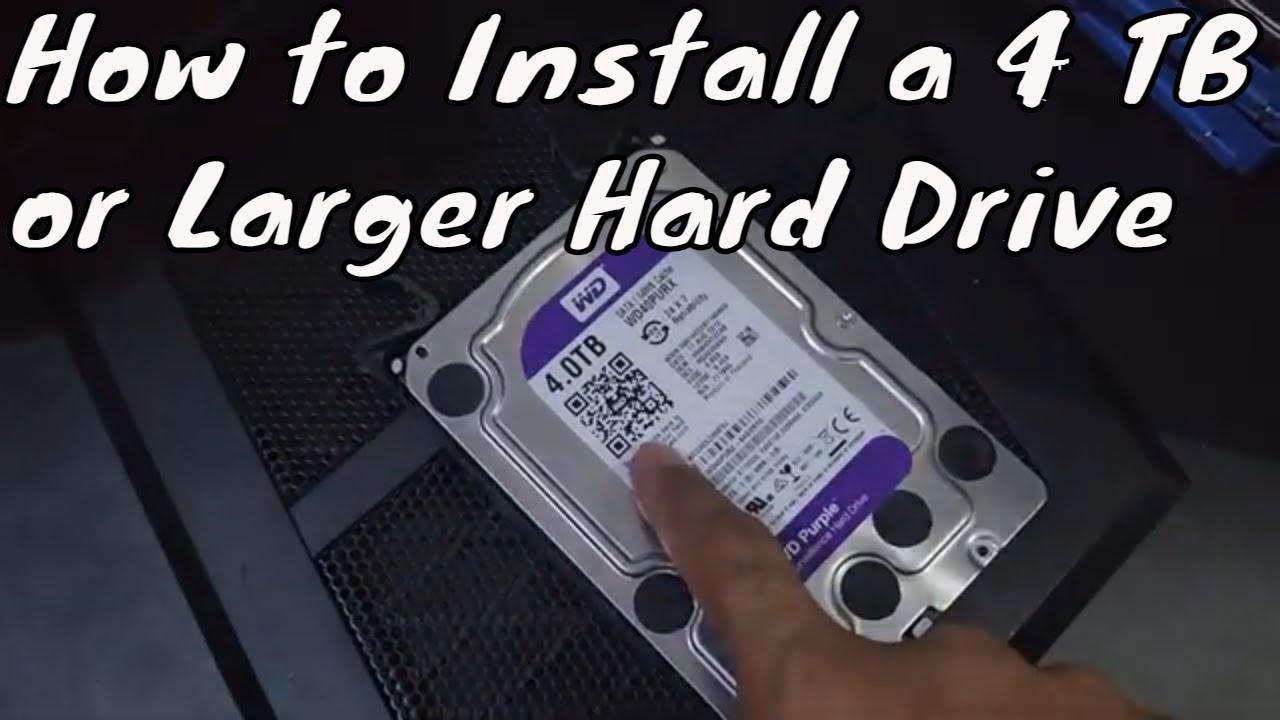
Si acabas de montar un disco duro de 4TB en tu PC con Windows 11 y solo ves 2TB, aparece como “No asignado” o directamente el sistema no lo reconoce, tranquilo: no eres el único. Es un comportamiento muy típico cuando el disco está usando el esquema de particiones equivocado o hay algún detalle de BIOS, UEFI o controladores que se ha pasado por alto.
En esta guía completa vas a ver cómo configurar correctamente un disco de 4TB en Windows 11, qué relación hay entre MBR y GPT, por qué existe el famoso límite de 2TB, cómo inicializar un disco nuevo, cómo convertir un disco de 4TB de MBR a GPT (con y sin pérdida de datos), qué hacer si quieres instalar Windows 11 en ese disco de 4TB y cómo resolver los errores más habituales que se encuentran los usuarios.
¿Es compatible Windows 11 con discos duros de 4TB?
La compatibilidad no depende tanto de “Windows 10/11” como tal, sino del tipo de tabla de particiones que use el disco. Windows 11 puede manejar sin problema discos muy grandes, pero con una condición clara: para superar los 2TB de capacidad utilizable, el disco debe estar inicializado como GPT (GUID Partition Table) y no como MBR (Master Boot Record).
Cuando un disco de 4TB está en MBR, Windows solo puede direccionar hasta aproximadamente 2,2TB. El resto aparece como espacio sin asignar que no deja crear nuevos volúmenes simples, o directamente ni siquiera se muestra en el Explorador. En cambio, si el disco se inicializa como GPT, Windows 11 puede usar la capacidad completa del disco sin problemas.
Además, si quieres arrancar Windows 11 desde un disco de 4TB, entra en juego otro requisito: la placa base debe arrancar en modo UEFI. El firmware clásico BIOS solo puede arrancar desde discos MBR. Para un disco de sistema GPT de más de 2TB, necesitas combinación UEFI + GPT.
En resumen, Windows 11 sí puede aprovechar un disco de 4TB al 100%, pero tienes que cumplir dos puntos clave: usar GPT y, si es disco de arranque, activar UEFI en la BIOS/firmware.
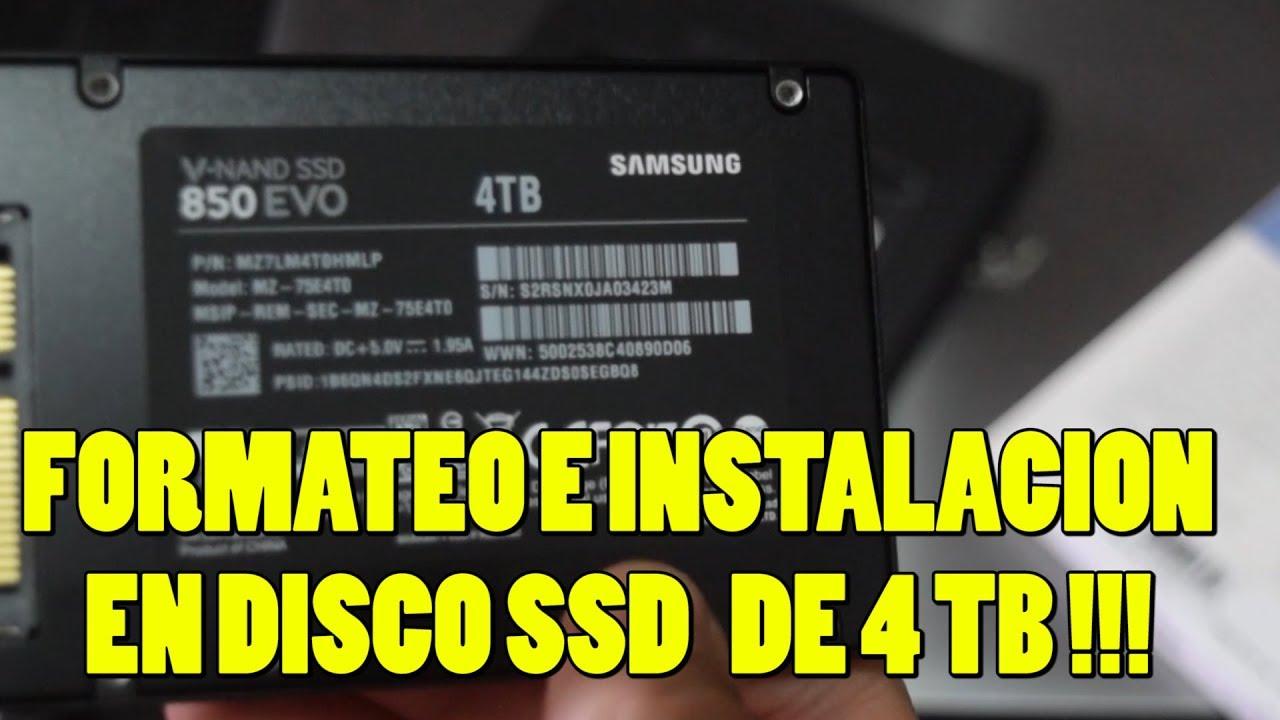
Por qué un disco de 4TB solo muestra 2TB en Windows 11
El típico caso de “mi disco de 4TB solo muestra 1,63TB o 2TB” se debe a una limitación matemática del esquema MBR. MBR usa 32 bits para direccionar los sectores lógicos (LBA). Con sectores de 512 bytes, esos 32 bits permiten llegar hasta 4.294.967.295 sectores, que traducido son unos 2,199TB, lo que solemos ver como ~2,2TB en herramientas de administración de discos.
Todo el espacio que queda por encima de ese límite no puede ser direccionado por MBR. Windows lo muestra como “espacio sin asignar” en la parte derecha de la Administración de discos, o simplemente no te deja crear particiones allí. Por eso, en un disco de 4TB en MBR verás una parte utilizable y otra zona que queda bloqueada.
Con GPT el enfoque cambia: este esquema reserva hasta 64 bits para las direcciones de bloque lógico. El techo teórico se dispara hasta los zettabytes (ZB), muy por encima de cualquier disco doméstico actual. De ahí que GPT sea el estándar moderno para discos grandes, especialmente a partir de los 2TB.
En la práctica, si ves que el disco de 4TB aparece recortado a 2TB, casi seguro que el problema es que está inicializado como disco MBR en lugar de GPT. La solución real y estable pasa por convertirlo a GPT.
Comprobar si el disco de 4TB está en MBR o GPT
Antes de tocar nada, conviene verificar qué estilo de partición tiene el disco. Desde Windows 11 puedes hacerlo de varias formas, pero la más sencilla es usando la Administración de discos que viene integrada en el sistema.
Para ello, pulsa con el botón derecho en el icono de Inicio y elige “Administración de discos”. Localiza tu disco de 4TB en la parte inferior (Disco 0, Disco 1, etc.), pulsa con el botón derecho sobre la etiqueta del disco (donde pone “Disco 1”, no sobre las particiones) y entra en “Propiedades”. En la pestaña “Volúmenes” verás una línea que indica “Estilo de partición: Registro de arranque maestro (MBR)” o “Tabla de particiones GUID (GPT)”.
Si aparece MBR y el disco tiene más de 2TB, ya tienes el diagnóstico: el límite de 2TB viene de ahí. En discos nuevos de 4TB sin datos lo ideal es inicializarlos directamente como GPT. En discos ya en uso habrá que valorar si se puede borrar todo o conviene usar software que convierta de MBR a GPT sin pérdida de datos.
Pasos para inicializar un disco nuevo de 4TB en Windows 11
Cuando instalas un disco nuevo en el equipo, no aparece directamente en el Explorador de archivos. Primero hay que inicializarlo y crear al menos un volumen con su sistema de archivos y su letra de unidad. Windows 11 facilita bastante el proceso mediante la consola de Administración de discos.
El procedimiento estándar para un disco completamente nuevo de 4TB sería algo como esto:
- Abrir la Administración de discos: haz clic derecho en el botón Inicio y elige “Administración de discos”, o busca “Crear y formatear particiones del disco duro” en el menú Inicio y ejecútalo como administrador.
- Comprobar el estado del disco: en la lista de discos, localiza el nuevo disco de 4TB. Si aparece como “Desconectado”, haz clic derecho y elige “En línea”.
- Inicializar el disco: Windows debería mostrar una ventana emergente de “Inicializar disco”. Marca el disco correcto, selecciona “Tabla de particiones GUID (GPT)” y acepta.
- Crear un volumen simple: en el espacio “No asignado” del disco, clic derecho → “Nuevo volumen simple”, sigue el asistente, elige el tamaño (normalmente todo el disco), asigna una letra de unidad y selecciona sistema de archivos (NTFS suele ser la mejor opción en Windows 11).
Una vez completado el asistente, el estado del volumen pasará a “Correcto (Partición primaria)” y la unidad aparecerá en el Explorador lista para usar, ya con la capacidad completa (en torno a 3,6TB útiles, porque Windows usa notación binaria para mostrar el tamaño).
Convertir un disco de 4TB de MBR a GPT con herramientas de Windows
Si el disco de 4TB ya está en MBR y contiene particiones, puedes convertirlo a GPT con las herramientas incluidas en Windows, pero con una pega importante: hay que borrar todas las particiones primero. Tanto la Administración de discos como Diskpart solo permiten convertir a GPT discos vacíos.
Con la Administración de discos, los pasos serían los siguientes: primero, copia de seguridad de todo lo importante; después, elimina todos los volúmenes y finalmente selecciona “Convertir en disco GPT”. Esta operación es irreversible sin herramientas especializadas y supone perder todo el contenido del disco si no has hecho copia previa.
Si prefieres usar la línea de comandos, puedes recurrir a Diskpart. Abre el cuadro Ejecutar con Win + R, escribe “diskpart” y confirma. En la consola, introduce los comandos en este orden: “list disk” para ver los discos, “select disk n” (cambiando n por el número del disco de 4TB), “clean” para limpiar todas las particiones y “convert gpt” para convertir el disco. Al salir de Diskpart, el disco ya estará en GPT y podrás crear particiones desde la Administración de discos.
Esta aproximación es útil cuando el disco de 4TB es nuevo o su contenido no importa, pero si no puedes permitirte perder los datos, es mejor optar por soluciones de terceros que hagan la conversión en caliente sin borrar particiones.
Convertir un disco de 4TB a GPT sin perder datos
Si tu disco de 4TB está lleno de información que no puedes borrar, pero necesitas que Windows 11 reconozca todo el espacio, tienes la opción de convertir el disco de MBR a GPT con software especializado que no obliga a formatear.
Herramientas como AOMEI Partition Assistant Professional o EaseUS Partition Master permiten cambiar el estilo de partición del disco conservando tanto las particiones como los archivos. El proceso habitual consiste en seleccionar el disco MBR, elegir la opción de “Convertir a GPT”, confirmar la operación y aplicar los cambios. El programa se encarga de hacer la transformación respetando la estructura de datos.
Aunque estas utilidades están diseñadas para minimizar riesgos, es muy recomendable tener una copia de seguridad actualizada antes de hacer una operación de este tipo. Si se trata de un disco de sistema desde el que arranca Windows, además de convertir a GPT tendrás que asegurarte de que la placa base soporta y usa el modo UEFI, o el equipo podría no arrancar después.
La ventaja es evidente: al terminar, el disco de 4TB se verá como GPT, Windows 11 podrá direccionar toda su capacidad y no habrás tenido que borrar ni recrear particiones. A partir de ahí, podrás ampliar volúmenes sobre el espacio que antes aparecía como no asignado.
Instalar Windows 11 en un disco duro de 4TB
Otra situación habitual es querer usar el disco de 4TB como unidad de sistema para instalar Windows 11. Aquí, además de la cuestión MBR/GPT, entran en juego las limitaciones de arranque de BIOS y UEFI.
Si intentas instalar Windows 11 en un disco de 4TB inicializado como MBR en un equipo que arranca en modo UEFI, el instalador puede mostrar mensajes del estilo: “Windows no se puede instalar en este disco. El disco seleccionado tiene una tabla de partición MBR. En los sistemas EFI, Windows solo se puede instalar en discos GPT”. En la práctica, lo que te está diciendo es que necesitas convertir ese disco a GPT para continuar.
Durante el propio asistente de instalación de Windows puedes abrir una ventana de símbolo del sistema pulsando Shift + F10. Desde ahí es posible usar Diskpart para limpiar el disco y convertirlo a GPT con los mismos comandos que en el sistema ya instalado: “list disk”, “select disk n”, “clean” y “convert gpt”. Al cerrar la consola y refrescar, el instalador mostrará el disco como GPT y podrás crear las particiones de sistema sin el límite de 2TB.
Para que el arranque funcione tras instalar Windows 11 en un disco GPT de 4TB, la placa deberá estar configurada en modo UEFI en lugar de Legacy BIOS/CSM. Si cambias un disco de sistema de MBR a GPT en un equipo que antes arrancaba en Legacy, tendrás que entrar en la BIOS y cambiar el modo de arranque a UEFI para que el sistema se inicie correctamente.
Qué hacer cuando Windows 11 no reconoce el disco duro de 4TB
A veces el problema no es la capacidad visible, sino que Windows 11 no detecta el disco de 4TB o no aparece ni en el Explorador ni en la lista de discos de la Administración de discos. En esos casos conviene revisar varios puntos básicos antes de pensar en que la unidad está defectuosa.
Lo primero es asegurarte de que el disco está correctamente conectado: cables SATA y de alimentación bien encajados, puertos de la placa funcionales, o en el caso de un disco externo, probar con otro puerto USB o incluso con otro cable o carcasa. A veces el problema está en el adaptador USB-SATA o en la caja externa y no en el disco en sí.
También es muy importante tener la BIOS o UEFI actualizada a la última versión disponible para tu placa base. Algunas versiones antiguas tenían problemas para detectar correctamente discos de gran capacidad. Si en la BIOS ves el disco pero en Windows no, el siguiente paso es entrar en el Administrador de dispositivos y revisar la sección “Unidades de disco” para comprobar si aparece con algún icono de error.
Desde ahí puedes intentar actualizar el controlador de la unidad: clic derecho sobre el disco → “Actualizar controlador” → “Buscar automáticamente software de controlador actualizado”. Si eso no funciona, conviene ir a la web oficial del fabricante de la placa base o del chipset de almacenamiento y descargar los controladores más recientes del controlador SATA/RAID.
En el caso de que el disco sí aparezca en la Administración de discos pero sin letra de unidad, basta con pulsar con el botón derecho sobre la partición y elegir “Cambiar la letra y rutas de acceso de unidad” para asignar una letra nueva. Sin letra, el volumen no se muestra en el Explorador aunque esté correcto y formateado.
Reparar errores, sectores defectuosos y capacidad incorrecta
No siempre el origen del problema es el esquema de particiones. A veces el disco de 4TB muestra capacidad rara, errores al acceder o fallos al crear volúmenes porque hay sectores defectuosos o daños en el sistema de archivos. En estos casos conviene hacer una comprobación de integridad del disco.
Desde Windows puedes usar el clásico “chkdsk” o recurrir a herramientas de terceros como EaseUS Partition Master, que ofrecen opciones de “Comprobar sistema de archivos” y “Prueba de superficie” para localizar sectores dañados. En la comprobación de sistema de archivos se escanean errores lógicos y se intenta repararlos, mientras que en la prueba de superficie se marcan sectores defectuosos físicos para que el sistema no siga intentando escribir en ellos.
Si la prueba de superficie indica muchos sectores malos, puede que el disco esté empezando a fallar a nivel físico. En ese punto, lo más prudente es salvar los datos importantes al vuelo y plantearse sustituir el disco por uno nuevo, especialmente si es un disco destinado a copias de seguridad o datos críticos.
También conviene tener en cuenta que ataques de malware, apagados bruscos o controladores muy antiguos pueden provocar corrupción en tablas de particiones o sistemas de archivos, lo que a veces genera informes incorrectos de capacidad. Mantener Windows y los drivers de almacenamiento al día reduce bastante el riesgo de estos problemas.
MBR vs GPT: estilos de partición y límites prácticos
Para entender bien qué está pasando con los discos de 4TB en Windows 11, merece la pena repasar rápido las diferencias clave entre MBR y GPT como estilos de partición, porque son la base de casi todos los errores de capacidad.
MBR es el esquema clásico que llevan usando los PCs desde hace décadas. Admite hasta cuatro particiones primarias (o tres primarias y una extendida con unidades lógicas dentro) y, como ya se ha comentado, no puede direccionar más de unos 2,2TB con sectores de 512 bytes. Es todavía útil para compatibilidad con sistemas muy antiguos o equipos que solo arrancan en BIOS tradicional.
GPT, en cambio, está pensado para hardware moderno y trabaja mano a mano con UEFI. Permite crear hasta 128 particiones primarias en Windows sin necesidad de particiones extendidas y, a efectos prácticos, elimina el límite de capacidad para los escenarios domésticos y profesionales actuales. Por eso Microsoft y los fabricantes recomiendan GPT para cualquier disco que supere los 2TB.
En Windows 11, el sistema suele inicializar los discos nuevos automáticamente como GPT, sobre todo en equipos que ya arrancan en modo UEFI. MBR se mantiene más para compatibilidad hacia atrás o para ciertos dispositivos extraíbles. En discos grandes como uno de 4TB, apostar por GPT desde el inicio evita dolores de cabeza con capacidad “perdida”.
Particionar y formatear correctamente un disco duro de 4TB
Una vez que el disco de 4TB está en GPT y Windows 11 lo ve con toda su capacidad, toca decidir cómo particionarlo y qué sistema de archivos usar. Aquí ya entra en juego tu forma de trabajar, pero hay algunas recomendaciones generales.
Para un disco de datos, muchos usuarios prefieren crear una sola partición que ocupe todo el disco, con formato NTFS, para simplificar la gestión. Otros reparten el espacio en varias particiones: por ejemplo, una para copias de seguridad, otra para proyectos de trabajo y otra para multimedia. GPT te permite crear hasta 128 particiones primarias, de modo que tienes margen para organizarte sin restricciones raras.
Si vas a compartir la unidad con otros sistemas operativos, como macOS o algunas distribuciones Linux, podrías valorar el formato exFAT, que ofrece una buena compatibilidad entre plataformas sin las limitaciones de FAT32. No obstante, en un entorno Windows puro, NTFS sigue siendo la apuesta más segura por funciones como permisos, compresión, cifrado y soporte para archivos muy grandes.
El propio asistente de Nuevo volumen simple de la Administración de discos te guía por estos pasos: elegir tamaño, seleccionar letra y escoger sistema de archivos. En cualquier momento puedes reducir o ampliar particiones desde la misma herramienta o mediante gestores avanzados de particiones si necesitas más flexibilidad.
Entender bien cómo funcionan GPT, UEFI y las limitaciones de MBR te permite aprovechar al máximo un disco de 4TB en Windows 11, evitando situaciones donde solo ves media capacidad, el sistema no arranca tras una conversión o directamente el disco “desaparece” del Explorador. Con los ajustes adecuados de firmware, los controladores al día y el esquema de partición correcto, un HDD o SSD de 4TB se comportará como lo que es: un buen salto de espacio para tu equipo sin trucos ni recortes inesperados.

Tabla de Contenidos
- ¿Es compatible Windows 11 con discos duros de 4TB?
- Por qué un disco de 4TB solo muestra 2TB en Windows 11
- Comprobar si el disco de 4TB está en MBR o GPT
- Pasos para inicializar un disco nuevo de 4TB en Windows 11
- Convertir un disco de 4TB de MBR a GPT con herramientas de Windows
- Convertir un disco de 4TB a GPT sin perder datos
- Instalar Windows 11 en un disco duro de 4TB
- Qué hacer cuando Windows 11 no reconoce el disco duro de 4TB
- Reparar errores, sectores defectuosos y capacidad incorrecta
- MBR vs GPT: estilos de partición y límites prácticos
- Particionar y formatear correctamente un disco duro de 4TB