- Revisar puertos, cables y controladores garantiza que Windows detecte correctamente ambos monitores y evites problemas de señal.
- Desde la configuración de Pantalla puedes organizar la posición, la resolución y la orientación de cada monitor para que el escritorio se adapte a tu espacio físico.
- Los modos de visualización (Sólo PC, Duplicar, Extender y Sólo segunda pantalla) permiten usar las dos pantallas según trabajes, presentes o juegues.
- Personalizar barra de tareas y fondos en varias pantallas mejora la organización y la comodidad en un entorno de trabajo con doble monitor.
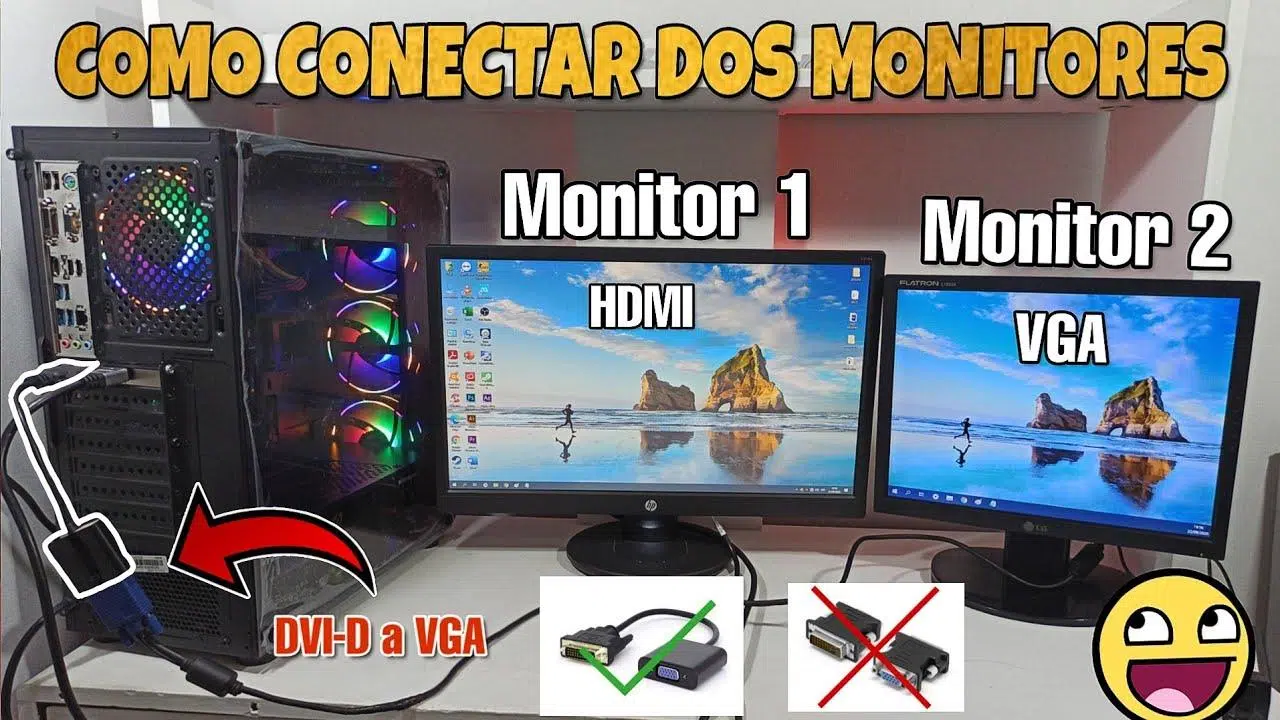
Contar con dos monitores en un mismo PC se ha convertido en algo muy habitual tanto en casa como en la oficina. Tener más espacio de pantalla facilita el trabajo con varias ventanas, mejora la experiencia al jugar y hace mucho más cómodo el uso diario del ordenador. La buena noticia es que configurar un sistema de doble pantalla en Windows es bastante sencillo cuando sabes por dónde empezar.
En las próximas líneas vas a encontrar una guía completa para conectar y configurar dos monitores en un PC con Windows 11 y Windows 10, además de algunos apuntes específicos para equipos Dell y para conexiones mediante DisplayPort en cadena. Veremos desde cómo conectar físicamente las pantallas y revisar los cables hasta cómo ajustar todos los parámetros de pantalla, elegir el modo de visualización y personalizar la barra de tareas y el fondo para sacarle el máximo partido a tu escritorio.
Comprobaciones previas antes de conectar los dos monitores
Antes de ponerte a tocar ajustes de Windows, es fundamental asegurarse de que todo está bien conectado a nivel físico. Por muy bien que configures el sistema, si un cable está flojo o usas el puerto equivocado, el segundo monitor no aparecerá o dará problemas de imagen.
Lo primero es verificar los cables de vídeo que vas a utilizar. Los más habituales son VGA, DVI, HDMI, DisplayPort y Mini DisplayPort. Cada monitor y tarjeta gráfica puede ofrecer distintos conectores, así que conviene echar un vistazo a la parte trasera del monitor y a la torre o portátil para ver qué combina mejor sin necesidad de adaptadores raros.
En un PC de sobremesa clásico, lo recomendable es que ambas pantallas se conecten directamente a la tarjeta gráfica dedicada (o en su defecto a la salida de vídeo de la placa base, si usas la gráfica integrada). En muchas torres verás los puertos de vídeo de la placa en la parte superior y los de la gráfica abajo; para aprovechar bien el sistema, conecta los monitores a la gráfica principal.
Si utilizas un portátil o un All-in-One, normalmente tendrás uno o varios puertos de vídeo (HDMI, USB‑C con DisplayPort, Mini DisplayPort, etc.) en los laterales o en la parte trasera. En ese caso, basta con conectar el monitor externo al puerto disponible o a una base de acoplamiento si la estás usando para ampliar puertos.
También es muy importante que tengas el sistema actualizado. Tanto Microsoft como los fabricantes de hardware mejoran con frecuencia la compatibilidad con monitores externos mediante actualizaciones. En Windows 11, ve a Inicio > Configuración > Windows Update > Buscar actualizaciones. En Windows 10, abre Inicio > Configuración > Actualización y seguridad > Windows Update > Buscar actualizaciones. De paso, conviene instalar los controladores más recientes de la tarjeta gráfica desde la web de NVIDIA, AMD o Intel, o bien desde la página del fabricante del equipo (por ejemplo Dell).
Si tu PC es de marca, como un sobremesa o portátil Dell, encontrarás en la carcasa o en la documentación un esquema de los puertos VGA, HDMI, Mini DisplayPort y DisplayPort disponibles. Estos diagramas ayudan a identificar rápidamente qué conector es cada uno y dónde debes enchufar cada cable para que el doble monitor funcione de forma óptima.
Cómo conectar físicamente los dos monitores al PC
Una vez que tienes claros los puertos y cables, llega el momento de conectar los dos monitores al ordenador. Aunque cada equipo es un mundo, el procedimiento general suele ser muy parecido en todos los casos.
Empieza por encender los dos monitores y el PC, y luego conecta el primer monitor con un cable de vídeo adecuado. Por ejemplo, HDMI‑HDMI, DisplayPort‑DisplayPort, o mediante un cable adaptado si el monitor y el PC no tienen el mismo tipo de conector. Asegúrate de que el cable entra hasta el fondo tanto en el monitor como en el equipo para evitar desconexiones intermitentes.
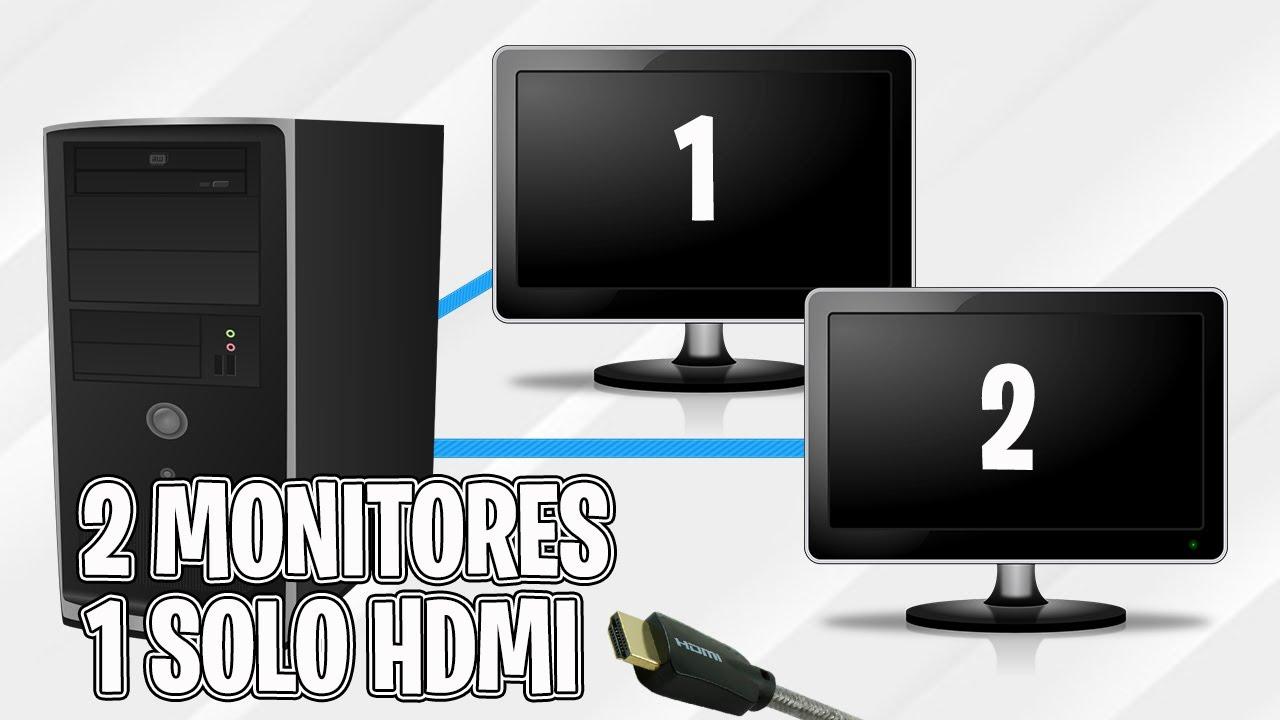
A continuación, conecta el segundo monitor usando otro puerto de vídeo. Si tu gráfica o base de acoplamiento tiene varios HDMI, varios DisplayPort o una combinación de HDMI y DisplayPort, puedes usar cualquier pareja que sea compatible con las entradas de tus pantallas. En portátiles y estaciones de acoplamiento Dell, por ejemplo, es habitual combinar un HDMI y un DisplayPort, o incluso usar dos DisplayPort si ambos monitores lo soportan.
En el caso de equipos Dell y configuraciones más avanzadas, hay dos maneras principales de trabajar con varios monitores: conexiones independientes desde el PC o docking, o bien una conexión en cadena usando conexión en cadena mediante DisplayPort MST. La opción estándar es conectar un cable de vídeo desde el ordenador al primer monitor, y otro cable desde el ordenador al segundo monitor. Si tu máquina soporta más pantallas, puedes repetir este patrón con monitores adicionales, siempre respetando los tipos de conector que tenga la gráfica o la base de acoplamiento.
La segunda opción, más profesional, es aprovechar la conexión en cadena mediante DisplayPort MST. Si tus monitores son compatibles con MST, puedes hacer lo siguiente: conectar la salida DisplayPort de la torre, del portátil o de la base de acoplamiento al puerto DisplayPort In del primer monitor y, desde la salida DisplayPort Out de este primer monitor, enlazar con el puerto DisplayPort In del segundo. En el menú OSD (los botones del propio monitor) tendrás que activar MST en el primer monitor y dejarlo desactivado en el último de la cadena para que el sistema reparta correctamente la señal entre todas las pantallas.
Algunos modelos de monitores y estaciones de acoplamiento Dell permiten incluso conectar más de dos pantallas en cadena siguiendo la misma lógica: el primer monitor se conecta al PC, el segundo al primero, el tercero al segundo, y así sucesivamente, siempre que tanto la tarjeta gráfica como los monitores soporten el número de pantallas y la resolución total que quieres utilizar.
Una vez todo conectado, Windows 10 o Windows 11 suele detectar automáticamente la segunda pantalla. Escucharás el sonido típico de nuevo dispositivo y, al poco, el escritorio se extenderá a la pantalla adicional. Si esto no ocurre, más adelante veremos cómo “forzar” la detección desde la configuración del sistema o revisando de nuevo los cables y los puertos utilizados.
Detección y reorganización de las pantallas en Windows
Con los monitores ya conectados, el siguiente paso es indicarle a Windows cómo quieres que se comporten, qué pantalla es cada una y en qué posición relativa se encuentran. Este ajuste es clave para que el ratón se mueva de forma natural entre ellas y para evitar que las ventanas “salten” donde no toca.
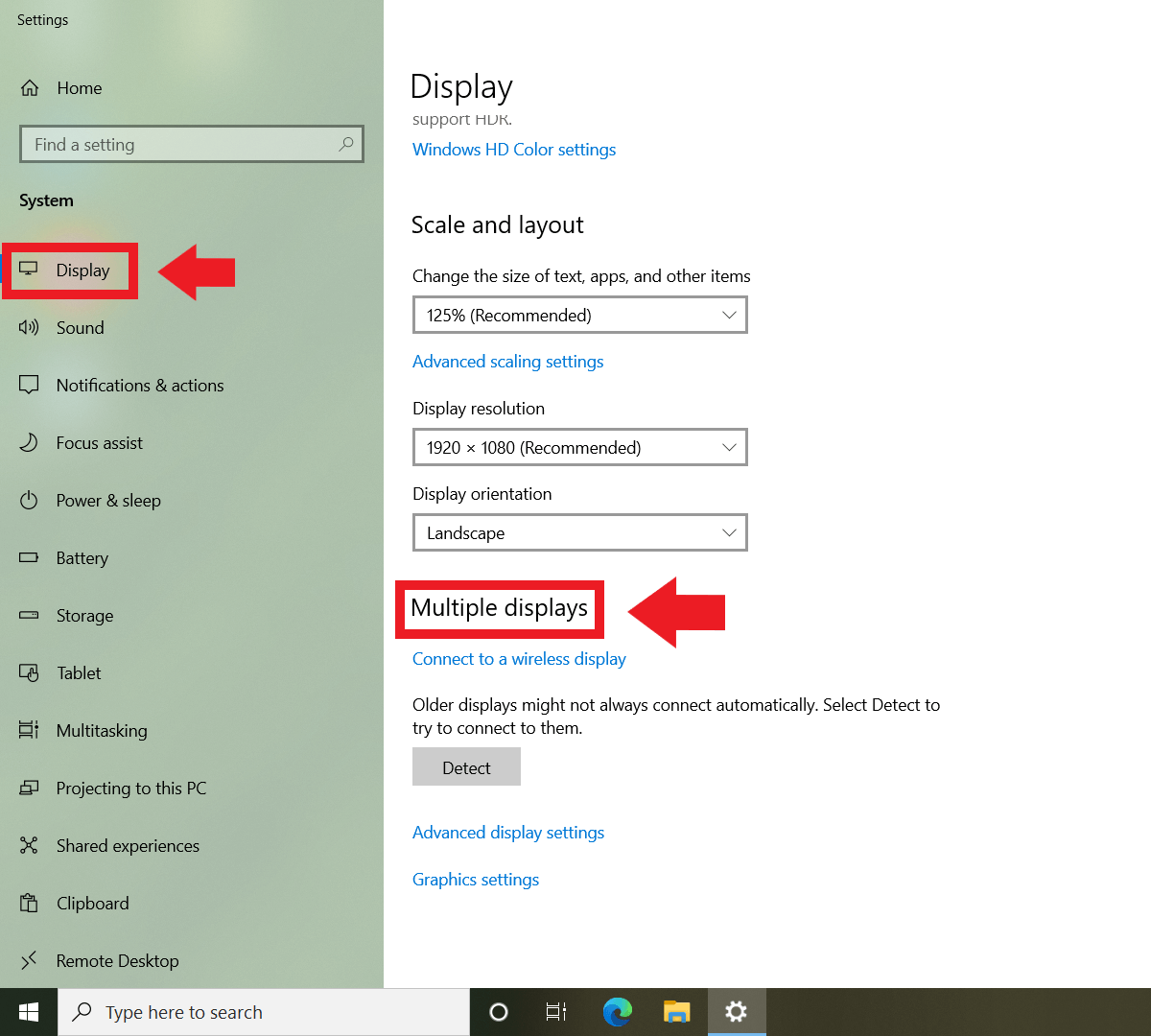
En Windows 11, ve a Inicio > Configuración > Sistema > Pantalla. En Windows 10, la ruta es muy parecida: Inicio > Configuración > Sistema > Pantalla. Nada más entrar, verás una representación gráfica de las pantallas conectadas, normalmente numeradas como 1, 2, 3, etc. Ese cuadro te permite identificar y arrastrar cada monitor para que su posición refleje cómo los tienes colocados físicamente.
Si no tienes claro qué número corresponde a cada monitor, pulsa el botón Identificar que aparece en la sección de reorganización de pantallas. Windows mostrará un número grande sobreimpreso en cada monitor, de manera que podrás saber al instante cuál es la pantalla 1 y cuál es la 2, algo muy útil si trabajas con varios monitores o si alguna pantalla está montada en vertical o en otra posición poco habitual.
Si has conectado una nueva pantalla y no aparece en la lista, puedes usar la opción Detectar. En Windows 11, esta opción se encuentra en Sistema > Pantalla > Varias pantallas > Detectar. En Windows 10, accede a Sistema > Pantalla > Varias pantallas y pulsa también en Detectar. Esta función le indica a Windows que vuelva a buscar pantallas externas por si alguna se ha quedado sin reconocer tras conectarla.
En el caso de pantallas inalámbricas (por ejemplo, televisores o monitores compatibles con Miracast), en Windows 11 puedes ir a Inicio > Configuración > Sistema > Pantalla > Varias pantallas > Conectar. Desde ahí se abre la búsqueda de dispositivos inalámbricos cercanos para que puedas añadirlos como segunda pantalla sin necesidad de cables, siempre que tanto el PC como la pantalla soporten esta tecnología.
Una vez identificadas todas las pantallas, puedes organizar su disposición arrastrando sus iconos con el ratón en la ventana de configuración. Si, por ejemplo, Windows coloca el monitor secundario a la izquierda pero en tu mesa lo tienes a la derecha, solo tienes que “arrastrar” la pantalla 2 en el esquema hasta la derecha de la pantalla 1 y pulsar en Aplicar. Así, cuando muevas el ratón hacia el borde derecho del monitor principal, el puntero aparecerá justo en el borde izquierdo del secundario.
Cambiar entre los diferentes modos de pantalla (Windows + P)
Además de organizar la posición de las pantallas, Windows ofrece varios modos de visualización para elegir cómo se reparte la imagen entre el monitor principal y el secundario. La forma más rápida de cambiar de uno a otro es usando el atajo de teclado Windows + P, disponible tanto en Windows 10 como en Windows 11.
Al pulsar esta combinación, se abre en la parte derecha de la pantalla un panel con cuatro opciones. La primera es Solo pantalla de PC, que hace que solo se use la pantalla principal y que el resto de monitores externos se queden “apagados” a nivel de señal, aunque sigan físicamente encendidos. Es útil cuando, por ejemplo, quieres trabajar solo con el portátil y no necesitas el monitor de escritorio en ese momento.
La segunda opción es Duplicar. En este modo, la imagen que aparece en la pantalla principal se clona en el monitor secundario, de forma que en ambas ves exactamente lo mismo. Es la configuración ideal para presentaciones, reuniones o situaciones en las que quieres mostrar a otra persona lo que tú ves, ya sea en una TV o en un proyector.
La tercera opción, y seguramente la más interesante para trabajar, es Extender. Aquí Windows trata ambas pantallas como un único escritorio continuo que se alarga hacia la izquierda o hacia la derecha, según cómo lo hayas organizado en la configuración. Cada pantalla puede tener ventanas distintas, y puedes arrastrar archivos, programas y diálogos de una a otra con el ratón, lo que te da mucho más espacio para organizarte.
La cuarta opción es Solo segunda pantalla, que hace justo lo contrario que la primera: apaga la pantalla principal y muestra todo en el monitor secundario. Suele usarse cuando conectas el portátil a un monitor grande y quieres trabajar únicamente en la pantalla externa, o cuando te interesa reducir distracciones y centrarte solo en una pantalla.
Lo bueno de estos modos es que puedes cambiar entre ellos tantas veces como quieras. Si estás trabajando con el escritorio extendido pero de repente necesitas hacer una presentación, pulsas Windows + P, eliges Duplicar, y cuando termines vuelves a Extender. No hay límites ni riesgos al alternar, y Windows recuerda tu elección hasta que la cambies de nuevo.
Ajustes de resolución, escala y orientación de cada monitor
Además del modo de proyección, es importante ajustar la resolución y la escala de cada monitor para que la imagen se vea nítida y el tamaño de los elementos sea cómodo en todas las pantallas. Esto es especialmente importante si combinas monitores con resoluciones distintas, como un 2560×1440 junto a un Full HD 1080p.
Desde la sección de Pantalla en la Configuración de Windows, selecciona con el ratón la pantalla que quieras ajustar (haciendo clic sobre su recuadro numerado) y desplázate a los ajustes de Escala y diseño. Ahí podrás cambiar la resolución recomendada para cada monitor, así como el nivel de escala (por ejemplo, 100 %, 125 % o 150 %) que determina el tamaño de iconos, textos y menús.
Windows suele proponer una resolución y orientación recomendadas en función del modelo de monitor detectado. En la mayoría de casos es buena idea respetar esa recomendación, ya que coincide con la resolución nativa de la pantalla y garantiza la mejor nitidez posible. Aun así, si algún programa se ve demasiado pequeño o demasiado grande, puedes jugar con la escala para adaptarla a tu gusto.
En esa misma sección también puedes cambiar la orientación de la pantalla. Lo habitual es usar el modo horizontal (apaisado), pero si giras físicamente un monitor para usarlo en vertical (por ejemplo, para leer documentos largos, webs o código), puedes ajustar la orientación a “vertical” para que la imagen se adapte al nuevo giro. Recuerda que si cambias la orientación en Windows, tienes que girar la pantalla físicamente también para que el contenido se vea en la posición correcta.
Cuando utilizas el modo Extender, Windows “suma” las resoluciones de los monitores para crear un escritorio continuo. Por ejemplo, si combinas un monitor 2560×1440 con otro de 1920×1080 y los colocas uno al lado del otro, el escritorio total tendrá el ancho de las dos pantallas juntas, aunque la altura real se adaptará a la resolución más baja al mover el ratón entre monitores. Conviene tener esto presente para entender por qué, a veces, el puntero “deja de subir” cuando pasas de una pantalla más alta a otra más baja.
Opciones de varias pantallas y comportamiento al conectar o desconectar
En Windows 11 existe un apartado específico llamado Varias pantallas dentro de la configuración de Pantalla. Ahí encontrarás opciones adicionales que controlan cómo se comportan las ventanas cuando conectas o desconectas monitores, algo muy práctico si utilizas un portátil que enchufas y desenchufas con frecuencia de un monitor externo o una base de acoplamiento.
Entre estas opciones verás casillas para recordar la ubicación de las ventanas según el monitor y para minimizar automáticamente las ventanas cuando se desconecta una pantalla. Si las activas, Windows intentará recolocar cada aplicación en el monitor en el que estaba cuando vuelvas a conectarlo, evitando el caos de ventanas que cambian de sitio cada vez que enchufas el portátil al docking.
En Windows 10, la mayoría de estos ajustes también están presentes en la sección de Varias pantallas, aunque algunos nombres o su ubicación exacta pueden cambiar ligeramente. Lo importante es que revises esas casillas si notas que tus ventanas no se comportan como esperas al mover el portátil entre distintas configuraciones de monitores.
Otra opción interesante, disponible tanto en Windows 10 como en Windows 11, es la que te permite elegir qué monitor quieres usar como principal. El monitor principal es aquel donde aparece la barra de tareas por defecto, el menú Inicio y muchas notificaciones. Si prefieres que todo esto aparezca en el monitor más grande, selecciónalo en la configuración de Pantalla y marca la opción de “Convertir en pantalla principal” o similar.
En la pantalla principal es también donde suelen abrirse la mayoría de programas por defecto, aunque luego tú puedas mover sus ventanas al resto de monitores. Si trabajas con varias pantallas es buena idea dedicar el monitor principal a las tareas que más usas (por ejemplo, el editor de texto o el navegador) y reservar el secundario para herramientas de apoyo, chat, correo u otras aplicaciones que quieras tener siempre a la vista.
Personalizar la barra de tareas y el fondo con dos monitores
Una vez establecida la configuración técnica, llega la parte más visual: adaptar la barra de tareas y el fondo de pantalla a un entorno multimonitor. Esto ayuda a que la experiencia sea más ordenada y agradable, sobre todo si pasas muchas horas delante del PC.
En Windows 10, abre Inicio > Configuración > Personalización > Barra de tareas. En la parte inferior encontrarás la sección de Varias pantallas, donde puedes elegir si quieres que la barra de tareas aparezca en todos los monitores o solo en el principal. Además, puedes decidir cómo se muestran los botones de las aplicaciones en cada barra de tareas.
Las opciones típicas son tres. La primera, Mostrar botones en todas las barras de tareas, hace que los iconos de las aplicaciones se dupliquen en todas las pantallas, de forma que puedas acceder a tus programas desde cualquier monitor. La segunda, algo más organizada, muestra los botones en la barra de tareas principal y también en la pantalla donde esté abierta cada ventana, de manera que si arrastras una aplicación a otro monitor, su icono aparece allí también.
La tercera opción, más minimalista, permite que cada barra de tareas solo muestre los botones de las ventanas abiertas en ese monitor. Así, la barra de tareas de la pantalla 1 no se llena con las aplicaciones que tengas en la 2, y viceversa. Este modo resulta muy cómodo para separar por completo el uso de cada monitor, por ejemplo dejando la pantalla principal para trabajo y la secundaria para ocio o comunicaciones.
En cuanto al fondo de escritorio, puedes ir a Personalización > Fondo y elegir una imagen estática, una presentación de diapositivas o un color liso. Si seleccionas una imagen y usas la opción Extender en el ajuste de “Cómo debe ajustarse la imagen”, Windows la repartirá a lo largo de todos los monitores como si fuera un mural continuo. Es decir, una mitad de la foto aparecerá en la pantalla principal y la otra mitad en el monitor secundario, o se distribuirá entre más pantallas si tienes más de dos.
También es posible asignar fondos diferentes a cada pantalla en algunas versiones de Windows 10 y 11. Para ello, en la sección de Fondo, al elegir una imagen de la lista, puedes hacer clic derecho y seleccionar en qué monitor quieres aplicarla. De este modo podrás tener, por ejemplo, un fondo más sobrio en la pantalla principal y otro más llamativo o relajante en el monitor secundario.
Si quieres rizar el rizo, puedes combinar estas opciones de fondo con los ajustes de la barra de tareas para crear un entorno de trabajo doble bien diferenciado: un monitor “serio” para tareas de concentración y otro más desenfadado para navegación, multimedia y comunicación. Todo ayuda a que el uso de dos monitores sea más cómodo e intuitivo.
Con todos estos pasos, desde la conexión de cables hasta los ajustes de Windows, un sistema de doble monitor en un PC se convierte en algo fácil de montar y extremadamente útil en el día a día. Conectando correctamente los puertos adecuados (VGA, HDMI, DisplayPort o Mini DisplayPort), aprovechando opciones avanzadas como el MST en monitores compatibles, reorganizando las pantallas en la configuración del sistema y afinando los modos de visualización, la barra de tareas y el fondo, puedes adaptar completamente tu escritorio a tu forma de trabajar, jugar o estudiar sin complicarte la vida cada vez que enchufas o desenchufas una pantalla.
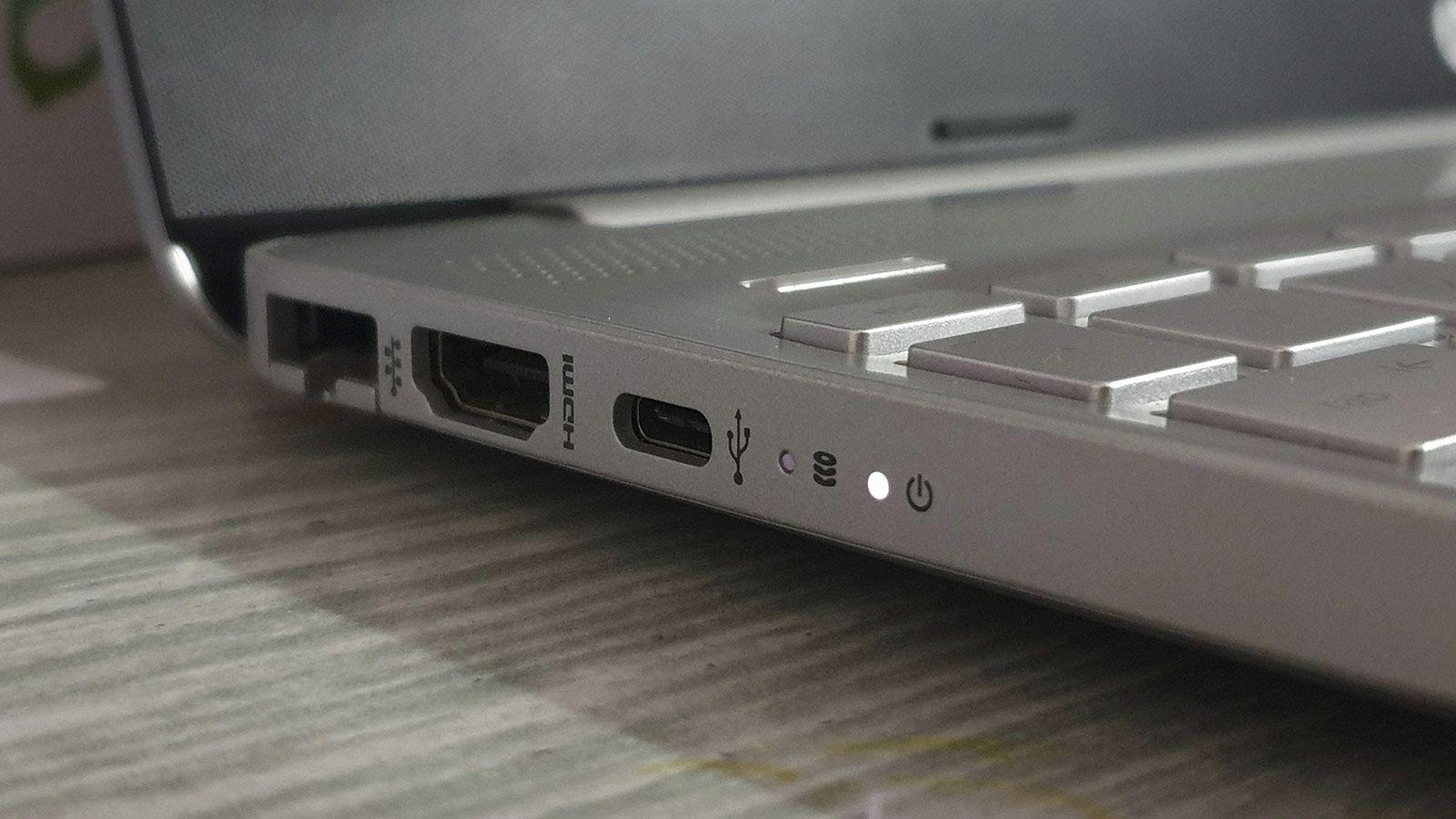
Tabla de Contenidos
- Comprobaciones previas antes de conectar los dos monitores
- Cómo conectar físicamente los dos monitores al PC
- Detección y reorganización de las pantallas en Windows
- Cambiar entre los diferentes modos de pantalla (Windows + P)
- Ajustes de resolución, escala y orientación de cada monitor
- Opciones de varias pantallas y comportamiento al conectar o desconectar
- Personalizar la barra de tareas y el fondo con dos monitores