- Entender los tipos de efectos de FFB (constantes, periódicos y dinámicos) es clave para no distorsionar las sensaciones que envía el simulador.
- La instalación correcta de drivers y la desactivación de efectos artificiales en el software del volante permiten que el juego controle el FFB de forma más precisa.
- El uso de herramientas como LUTs, telemetría y HUDs específicos ayuda a evitar clipping y a lograr una respuesta de fuerza lineal y detallada.
- El mejor ajuste de FFB es el que combina realismo, comodidad y consistencia, adaptado al volante y preferencias de cada piloto.
Si tienes un volante y te estás preguntando cómo conseguir que el Force Feedback se sienta natural, detallado y útil, no eres el único. Configurarlo bien marca la diferencia entre conducir a ciegas o notar exactamente qué hace el coche bajo tus manos: cuándo desliza, cuándo agarra y cuándo te estás pasando con el freno o el gas.
El objetivo no es que el volante simplemente “tire fuerte”, sino que te ayude a ir rápido y cómodo. Vamos a juntar y ordenar de forma clara todo lo que necesitas saber para configurar el Force Feedback en PC (especialmente en simuladores como Assetto Corsa e iRacing), explicando conceptos, valores típicos, trucos avanzados como el uso de LUT y, sobre todo, por qué haces cada ajuste.
Qué es realmente el Force Feedback y por qué es tan importante
Cuando hablamos de FFB nos referimos a un sistema mediante el cual el simulador envía fuerzas al volante a través de motores para que tú notes en las manos lo que sentirías en un coche real: peso de la dirección, baches, vibraciones, pérdida de agarre, apoyo lateral, etc. Bien configurado, el volante se convierte en una extensión de lo que hace el coche.
Conviene entender que el FFB no es solo “cuánto tira” el volante, sino cómo se distribuyen esas fuerzas a lo largo del tiempo, qué tipo de efectos se envían y cómo se combinan entre sí. Por eso, más fuerza no siempre significa más realismo ni más velocidad; muchas veces es justo al revés.
Además, cada volante tiene sus peculiaridades: no responde igual un Logitech G27/G29/G920 que un T500RS, un Fanatec o un sistema Direct Drive. De ahí que debas usar las configuraciones de internet solo como referencia, y luego adaptarlas a tu hardware y a tus sensaciones.
Tipos de efectos de Force Feedback: estáticos y dinámicos
Entenderlos te ayuda a no tocar parámetros a ciegas y saber qué estás alterando cuando cambias una opción.
CONSTANT (Constante)
Una fuerza constante mantiene un nivel fijo mientras el juego la esté aplicando. Si el simulador decide mandar un 30% de fuerza máxima a tu base, esa fuerza se queda ahí durante el tiempo que el juego lo indique, sin variar salvo que se ordene un cambio.
En la práctica, los simuladores suelen usar esta fuerza constante para simular el esfuerzo continuo que ejerces al sostener el volante cuando el coche va apoyado en una curva por las fuerzas G, combinando velocidad, ángulo de giro y carga aerodinámica.
PERIODIC (Periódica)
Una fuerza periódica varía con el tiempo siguiendo un patrón (una onda), definido por su amplitud y su frecuencia. Imagina una vibración que se repite: eso es una fuerza periódica. Puede ir desde un pequeño zumbido de alta frecuencia hasta un balanceo lento y muy evidente.
Este tipo de efecto se utiliza para reproducir baches, pianos, firme irregular o golpes puntuales. A frecuencias altas se siente como un retumbe rápido; a frecuencias bajas puede simular oscilaciones fuertes, por ejemplo cuando pasas por encima de un bordillo grande o tienes un impacto.
SPRING (Muelle)
El efecto “spring” es una fuerza que aumenta cuanto más te alejas de una posición determinada del volante (normalmente el centro). Es el clásico comportamiento por el cual, si sueltas el volante, este tiende a volver solo a la posición central. También se puede definir con valores negativos para que en lugar de centrarse, el volante quiera irse hacia un lado.
En simulación, muchos juegos usan ya sus propios modelos de suspensión y dirección, por lo que lo ideal suele ser no añadir muelles artificiales vía driver, salvo que el juego lo requiera o estés en un título arcade.
DAMPER (Amortiguador)
La fuerza de amortiguación controla cómo responde el volante al movimiento, actúa como una especie de fricción dinámica. Si la aplicas mientras el volante es centrado por una fuerza tipo muelle, se comporta como el amortiguador de una suspensión: controla la rapidez y suavidad con la que el aro vuelve al centro.
Los juegos la usan para hacer que el volante se note más pesado, estable o progresivo al girar. Bien dosificada puede dar mucha sensación de calidad, pero si te pasas puede “matar” detalles finos del firme.
Los efectos de tipo SPRING y DAMPER se consideran dinámicos, porque dependen de cómo muevas tú el volante (posición y velocidad). Son los que más provecho sacan al hardware del volante ya que necesitan respuestas muy rápidas para que la sensación sea creíble.
Por el contrario, los efectos CONSTANT y PERIODIC se catalogan como estáticos, ya que una vez que el juego los define, actúan según sus parámetros sin depender directamente de tu ángulo de giro ni de la aceleración del eje. El simulador puede variarlos con el tiempo, pero no “escuchan” tanto lo que haces con el volante.
Instalación del volante y configuración básica en el PC
Antes de meternos con ajustes finos, hay que dejar bien colocado lo más obvio: drivers, software del fabricante y primera calibración. Si te manejas bien en PC esto será rutina, pero si no, te ahorras muchos quebraderos siguiendo unos pasos básicos.
Lo recomendable es descargar siempre el driver más reciente desde la web oficial del fabricante (Logitech, Thrustmaster, Fanatec, etc.) en lugar de confiar en el que pueda instalar Windows por su cuenta, y revisar cómo quitar aplicaciones innecesarias en Windows 11 para liberar recursos. Las versiones nuevas suelen mejorar compatibilidad y corregir bugs relacionados con el FFB.
Muy importante: no conectes el volante al ordenador hasta que el instalador del driver te lo pida. Normalmente el propio asistente del fabricante te indicará cuándo es el momento de enchufar y encender el volante para que el sistema lo detecte correctamente y haga el primer calibrado.
Junto al driver se instala una aplicación de control (Logitech G Hub, Thrustmaster Control Panel, Fanatec Control Panel, etc.). Ahí vas a fijar la base de la configuración: generalmente conviene poner las fuerzas al 100% en el panel del fabricante y desactivar todos los efectos de amortiguación, auto-centrado artificial o filtros adicionales, para que el simulador tenga control total del FFB.
La idea es que el juego mande la señal “pura” y el volante la reproduzca sin aditivos. Todo lo que sea “doblar” efectos (un muelle en el driver y otro en el juego, por ejemplo) suele distorsionar el comportamiento real y generar oscilaciones raras.
Conceptos clave antes de tocar el Force Feedback
Una vez el volante está instalado, llega la parte más delicada: ajustar la fuerza de respuesta. Es un proceso que lleva tiempo, y es normal ir retocando la configuración según mejoras tu nivel, cambias de coche o incluso según el desgaste de tu propio volante.
Primero, olvida la idea de que existe una configuración mágica y universal. Lo que encuentres en foros o vídeos es una guía, no la verdad absoluta. Tu gusto personal, tu forma de conducir, tu fuerza física y el modelo de volante que tengas mandan más que cualquier número que veas por ahí.
Además, dos unidades del mismo modelo de volante pueden comportarse algo distinto, y con el paso del tiempo, la grasa se seca, hay holguras, cambian las correas o engranajes… Todo eso hace que unos pequeños retoques periódicos le sienten muy bien al FFB.
Un punto básico: no tengas miedo de cambiar, pero hazlo con cabeza. Antes de tocar nada serio, guarda siempre copia de tu configuración (o apunta los valores en una libreta). Si te lías cambiando parámetros sin control, luego es muy fácil acabar sin saber qué te gustaba al principio.
Ten también en mente que la sensación que tienes no es solo instantánea; tu cuerpo desarrolla con el tiempo una memoria muscular. Cada pista, cada coche y cada fuerza que aplicas al volante se graban en tu cerebro. Cuando cambias la configuración, al principio puedes notar que “vas peor”, aunque objetivamente el ajuste sea mejor. Date unos días antes de juzgar el cambio.
“Más FFB es mejor” y otros errores típicos
Uno de los fallos más habituales al empezar es subir la fuerza de respuesta a lo loco porque “cuanto más tire el volante, más real se siente”. La primera impresión es espectacular: el coche parece vivo, notas cada movimiento… y crees que así vas más rápido.
En la práctica, si el FFB es excesivo, no solo te cansas mucho más (parece que estás en el gimnasio con un par de mancuernas), sino que pierdes información útil. Cuando la fuerza llega constantemente al 100%, el volante entra en lo que se llama “clipping”: todo lo que esté por encima de ese límite se aplasta y deja de diferenciarse.
Eso significa que ya no distingues entre un apoyo medio y un apoyo al límite, o entre un pequeño toque de piano y un golpe fuerte. Lo ideal es que el volante tenga margen de recorrido de fuerza para poder expresarlo todo, desde pequeños detalles hasta grandes impactos.
Tu cerebro necesita adaptarse a las nuevas sensaciones: otro clásico es tocar el FFB y notar que, aunque se sienta mejor, tus tiempos empeoran temporalmente. Date un periodo de adaptación antes de valorar el cambio.
Y una última advertencia: un FFB mal configurado y forzado al máximo no solo es menos informativo, también acorta la vida útil del volante. Tener los motores trabajando siempre al límite aumenta el desgaste y puede pasar factura a largo plazo.
Configurar el Force Feedback en iRacing
En iRacing hay dos niveles de ajuste: el que haces dentro del propio simulador (en el menú de opciones) y lo que pones en el panel de control del volante. Vamos a centrarnos primero en lo que tocas dentro del juego.
Lo primero será completar el asistente de calibración del volante en el menú OPTIONS. El simulador te pide que lo gires de tope a tope, luego 90º a la izquierda, y finalmente que lo centres. Con esos pasos, iRacing calcula los grados reales de tu rango de giro.
Una vez hecho esto, aparecen varios parámetros clave:
Wheel range
Es el ángulo total, es decir, cuántos grados gira el volante entre tope y tope. Cada coche tiene un valor ideal en la vida real, pero lo normal es que al principio dejes lo que determine el asistente. Más adelante, si quieres, puedes afinar coche por coche.
Map range
Define cuánto gira la dirección del coche cuando tú llevas el volante al tope. De nuevo, lo recomendable es no tocarlo al principio y dejar lo que el propio simulador considere correcto.
Linear mode
Aquí hay bastante debate. Con el modo lineal activado, las fuerzas que manda iRacing están en una relación 1:1 con la simulación interna: el doble de fuerza en el juego debería ser el doble en el volante. El problema es que muchos volantes de gama baja o media no son nada lineales por hardware.
En la práctica, la respuesta real del motor no sigue una línea perfecta, así que en algunos setups desactivar el modo lineal y compensar con otros ajustes da mejores sensaciones.
Un truco popular en volantes de gama media es activar el modo lineal y subir el MinForce unos 4-6 puntos por encima de lo habitual para compensar la zona muerta inicial del motor. La clave, como siempre, es probar y ver si te da más detalle en el centro sin generar vibraciones raras.
Dampen oscillations
Esta casilla añade un filtro que reduce las oscilaciones del volante a baja velocidad o cuando estás parado, esas sacudidas raras que a veces aparecen cuando no hay suficiente fricción. No afecta apenas a alta velocidad, así que suele ser una buena idea tenerlo activado si tu volante tiende a “bailar” cuando estás detenido.
En cuanto a la fuerza base del FFB en iRacing, hay dos enfoques habituales entre pilotos avanzados. Uno consiste en mirar la telemetría para ver cuál es el par máximo típico en una buena vuelta (sin muchas derrapadas) y fijar la fuerza del juego a ese valor o un poco por encima. El otro enfoque, muy utilizado en equipos punteros, es poner la base de volante al 100% de potencia y ajustar solo la fuerza del juego hasta que tengas un peso cómodo pero sin mucho recorte.
Por ejemplo, un piloto podría usar 30 Nm de fuerza en el juego y 50% en la base, mientras que otro con la misma base preferiría 60 Nm en el juego y 100% de potencia en el volante. Matemáticamente obtienen niveles muy parecidos, pero el segundo tendría la posibilidad de sentir mejor picos de fuerza por encima del nivel en el que el primero ya estaría sufriendo clipping.
Configuración avanzada del FFB en Assetto Corsa con Content Manager
Assetto Corsa ofrece muchas posibilidades para dejar el FFB muy fino, sobre todo si usas Content Manager, Custom Shaders Patch y un LUT personalizado. Vamos a ver un flujo de trabajo típico para volantes Logitech como G29 o G920, pero válido también para otros modelos.
Asegúrate de tener instalado lo siguiente (todo esto puede conseguirse gratuitamente):
- Assetto Corsa (obviamente).
- Content Manager como lanzador y gestor.
- Custom Shaders Patch (CSP).
- Un paquete climático/gráfico moderno como PURE (antes conocido como SOL).
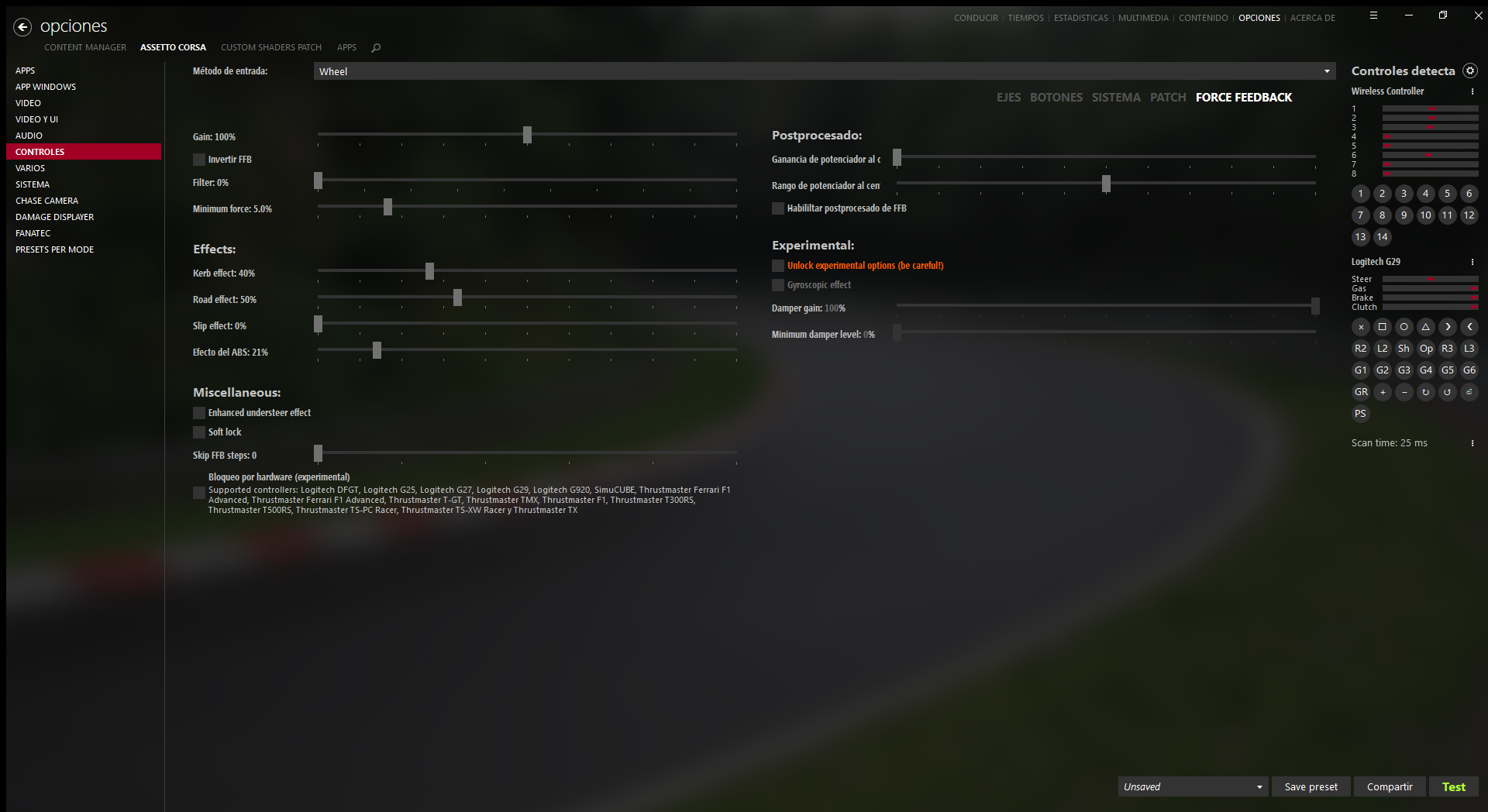
Una vez todo esto está listo, abrimos Content Manager y entramos en Ajustes → Custom Shaders Patch. En el menú de la izquierda, dentro de “extensions”, busca la sección de FFB Tweaks y actívala en modo básico.
Lo más importante aquí es activar la opción de “more physically accurate gyro implementation”. Este ajuste hace que el volante siga de forma mucho más realista la dirección en la que las ruedas delanteras quieren orientarse, algo clave para notar el coche “vivo” y especialmente útil en drifting o cuando pierdes la trasera.
Si no conoces los demás parámetros, es mejor dejarlos en sus valores por defecto, ya que el grueso de la mejora viene de ese gyro mejorado.
Después, en Content Manager ve a Ajustes → Assetto Corsa → Controles → Ejes. Aquí debes comprobar que el eje de dirección está bien detectado y que usas el rango completo de 0% a 100% sin zonas muertas extrañas. En la mayoría de casos, con calibrar y asegurarte de que el recorrido es completo, basta.
Hecho esto, nos vamos a Ajustes → Assetto Corsa → Controles → Force Feedback, donde está el “meollo” del asunto.
Ganancia
Un punto de partida teórico para coches bien configurados es tener la ganancia global entre el 68% y el 78%. Sin embargo, muchos coches base o mods antiguos se sienten demasiado débiles con esos valores. Por eso, un enfoque práctico es dejar la ganancia en 100% en el menú y, luego, en pista, bajar el FFB del coche hasta que deje de recortar (o activar el modo “auto”).
Content Manager y algunos HUDs avanzados permiten ver cuándo estás haciendo clipping en tiempo real, lo cual te ayuda a ajustar sin necesidad de ensayo y error a ciegas. Así te aseguras de aprovechar toda la fuerza posible sin saturar.
Filtro y fuerza mínima
El filtro general suele dejarse en 0% para no suavizar artificialmente la respuesta. La fuerza mínima (Min Force) compensa la zona muerta inicial del motor de muchos volantes de correa o engranajes; en Logitech G2X suele funcionar bien alrededor del 3%, aunque depende de tu unidad.
Efectos adicionales (pianos, carretera, ABS, deslizamiento…)
Aquí viene una parte polémica pero muy importante: lo más recomendable en un planteamiento “realista” es poner todos estos efectos en 0%. ¿Por qué? Porque el FFB físico que viene del modelo de suspensión y neumáticos ya debería incluir la información de pianos, baches y derrapadas. Subir estos deslizadores por encima de 0% añade una capa artificial que exagera esos eventos.
Un 0% en estos sliders equivale, conceptualmente, a respetar al 100% lo que el simulador está calculando. Cualquier valor adicional sobre eso es “turbo” poco realista.
La única excepción razonable puede ser el efecto de ABS, que hace vibrar el volante al frenar fuerte cuando el coche entra en bloqueo. No es del todo fiel a un coche real de calle, pero puede servir como ayuda. En ese caso conviene mantenerlo bajo (por debajo del 20%), porque a valores altos se vuelve muy molesto y ocupa demasiada “resolución” del FFB.
Ajustes varios
En la sección de opciones varias es habitual:
- Desactivar el “efecto de subviraje mejorado” si haces drift o quieres una sensación más pura. Puede ayudar a algunos a percibir cuándo se va de morro, pero a otros les resulta antintuitivo para controlar derrapes.
- Activar Soft Lock, que simula el tope físico del volante cuando llegas al ángulo máximo que tiene el coche real.
- Dejar “Skip FFB steps” en 0% para no perder resolución.
En el apartado de post-procesado, se ofrecen dos parámetros de incremento (gain) y la opción de activar el post-procesamiento de FFB. Aquí, de momento, se dejan ambos incrementos en 0% y se activa el post-procesado solo cuando tengamos un LUT generado, como veremos enseguida.
La reducción de FFB a bajas velocidades suele configurarse con un umbral de baja velocidad en torno a 10 km/h y una fuerza a bajas velocidades del 100%. Muchos prefieren no tocar demasiado esto para no distorsionar el comportamiento en maniobras lentas.
En la sección “Experimental” del FFB de Assetto Corsa hay efectos como un “gyro” antiguo. No es recomendable activarlos si ya estás usando el gyro mejorado de CSP, porque se solapan y pueden romper por completo el FFB. Mejor dejar esas opciones experimentales desactivadas.
Calibrar el volante con un archivo LUT en Assetto Corsa
El siguiente paso para afinar al máximo es usar un archivo LUT (Look-Up Table) que corrija la no linealidad de tu volante. Esto es especialmente útil en modelos económicos tipo G29/G920, donde la respuesta de fuerza no es uniforme a lo largo de todo el rango.
Lo que hace el LUT es, básicamente, medir cómo responde realmente el motor a diferentes niveles de fuerza y generar una tabla que Assetto Corsa utiliza para compensar esas desviaciones, de modo que lo que salga del juego se traduzca lo mejor posible en fuerzas físicas.
Para crear ese LUT necesitas dos programas:
- WheelCheck (por ejemplo, la versión 1.72).
- LUT Generator (por ejemplo, versión 0.15).
El procedimiento resumido sería:
1. Ejecuta WheelCheck y selecciona el test llamado “linear step log 2: linear force test”.
2. Cambia el número de pasos por defecto (suele venir en 50) a un valor mayor, como mínimo 100. Hay quien recomienda 200 o incluso 500 pasos. Cuantos más, mejor definición tendrá la curva, a costa de tardar más tiempo.
Al iniciar la prueba, el programa moverá el volante de forma repetida durante unos minutos (entre 3 y 10, según los pasos que elijas), variando la fuerza que aplica y midiendo la respuesta real. Al terminar, generará un archivo de datos que suele guardarse en la carpeta “Mis documentos” de Windows.
3. Abre LUT Generator y carga ese archivo de WheelCheck.
4. El programa generará la tabla de corrección y la guardará como un archivo .lut, normalmente en la ruta de configuración de Assetto Corsa. Puedes ponerle un nombre descriptivo, por ejemplo “G920_custom_200_steps.lut”.
Por último, en Content Manager, vuelve a Ajustes → Assetto Corsa → Controles → Force Feedback y en el apartado de Post-procesado activa “enable FFB post-processing”. En el modo, elige LUT y selecciona el archivo que acabas de generar en el desplegable. Si no aparece, utiliza la opción de “import LUT” y navega hasta donde lo guardaste.
Con esto, Assetto Corsa empezará a usar tu LUT personalizado y el comportamiento del volante será mucho más coherente a lo largo de todo el rango de fuerzas, especialmente notorio en la parte baja y media.
Otros ajustes y buenos hábitos para un FFB sólido
Más allá de los sliders y menús, hay varios hábitos y detalles que marcan la diferencia a la hora de tener un Force Feedback consistente y duradero.
Uno de ellos es el mantenimiento físico del volante. Cada 1-2 años es buena idea abrir el volante, limpiarlo y lubricar sus partes móviles (engranajes, rodamientos, etc.), siempre con productos adecuados. Un volante reseco va más duro, genera ruidos raros y puede perder fuerza útil o romperse antes de tiempo.
También importa el coche que elijas. No todos los mods están igual de trabajados; hay coches base antiguos cuyo FFB se nota pobre o extraño comparado con mods modernos con física más refinada. Si notas algo raro con un coche concreto, prueba otro de autor distinto antes de culpar solo a tu configuración.
En Assetto Corsa, es clave marcar la opción de “use extended physics” en la pantalla de conducción (la ventana “Drive” para singleplayer). Mediante los tres puntos al lado de esa opción puedes activar esas físicas extendidas como valor por defecto para todos los coches. Eso mejora la coherencia y detalle en muchos mods recientes.
Por otro lado, debes vigilar que tu FFB no recorte constantemente. Utiliza HUDs como CMRT Complete HUD o similares para ver en vivo cuánto de la barra de FFB estás usando. Lo ideal es que en una vuelta buena la fuerza máxima ronde el 80-90% de la capacidad. Si llegas al 100% con facilidad, toca bajar la fuerza, porque pierdes diferenciación entre esfuerzos medios y máximos.
Por último, recuerda que no hay vergüenza en ajustar el FFB a tu nivel físico. Si te agota hacer una sesión de 40 minutos porque el volante va durísimo, es más probable que cometas errores. Exprime lo que puedas sin acabar destrozado, y prioriza siempre claridad de información sobre espectacularidad.
Con todo lo anterior, combinando una instalación correcta, el uso sensato de efectos (constantes, periódicos, dinámicos), la calibración específica para cada simulador y la corrección de la respuesta mediante LUT, es posible conseguir un Force Feedback que no solo impresiona el primer día, sino que te ayuda de verdad a pilotar mejor, cuidar tu hardware y disfrutar mucho más cada vuelta.
Tabla de Contenidos
- Qué es realmente el Force Feedback y por qué es tan importante
- Tipos de efectos de Force Feedback: estáticos y dinámicos
- Instalación del volante y configuración básica en el PC
- Conceptos clave antes de tocar el Force Feedback
- “Más FFB es mejor” y otros errores típicos
- Configurar el Force Feedback en iRacing
- Configuración avanzada del FFB en Assetto Corsa con Content Manager
- Calibrar el volante con un archivo LUT en Assetto Corsa
- Otros ajustes y buenos hábitos para un FFB sólido