- La altura ergonómica del monitor se basa en alinear el borde superior o ligeramente inferior a la altura de los ojos, permitiendo una mirada levemente hacia abajo sin forzar el cuello.
- La distancia ideal ronda los 50 cm y debe adaptarse al tamaño de la pantalla, evitando giros o inclinaciones de cabeza para ver las esquinas y reduciendo así la fatiga visual.
- Brazos y soportes para monitor, junto con elevadores de portátil y escritorios regulables, facilitan ajustar altura, ángulo y posición para una postura neutra de cuello, hombros y espalda.
- Una buena configuración ergonómica debe complementarse con pausas frecuentes, cambios de postura y ajustes de iluminación, brillo y contraste para proteger articulaciones y vista.
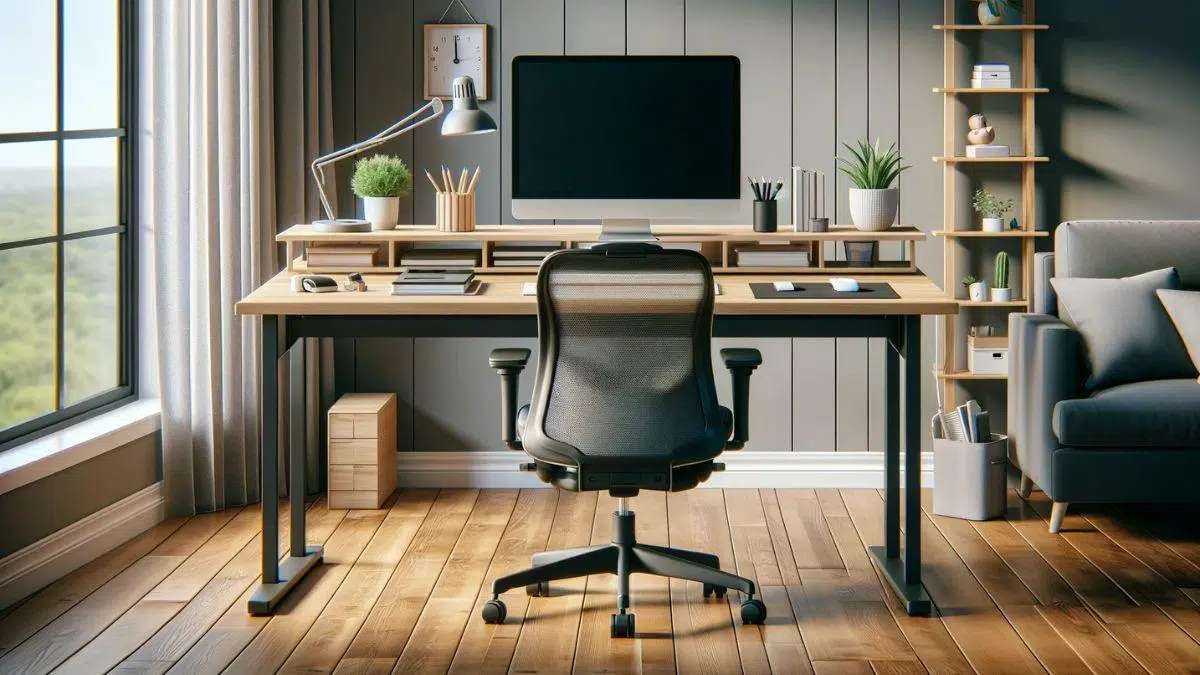
Si pasas muchas horas delante del ordenador y terminas con el cuello cargado, la espalda hecha polvo y los ojos cansados, es muy probable que la altura ergonómica del monitor esté mal configurada. No es solo una cuestión de comodidad: una mala colocación de la pantalla puede acabar generando molestias crónicas y reduciendo tu capacidad de concentración.
Ajustar bien la altura, la distancia, la inclinación y la posición del monitor no es nada complicado, pero hace falta saber qué buscar y qué errores evitar. A lo largo de este artículo vas a encontrar criterios claros y prácticos para colocar el monitor a la altura correcta, entender cómo influye en el cuello, la espalda y la vista, y qué accesorios pueden ayudarte (brazos, elevadores, soportes de portátil, escritorios regulables, etc.).
Por qué importa tanto la altura ergonómica del monitor

Cuando trabajamos muchas horas frente a la pantalla, una mala configuración del puesto hace que aparezcan dolores en el cuello, los hombros y la zona lumbar. Solemos culpar a la silla o a la mesa, pero el monitor es uno de los grandes responsables de las posturas forzadas.
Si el monitor está demasiado alto, tendrás que elevar la barbilla y extender el cuello hacia atrás. Esta posición desplaza el centro de gravedad de la cabeza y obliga a los músculos cervicales a trabajar de más, lo que favorece las contracturas y la rigidez articular.
Si está demasiado bajo, lo habitual es que acabes con flexión excesiva del cuello e inclinación del tronco hacia delante. Aunque el cuello tolera algo de flexión, mantenerla durante horas aumenta el esfuerzo de la musculatura cervical y puede terminar en dolor, cefaleas tensionales y sobrecarga en la parte alta de la espalda.
También influyen los giros laterales: cuando el monitor se coloca de lado, el cuerpo tiende a rotar el cuello y a veces también el tronco para mirar la pantalla. Este giro mantenido, aunque sea de pocos grados, termina generando molestias en la nuca, hombros y parte dorsal.
Además del cuello, una mala altura de la pantalla empeora tu postura global. Es muy fácil que empieces a encorvar la espalda, adelantar la cabeza y cerrar los hombros, lo que favorece dolores lumbares, fatiga y hasta sensación de agotamiento mental por pura incomodidad.
Altura ideal del monitor: referencia para colocar la pantalla
El punto de partida más aceptado en ergonomía es que el borde superior del monitor esté a la altura de los ojos o un poco por debajo. De este modo, cuando miras al centro de la pantalla tu mirada desciende ligeramente, sin necesidad de doblar el cuello.
Si quieres una referencia más precisa, muchos especialistas recomiendan que tus ojos se alineen con un punto situado entre 5 y 10 cm por debajo del borde superior del monitor. Esto encaja con la forma natural en la que descansan nuestros ojos, que tienden a mirar un poco hacia abajo cuando están en reposo.
Otra forma de verlo: sentado con la espalda apoyada en el respaldo, relaja los hombros y mira de frente. La pantalla debe quedar entre la horizontal de tus ojos y unos 30 grados por debajo de tu línea de visión. Si tienes que levantar o agachar la barbilla de forma evidente para ver bien, la altura no es correcta.
Algunos expertos proponen como alternativa colocar el centro de la pantalla a la altura exacta de los ojos. Esta configuración puede ser cómoda para personas que sientan la espalda muy erguida y utilicen reposacabezas bien ajustado, sobre todo con sillas de alta gama. No obstante, no es una opción universal, ya que la mayoría no dispone de sillas tan bien diseñadas ni mantiene una verticalidad tan marcada durante toda la jornada.
Sea cual sea el criterio que uses, lo importante es que la pantalla te permita mantener el cuello neutro, la mirada ligeramente hacia abajo y la cabeza alineada con el tronco, sin forzar ni extender ni flexionar excesivamente.
Distancia correcta al monitor y tamaño de la pantalla
La altura no es el único factor clave: también necesitas ajustar la distancia de visualización para evitar fatiga ocular y movimientos innecesarios del cuello. Una regla muy práctica es colocar el monitor a unos 50 cm de tus ojos, aproximadamente la longitud de tu brazo extendido.
Extiende el brazo hacia delante y toca la pantalla: si apenas llegas o te pasas mucho, revisa la distancia. Esta referencia, sin embargo, debe adaptarse a las pulgadas del monitor y a tu agudeza visual, y también depende de si trabajas con portátil o sobremesa, ya que cada formato condiciona la distancia y el tamaño idóneos.
Si notas que para leer un documento tienes que girar el cuello para mirar las esquinas del monitor, es señal de que estás demasiado cerca o que el monitor es demasiado grande para la distancia actual. También puede ayudarte aumentar el tamaño de letra y el zoom de las aplicaciones para evitar acercarte de manera inconsciente.
En configuraciones de oficina con varios monitores, es frecuente terminar forzando el cuello a base de giros constantes. Si pasas muchas horas en esa situación, puede ser más sensato valorar un monitor ultra panorámico amplio que reúna toda la información en una sola superficie, reduciendo la necesidad de rotar el cuello una y otra vez.
No olvides que, si padeces problemas de visión, es fundamental revisar la graduación con un profesional. De poco sirve ajustar la distancia si estás forzando la vista por no llevar la corrección adecuada o por usar gafas pensadas para otra distancia.
Ángulo de visión, inclinación y brillos de la pantalla
La orientación del monitor influye tanto como la altura. Un ángulo mal configurado hace que termines flexionando el cuello, inclinando el tronco o girando la cabeza para esquivar reflejos o ver mejor el contenido.
El objetivo es que la pantalla quede dentro de un ángulo visual cómodo, entre la línea horizontal de tus ojos y unos 30 grados por debajo de tu línea de visión. Así tus ojos miran de frente y ligeramente hacia abajo, sin necesidad de levantar o bajar de forma exagerada la barbilla.
Para rematar ese ajuste, la mayoría de manuales de ergonomía recomiendan inclinar ligeramente el monitor hacia atrás, unos 10 a 20 grados. De esta manera, la distancia entre tus ojos y la parte alta y baja de la pantalla se mantiene más uniforme, mejorando la legibilidad y reduciendo el esfuerzo ocular.
Si tu monitor no permite inclinación, puedes recurrir a trucos caseros, como colocar archivadores o libros bajo la peana para conseguir el ángulo deseado. Eso sí, procura que la base quede estable y que la pantalla no corra peligro de caerse con cualquier pequeño golpe.
Los reflejos y brillos en el panel son otro enemigo silencioso. Cuando entra mucha luz desde ventanas o lámparas mal orientadas, tendrás tendencia a mover el cuerpo, encoger el cuello o girarte para evitar esos destellos. A largo plazo, esta adaptación constante causa tensión muscular innecesaria.
Para minimizar ese problema, resulta muy útil alejar el monitor de las ventanas directas, usar persianas, cortinas o regular la intensidad de la luz. Si trabajas en un entorno muy luminoso, los paneles mate reducen mucho los reflejos. En caso de no poder cambiar de monitor, existen láminas antirreflejo bastante económicas que se colocan sobre la pantalla.
Colocación frontal del monitor y postura general
Aunque parezca de sentido común, en muchas oficinas y escritorios domésticos el monitor está desplazado hacia un lado de la mesa. Esto obliga a trabajar con el cuello girado constantemente, incluso aunque el giro parezca pequeño.
La recomendación es situar siempre el monitor justo en frente de tu cuerpo, alineado con el centro del tronco. Si cuentas con teclado y ratón externos, colócalos también centrados, de modo que no tengas que torcer el torso para escribir o usar el ratón.
Esta alineación frontal ayuda a que cabeza, cuello y columna vertebral queden en la misma línea, favoreciendo una postura más natural y reduciendo la tensión en hombros y zona cervical. En configuraciones con dos monitores, conviene colocar el principal justo delante y el secundario ligeramente a un lado, procurando no pasar la mayor parte del día mirando de reojo.
No olvides que la ergonomía del conjunto incluye también una silla adecuada, con apoyo lumbar, altura regulable y respaldo estable, y una mesa que permita colocar las piernas cómodamente. Sentarte en un taburete de cocina o una silla sin respaldo por ahorrar dinero puede salir muy caro para tu espalda si estás muchas horas delante del ordenador.
Además, aunque consigas un ajuste perfecto del monitor y de la silla, no conviene permanecer inmóvil durante horas. Es recomendable cambiar de postura con frecuencia, moverte un poco en la silla y levantarte de forma periódica para que circule mejor la sangre y no se carguen tanto las articulaciones.
Accesorios clave: brazos y soportes para monitor
En muchas ocasiones, para lograr una configuración realmente cómoda no basta con apoyar el monitor en la base que trae de serie. Es frecuente necesitar un brazo articulado o un soporte elevador que permita llevar la pantalla exactamente a la altura y distancia deseadas.
Los brazos para monitor son especialmente útiles porque ofrecen un amplio rango de regulación en altura, profundidad, inclinación e incluso giro. Suelen mantenerse firmes una vez ajustados, sin necesidad de estarlos moviendo cada dos por tres, y permiten compartir la pantalla con otra persona con un simple giro.
Son una opción muy interesante en entornos de «hot desking», donde diferentes trabajadores usan el mismo puesto en turnos distintos y necesitan ajustar el monitor de forma rápida a su propia estatura. También son ideales para quienes cambian con frecuencia de postura o alternan tareas que exigen distintos ángulos de visión.
Para utilizar un brazo articulado, el monitor debe ser compatible con anclaje VESA, normalmente en formato 75×75 o 100×100, con cuatro orificios en la parte trasera. Además, cada brazo tiene un rango de peso admitido, por lo que hay que comprobar que el monitor se encuentra dentro de ese margen para que quede bien sujeto.
Cuando se necesita trabajar con dos pantallas, existen brazos dobles que permiten regular cada monitor de forma independiente, manteniendo la ergonomía y la eficiencia del espacio de trabajo. Esta solución evita improvisar con soportes distintos y facilita mantener una línea visual coherente entre ambas pantallas.
Si buscas algo más sencillo, los soportes elevadores de monitor son otra alternativa. Se colocan sobre la mesa y suben la pantalla a una altura fija o con varios niveles predefinidos. Muchos incluyen huecos para guardar teclado, ratón, el móvil o pequeños accesorios, ayudando a mantener el escritorio más ordenado.
Aunque estos elevadores no ofrecen tanta flexibilidad como un brazo articulado, son muy eficaces cuando el monitor va a permanecer casi siempre en la misma posición y no necesitas cambiar la altura con frecuencia.
Portátiles y ergonomía: cómo elevar la pantalla
Trabajar con un portátil plantea un problema añadido: la pantalla y el teclado están unidos. Si colocas el equipo a la altura adecuada para ver bien la pantalla, el teclado queda demasiado alto; si lo sitúas a la altura correcta de las manos, la pantalla se queda baja, obligándote a flexionar el cuello.
La solución más recomendable pasa por usar un soporte elevador para portátil combinado con un teclado y ratón externos. El soporte permite subir y inclinar la pantalla hasta dejarla a una altura ergonómica, mientras que los periféricos externos se sitúan en la mesa a la altura adecuada para las muñecas.
Muchos de estos soportes ofrecen varias posiciones de inclinación (por ejemplo, 15, 20, 25, 30, 35 y 40 grados), lo que facilita ajustar el ángulo de la pantalla a tu gusto sin bloquear la ventilación inferior del portátil. Los modelos fabricados en aleación de aluminio suelen ser ligeros, plegables y fáciles de transportar, permitiéndote mantener cierta ergonomía incluso si te mueves entre casa, oficina o cafeterías.
Evidentemente, cuando elevas el portátil a la altura de los ojos, la posición deja de ser práctica para escribir directamente en su teclado. Por eso resulta casi imprescindible invertir en un buen pack de teclado y ratón externos, preferiblemente inalámbricos para evitar enredos de cables y mantener la mesa despejada.
Con esta configuración, puedes colocar el portátil a la altura de monitor convencional y situar el teclado y el ratón donde realmente resulten cómodos para tus manos. De este modo, se resuelven de golpe dos problemas: el cuello deja de estar flexionado y las muñecas se colocan en una posición más neutra.
Escritorios elevables y regulación global del puesto
En los últimos años, los escritorios regulables en altura se han popularizado como una forma de alternar trabajo sentado y de pie. Más allá de esa ventaja, son muy útiles para afinar la ergonomía del conjunto silla-mesa-monitor.
Con un escritorio elevable puedes ajustar la altura de toda la superficie de trabajo para que el monitor, el teclado y el ratón queden en posiciones óptimas tanto si estás sentado como si decides trabajar un rato de pie. Esto te permite mantener el monitor a la altura correcta de los ojos sin depender tanto de la altura fija de una mesa convencional.
Esta flexibilidad ayuda a prevenir molestias musculares y rigidez, ya que romper la rutina postural y cambiar de posición reduce la carga en las mismas estructuras durante toda la jornada. Además, si se combina con un brazo de monitor o un soporte adecuado, la capacidad de personalización del puesto de trabajo se multiplica.
Al elegir este tipo de escritorios, conviene fijarse en que el rango de alturas cubra bien tus necesidades, tanto sentado como de pie, y que la estructura sea estable para que el monitor no vibre al teclear. Los modelos con tableros de madera de calidad ofrecen además un acabado más cálido y estético para el entorno de trabajo.
En conjunto, un escritorio elevable bien configurado permite que la altura del monitor se mantenga siempre en el rango ergonómico, independientemente de si en ese momento prefieres trabajar delante del ordenador sentado o levantarte un rato para estirar las piernas.
Hábitos saludables: pausas, movimiento y cuidado visual
Por muy perfecto que sea el ajuste de la altura del monitor, si pasas horas sin moverte ni apartar la vista de la pantalla, tarde o temprano aparecerán molestias físicas y fatiga mental. La ergonomía también incluye tus hábitos de uso.
Una recomendación habitual es no permanecer más de una hora seguida sentado sin levantarte. Cada 60 minutos, intenta ponerte en pie entre 10 y 15 minutos: camina un poco, estira brazos y piernas, mira a lo lejos por una ventana o cambia de tarea para dar un respiro a ojos y articulaciones.
A nivel ocular, ayuda mucho aplicar la llamada regla 20-20-20: cada 20 minutos, mirar un objeto situado a unos 6 metros durante al menos 20 segundos. Esto reduce la fatiga visual, la sequedad de ojos y la sensación de vista cansada al final del día.
Ajustar el brillo y el contraste del monitor a un nivel cómodo también es importante. Si la pantalla deslumbra o se ve muy apagada, notarás mayor esfuerzo visual, dolor de cabeza y tendencia a acercarte o alejarte de la pantalla. Lo ideal es que la luminosidad del monitor se parezca a la del entorno, sin que destaque en exceso.
Procura además vigilar tu postura de vez en cuando. Es fácil comenzar la jornada bien sentado y, con el paso de las horas, acabar adelantando la cabeza, apoyando el mentón en la mano o encorvando la espalda sin darte cuenta. Hacer pequeñas auto-revisiones periódicas te permite corregir a tiempo antes de que la tensión se acumule demasiado.
Finalmente, mantenerse bien hidratado y hacer algo de actividad física fuera del horario de trabajo contribuye a que músculos y articulaciones toleren mejor las horas delante del ordenador. La ergonomía no solo depende de la mesa y la pantalla, también del estado general de tu cuerpo.
Con un monitor situado a la altura adecuada de los ojos, a una distancia razonable, sin brillos molestos y bien centrado respecto a tu cuerpo, apoyado en una silla decente, un escritorio ajustado y con la ayuda de brazos, soportes o escritorios elevables cuando haga falta, es mucho más fácil trabajar o jugar durante horas reduciendo dolores de cuello, espalda y vista. Si a eso le sumas pausas regulares y algo de movimiento, tu puesto de trabajo puede convertirse en un espacio mucho más saludable y cómodo sin necesidad de grandes complicaciones.
Tabla de Contenidos
- Por qué importa tanto la altura ergonómica del monitor
- Altura ideal del monitor: referencia para colocar la pantalla
- Distancia correcta al monitor y tamaño de la pantalla
- Ángulo de visión, inclinación y brillos de la pantalla
- Colocación frontal del monitor y postura general
- Accesorios clave: brazos y soportes para monitor
- Portátiles y ergonomía: cómo elevar la pantalla
- Escritorios elevables y regulación global del puesto
- Hábitos saludables: pausas, movimiento y cuidado visual