- La BIOS/UEFI controla el arranque y la configuración básica del hardware, incluyendo memoria, energía, seguridad y dispositivos.
- Se puede acceder al firmware tanto pulsando teclas específicas al encender (Supr, F2, F10…) como desde los menús avanzados de Windows.
- Activar perfiles XMP/EXPO, ajustar el orden de arranque y habilitar la virtualización son cambios clave para aprovechar mejor el PC.
- Modificar voltajes o actualizar la BIOS conlleva riesgos, por lo que conviene seguir las indicaciones del fabricante y usar valores seguros.
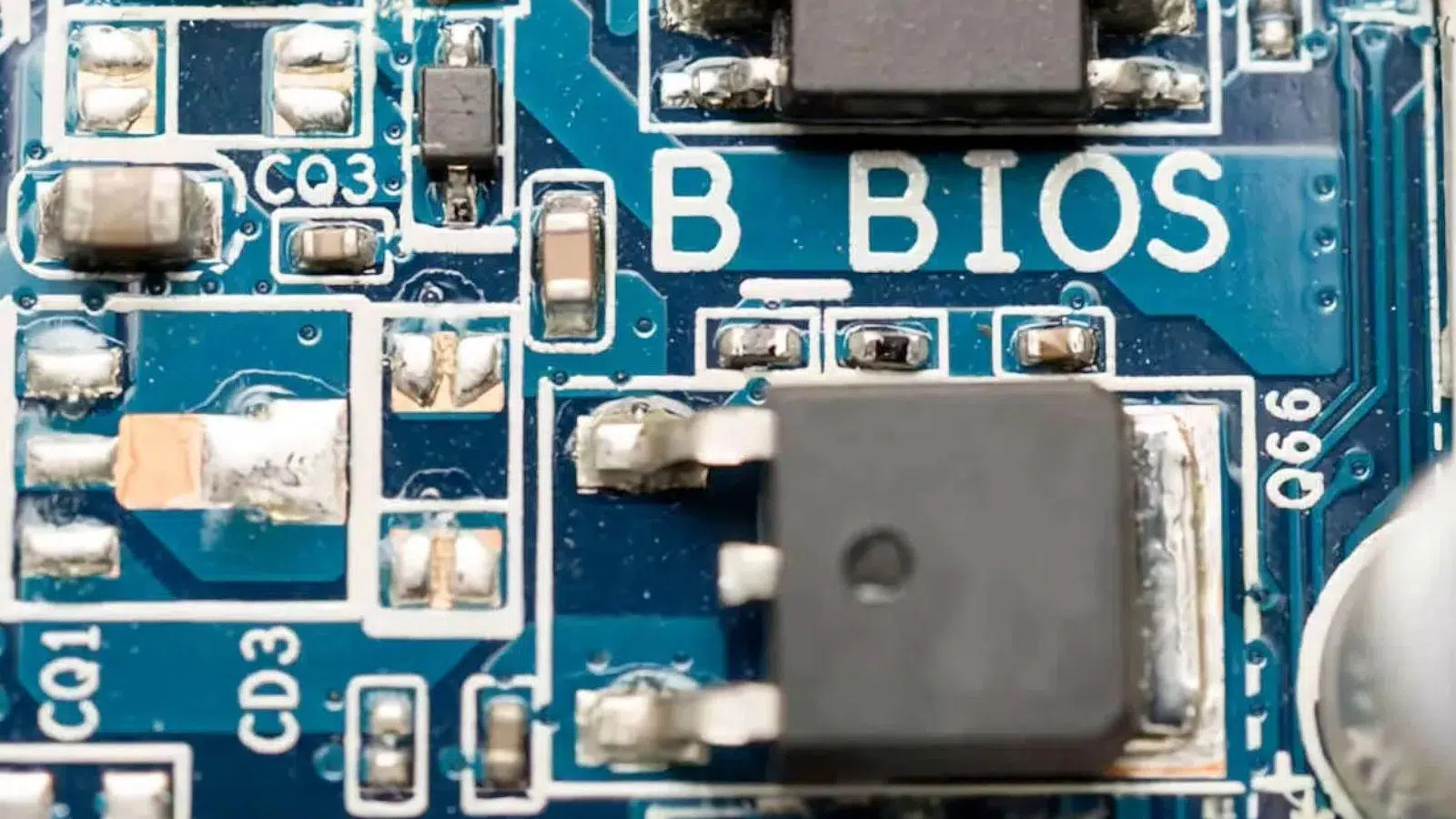
Si te estás preguntando cómo configurar la BIOS o UEFI de tu PC para sacarle todo el jugo a tu hardware, estás en el sitio adecuado. Puede imponer un poco la primera vez que entras, pero con algo de información y sentido común podrás ajustar opciones clave sin poner en riesgo tu equipo.
La BIOS (o mejor dicho, la UEFI moderna) es el firmware que controla el arranque y la configuración básica del ordenador: orden de arranque, ventiladores, energía, perfiles de memoria RAM, seguridad, etc. No es un juguete, pero tampoco es un monstruo; entendiendo qué hace cada cosa podrás mejorar rendimiento, activar funciones desactivadas de fábrica y solucionar problemas de inicio.
Qué es BIOS y qué es UEFI hoy en día
Aunque casi todo el mundo sigue llamando a esto «la BIOS» por costumbre, en la mayoría de ordenadores modernos lo que realmente tienes es UEFI (Unified Extensible Firmware Interface). Hace el mismo papel desde el punto de vista del usuario, pero añade funciones avanzadas y una interfaz más cómoda.
La UEFI es un reemplazo moderno del BIOS clásico que puede incluso simular el modo antiguo, llamado Legacy o CSM, para seguir siendo compatible con discos y sistemas operativos viejos que usan MBR en lugar de GPT. Si necesitas migrar, puedes convertir un disco de MBR a GPT para aprovechar las ventajas de UEFI.
Entre las diferencias más claras están la posibilidad de usar ratón en una interfaz gráfica, soporte para unidades grandes, arranque más rápido y opciones de seguridad como Secure Boot o el uso más directo de módulos TPM. Aun así, los nombres de muchas opciones se parecen mucho a los del BIOS de toda la vida.
Cómo entrar en la BIOS o UEFI al arrancar el PC
Lo primero para poder tocar nada es saber cómo acceder al menú de BIOS/UEFI. El método clásico es pulsar una tecla concreta justo al encender el ordenador, antes de que empiece a cargar el sistema operativo.
Ese intervalo en el que puedes entrar es muy corto, a veces de apenas un segundo. Si te pasas de tiempo y ya ves que Windows empieza a cargar, tendrás que reiniciar y volver a intentarlo. Una buena referencia es pulsar la tecla en cuanto veas el logo del fabricante en la pantalla.
La tecla correcta depende de la marca de la placa base o del portátil, aunque hay patrones muy repetidos. Estas son las combinaciones más habituales para entrar en la BIOS o UEFI:
- General (muchos PCs de sobremesa): Supr (DEL) suele ser la más común. En otros casos se usan F1, F2, F10 o Esc.
- ASUS, ASRock, Acer, Gigabyte/Aorus, MSI: normalmente F2 o Supr.
- Dell: F2 o F12 según modelo.
- Lenovo: F2 o combinación Fn + F2 en algunos portátiles.
- HP: F10 como tecla principal de acceso.
- Microsoft Surface u otros con botones físicos: mantener pulsado Volumen + al encender.
- Samsung y Toshiba: generalmente F2.
- Sony: puede ser F2, F3 o F1, depende del equipo.
Si no tienes ni idea de qué placa base llevas, puedes comprobar el fabricante desde Windows. Ejecuta la herramienta de diagnóstico de DirectX escribiendo dxdiag en el buscador o en la ventana Ejecutar (Win + R). En la pestaña Sistema verás el campo «Fabricante del sistema», que te dará la pista que necesitas para saber qué tecla usar.
Cómo entrar en la BIOS desde Windows sin pelearte con la tecla
En muchos equipos modernos, sobre todo con inicio rápido activado en Windows, casi no da tiempo a pulsar la tecla de BIOS durante el arranque. Para esos casos, el propio sistema operativo ofrece un acceso directo al firmware UEFI sin tener que ir a golpe de reinicios fallidos.
Una forma bastante clara es usar la configuración de Windows. Desde ahí puedes forzar un reinicio especial que te llevará a un menú previo al arranque, donde aparece la opción de entrar a la configuración UEFI.
Para acceder mediante la configuración, sigue este proceso en Windows 10 u 11:
- Abre la Configuración de Windows desde el menú Inicio (icono de la rueda dentada).
- Entra en el apartado Actualización y seguridad (o Sistema > Recuperación, según versión).
- Busca la sección Recuperación.
- Dentro de Recuperación, en Inicio avanzado, pulsa el botón para reiniciar ahora.
Tras el reinicio aparecerá un menú de opciones avanzadas de arranque. Ahí tendrás que elegir:
- Solucionar problemas (Troubleshoot).
- Luego Opciones avanzadas.
- Y finalmente Configuración de firmware UEFI (o Ajustes de firmware UEFI).
Al confirmar, el equipo se reiniciará y entrarás directamente a la BIOS/UEFI sin necesidad de estar machacando F2 o Supr en el momento justo. Es un método muy cómodo cuando ya estás dentro de Windows.
Existe una variante aún más rápida desde el propio menú de apagado. Si quieres acceder al mismo menú de inicio avanzado sin entrar en Configuración, haz lo siguiente:
- Abre las opciones de apagado de Windows (Inicio > botón de encendido).
- Mantén pulsada la tecla Shift (Mayús) del teclado.
- Mientras sigues presionando Shift, haz clic con el ratón en Reiniciar.
El sistema arrancará en el menú de Opciones de inicio avanzadas que acabamos de comentar, y a partir de ahí los pasos son los mismos: Solucionar problemas > Opciones avanzadas > Ajustes de firmware UEFI. Es una forma muy práctica de entrar en la BIOS sin acertar el “segundito mágico” del arranque.
Uso de un disco de arranque para llegar a la BIOS
Si Windows no inicia y no puedes usar sus menús, todavía tienes una alternativa: un disco o USB de arranque de emergencia. Con él puedes cargar las herramientas de recuperación de Windows y desde ahí saltar al firmware UEFI, incluso aunque tu sistema principal no arranque.
Este método es especialmente útil si trabajas con Linux u otros sistemas, porque el acceso al firmware desde el propio sistema puede variar. Eso sí, en ordenadores Apple (Mac) no aplica, ya que su arranque y firmware funcionan de forma distinta y no usan BIOS/UEFI estándar de PC.
La pega es que para usar este método debes tener ya configurada la BIOS para arrancar primero desde USB. Si no lo estaba, te encontrarás con un «pez que se muerde la cola»: necesitas la BIOS para decirle que arranque desde USB, y necesitas que arranque desde USB para llegar a ciertas herramientas.
Aun así, merece la pena tener preparado un pendrive booteable y, si puedes, haber configurado ya el arranque desde USB como opción prioritaria en casos de emergencia. Te vendrá genial para diagnosticar discos, ejecutar una distribución Linux de pruebas o lanzar el entorno de recuperación de Windows cuando salga una pantalla azul (BSOD).
Una vez que inicias desde el USB de instalación o reparación de Windows, el camino suele ser:
- Seleccionar Reparar el equipo en lugar de Instalar.
- Ir a Solucionar problemas.
- Acceder a Opciones avanzadas.
- Elegir Configuración de firmware UEFI y pulsar en Reiniciar.
Tras confirmar, el ordenador se reiniciará directamente en la BIOS/UEFI. Es un atajo muy conveniente cuando el sistema principal no inicia, y te ahorra estar dependiendo de que Windows se cargue bien para poder tocar los ajustes del firmware.
Interfaz gráfica UEFI: ejemplo con placas ASUS
En muchas placas modernas, como las de ASUS, tendrás una interfaz gráfica en la UEFI que te permite moverte con el ratón y ver la información del equipo de forma muy visual. Es bastante más amigable que el menú azul clásico a texto plano.
Al entrar en una UEFI gráfica de ASUS (por ejemplo, en una plataforma AM4 con chipset X570 y un procesador Ryzen), lo primero que ves suele ser un resumen del estado del sistema: velocidades de ventiladores, unidades conectadas (HDD, SSD, NVMe), cantidad y frecuencia de la RAM, temperatura de la CPU, voltajes, modelo de la placa, fecha y hora, etc.
En este panel inicial puedes usar el ratón para navegar, activar perfiles rápidos de ventilación, elegir la prioridad de arranque básica y saltar a los menús avanzados. ASUS normalmente ofrece un «Modo EZ» y un «Modo Avanzado» para usuarios con distintos niveles de experiencia.
Sección Main (información básica)
La pestaña Main suele mostrar datos generales del sistema: modelo de CPU y frecuencia, cantidad de memoria, versión de BIOS/UEFI instalada, número de serie, fecha y hora del sistema. Es como la “ficha técnica” de tu PC dentro del firmware.
En esta zona casi no hay ajustes críticos. Una de las pocas cosas que puedes cambiar sin problemas es el idioma de la interfaz de la UEFI. Algunos firmwares incluyen español, otros solo inglés y algunos idiomas adicionales. Mucha gente prefiere dejarlo en inglés porque la mayoría de tutoriales, foros y documentación usan esos términos.
Menú Extreme Tweaker o Tweaker (overclock y rendimiento)
En placas ASUS orientadas a gaming o gama media/alta encontrarás un menú llamado Extreme Tweaker o simplemente Tweaker. Este apartado es el centro neurálgico para ajustar frecuencias y voltajes, tanto de CPU como de RAM.
Si no tienes experiencia, lo más prudente es no tocar demasiado en esta sección. Cambiar parámetros sin saber puede acabar en sobrecalentamiento, reinicios aleatorios, cuelgues o incluso daños permanentes si se abusa de los voltajes. Para overclockers y usuarios avanzados es oro puro, pero hay que ir con pies de plomo.
Dentro de este menú encontrarás opciones clave, por ejemplo:
- AI Overclocker Tuner: determina cómo se configurarán las memorias. Puede estar en Auto, Manual o usar perfiles como D.O.C.P./XMP/EXPO para que la RAM funcione a las frecuencias anunciadas.
- Memory Frequency: permite seleccionar la frecuencia de trabajo de la RAM. Sin activar perfiles XMP/EXPO, muchos módulos se quedan en 2133/2400/4800 MHz en lugar de los 3200/3600/6000 MHz que pone en la caja.
- FCLK Frequency (en AMD): controla la frecuencia del bus Infinity Fabric, que influye en el rendimiento de comunicación interna entre CPU, memoria y otros componentes.
- Core Performance Boost: sirve para habilitar o deshabilitar las funciones tipo Turbo Boost/Turbo Core, que permiten a la CPU subir de frecuencia automáticamente cuando hay margen térmico.
- CPU Core Ratio: ajusta el multiplicador del procesador para variar su frecuencia base; es una de las piedras angulares del overclock manual.
- TPU (TurboV Processing Unit): da acceso a perfiles automáticos de overclock o ajustes avanzados de frecuencia y voltaje controlados por la propia placa.
Un uso muy habitual y bastante seguro para la mayoría de usuarios es activar el perfil XMP/EXPO de la memoria RAM. Así conseguirás que tus módulos funcionen a la velocidad para la que fueron diseñados, en lugar de quedarse en los valores conservadores por defecto.
Menú Advanced: energía, CPU y periféricos
La sección Advanced (a veces llamada Advanced, ACPI, Power Management o similar) concentra muchas de las opciones de gestión de energía y configuración detallada del hardware integrado en la placa.
Aquí suelen aparecer submenús para APM/ACPI (gestión avanzada de energía), opciones relacionadas con cómo responde el equipo a cortes de corriente, modos de suspensión y reanudación, y también la activación de ciertas funciones del procesador.
Algunas opciones típicas que verás en este apartado son:
- ErP/EuP (Energy-related Products): regula el consumo en estado de apagado o suspensión. Si se activa, el equipo consumirá menos de 1 W (o incluso 0,5 W), pero perderás capacidad de encenderlo desde teclado/ratón o cargar dispositivos USB estando apagado.
- Restore AC Power Loss: permite definir qué hace el PC tras un corte eléctrico. Puedes dejarlo en Power Off (queda apagado) o Power On (se enciende solo al volver la luz).
- Power On by RTC: autoriza el encendido automático del equipo a una hora concreta utilizando el reloj en tiempo real de la placa.
- Power On by PCIe / Wake-on-LAN: habilita que el ordenador se despierte de forma remota mediante la tarjeta de red, muy usado en entornos profesionales.
- Opciones de CPU, SMT, SATA, USB, etc.: en muchas BIOS/UEFI hay subpestañas para activar/desactivar hilos simultáneos (SMT), puertos SATA, USB, tarjetas de sonido integradas, GPU integrada y otros periféricos.
En algunas placas verás una pestaña independiente llamada Peripherals o Devices, donde se agrupan específicamente las opciones de USB, SATA, vídeo, audio y red. Sea en Advanced o en Peripherals, la idea es la misma: controlar qué hardware integrado está activo y cómo se comporta.
Monitor: temperaturas, voltajes y ventiladores
La pestaña Monitor suele estar dedicada a supervisar el estado del sistema con detalle. Es el sitio perfecto para comprobar que el equipo funciona dentro de márgenes razonables, sobre todo si has tocado parámetros de rendimiento.
En este apartado puedes ver temperaturas de CPU, placa y otros sensores tanto en ºC como en ºF, voltajes de las líneas principales de la fuente (12V, 5V, 3.3V), velocidad de los ventiladores conectados a la placa y, en algunos casos, curvas de ventilación configurables.
Estos datos son muy útiles cuando el PC no arranca bien o se apaga solo. Si, tras hacer overclock o cambiar perfiles de memoria, ves temperaturas disparadas o voltajes fuera de lo normal, sabrás que toca recular ajustes desde la BIOS o volver a los valores por defecto.
Boot, Startup o Boot Priority: gestión del arranque
La sección de arranque suele llamarse Boot, Startup o Boot Priority, según el fabricante. Es una de las más importantes para instalar sistemas operativos, usar unidades booteables o diagnosticar problemas de inicio.
Desde aquí puedes definir qué dispositivo se comprueba primero para arrancar: SSD principal, otro disco duro, unidad de DVD, memoria USB o incluso la red. Cuando vas a formatear o instalar Windows o Linux, tendrás que cambiar este orden para que el equipo arranque desde el medio de instalación correcto.
Algunas de las opciones más habituales en este menú son:
- Boot Configuration: controles generales de arranque, incluyendo Fast Boot/inicio rápido para que el sistema vaya más deprisa al encender.
- CSM (Compatibility Support Module) o Legacy Mode: activa un modo de compatibilidad para arrancar como una BIOS tradicional y aceptar discos con partición MBR.
- Secure Boot: mecanismo de seguridad que solo permite arrancar sistemas operativos firmados y de confianza, evitando que se inicie malware de bajo nivel.
- Boot Option Priorities: lista donde estableces el orden exacto de arranque (Boot Option #1, #2, etc.). Normalmente el SSD con el sistema debe estar el primero cuando ya lo tienes instalado.
- AMI Native NVMe Driver Support: controlador propio para reconocer unidades NVMe. Debe estar en Enabled si usas este tipo de discos.
Ten en cuenta que si cambias el orden de arranque, por ejemplo dejando primero el USB, ese ajuste se mantiene hasta que lo cambies de nuevo. Si dejas un pendrive arranqueable conectado, el PC podría intentar cargar desde ahí y no entrar en tu sistema operativo habitual.
Tool y Security: utilidades y protección
Algunos fabricantes, como ASUS, incluyen una pestaña Tool con herramientas adicionales. Otros agrupan estas funciones bajo Security. En cualquier caso, aquí es donde suelen estar las opciones de actualización de firmware y contraseñas.
En placas ASUS, una de las herramientas estrella es ASUS EZ Flash 3 Utility, que permite flashear la UEFI desde una unidad USB o, en algunos modelos, directamente desde Internet. MSI tiene M-Flash, Gigabyte ofrece Q-Flash, pero la idea es la misma: actualizar la BIOS/UEFI sin necesidad de programas externos en Windows.
En la parte de seguridad puedes configurar contraseñas para entrar a la BIOS o para permitir el arranque del sistema. También es donde en muchas placas se activan módulos TPM (Trusted Platform Module) y funciones como Secure Boot. En algunas BIOS clásicas verás un menú llamado TCG Feature Setup o TPM que permite gestionar estas opciones.
Menú Exit: guardar, descartar y restaurar valores
Cuando termines de tocar ajustes, tendrás que decidir si quieres guardar los cambios o descartarlos. Todo eso se gestiona en la pestaña Exit, que suele ser la última de la interfaz.
En casi todos los BIOS/UEFI modernas encontrarás opciones como:
- Load Optimized/Optimal Defaults: restaura la configuración de fábrica recomendada por el fabricante. Es muy útil si algún cambio ha dejado el equipo inestable.
- Save Changes & Reset (o Save & Exit): guarda todos los cambios realizados y reinicia el PC. Normalmente también se puede activar con la tecla F10.
- Discard Changes & Exit: sale de la BIOS sin guardar nada de lo que hayas modificado durante esa sesión.
En algunos equipos, al seleccionar una de estas opciones verás una ventana de confirmación preguntando si estás seguro. Una vez confirmes, el PC se reiniciará y aplicará (o no) los cambios según lo que hayas elegido.
BIOS clásica tipo texto: ejemplo con Lenovo
En muchos portátiles, equipos de marca y miniPCs aún se utiliza una interfaz clásica de BIOS basada en texto, muchas veces basada en APTIO de AMI u otros desarrolladores. No hay ratón ni gráficos elaborados, pero el concepto de menús y pestañas se mantiene.
En este entorno te mueves usando las flechas del teclado, la tecla Intro para aceptar y algunas teclas rápidas que suelen aparecer indicadas en la parte inferior de la pantalla (por ejemplo, F9 para valores por defecto, F10 para guardar, Esc para retroceder).
La pantalla Main vuelve a ser el punto de partida, mostrando un resumen de la configuración básica (CPU, RAM, versión de BIOS, fecha y hora). Desde ahí se accede al resto de pestañas: Devices, Advanced, Power, Security, Startup y Exit.
En un BIOS Lenovo típico, el menú Devices o Peripherals agrupa la configuración de los periféricos integrados:
- USB Setup: opciones para puertos USB (activar/desactivar, compatibilidad legacy, etc.).
- SATA Setup: control de puertos SATA, modo AHCI/RAID y reconocimiento de discos.
- Video Setup: ajustes de la GPU integrada o la salida de vídeo principal.
- Audio Setup: activación y parámetros de la tarjeta de sonido integrada.
- Network Setup: configuración del adaptador de red, PXE boot, Wake-on-LAN, etc.
En la pestaña Advanced puede que solo veas algo como CPU Setup, que concentra los ajustes del procesador: tecnologías de virtualización, Hyper-Threading/SMT, opciones de ahorro de energía del núcleo, etc.
La pestaña Power o Power Management reúne opciones relacionadas con el consumo, encendido automático tras cortes de luz, comportamiento de los distintos estados de energía y funciones específicas del fabricante.
El apartado Security es donde se agrupan la mayoría de ajustes de seguridad del firmware: contraseñas de administrador y usuario para entrar al setup, activación de Secure Boot en equipos compatibles y gestión de TPM (a través de menús como TCG Feature Setup).
En Startup encontrarás lo equivalente al menú Boot en las UEFI gráficas: orden de arranque, Fast Boot/Quick Boot, modo Legacy/UEFI, etc. Desde ahí decides de qué dispositivo va a arrancar el sistema.
Por último, la pestaña Exit funciona de forma muy similar a las UEFI modernas: te permite guardar y salir, salir sin guardar o cargar valores óptimos. Al seleccionar una de estas opciones suele aparecer un cuadro de diálogo pidiendo confirmación, y el equipo se reinicia justo después.
Qué configuraciones de la BIOS merece la pena cambiar
No todas las opciones de la BIOS están pensadas para ser tocadas a diario, pero sí hay un conjunto de ajustes especialmente interesantes para mejorar rendimiento, compatibilidad o funcionalidad del equipo.
Uno de los casos más claros son los perfiles XMP/EXPO de la memoria RAM. Cuando compras módulos DDR4 o DDR5 ves, por ejemplo, 3200, 3600 o 6000 MHz en la caja, pero al montarlos y mirar con un programa de monitorización, a menudo aparecen a menos frecuencia (por ejemplo, 4800 MHz en vez de 6000 MHz en DDR5).
Esto se debe a que los módulos tienen un conjunto de valores seguros por defecto (JEDEC) con frecuencias más bajas, y un perfil de alto rendimiento almacenado como XMP (Intel) o EXPO (AMD) que no se activa solo. Para que la RAM funcione a la velocidad esperada, debes entrar en la BIOS y activar ese perfil en el menú correspondiente (Tweaker, AI Overclocker, OC, etc.).
También hay otras funciones orientadas al overclock del procesador y de la gráfica integrada, aunque estas ya son palabras mayores. Requieren conocimientos más avanzados sobre voltajes, temperaturas y estabilidad. Si no tienes claro lo que haces, lo recomendable es limitarte a overclocks moderados o incluso no tocarlos.
Más allá del rendimiento, hay opciones fundamentales para ciertos usos profesionales. Por ejemplo, si quieres trabajar con máquinas virtuales, deberás asegurarte de que la virtualización por hardware (Intel VT-x/VT-d o AMD-V/SVM) está activada en la BIOS. Sin eso, algunos hipervisores y funciones avanzadas simplemente no funcionarán o irán mucho peor.
Como ves, la BIOS no solo sirve para arrancar el sistema; también decide si tu PC aprovecha de verdad lo que has pagado por el hardware, o si se queda capado por defecto con opciones conservadoras de fábrica.
Riesgos y precauciones al cambiar parámetros en la BIOS
Uno de los mayores temores de los usuarios es tocar algo en la BIOS y que el PC deje de funcionar. Y aunque es cierto que se pueden liar buenas si se cambian ciertos valores a lo loco, también es verdad que, si te ciñes a ajustes básicos, el riesgo es mínimo.
Cambiar parámetros como activar XMP/EXPO para la RAM o modificar el orden de arranque es relativamente seguro siempre que sepas qué estás haciendo. El grueso de los problemas aparece cuando se manipulan voltajes, límites de potencia o timings de memoria agresivos sin experiencia previa.
Debes tener muy presente que la BIOS guarda los cambios de arranque hasta que los reviertes. Si configuras que el PC arranque primero desde USB y luego conectas un pendrive booteable, tu sistema operativo puede no aparecer, y te quedarás en un entorno de instalación sin entender qué ha pasado.
Otro punto delicado son las actualizaciones de BIOS/UEFI. Muchas veces son necesarias para dar soporte a nuevos procesadores, corregir fallos o mejorar la estabilidad, pero hay que hacerlas con cuidado. Si se interrumpe la alimentación durante el flasheo (por un apagón, por ejemplo), puedes acabar con una BIOS corrupta (brick), haciendo que el equipo no arranque en absoluto.
Antes de actualizar, asegúrate de leer las instrucciones del fabricante, usar la herramienta correcta (EZ Flash, Q-Flash, M-Flash, etc.) y, si es posible, contar con un suministro eléctrico estable (idealmente con un SAI). Y siempre parte de la idea de que el proceso llevará unos minutos en los que no debes tocar nada.
Si alguna vez la lías configurando un valor incorrecto, la mayoría de las placas modernas incluyen mecanismos de recuperación: teclas o pines de Clear CMOS, reinicios automáticos tras varios fallos de arranque, o incluso doble BIOS en placas de gama alta. Antes de entrar en pánico, consulta el manual de tu placa.
La BIOS/UEFI es una herramienta de configuración potente pero segura si se usa con cabeza. Tocando solo lo que entiendes y manteniendo un mínimo de prudencia, podrás ajustar tu equipo para que rinda mejor, sea más versátil y esté preparado para emergencias, sin necesidad de ser un experto en electrónica.
Tabla de Contenidos
- Qué es BIOS y qué es UEFI hoy en día
- Cómo entrar en la BIOS o UEFI al arrancar el PC
- Cómo entrar en la BIOS desde Windows sin pelearte con la tecla
- Uso de un disco de arranque para llegar a la BIOS
- Interfaz gráfica UEFI: ejemplo con placas ASUS
- Sección Main (información básica)
- Menú Extreme Tweaker o Tweaker (overclock y rendimiento)
- Menú Advanced: energía, CPU y periféricos
- Monitor: temperaturas, voltajes y ventiladores
- Boot, Startup o Boot Priority: gestión del arranque
- Tool y Security: utilidades y protección
- Menú Exit: guardar, descartar y restaurar valores
- BIOS clásica tipo texto: ejemplo con Lenovo
- Qué configuraciones de la BIOS merece la pena cambiar
- Riesgos y precauciones al cambiar parámetros en la BIOS