- Personalizar Ubuntu con temas, iconos y docks permite acercar su apariencia a Windows 11 o macOS sin renunciar a la estabilidad de Linux.
- Herramientas como Gnome Tweak Tool y docks ligeros como Plank son clave para aplicar y gestionar estos cambios de forma sencilla.
- La posición de los botones de ventana, la vista multitarea y los rincones activos ayudan a mantener un flujo de trabajo cómodo y productivo.
- Es posible equilibrar estética y rendimiento, adaptando la configuración a las necesidades y recursos de cada equipo.
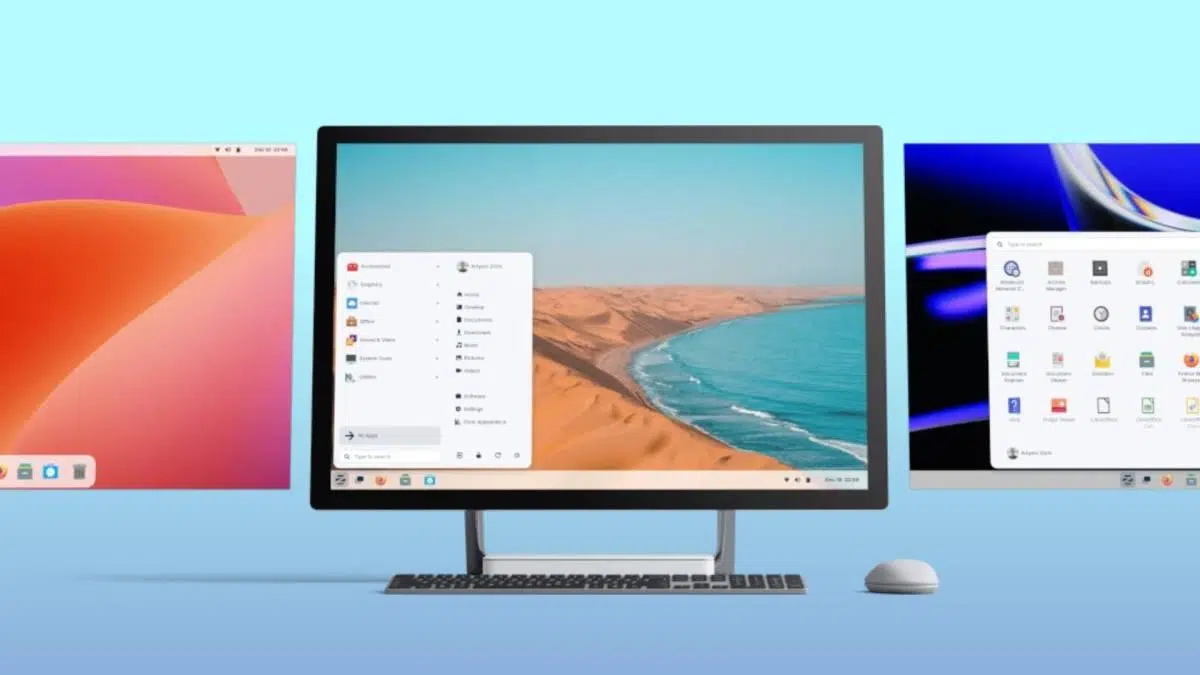
Si usas Linux a diario pero te atrae la estética pulida de Windows 11 o macOS, estás de suerte: no hace falta cambiar de sistema para disfrutar de una apariencia similar. Con unos cuantos ajustes bien elegidos puedes conseguir que tu Ubuntu mantenga la estabilidad y flexibilidad de Linux, pero con un entorno visual mucho más familiar si vienes de Windows o de un Mac.
Muchos usuarios viven en un punto intermedio con arranque dual entre Windows y una distro Linux, y, si estás migrando de Linux a Ubuntu, terminan echando de menos en un sistema lo que les gusta del otro. Otros se han acostumbrado tanto al flujo de trabajo de GNOME o Ubuntu que quieren replicar esa experiencia en Windows, o al revés: desean que su Ubuntu se parezca a Windows 11 o que tenga el encanto visual de macOS. En este artículo vamos a centrarnos en cómo moldear Ubuntu para acercarlo a esos dos mundos, combinando temas, iconos, dock y opciones de personalización avanzadas.
Entender el punto de partida: GNOME, Ubuntu, Windows 11 y macOS

Ubuntu usa de base el entorno de escritorio GNOME, muy personalizable, pero con algunos retoques propios (dock lateral, temas y extensiones preconfiguradas). La clave para que Ubuntu se parezca a Windows 11 o a macOS está en aprovechar esa capacidad de personalización sin perder la ergonomía del sistema.
En GNOME tradicional verás una barra superior con reloj y bandeja del sistema, un área de actividades a pantalla completa (donde se muestran las ventanas abiertas y los escritorios virtuales) y, normalmente, un dock o “dash” lateral o inferior. Windows 11, por su parte, apuesta por una barra de tareas inferior con iconos centrados, menú de inicio renovado y esquinas de ventana redondeadas. macOS se caracteriza por su barra superior fija y un dock flotante en la parte inferior, además de controles de ventana a la izquierda.
La idea es replicar, en la medida de lo posible, la organización visual y la forma de trabajar que tienen Windows 11 o macOS, sin dejar de usar las herramientas y filosofía de Ubuntu. No vamos a clonar al 100 % estos sistemas (ni falta que hace), pero sí acercarnos lo bastante como para que la transición sea cómoda y la experiencia resulte muy similar.
También conviene tener clara una limitación: en entornos como GNOME hay ciertos elementos, como los botones de minimizar y maximizar, que no siempre se pueden suprimir o mover de forma tan libre como en otros escritorios. Muchas cosas se pueden ajustar desde las preferencias y otras requieren tocar opciones avanzadas con gsettings o extensiones.
Otro detalle importante es que hay tareas que, hoy por hoy, siguen dependiendo de Windows por compatibilidad (por ejemplo, software profesional que no funciona bien con WINE o que necesita permisos a nivel de kernel específicos). Por eso mucha gente sigue con arranque dual, pero aun así quieren que su escritorio Linux sea agradable a la vista y coherente con el resto de su flujo de trabajo.
Requisitos básicos para transformar el escritorio de Ubuntu
Para que Ubuntu adopte una estética inspirada en Windows 11 o macOS, necesitarás tres ingredientes principales: un tema visual (GTK y de shell), un paquete de iconos y un dock o barra de tareas que se parezca a la del sistema que quieres imitar.
A diferencia de Windows, en Linux hay muchísimos entornos de escritorio y configuraciones posibles, así que es imposible dar instrucciones al milímetro para cada caso. Nos vamos a centrar en Ubuntu con GNOME, pero con una explicación lo bastante general como para que te puedas orientar incluso si usas otra distro con GNOME u otro escritorio similar.
Antes de empezar a aplicar temas, es muy recomendable instalar la herramienta de ajustes avanzada. En Ubuntu se conoce como Gnome Tweak Tool o simplemente “Retoques”, y permite cambiar temas, fuentes, comportamiento de ventanas, extensiones y muchos otros detalles que no aparecen en la configuración estándar.
En Ubuntu puedes instalar Retoques desde la tienda de software o con un comando sencillo en el terminal, y una vez la tengas disponible verás un panel mucho más completo para cambiar el aspecto del escritorio. Esta herramienta va a ser la “navaja suiza” de toda la personalización que vamos a hacer a partir de ahora.
Además del tema y de Retoques, necesitarás un dock flexible y personalizable. GNOME ya tiene su dash, pero si quieres un estilo más macOS es habitual recurrir a docks externos como Plank, mientras que si te orientas hacia Windows 11 quizá prefieras reforzar la barra inferior y el menú de aplicaciones para que se parezcan a la barra de tareas y al inicio de Windows.
Dar a Ubuntu un aspecto parecido a macOS
Si siempre te ha gustado la apariencia del escritorio de Apple pero prefieres la filosofía de Linux, una opción cómoda es convertir tu escritorio Ubuntu en algo muy cercano a macOS. El objetivo es que, visualmente, te recuerde a un Mac: barra superior clara, dock inferior con iconos grandes, botones de ventana a la izquierda y un tema limpio y consistente.
Para ello vas a necesitar un buen tema tipo macOS (que cambie colores, botones y aspecto general de las ventanas) y un paquete de iconos inspirado en macOS (para las carpetas, aplicaciones, paneles, etc.). Existen múltiples proyectos comunitarios que recrean la apariencia de macOS Sierra, Big Sur o versiones recientes, y la mayoría se instalan en la carpeta de tu usuario y se activan desde Retoques.
Una vez instalado el tema, hay que habilitarlo en tu entorno de escritorio. En GNOME con Ubuntu, abrirás la aplicación de Retoques y, en la sección de Apariencia, podrás seleccionar el tema de aplicaciones, de shell y de iconos correspondiente a macOS. Al hacerlo, verás cómo cambian de golpe los colores de ventanas, menús, botones y el aspecto de los iconos del sistema.
Como hay tantos escritorios diferentes en Linux, muchos tutoriales se mantienen deliberadamente generales. Sin embargo, la idea se repite casi siempre: descargar el tema, colocarlo en la ruta adecuada y luego activarlo en la herramienta de personalización. En Ubuntu, este proceso resulta especialmente sencillo con Retoques y no requiere tocar archivos del sistema si solo quieres afectarlo a tu usuario.
El resultado, si eliges un tema bien diseñado, será un Ubuntu que visualmente recuerda bastante a macOS, pero con la robustez y el ecosistema de paquetes de tu distro de siempre. A simple vista tendrás la sensación de estar delante de un Mac, aunque por debajo siga siendo Linux y sigas utilizando tus aplicaciones habituales.
Configurar un dock tipo macOS con Plank
Una de las señas de identidad de macOS es su dock flotante con iconos grandes en la parte inferior de la pantalla. En Linux hay muchos docks disponibles, pero uno de los más recomendables para este objetivo es Plank, porque es ligero, minimalista y se integra muy bien con temas tipo macOS.
Plank destaca por su sencillez: apenas consume recursos, ofrece opciones básicas que cubren lo esencial (posición, tamaño de iconos, comportamiento de auto-ocultación) y además muchos temas macOS para Linux incluyen su propio tema específico para Plank. De este modo, la barra de dock quedará perfectamente alineada con el resto del tema visual que hayas elegido.
La instalación de Plank en Ubuntu suele hacerse desde los repositorios de la distro, ya sea desde el centro de software o mediante un comando de instalación en el terminal. Una vez instalado, podrás lanzarlo como cualquier otra aplicación; al iniciarse, aparecerá un dock en la parte inferior (o donde tú lo configures) sobre el que podrás anclar las aplicaciones que uses con más frecuencia.
Ejecuta estos comandos:cp /usr/share/applications/plank.desktop ~/.config/autostart
chmod +x ~/.config/autostart/plank.desktop
Con este pequeño ajuste, cada vez que entres en tu sesión de Ubuntu, Plank se arrancará solo y tendrás el dock estilo macOS listo desde el principio. A partir de ahí puedes dedicar unos minutos a añadir o quitar iconos, cambiar su tamaño, ajustar el comportamiento de auto-ocultación y jugar con el tema para lograr que encaje con el resto de tu escritorio.
Ajustar los controles de ventana al estilo macOS
Otro detalle que marca la diferencia entre macOS y otros entornos es la posición de los botones de cerrar, minimizar y maximizar. En macOS se sitúan a la izquierda de la barra de título y cambian su color de forma característica; en la mayoría de escritorios Linux y en Windows, esos botones suelen estar a la derecha.
En algunos escritorios Linux es posible cambiar la posición de estos botones desde las propias opciones de apariencia o de ventanas. En las preferencias del sistema, a veces encontrarás un ajuste para mover los controles de la ventana de derecha a izquierda o incluso para quitar algunos de ellos. Vale la pena revisar primero las opciones gráficas de tu entorno antes de lanzarte a tocar configuraciones avanzadas.
Sin embargo, hay casos en los que no existe una opción visual clara y tienes que recurrir a comandos. En gsettings, muchas preferencias del entorno se gestionan mediante herramientas que permiten modificar aspectos del escritorio desde la terminal. Para aproximar el comportamiento a macOS, puedes reordenar el layout de los botones de ventana.
Por ejemplo, un comando típico para cambiar la disposición de estos botones en GNOME es:
gsettings set org.gnome.desktop.wm.preferences button-layout close,minimize,maximize:
Este ajuste reordena la secuencia de controles y puede ayudar a que el posicionamiento de los botones se acerque a lo que estás acostumbrado a ver en macOS. Cada entorno es un mundo y algunos permiten ir más allá, mientras que otros imponen ciertas limitaciones a nivel de diseño; por eso, si quieres profundizar todavía más, conviene revisar la documentación específica de personalización de tu escritorio.
Imitar la experiencia de Windows 11 en Ubuntu
Si vienes de Windows 11 y te has acostumbrado a su estilo moderno, quizá prefieras que tu Ubuntu se parezca más a ese entorno que a macOS. Aquí el objetivo es diferente: barra inferior que recuerde a la barra de tareas, iconos centrados, menú de aplicaciones similar al nuevo inicio de Windows y una gestión de ventanas cómoda.
La barra superior de GNOME, con el reloj y la bandeja del sistema, puede complementarse con una barra inferior tipo dock que recuerde a la de Windows 11. En lugar de un dock flotante estilo macOS, puedes optar por un dock o extensión que se acople a la parte inferior y deje los iconos de las aplicaciones bien organizados y visibles, imitando el comportamiento de la barra de tareas.
GNOME cuenta con extensiones que permiten separar el “dash” (la zona donde se muestran las aplicaciones) de la vista de actividades y convertirlo en un dock lateral o inferior permanente. De esta forma, tienes un comportamiento más semejante a Windows: un listado de aplicaciones ancladas y ventanas abiertas siempre a la vista, sin tener que entrar en la vista de actividades a pantalla completa.
Si te gusta la idea de tener el dock en un lateral, parecido a cómo Ubuntu sitúa su barra por defecto, también puedes moverlo a un lado de la pantalla y simular una especie de barra de tareas vertical. Esto puede resultar incluso más cómodo en monitores panorámicos, y en la práctica permite un flujo de trabajo muy ágil, con las ventanas abriéndose en el resto del espacio.
En cuanto al menú de aplicaciones, GNOME ofrece una vista a pantalla completa similar a la pantalla de inicio de Windows 10, aunque no idéntica a la de Windows 11. Aun así, puedes configurarla para que lanzar aplicaciones, buscar programas o cambiar de escritorio virtual se sienta rápido y natural, ya sea mediante la tecla Super (Windows) o mediante un gesto del ratón.
Multitarea y rincones activos al estilo GNOME y Windows
La gestión de multitarea es otra pieza clave si quieres que tu Ubuntu sea cómodo con estética Windows 11 o macOS, pero manteniendo la fluidez del flujo de trabajo de GNOME. La vista de actividades y los escritorios virtuales son dos elementos potentes que se pueden integrar en tu rutina diaria.
GNOME permite configurar que, al pulsar la tecla Super o al mover el ratón a una esquina activa, se abra la vista multitarea, donde ves todas las ventanas actuales y tus escritorios. Si has venido de macOS, esto recuerda a Mission Control; si vienes de Windows 10 u 11, te sonará al “Vista de tareas”. Lo importante es que puedas acceder de forma natural a esa pantalla para cambiar de programa y organizarte.
Si te interesa maximizar la productividad, es buena idea configurar un rincón activo similar al de GNOME, donde al arrastrar el ratón a una esquina se abra la vista de actividades. Así, aunque tu escritorio visualmente se parezca a Windows 11 o a macOS, seguirás aprovechando lo mejor de GNOME: cambio rápido de escritorio, vista clara de ventanas y búsqueda integrada.
En algunos casos, las extensiones de GNOME te permiten personalizar todavía más estos comportamientos: puedes definir acciones específicas para cada esquina o combinar la tecla Super con gestos del ratón o del touchpad para que el sistema responda exactamente como tú quieres.
Todo esto hace posible que, incluso imitando el aspecto de otros sistemas operativos, sigas disfrutando de una gestión de ventanas moderna y potente, adaptada a tus costumbres y a tu hardware (ya sea un portátil pequeño o un sobremesa con varias pantallas).
Equilibrar apariencia y funcionalidad en tu escritorio Ubuntu
Es importante probar los cambios poco a poco: instalar un tema, ver cómo se integra con tus aplicaciones, ajustar el dock, redefinir la posición de los botones de ventana, y solo después seguir con el siguiente paso. Así evitarás que se mezclen demasiados cambios de golpe y te resulte difícil saber qué ha roto algo en caso de que surja un problema.
Ten en cuenta también que algunas aplicaciones están diseñadas pensando en el estilo visual por defecto de GNOME o de Ubuntu. Aunque cambies el tema y los iconos, habrá pequeños detalles que seguirán recordando al sistema original, pero esto no es necesariamente negativo: a menudo se gana en coherencia visual y legibilidad mantener ciertos elementos estándar.
Por último, si compartes tu equipo con más personas o si tienes varios usuarios configurados, puedes decidir si aplicas estos cambios solo a tu cuenta o a todo el sistema. Trabajar a nivel de usuario (por ejemplo, colocando los temas en tu carpeta personal y usando Retoques) es más seguro y reversible, mientras que modificar ajustes globales requiere mayor cuidado.
Con todos estos ajustes, Ubuntu puede transformarse en un escritorio muy versátil: por un lado, imitar la apariencia amigable de Windows 11 o el refinamiento de macOS, y por otro, conservar la libertad de Linux para instalar lo que quieras, personalizar cada detalle y seguir trabajando con tus herramientas habituales. Lo interesante es que, entendiendo bien cómo funcionan los temas, los iconos, el dock y los controles de ventana, puedes ir afinando tu escritorio hasta que encaje a la perfección con tus gustos y tu forma de trabajar diaria.
Tabla de Contenidos
- Entender el punto de partida: GNOME, Ubuntu, Windows 11 y macOS
- Requisitos básicos para transformar el escritorio de Ubuntu
- Dar a Ubuntu un aspecto parecido a macOS
- Configurar un dock tipo macOS con Plank
- Ajustar los controles de ventana al estilo macOS
- Imitar la experiencia de Windows 11 en Ubuntu
- Multitarea y rincones activos al estilo GNOME y Windows
- Equilibrar apariencia y funcionalidad en tu escritorio Ubuntu