- Es imprescindible preparar bien el equipo remoto: activar el servicio adecuado, abrir el firewall y definir usuarios con permisos.
- La seguridad se basa en contraseñas robustas, autenticación de nivel de red o multifactor y sistemas siempre actualizados.
- Existen múltiples soluciones de escritorio remoto (RDP, Chrome, Splashtop, TSplus) para cubrir distintos entornos y dispositivos.
- Los problemas más comunes suelen deberse a red, firewall o permisos, y se resuelven revisando esos puntos clave.
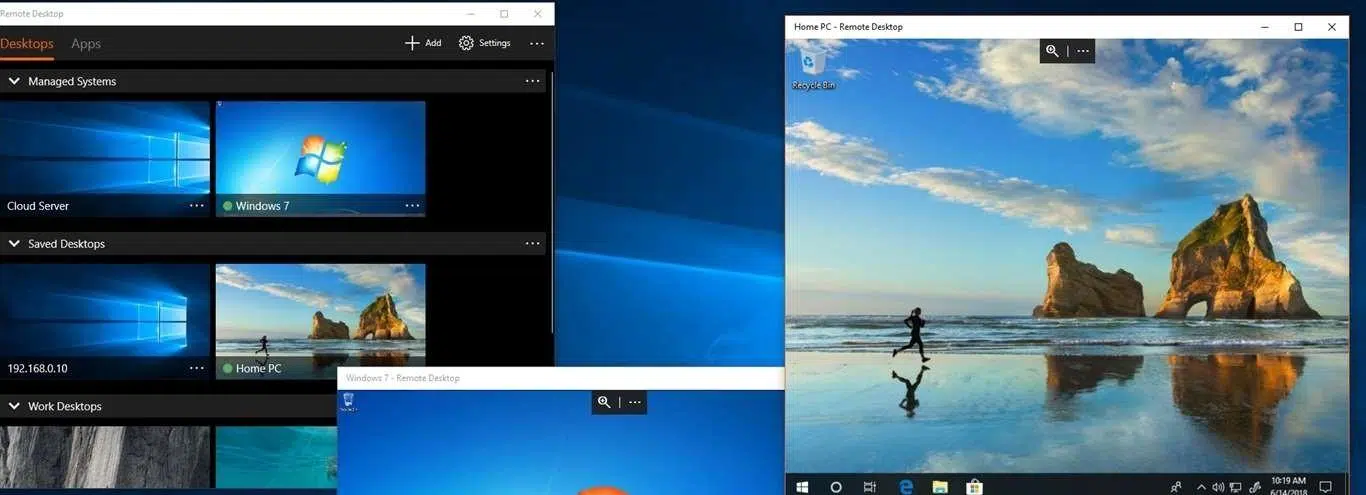
Si trabajas en remoto, haces guardias de soporte o simplemente quieres entrar en tu PC desde cualquier lugar como si estuvieras delante, configurar un escritorio remoto se vuelve casi obligatorio. Hoy en día puedes hacerlo con las herramientas integradas de Windows, con soluciones de terceros como Splashtop o TSplus e incluso con el navegador Chrome.
A lo largo de esta guía vas a aprender paso a paso cómo activar, asegurar y usar un escritorio remoto en Windows, macOS, Linux, Android, iOS y Chromebook, qué requisitos necesitas, cómo sortear problemas típicos de red o firewall y qué alternativas tienes si la función nativa de Windows se te queda corta o no está disponible en tu edición.
Qué es un escritorio remoto y para qué sirve
Un escritorio remoto es una tecnología que te permite controlar otro ordenador a distancia como si estuvieras sentado delante: ves su pantalla, mueves el ratón, usas el teclado, abres programas, copias archivos, etc. La conexión se establece a través de la red local o de Internet y se cifra para que nadie pueda “espiar” lo que haces.
En la práctica, un escritorio remoto sirve para acceder a tus archivos y aplicaciones sin llevarte el PC encima, teletrabajar desde casa con el ordenador de la oficina, prestar asistencia a familiares o clientes, administrar servidores o mantener ordenadores encendidos en otra ubicación sin tener que desplazarte.
Las herramientas más habituales son la función de Escritorio remoto de Windows (RDP), aplicaciones de terceros como Splashtop o TSplus y soluciones basadas en navegador como Escritorio Remoto de Chrome, que amplían muchísimo el abanico de dispositivos desde los que te puedes conectar.
Requisitos previos básicos antes de configurar un escritorio remoto
Antes de liarte a tocar ajustes es importante confirmar que se cumplen una serie de requisitos mínimos en el PC al que quieres conectarte y en el dispositivo desde el que vas a acceder.
Para usar el escritorio remoto nativo de Windows (RDP) el primer punto crítico es que el equipo remoto ejecute una edición compatible. En general, necesitas Windows 10 u 11 Pro o Enterprise; las ediciones Home no admiten conexiones entrantes de RDP, aunque sí pueden actuar como cliente para conectarse a otros PCs.
También es imprescindible que el ordenador al que te vas a conectar esté encendido, con sesión iniciada y conectado a la red o que puedas encender tu PC a distancia. De nada sirve tener RDP activado si el PC está apagado o en una red a la que no tengas acceso, ya sea por Wi‑Fi, cable o VPN.
Por último, el usuario que configurará el acceso remoto debe tener permisos de administrador en el equipo de destino. Solo así podrá activar la función de escritorio remoto, abrir el puerto correspondiente en el firewall y añadir otros usuarios autorizados para entrar.
Cómo activar Escritorio remoto en Windows 10 y Windows 11 desde Configuración
La forma más directa y amigable de habilitar RDP en Windows 10 y 11 es a través de la app de Configuración del sistema, donde Microsoft ya ha agrupado todos los controles bajo el apartado “Escritorio remoto”.
En primer lugar, en el PC al que te quieras conectar abre Inicio > Configuración > Sistema. En el menú lateral de la izquierda o en la columna central, dependiendo de la versión exacta, verás una sección llamada “Escritorio remoto”. Entra ahí para ver las opciones disponibles.
Dentro de esa pantalla encontrarás el interruptor de “Habilitar Escritorio remoto”. Actívalo; Windows mostrará una ventana pidiéndote confirmación, porque al hacerlo se abre un puerto en el sistema accesible por la red. Acepta pulsando en “Confirmar” para que las conexiones remotas queden permitidas.
En esa misma ventana verás también el nombre del equipo que deberás usar luego desde el cliente RDP. Conviene anotarlo o copiarlo, aunque si lo prefieres más adelante podrás usar directamente la dirección IP del ordenador remoto, que suele ser más fiable en redes con DNS inestable.
Debajo del interruptor principal, Windows ofrece una opción para mantener el PC activo y detectable en redes privadas. Es recomendable dejarla habilitada, porque evita que el equipo entre en suspensión profunda y que desaparezca de la red, algo que impediría conectar en remoto.
Configuración adicional de seguridad: autenticación de nivel de red y usuarios permitidos
Una vez activado el escritorio remoto conviene reforzar la seguridad para que no pueda conectarse cualquiera que pille tu puerto abierto haciendo un escaneo automático de IPs por Internet.
Desde la misma pantalla de “Escritorio remoto” en Configuración tienes un enlace a “Configuración avanzada”. Al entrar, verás la opción “Requerir que los equipos usen Autenticación a nivel de red (NLA)”. Activa esa casilla para que el servidor RDP solo comience la sesión gráfica después de que el usuario se haya autenticado correctamente.
La ventaja principal de NLA es que bloquea muchos intentos de acceso automatizados, ya que obliga al cliente a enviar credenciales válidas antes de reservar recursos en el sistema. Si vas a conectarte solo desde clientes modernos (Windows 10/11, apps oficiales de Microsoft, etc.), lo recomendable es dejar NLA siempre activo.
En la pantalla principal de escritorio remoto verás también un enlace del tipo “Seleccionar usuarios que pueden tener acceso remoto a este equipo”. Al pulsarlo se abre la ventana clásica donde puedes añadir usuarios concretos (además de los administradores, que ya están permitidos por defecto).
Desde ahí puedes usar el botón “Agregar” para introducir cuentas adicionales que podrán conectarse vía RDP. Resulta muy útil si quieres tener un grupo reducido de personas con acceso, o si gestionas el PC de un familiar y prefieres que use su propia cuenta en lugar de la tuya.
Habilitar Escritorio remoto desde el Panel de control clásico de Windows
Si eres más de la escuela “vieja” o trabajas en equipos con versiones anteriores de Windows Server, quizá te sea más cómodo activar RDP desde el Panel de control clásico, donde se encuentra la configuración histórica de acceso remoto.
Para ello abre el menú Inicio, busca “Panel de control” y entra. Una vez dentro ve a Sistema y seguridad > Sistema. En el panel izquierdo deberías encontrar un enlace llamado “Configuración de acceso remoto” o “Permitir acceso remoto a este equipo”. Haz clic ahí.
Se abrirá la ventana de propiedades del sistema en la pestaña “Acceso remoto”. En el bloque “Escritorio remoto” marca la opción “Permitir las conexiones remotas a este equipo”. En las versiones modernas aparece además una casilla para exigir autenticación de nivel de red, que también conviene dejar marcada.
Al aplicar los cambios, Windows habilita el servicio de escritorio remoto y ajusta los permisos básicos. Desde ese mismo cuadro de diálogo puedes pulsar en “Seleccionar usuarios…” para añadir cuentas autorizadas, igual que hacías desde Configuración.
Activar escritorio remoto usando Símbolo del sistema o PowerShell
En entornos profesionales a veces interesa automatizar la configuración con scripts o comandos, sobre todo cuando se administran muchos equipos a la vez. En Windows puedes activar RDP modificando el registro y las reglas de firewall desde consola.
Con el Símbolo del sistema ejecutado como administrador basta con usar un comando que cambie el valor adecuado en el registro. El ajuste clave es fDenyTSConnections, que determina si se bloquean o permiten las conexiones RDP entrantes.
Después de eso es importante añadir una regla en el firewall de Windows para que las conexiones al grupo de reglas “Remote Desktop” queden habilitadas. De lo contrario el servicio estaría activo pero el puerto seguiría bloqueado.
Si prefieres PowerShell, puedes hacer lo mismo con cmdlets como Set-ItemProperty para modificar el registro y Enable-NetFirewallRule para activar el grupo de reglas de escritorio remoto. Esta vía es especialmente cómoda para integrarla en scripts de despliegue o automatización.
Configurar el firewall de Windows para permitir conexiones de escritorio remoto
Para que una conexión remota funcione no basta con activar el servicio: el firewall debe permitir el tráfico que entra por el puerto estándar de RDP (TCP 3389). Windows suele hacerlo automáticamente al habilitar la función, pero conviene saber cómo revisarlo.
Desde el buscador del sistema escribe “firewall” y abre la opción “Permitir una aplicación a través del Firewall de Windows Defender”. También puedes llegar desde Panel de control > Sistema y seguridad > Firewall de Windows Defender.
En la lista de aplicaciones localiza “Escritorio remoto” o “Remote Desktop” y pulsa el botón “Cambiar configuración” si las casillas están bloqueadas. Marca las opciones de red “Privada” y, si realmente lo necesitas, “Pública” para que el tráfico RDP sea aceptado en esos perfiles.
Tras guardar los cambios, la regla del firewall quedará ajustada para que las conexiones entrantes al servicio de escritorio remoto no se bloqueen. Es recomendable comprobar desde otro dispositivo que ya puedes conectar usando la IP o el nombre de equipo.
Acceso a escritorio remoto desde distintos dispositivos (Windows, macOS, iOS y Android)
Una vez el PC remoto está preparado, el siguiente paso es conectarte desde el dispositivo local. En Windows tienes la clásica app de “Conexión a Escritorio remoto” (mstsc), pero Microsoft también ofrece clientes modernos para móviles y para macOS.
En un PC con Windows basta con abrir el menú Inicio, escribir “Conexión a Escritorio remoto” y ejecutar la herramienta. En la ventana que aparece introduce el nombre del equipo o su dirección IP, pulsa en “Conectar” e introduce las credenciales del usuario autorizado.
Si te conectas desde macOS o iOS, Microsoft proporciona la llamada Windows App / Microsoft Remote Desktop a través de la Mac App Store y la App Store. Una vez instalada, solo tienes que añadir un nuevo PC indicando nombre de host o IP, usuario y, si quieres, algunos ajustes visuales o de dispositivos redirigidos.
En Android el proceso es muy similar: instalas la aplicación Escritorio remoto de Microsoft desde Google Play, pulsas en “+” para añadir un nuevo PC, escribes los datos de conexión y guardas el perfil. Tocando sobre ese perfil se iniciará la sesión remota y verás el escritorio del PC en la pantalla del móvil o la tablet.
En las versiones más modernas de Windows también existe una app “universal” de escritorio remoto descargable desde Microsoft Store, pensada para unificar la experiencia entre distintos dispositivos y administrar varias conexiones guardadas de forma más visual que con el cliente clásico.
Acceso remoto seguro desde fuera de tu red: router, VPN y puertos
Conectarse en remoto dentro de la misma red local es relativamente sencillo, pero si quieres acceder a tu PC desde Internet (por ejemplo, desde casa al equipo de la oficina) necesitas algo más de trabajo y, sobre todo, sentido común en seguridad.
Lo que recomienda Microsoft es no exponer a lo loco el puerto 3389 a Internet, sino utilizar una VPN (Red Privada Virtual). Con la VPN creas un túnel cifrado entre tu dispositivo y la red donde está el PC remoto, como si estuvieras físicamente conectado a esa LAN.
Para ello tendrás que contratar o desplegar un servicio de VPN fiable, seguir las instrucciones del proveedor para configurar el cliente en tu equipo o móvil, o crear tu propia VPN desde Configuración > Red e Internet > VPN añadiendo las credenciales necesarias.
La alternativa clásica es configurar en tu router un reenvío de puertos (port forwarding) hacia el puerto 3389 del PC remoto, de modo que las conexiones que lleguen a la IP pública del router se redirijan internamente al ordenador concreto. Es una solución funcional, pero mucho menos segura si no se combina con otras capas de protección.
En cualquier caso, cuando abras un puerto al exterior conviene usar contraseñas robustas, autenticación de nivel de red y, si es posible, autenticación multifactor para minimizar el riesgo de accesos no autorizados por ataques de fuerza bruta o bots automáticos.
Uso de Escritorio Remoto de Chrome en Windows, macOS y Linux
Si prefieres no complicarte con puertos y configuraciones del sistema, o necesitas controlar equipos que no tienen RDP, una alternativa muy cómoda es Escritorio Remoto de Chrome, que funciona mediante el navegador y un pequeño componente adicional.
Para configurarlo, en el ordenador que quieras controlar abre Chrome y visita la página remotedesktop.google.com/access. En el apartado “Configurar acceso remoto” haz clic en Descargar para instalar la extensión y el servicio asociado.
Durante la instalación es posible que el sistema te pida la contraseña del equipo o permiso para modificar ajustes de seguridad, sobre todo en macOS y algunas distribuciones de Linux. Una vez completado, podrás definir un nombre para el ordenador y un PIN que se usará para acceder en remoto.
También puedes usar Chrome Remote Desktop para compartir puntualmente tu sesión con otra persona. En ese caso ve a remotedesktop.google.com/support, descarga el componente de “Recibir asistencia” y genera un código de un solo uso que enviarás al técnico o a la persona que te vaya a ayudar.
El invitado entrará en la misma página, introducirá ese código en la sección “Proporcionar asistencia” y, tras tu confirmación, tendrá control total de tu escritorio hasta que pulses “Dejar de compartir”. El código caduca tras su uso, y cada cierto tiempo se te pedirá confirmar que quieres seguir compartiendo.
Configurar Escritorio Remoto de Chrome en Linux y personalizar la sesión
En Linux el soporte de Chrome Remote Desktop se basa en un paquete específico de 64 bits que instala los componentes de host necesarios para crear una sesión de escritorio virtual en segundo plano.
Tras descargar e instalar el paquete Debian desde la página oficial, deberás ir igualmente a remotedesktop.google.com/access para habilitar las conexiones remotas con un nombre y PIN. A partir de ahí, el equipo aparecerá en tu listado de dispositivos disponibles.
Si quieres personalizar el entorno gráfico que se lanza al conectar (por ejemplo, forzar Cinnamon, KDE o similar), puedes crear en tu carpeta personal un fichero llamado .chrome-remote-desktop-session con un comando exec que invoque el entorno deseado.
Para saber qué comando usar, revisa los archivos .desktop del directorio /usr/share/xsessions/ y busca la línea que comienza por “Exec=”. Ese comando, combinado con Xsession, será el que incluyas en el script para que siempre se inicie esa sesión concreta cuando uses Escritorio Remoto de Chrome.
Hay que tener en cuenta que algunos entornos de escritorio no permiten dos sesiones simultáneas del mismo usuario, por lo que en esos casos conviene utilizar un entorno distinto para la sesión local y para la de remoto, o cerrar sesión en una antes de utilizar la otra.
Configurar y usar Splashtop para acceso remoto multiplataforma
Además de las herramientas de Microsoft y Google, existe toda una gama de soluciones comerciales centradas en el rendimiento y en la facilidad de uso. Una de las más extendidas es Splashtop, que ofrece acceso remoto rápido y seguro desde casi cualquier sistema operativo actual.
El primer paso para empezar con Splashtop es crear una cuenta de usuario en su plataforma. Esta cuenta será el “centro de mando” desde el que gestionarás todos tus equipos, dispositivos móviles y sesiones remotas.
Después tendrás que descargar la aplicación Splashtop Business en los dispositivos desde los que vayas a controlar otros ordenadores: puede ser un PC con Windows o macOS, un móvil Android, un iPhone, un iPad o incluso un Chromebook. En cada uno de ellos inicias sesión con tu cuenta.
En los ordenadores que quieras controlar de forma remota debes instalar el componente llamado Splashtop Streamer, disponible también para Windows, Mac y algunas distribuciones de Linux. El Streamer se ejecuta en segundo plano y actúa como “puente” entre tu dispositivo y el equipo remoto.
Durante la instalación del Streamer podrás ajustar opciones como si se inicia al arrancar el sistema, qué usuarios tienen permiso para acceder, preferencias de seguridad o calidad de imagen. Lo habitual es dejarlo configurado para arrancarse automáticamente y estar siempre listo para recibir conexiones.
Una vez que tanto el Streamer como la app Business estén configurados, en la interfaz principal de Splashtop verás la lista de ordenadores vinculados a tu cuenta. Solo tienes que hacer clic o tocar en el que quieras controlar y se iniciará la sesión remota, con transmisión en alta calidad y muy baja latencia.
Ventajas de Splashtop frente a otras soluciones de escritorio remoto
Splashtop se ha hecho un hueco importante frente a otras herramientas porque combina buen rendimiento, alta seguridad y precios razonables, lo que la convierte en una opción potente para empresas, centros educativos y usuarios individuales exigentes.
A nivel de experiencia de uso, las conexiones ofrecen muy baja latencia incluso a larga distancia, con soporte de vídeo en alta definición y flujos de trabajo que incluyen edición de vídeo, diseño gráfico o desarrollo de software sin que la sesión se vuelva un suplicio por los tirones.
En cuanto a compatibilidad, Splashtop funciona en Windows, macOS, Linux, iOS, Android y Chromebook, lo que permite mezclar sin problema equipos de escritorio tradicionales con tablets y móviles, manteniendo la misma herramienta de acceso remoto para todos.
En el apartado de seguridad, la plataforma implementa cifrado AES de 256 bits, TLS, autenticación multifactor, verificación de dispositivos y registro de sesiones. Estas medidas permiten cumplir requisitos de auditoría y minimizar el riesgo de que un tercero obtenga acceso no autorizado.
Para los equipos de soporte TI, Splashtop incluye funciones muy prácticas como transferencia de archivos, impresión remota, chat integrado, grabación de sesiones y acceso no supervisado, todo ello desde un panel de gestión que facilita manejar decenas o cientos de máquinas remotas.
TSplus como alternativa a RDP para empresas
Otra opción a tener en el radar si administras muchos usuarios es TSplus, una solución de acceso remoto orientada a entornos empresariales que busca simplificar la publicación de aplicaciones y escritorios sin la complejidad de los servicios de Escritorio Remoto tradicionales de Microsoft.
TSplus permite centralizar aplicaciones en un servidor Windows y ofrecer acceso remoto a usuarios internos o externos con opciones avanzadas de seguridad, portales web de acceso y herramientas de administración más sencillas de manejar que una granja RDS completa.
Al combinar TSplus con buenas prácticas de seguridad y políticas de contraseñas robustas, muchas organizaciones consiguen reducir costes de licenciamiento y mantenimiento frente a los despliegues RDS directos, manteniendo a la vez una experiencia de usuario cómoda.
Aspectos clave de seguridad en cualquier solución de escritorio remoto
Independientemente de la herramienta que elijas, el punto crítico es siempre el mismo: no dejar una puerta abierta a tu red o a tus equipos que pueda ser aprovechada por un atacante. Para ello conviene aplicar una serie de buenas prácticas generales.
Lo primero es utilizar contraseñas robustas y únicas en todas las cuentas con acceso remoto. Olvídate de claves sencillas o repetidas entre servicios; lo ideal es apoyarte en un gestor de contraseñas y en políticas internas que obliguen a cambiarlas cada cierto tiempo.
También es muy recomendable habilitar autenticación en dos factores (2FA o MFA) siempre que la solución lo admita: Splashtop la incluye de serie, y muchas VPN corporativas también. De este modo, aunque alguien robe tu contraseña, seguirá sin poder entrar sin el segundo factor.
Mantener el sistema operativo y el software de escritorio remoto completamente actualizados es otro pilar básico. Las actualizaciones corrigen vulnerabilidades que, si no se parchean, pueden ser aprovechadas para tomar el control de un equipo o interceptar datos.
Si trabajas con RDP de Microsoft, dejar activada la autenticación de nivel de red (NLA) siempre que sea posible reduce mucho la superficie de ataque. Y si necesitas soportar clientes antiguos que no la admiten, lo ideal es habilitarlos solo temporalmente y en redes muy controladas.
Por último, en entornos más sensibles conviene monitorizar y registrar todas las sesiones remotas, de manera que puedas auditar quién ha entrado, a qué hora y desde qué dispositivo, y así detectar comportamientos anómalos o sospechosos.
Problemas frecuentes y cómo solucionarlos
Aunque sigas al pie de la letra todos los pasos, es habitual encontrarse con incidencias típicas al intentar establecer una conexión de escritorio remoto. Por suerte, la mayoría tienen solución rápida si sabes por dónde mirar.
Uno de los problemas más comunes es que “el escritorio remoto no funciona” sin más detalles. En este caso toca comprobar que la función está realmente habilitada en el PC remoto, que el firewall permite el puerto correspondiente y que el servicio de Escritorio remoto está en ejecución.
Si el mensaje que recibes es de “permiso denegado”, seguramente la cuenta con la que intentas entrar no forma parte del grupo de usuarios con acceso remoto permitido. Vuelve a la configuración de RDP y añade explícitamente ese usuario a la lista de usuarios de escritorio remoto.
Cuando conectas dentro de una misma red pero la sesión no se establece, conviene verificar que ambos dispositivos están realmente en la misma subred y que no hay segmentación adicional (como VLANs o políticas Wi‑Fi aislando clientes). En conexiones externas revisa también la configuración del router y del port forwarding o de la VPN.
En fallos más puñeteros puedes recurrir al Visor de eventos de Windows para revisar registros de “Aplicación” y “Sistema” buscando errores relacionados con RDP. También ayuda mantener los controladores de red actualizados, ya que drivers antiguos pueden provocar cortes extraños de conectividad.
Si usas Escritorio Remoto de Chrome y algo no va fino, revisa que el navegador esté actualizado, que el antivirus no esté bloqueando el tráfico UDP o los puertos 443 y 3478 y que tanto el host como el cliente tengan acceso pleno a Internet. En redes corporativas, puede que el administrador haya limitado o bloqueado la herramienta.
Configurar y usar un escritorio remoto puede parecer un mundo al principio, pero una vez interiorizas los requisitos, los pasos de activación y las medidas de seguridad mínimas, se convierte en una herramienta de trabajo y soporte tremendamente cómoda: desde RDP integrado en Windows hasta soluciones como Splashtop, TSplus o Chrome Remote Desktop, tienes opciones para casi cualquier escenario, presupuesto y tipo de dispositivo, siempre con la posibilidad de afinar el nivel de seguridad según lo exigente que sea tu entorno.

Tabla de Contenidos
- Qué es un escritorio remoto y para qué sirve
- Requisitos previos básicos antes de configurar un escritorio remoto
- Cómo activar Escritorio remoto en Windows 10 y Windows 11 desde Configuración
- Configuración adicional de seguridad: autenticación de nivel de red y usuarios permitidos
- Habilitar Escritorio remoto desde el Panel de control clásico de Windows
- Activar escritorio remoto usando Símbolo del sistema o PowerShell
- Configurar el firewall de Windows para permitir conexiones de escritorio remoto
- Acceso a escritorio remoto desde distintos dispositivos (Windows, macOS, iOS y Android)
- Acceso remoto seguro desde fuera de tu red: router, VPN y puertos
- Uso de Escritorio Remoto de Chrome en Windows, macOS y Linux
- Configurar Escritorio Remoto de Chrome en Linux y personalizar la sesión
- Configurar y usar Splashtop para acceso remoto multiplataforma
- Ventajas de Splashtop frente a otras soluciones de escritorio remoto
- TSplus como alternativa a RDP para empresas
- Aspectos clave de seguridad en cualquier solución de escritorio remoto
- Problemas frecuentes y cómo solucionarlos