- Windows permite instalar y configurar micrófonos desde la Configuración y el Panel de control.
- Es esencial ajustar el volumen de entrada y probar el micrófono para garantizar un audio claro.
- Los permisos de privacidad controlan qué aplicaciones pueden acceder al micrófono.
- Windows 10 y 11 ofrecen herramientas para gestionar dispositivos, resolver fallos y mejorar la experiencia de uso.
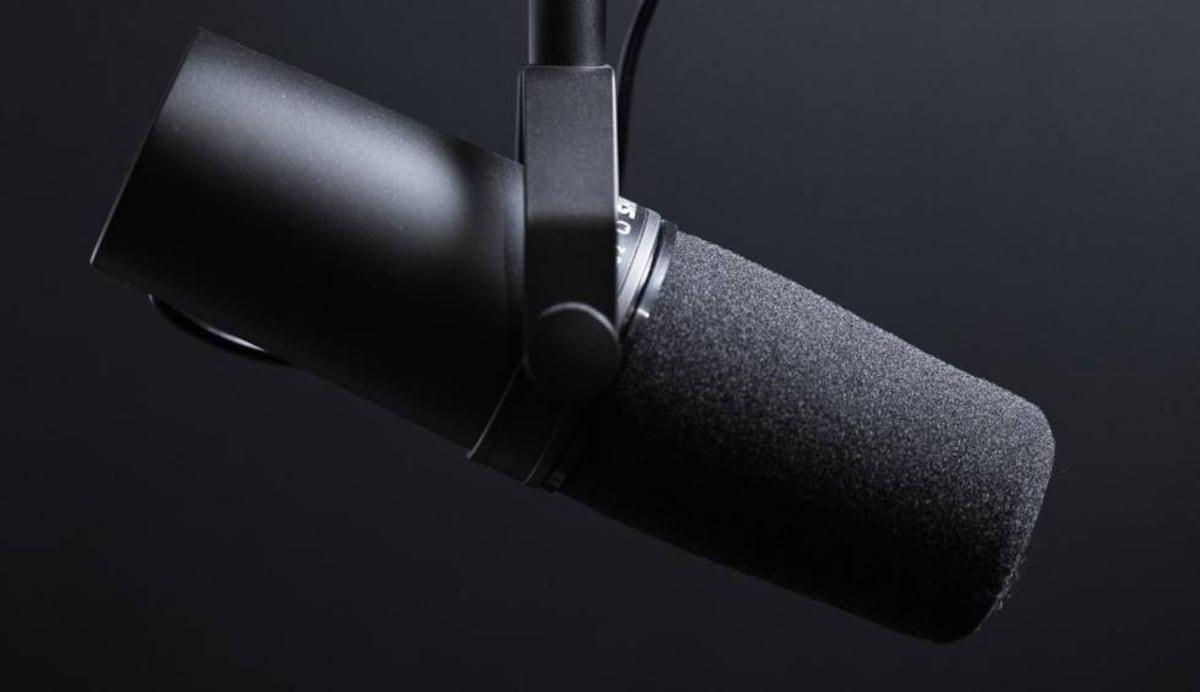
Si usas el ordenador para videollamadas, juegos online o grabar contenido, tener bien ajustado el micrófono en Windows es casi obligatorio. Un micrófono mal configurado se traduce en sonido bajo, cortes constantes o que directamente no se te escuche, algo especialmente molesto en reuniones de trabajo o clases online.
La buena noticia es que Windows 10 y Windows 11 incluyen herramientas muy completas para gestionar todo lo relacionado con el audio de entrada. Con ellas puedes instalar un micrófono nuevo, probar si funciona bien, ajustar su volumen, activar permisos de uso para las aplicaciones e incluso afinar la configuración para reconocimiento de voz. Todo está dentro del propio sistema, sin necesidad de programas raros.
Conectar e instalar un micrófono nuevo en Windows
Lo primero es lo primero: antes de tocar nada en la configuración, debes conectar físicamente el micrófono al ordenador y comprobar que el cable o el dongle están bien colocados. Si es USB, encájalo en un puerto disponible; si es de minijack, asegúrate de usar la entrada de micrófono y no la de auriculares.
Windows suele detectar automáticamente los nuevos dispositivos de audio y, en la mayoría de casos, configura el micrófono por su cuenta en cuanto lo conectas. Aun así, merece la pena revisar que todo ha quedado bien para evitar sustos cuando entres a una reunión en Teams, Zoom o Discord.
En Windows 10 y Windows 11, el punto de partida para gestionar los dispositivos de sonido es el mismo: el panel de Configuración del sistema. Desde ahí vas a poder ver todos los micrófonos conectados, elegir cuál quieres usar por defecto y ajustar varios parámetros básicos.
Para llegar a estas opciones, en ambas versiones puedes pulsar la tecla Windows + I o abrir el menú Inicio y hacer clic en el icono de la rueda dentada. Una vez dentro, tendrás acceso a la sección donde se agrupan todas las opciones de Sistema y Sonido, que es donde está la parte interesante para el micrófono.
Configurar el micrófono desde la Configuración de Windows
El método más directo y sencillo para poner a punto tu micrófono es usar la aplicación de Configuración moderna de Windows, que centraliza el ajuste de entrada y salida de sonido. Es la forma recomendada para la gran mayoría de usuarios.
En Windows 10, cuando abras Configuración, tienes que entrar en la sección «Sistema» para acceder a todas las opciones de pantalla, notificaciones, energía y, por supuesto, sonido. En Windows 11 el planteamiento es muy similar, aunque el diseño es algo distinto, pero la ruta sigue siendo igual de intuitiva.
Dentro de Sistema, verás en la columna lateral la categoría «Sonido», que es donde se concentra todo lo relacionado con altavoces, auriculares y micrófonos. Al entrar, la pantalla se divide en dos grandes bloques: el de salida (lo que oyes) y el de entrada (lo que capturan tus micrófonos).
La parte que nos interesa aquí es la de entrada. Ahí encontrarás un desplegable con todos los micrófonos que el sistema ha detectado y que están disponibles. Si usas un portátil, casi seguro verás al menos el micrófono integrado, y si has enchufado otro por USB o jack, deberían aparecer también en la lista.
Si tu micrófono es Bluetooth, en lugar de aparecer directamente quizá tengas que añadirlo primero como dispositivo inalámbrico desde la opción «Agregar dispositivo». Windows te guiará paso a paso para emparejarlo y, una vez conectado, saldrá en el listado de entrada como cualquier otro.
Justo debajo de la selección de dispositivo suele aparecer un apartado para probar el micrófono en tiempo real mediante una barra de nivel. Esa barra se mueve según hablas, y es una manera rápida de ver si el sistema está recibiendo señal y si el volumen es razonable.
Además, el panel de sonido suele mostrar botones adicionales, como uno de «Propiedades del dispositivo» para renombrar el micrófono, desactivarlo o retocar su volumen de entrada de forma más precisa. También puede haber accesos a un solucionador de problemas automático y a una lista de todos los dispositivos de sonido conectados para habilitarlos o deshabilitarlos según te convenga.
Probar un micrófono ya instalado y ajustar su volumen
Aunque el micrófono ya aparezca en la lista de dispositivos de entrada, es importante comprobar que el sonido entra con suficiente nivel y sin cortes extraños. No te fíes solo de que salga en el menú: hay que probarlo.
Desde la misma sección de Sonido en la Configuración, selecciona en el listado de entrada el micrófono que quieras revisar y, a la derecha del nombre, accede a su página de propiedades para ver las opciones específicas de ese dispositivo. Ahí es donde podrás hacer una prueba más completa.
En esa pantalla encontrarás normalmente un apartado de «Configuración de entrada» que incluye un botón para iniciar una prueba de grabación rápida. Al pulsarlo, Windows empieza a registrar tu voz durante unos segundos mientras hablas con un tono normal, sin gritar ni susurrar.
Una vez termines, podrás detener la prueba y reproducir la muestra grabada para escuchar exactamente cómo te oye el sistema. Esto es muy útil para detectar si el volumen está demasiado bajo, si hay ruido de fondo excesivo o si tu voz suena demasiado saturada.
En esa misma zona verás un control deslizante de «Volumen de entrada», que te permite subir o bajar la sensibilidad del micrófono. Si al reproducir la prueba tu voz casi no se oye, sube el volumen de entrada. Si por el contrario suena distorsionada o recortada, bájalo un poco hasta encontrar un punto equilibrado.
También suele haber un enlace a «Propiedades adicionales del dispositivo». Al entrar ahí encontrarás más pestañas con información avanzada: detalles de los controladores (drivers), selección del dispositivo predeterminado, ajustes de niveles y opciones avanzadas de formato y mejoras.
La pestaña de «Niveles» es especialmente importante si notas que el micrófono se escucha muy flojo, incluso con el volumen al máximo en la configuración básica. En muchos casos, ahí puedes aplicar una amplificación extra o «boost» que refuerza la señal para que tu voz llegue con más fuerza.
Configurar el micrófono desde el Panel de control clásico
Aunque la Configuración moderna de Windows es la vía más cómoda, sigue existiendo el Panel de control clásico, con herramientas más antiguas pero muy completas para gestionar el audio. Es especialmente útil si quieres toquetear apartados como el reconocimiento de voz.
Para abrirlo, basta con entrar en el menú Inicio y escribir «panel de control» en el buscador. Cuando aparezca en la lista, haz clic en su icono para abrir esta vista tradicional de opciones del sistema, que lleva acompañando a Windows desde hace varias versiones.
Dentro del Panel de control, busca el bloque llamado «Hardware y sonido», que agrupa todo lo lógico relacionado con dispositivos, impresoras y audio. No hace falta que elijas ninguna subopción concreta al principio; con pulsar sobre el título general es suficiente.
En la columna lateral o en la lista principal, verás la categoría «Sonido», que abre una ventana específica con todos los dispositivos de reproducción, grabación y comunicación. Esta ventana es la vieja conocida de muchos usuarios de Windows, y sigue siendo muy potente.
Dentro de esa ventana tienes varias pestañas; la que nos interesa ahora es la de «Grabar», donde se listan todos los micrófonos y dispositivos de entrada disponibles. Ahí podrás ver cuál está activo, cuáles están deshabilitados y cuál es el predeterminado para las aplicaciones.
Si haces doble clic sobre cualquiera de los micrófonos de la lista, se abre la misma ventana de propiedades que se alcanza desde la Configuración moderna. Es decir, desde aquí también puedes cambiar niveles, revisar controladores y decidir si ese micrófono será el principal para el sistema.
Además, en la parte inferior aparece un botón llamado «Configurar», pensado más bien para ajustar el comportamiento del micrófono en tareas de reconocimiento de voz. No es tanto para el volumen o la calidad de sonido como para que el sistema entienda mejor lo que dices.
Al pulsar en «Configurar micrófono», se inicia un asistente que te pedirá seleccionar el tipo de micrófono que utilizas (por ejemplo, de sobremesa, de auriculares o integrado en la pantalla). Después, te hará leer en voz alta algunas frases para calibrar el nivel y la claridad con la que hablas.
Esta configuración está orientada principalmente a funciones como el dictado por voz o los comandos de voz en Windows, pero también puede ayudar a que el sistema ajuste de forma automática ciertos parámetros para obtener un mejor reconocimiento de lo que dices.
Activar permisos de micrófono para las aplicaciones en Windows 10
Desde las versiones más recientes del sistema, Microsoft ha incorporado un sistema de permisos similar al de los móviles. Esto significa que, aunque el micrófono esté correctamente instalado, las aplicaciones no podrán usarlo si no les concedes permiso explícito desde la configuración de privacidad.
En Windows 10, para revisar estos permisos tienes que entrar en Configuración y luego en el apartado «Privacidad». Es la sección donde se centraliza todo lo relacionado con el acceso de las apps a la cámara, el micrófono, la ubicación, etc.
Dentro de Privacidad, en la columna izquierda verás un listado de categorías de permisos. Debes seleccionar «Micrófono» dentro del bloque «Permisos de aplicación». Ahí es donde se decide quién puede y quién no puede usar tu dispositivo de audio de entrada.
En la parte superior de esa ventana verás un interruptor que controla el «Acceso al micrófono para este dispositivo». Si está desactivado, ninguna aplicación podrá utilizarlo, aunque el hardware esté perfecto. Asegúrate de que esté en la posición de activado.
Justo debajo hay otro control para permitir que las aplicaciones accedan al micrófono en general. De nuevo, este interruptor debe estar activado si quieres que programas como Skype, Zoom o Teams tengan posibilidad siquiera de solicitar acceso.
Más abajo, encontrarás un listado de aplicaciones de Microsoft Store con su propio interruptor individual. Aquí puedes activar o desactivar el acceso al micrófono app por app, de modo que solo las que realmente necesitas puedan escuchar tu voz.
Si sigues bajando, verás también una sección específica para las aplicaciones de escritorio clásicas (como clientes de videollamadas, juegos o herramientas profesionales). Hay un interruptor global para permitir que este tipo de programas usen el micrófono; conviene tenerlo activado si trabajas con aplicaciones instaladas fuera de la tienda de Microsoft.
Gestionar el acceso al micrófono en Windows 11
En Windows 11 la idea es la misma, pero la interfaz se ha rediseñado para ser algo más clara y moderna. Sigues necesitando dar permisos antes de que las aplicaciones puedan capturar audio desde tu micrófono, tanto para proteger tu privacidad como para tener más control sobre lo que hace cada programa.
Para llegar a esta parte, abre Configuración (tecla Windows + I) y en la barra lateral izquierda entra en «Privacidad y seguridad», el centro de mando donde se gestionan todos los permisos. Ahí verás un bloque llamado «Permisos de la aplicación» con varias entradas.
Dentro de ese bloque, haz clic en «Micrófono» para acceder a todas las opciones de acceso relacionadas con este dispositivo. Nada más entrar, verás un interruptor llamado «Acceso al micrófono» que debes tener activado para que el sistema permita su uso.
Debajo encontrarás el ajuste «Permitir que las aplicaciones accedan a tu micrófono», que controla si las apps que se instalan desde la Microsoft Store pueden usarlo. Es recomendable mantenerlo en la posición de activado y después ir decidiendo qué aplicaciones concretas quieres autorizar.
La lista que aparece a continuación muestra todas las aplicaciones que potencialmente pueden hacer uso del micrófono, cada una con su propio interruptor individual para conceder o denegar acceso. Puedes ir marcando solo las que realmente necesitas (por ejemplo, tu programa de videollamadas, tu grabadora de voz o tu software de edición de vídeo).
En muchos casos, también se ofrece una sección para aplicaciones que no proceden de la Microsoft Store, es decir, las clásicas apps de escritorio. Ahí puedes decidir si se les permite o no consultar el micrófono, algo importante si usas herramientas como Zoom, Discord, OBS u otras similares.
Gracias a este modelo, la gestión del micrófono en Windows 11 no solo es sencilla, sino que te permite mantener un mayor control sobre tu privacidad al decidir qué programas pueden escuchar y cuáles no. Es un paso extra, pero muy recomendable.
Consejos prácticos y problemas habituales con el micrófono
Incluso con todo bien configurado, no es raro encontrarse con algún problema: que no se oiga nada, que haya muchos ruidos o que la voz suene demasiado baja. Afortunadamente, la mayoría de estos fallos se solucionan repasando unos cuantos puntos básicos en la configuración de entrada y en los permisos de las aplicaciones.
Si la gente no te oye en una llamada, lo primero es revisar que el micrófono correcto está seleccionado como dispositivo predeterminado en Windows. A veces, el sistema se queda con el micrófono de los auriculares cuando tú quieres usar uno USB externo, o viceversa.
También conviene comprobar que la propia aplicación que uses para comunicarte (Teams, Zoom, Google Meet, Discord, etc.) tenga configurado el mismo micrófono que has elegido en Windows. Muchas incluyen sus propios ajustes de audio y puedes estar hablando a uno mientras el programa intenta usar otro.
Si el volumen es muy bajo incluso con los controles al máximo, entra en las propiedades avanzadas del dispositivo, ve a la pestaña de «Niveles» y ajusta tanto el volumen principal como la posible ganancia extra. Eso sí, si subes demasiado la amplificación puedes introducir ruido, así que prueba distintos valores hasta encontrar el equilibrio.
En el caso de ruidos molestos o zumbidos, revisa los cables, prueba con otro puerto USB y aleja el micrófono de fuentes de interferencias como routers o regletas. Algunas tarjetas de sonido incorporadas generan más ruido que otras; en esos casos, un micrófono USB con su propia conversión puede ser una buena alternativa.
Si nada de esto funciona, Windows incluye herramientas para buscar y corregir problemas de sonido de forma automática. Desde la Configuración de Sonido podrás acceder a estos solucionadores, que revisan desde los controladores hasta las configuraciones básicas del sistema.
Una vez tengas dominadas estas opciones, verás que configurar un micrófono en Windows, ya sea en la versión 10 o en la 11, es cuestión de dedicarle unos minutos a las secciones adecuadas. Con el dispositivo bien conectado, los permisos de privacidad en orden y los niveles de entrada ajustados, podrás participar en reuniones, grabar audio o usar el reconocimiento de voz sin quebraderos de cabeza.

Tabla de Contenidos
- Conectar e instalar un micrófono nuevo en Windows
- Configurar el micrófono desde la Configuración de Windows
- Probar un micrófono ya instalado y ajustar su volumen
- Configurar el micrófono desde el Panel de control clásico
- Activar permisos de micrófono para las aplicaciones en Windows 10
- Gestionar el acceso al micrófono en Windows 11
- Consejos prácticos y problemas habituales con el micrófono