- La conexión por cable Ethernet ofrece mayor estabilidad, menor latencia y mejor aprovechamiento de la velocidad contratada que el WiFi.
- Windows suele configurar Ethernet automáticamente, pero es clave conocer los menús de red para gestionar PPPoE, IP y DNS.
- Muchos problemas de red se resuelven revisando DHCP, renovando la IP y actualizando o reinstalando los controladores del adaptador.
- Cuando se combinan fibra óptica y Ethernet en los dispositivos clave del hogar se obtiene una conexión mucho más fluida y fiable.
Si tu conexión se corta justo cuando estás en una videollamada o a mitad de una serie, es probable que estés pensando en pasar a una red Ethernet bien configurada y dejar de depender solo del WiFi. Conectar el ordenador por cable no solo es cosa de «frikis» de la informática: cualquier persona que teletrabaje, juegue online o vea contenido en streaming se puede beneficiar, y mucho.
Qué es una red Ethernet y por qué te interesa usarla
Una red Ethernet es una forma de conexión cableada y fija a internet, en la que tu equipo (PC, portátil, Smart TV, consola, mini PC, etc.) se conecta al router o módem mediante un cable de red, normalmente un cable con conector RJ45. A diferencia del WiFi, aquí no hay ondas de radio de por medio: todo viaja por el cable.
Este tipo de conexión se caracteriza por ofrecer más estabilidad, menor latencia y menos interferencias que una conexión inalámbrica. Por eso se utiliza tanto en oficinas, en entornos profesionales y en hogares donde se necesita máxima fiabilidad para trabajar, jugar o ver contenidos en alta resolución.
Las clavijas del cable Ethernet tienen un conector muy reconocible, que hace un pequeño «clic» al encajar tanto en el puerto del ordenador como en el del router o módem. Suele venir marcado con la palabra «Ethernet» o con un icono que representa un cable de red. Muchos equipos actuales, como sobremesas y algunos mini PC (por ejemplo, gamas como PN, PB o PL de varios fabricantes), traen este puerto integrado.
En la barra de tareas de Windows, cuando estás conectado por cable, aparece un icono de red con el símbolo de Ethernet. Ese icono cambia según tengas o no conexión a internet, y es el punto de partida para muchas de las configuraciones que verás a continuación.
Ventajas de conectarse a internet por cable frente al WiFi
Una de las mayores ventajas de la red Ethernet es que te da una conexión mucho más estable y constante. Al no depender de la señal inalámbrica, se reducen los cortes, las pérdidas de paquetes y los problemas típicos cuando hay paredes, interferencias o muchos vecinos con sus propias redes WiFi.
Cuando trabajas desde casa, haces videoconferencias o das clases online, una conexión por cable te asegura una latencia más baja y menos microcortes. Esto se nota en que la voz no se entrecorta, la imagen no se queda congelada y las aplicaciones colaborativas responden mejor.
Si juegas online, el internet por cable es casi obligatorio para tomárselo en serio: una conexión Ethernet reduce el «ping» y evita los tirones y retrasos que suelen arruinar partidas competitivas cuando solo dependes del WiFi. También es ideal para consolas y PCs gaming.
Además, para descargar archivos grandes, actualizaciones pesadas o ver contenido en 4K, una red por cable aprovecha mejor los megas de tu tarifa. Al evitar interferencias y saturaciones inalámbricas, la velocidad real se acerca más a la contratada, especialmente si cuentas con fibra óptica.
En casas con muchos dispositivos conectados (móviles, tablets, televisores, altavoces inteligentes, etc.), repartir el tráfico ayuda: puedes dejar el WiFi para lo menos crítico y usar Ethernet en el equipo principal. Así descargas carga de la red inalámbrica y todo funciona con más fluidez.
Cómo conectarse físicamente a una red Ethernet
Antes de tocar ninguna configuración en Windows, lo primero es asegurarte de que todo está bien conectado a nivel físico. Sin un cable correctamente enchufado, por mucho que ajustes opciones de red, no tendrás conexión.
Paso 1: toma uno de los extremos del cable Ethernet y conéctalo al puerto del ordenador, mini PC o portátil. Verás que la forma del conector solo permite una posición. Empuja hasta que escuches o notes el clic de seguridad. Algunos equipos de sobremesa y mini PC (como muchas series PN, PB, PL o GR, entre otras) llevan el puerto en la parte trasera.
Paso 2: coge el otro extremo del cable y conéctalo al puerto LAN del router o módem. Estos puertos suelen estar agrupados, etiquetados como LAN y numerados (LAN1, LAN2, etc.). De nuevo, asegúrate de que encaja completamente.
En muchos routers, al conectar el cable se enciende una pequeña luz junto al puerto, que indica actividad. Esa luz suele parpadear cuando hay tráfico de datos, lo que es buena señal de que la red Ethernet está activa.
Con el equipo encendido, espera unos segundos. En la mayoría de casos, Windows detecta automáticamente la red por cable y te conecta a internet sin que tengas que tocar nada más, especialmente si el router reparte IPs por DHCP.
Configurar una red Ethernet en Windows 11
En Windows 11, el acceso a las opciones de red ha cambiado ligeramente con respecto a versiones anteriores, pero sigue siendo bastante sencillo. Lo normal es que, al conectar el cable, el sistema configure todo automáticamente. Aun así, conviene saber cómo entrar a los ajustes por si tienes que crear o modificar una conexión, sobre todo en escenarios PPPoE.
1. Haz clic con el botón derecho en el icono de red de la barra de tareas. Ese icono puede mostrar que no hay internet, que estás con WiFi o que estás usando Ethernet, según el estado actual de tu conexión.
2. Selecciona la opción «Configuración de red e Internet». Se abrirá la sección correspondiente dentro de la app de Configuración de Windows 11, donde podrás ver el estado de tus conexiones.
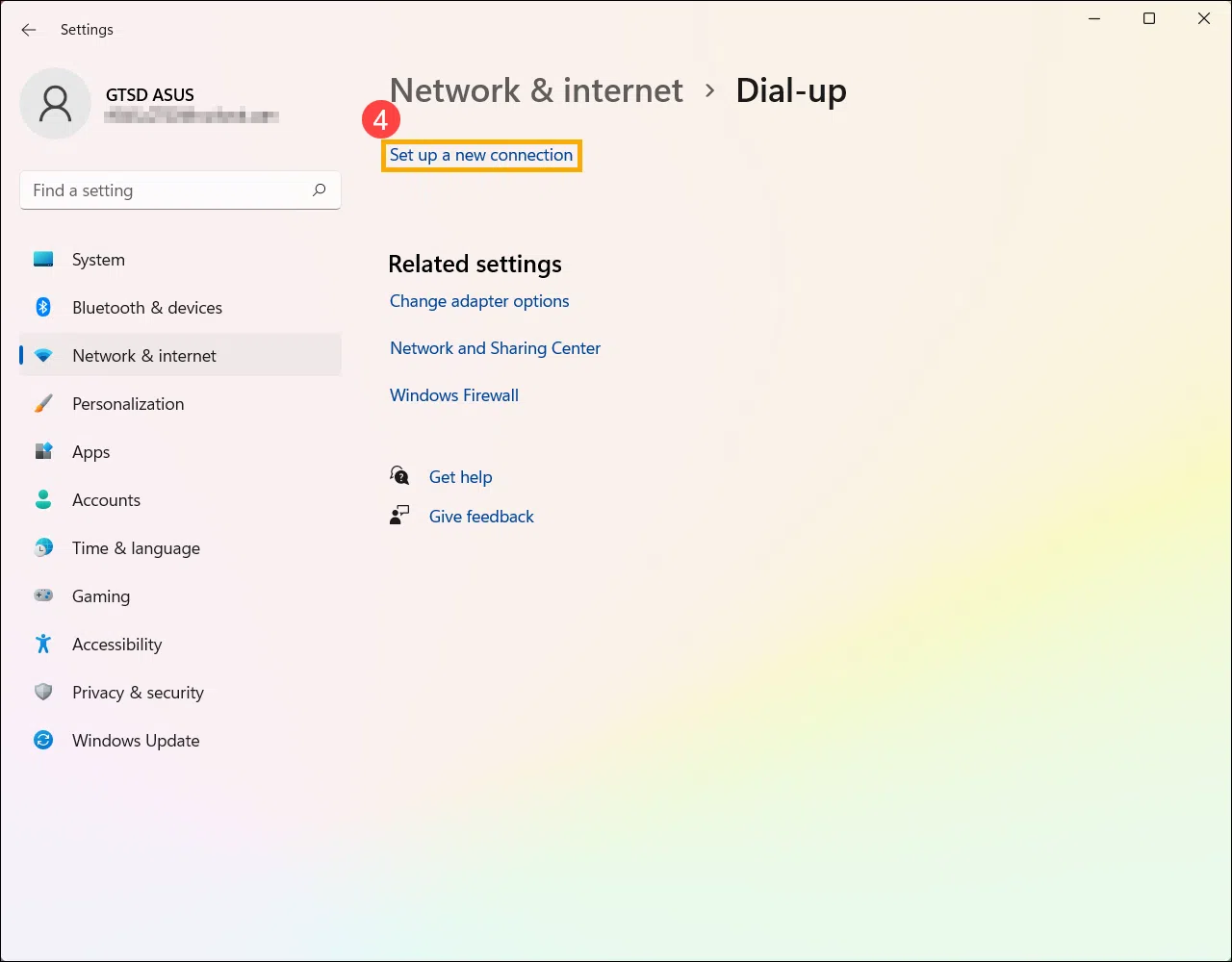
3. En el panel lateral, busca y entra en el apartado «Acceso telefónico» si necesitas configurar una conexión de banda ancha tipo PPPoE (algo que todavía piden algunos proveedores).
4. Dentro de ese menú, haz clic en «Configurar una nueva conexión». Windows te guiará mediante un asistente para crear la conexión adecuada.
5. Cuando el asistente te pregunte qué tipo de conexión quieres crear, selecciona «Conectarse a Internet» y pulsa en «Siguiente» para continuar.
6. A continuación elige la opción «Banda ancha (PPPoE)». Este tipo de conexión se utiliza cuando tu proveedor te da un usuario y una contraseña específicos para autenticar la línea.
7. Introduce el nombre de usuario y la contraseña facilitados por tu ISP (proveedor de internet) en los campos correspondientes. Puedes marcar, si quieres, que recuerde estos datos para no tener que escribirlos cada vez.
8. Pulsa en «Conectar». Si todo está correcto (cable bien enchufado, router o ONT funcionando y credenciales válidas), Windows establecerá la conexión PPPoE y verás que el estado cambia a conectado.
Una vez completado este proceso, la pantalla de configuración de red e internet mostrará la red cableada que acabas de configurar y el icono de la barra de tareas pasará al símbolo de Ethernet con acceso a internet.
Configurar red Ethernet en Windows 10
En Windows 10, el procedimiento para configurar una conexión de red por cable es muy similar, pero las opciones cambian ligeramente de nombre y ubicación. Lo habitual, de nuevo, es que se configure sola, pero puedes crear o revisar una conexión manual si es necesario.
1. Haz clic derecho sobre el icono de red en la barra de tareas. Si no lo ves directamente, puede estar oculto: en ese caso haz clic en la flecha hacia arriba para mostrar los iconos que están en segundo plano.
2. Elige la opción «Abrir configuración de red e Internet». Se abrirá la sección de configuración de Windows donde se muestran el estado y las opciones de red.
3. Dentro del apartado de Estado, busca y haz clic en «Centro de redes y recursos compartidos». Este panel clásico de Windows sigue siendo muy útil para gestionar y ver de un vistazo tus conexiones activas.
4. En la columna central del Centro de redes, selecciona la opción «Configurar una nueva conexión o red». Se abrirá el asistente para definir una nueva conexión.
5. Cuando se te pregunte qué quieres hacer, elige «Conectarse a Internet» y pulsa en «Siguiente» para continuar con el asistente.
6. A continuación marca «Banda ancha (PPPoE)» si tu proveedor te exige autenticación PPPoE a través del router o directamente desde el PC.
7. Escribe el nombre de usuario y la contraseña que te haya facilitado tu operadora. Son datos sensibles, así que conviene tenerlos guardados en un lugar seguro por si tienes que repetir el proceso en el futuro.
8. Haz clic en «Conectar». Si la línea está activa, el router funciona correctamente y las credenciales son correctas, el Centro de redes y recursos compartidos mostrará la nueva red cableada como conectada y el icono de red de la barra pasará al de Ethernet con acceso a internet.
Cómo conectarse a internet por Ethernet en cualquier sistema
Aunque los pasos concretos cambian un poco entre versiones de Windows o entre Windows y macOS, la idea general para conectarse por Ethernet es siempre la misma: conectar el cable, activar el adaptador y comprobar que recibe red.
En un ordenador con Windows, la barra de herramientas suele estar abajo; en Mac, normalmente aparece arriba. Desde ahí puedes entrar a las opciones de red (Configuración de red e Internet en Windows, Preferencias de red en macOS) y ver el estado del adaptador Ethernet.
Revisa que la opción de «Ethernet» aparezca activa. Si el cable está bien enchufado tanto en el PC como en el módem o router, y la tarjeta de red funciona, deberías ver que se asigna una dirección IP y que hay conexión.
Si ves la conexión creada pero marca «Sin acceso a internet» o algo similar, puede que el problema esté en el router o en la configuración IP (por ejemplo, DHCP desactivado, IP duplicada o credenciales PPPoE erróneas). En ese caso, conviene seguir los pasos de diagnóstico que veremos más adelante.
Cuando creas que todo está listo, abre tu navegador favorito y visita una página cualquiera. Si carga sin problemas, significa que la conexión Ethernet está funcionando correctamente. Si no, toca seguir investigando.
Cuándo conviene usar Ethernet en lugar de WiFi
La red inalámbrica es comodísima para el día a día, pero hay situaciones en las que una conexión por cable es claramente mejor opción. En general, merece la pena priorizar Ethernet en los equipos que más exigen a la conexión.
Si teletrabajas, das formación online o participas en reuniones virtuales con frecuencia, agradecerás tener el PC principal conectado por cable. La estabilidad que aporta una conexión fija elimina buena parte de los cortes que suelen venir por picos de consumo en la red WiFi o por interferencias.
Para consolas y ordenadores de juegos, la recomendación es clara: siempre que puedas, conéctalos al router mediante un cable de red. El ping más bajo y la ausencia de pérdidas de señal ayudan mucho en juegos competitivos online y reducen el riesgo de desconexiones en momentos clave.
La conexión por cable también es muy recomendable cuando descargas archivos pesados (juegos, copias de seguridad en la nube, vídeos 4K, etc.) o usas plataformas de streaming en máxima calidad. Gracias a que no depende de la intensidad de la señal WiFi, la velocidad suele ser más constante y rápida.
En hogares donde la señal WiFi llega con dificultad a algunas habitaciones o donde hay muchos dispositivos conectados al mismo tiempo, conectar el ordenador principal o la Smart TV por Ethernet puede marcar la diferencia. Así se evita sobrecargar la red inalámbrica y se optimiza el uso global del ancho de banda.
Si además contratas una buena conexión de fibra óptica, estarás aprovechando la tecnología más avanzada actualmente para el hogar, que te ofrece mayor velocidad y fiabilidad, especialmente combinada con red por cable en los equipos clave.
Configurar manualmente la IP y el DNS en Ethernet
En la mayoría de hogares, el router está configurado como servidor DHCP y se encarga de dar una dirección IP automáticamente a cada equipo. Aun así, conviene saber cómo comprobar que tu adaptador Ethernet está configurado para obtener IP y DNS de forma automática o, si fuera necesario, cómo cambiar estos ajustes.
En Windows, puedes abrir el Centro de redes y recursos compartidos (escribir su nombre en el buscador del menú Inicio es la forma más rápida). Desde ahí, haz clic en «Cambiar configuración del adaptador» para ver las distintas interfaces de red disponibles.
Haz clic derecho sobre tu conexión Ethernet y elige «Propiedades». En la lista de elementos que usa esta conexión, busca «Protocolo de Internet versión 4 (TCP/IPv4)», selecciónalo y pulsa de nuevo en «Propiedades» para ver sus opciones detalladas.
En la ventana que se abre, asegúrate de que están activadas las opciones «Obtener una dirección IP automáticamente» y «Obtener la dirección del servidor DNS automáticamente», salvo que tu red esté configurada con direcciones fijas. De este modo será el router (o el servidor DHCP de tu red) quien asigne los parámetros correctos.
Si por requisitos de tu empresa o por configuración avanzada necesitas usar IP fija, en este mismo lugar podrás escribir una IP manual, máscara de subred, puerta de enlace y DNS específicos. Eso sí, debes asegurarte de que no haya duplicidades de dirección en la red, porque eso genera conflictos y errores de conexión.
Solucionar problemas de IP y conflictos DHCP en Ethernet
A veces, aunque tengas el cable enchufado y la configuración parezca correcta, sigues sin navegar o solo puedes acceder a algunas páginas. Uno de los fallos típicos con conexiones Ethernet es el conflicto de direcciones IP o problemas con el cliente DHCP.
En estos casos es útil usar la consola de comandos. Abre el Símbolo del sistema como administrador (escribe «Símbolo del sistema» en la búsqueda de Windows, haz clic derecho y selecciona «Ejecutar como administrador»). Desde ahí podrás forzar la liberación y renovación de la dirección IP.
Para liberar la IP actual, escribe el comando ipconfig /release y pulsa Enter. Si ves un mensaje del tipo «Error al liberar la interfaz Ethernet: Todavía no se ha asociado una dirección con el extremo de red», significa que realmente no había ninguna IP activa asignada en ese momento, por lo que no es un fallo grave.
Después, ejecuta el comando ipconfig /renew para pedir a la red una nueva dirección IP. En ocasiones puede aparecer un mensaje parecido a «El cliente DHCP ha obtenido una dirección IP que ya está en uso en la red. La interfaz local será deshabilitada hasta que el cliente DHCP pueda obtener una nueva dirección».
Aunque el mensaje suena preocupante, muchas veces, tras unos instantes, el cliente DHCP vuelve a intentar obtener otra IP y la conexión se restablece correctamente. De hecho, es posible que tras ver ese aviso, de repente todas las páginas empiecen a cargar con normalidad y los errores de desconexión desaparezcan.
Si el problema persiste, conviene revisar la configuración del router (asegurar que el rango DHCP no está saturado y que no hay equipos con IP estática dentro de ese mismo rango) o incluso probar a reiniciar el módem/router para que resincronice la red y reasigne direcciones.
Actualizar, desinstalar y reinstalar el controlador de red Ethernet
Otro origen frecuente de problemas con la red Ethernet son los controladores (drivers) de la tarjeta de red. Tras ciertas actualizaciones de Windows, no es raro que la conexión deje de funcionar bien por un conflicto con el driver instalado.
Antes de tocar nada, es muy recomendable hacerte con una copia de seguridad del controlador de red o, como mínimo, descargar la versión más reciente desde la web del fabricante de tu PC, placa base o tarjeta de red. Si tu ordenador no tiene acceso a internet, puedes usar otro equipo para descargarlo y guardarlo en una memoria USB.
Para gestionar los controladores, abre el Administrador de dispositivos (puedes escribir su nombre en la barra de búsqueda de Windows y seleccionarlo en los resultados). Una vez dentro, localiza el apartado «Adaptadores de red» y despliega la lista.
Haz clic derecho sobre tu adaptador Ethernet (suele indicar en el nombre que es de tipo gigabit o similar) y elige la opción «Actualizar controlador». Puedes pedir a Windows que busque automáticamente software de controlador actualizado. A veces esto basta para recuperar una conexión inestable.
Si la actualización automática no resuelve el problema, puedes optar por desinstalar el dispositivo. De nuevo, clic derecho en el adaptador Ethernet, selecciona «Desinstalar dispositivo» y, si aparece la casilla «Intentar quitar el controlador de este dispositivo», márcala antes de confirmar con «Desinstalar».
Al finalizar la desinstalación, ve al menú Inicio, pulsa en el botón de Inicio/Apagado y elige «Reiniciar». Cuando Windows vuelva a arrancar, intentará detectar el adaptador de red y reinstalar automáticamente un controlador adecuado.
Comprueba si la conexión vuelve a funcionar. Si Windows no encuentra ni instala un driver correcto, utiliza el archivo que descargaste previamente desde la página del fabricante y instálalo manualmente desde el Administrador de dispositivos (opción «Buscar software de controlador en el equipo»).
Qué hacer si la conexión Ethernet sigue fallando
Cuando ya has revisado cables, ajustes de IP, DHCP y controladores, pero la conexión se resiste, conviene seguir una pequeña lista de comprobaciones adicionales para acotar dónde está el problema.
Empieza por lo más sencillo: prueba con otro cable Ethernet. Aunque parezca que el cable está perfecto, un pequeño daño en el conector o en el interior puede provocar cortes o fallos intermitentes que son difíciles de detectar a simple vista.
Después, intenta conectar el mismo cable en otro puerto LAN del router o módem. A veces un puerto concreto puede estar averiado o dando problemas, mientras que los demás funcionan normalmente.
Si tienes otro ordenador en casa, conéctalo usando el mismo cable y puerto del router. Si ese segundo equipo navega sin problemas, sabrás que el fallo está en tu primer PC (configuración, hardware, controladores, etc.). Si tampoco funciona, la sospecha recae sobre el router o la propia conexión del proveedor.
En ese punto, es buena idea contactar con tu operador de internet para descartar averías en la línea o problemas en el módem/router. Muchas veces pueden hacer pruebas remotas, reiniciar el equipo de forma telemática o indicarte si hay incidencias en tu zona.
Si el problema solo se da en tu ordenador y se reproduce incluso con distintos cables y puertos, podría tratarse de un fallo físico en la tarjeta de red Ethernet. En sobremesas se puede solventar añadiendo una tarjeta de red PCIe nueva o incluso usando un adaptador USB a Ethernet de calidad.
Dominar la configuración de una red Ethernet te permite sacar todo el partido a tu conexión de fibra o cable, ganar estabilidad frente al WiFi y resolver por tu cuenta muchos de los errores más habituales, desde conflictos de IP y fallos de DHCP hasta problemas de controladores o de hardware; con el cable bien conectado, los parámetros de red ajustados y el adaptador correctamente instalado, tu equipo estará listo para trabajar, jugar y disfrutar de internet por cable con una conexión directa, rápida y mucho más fiable.
Tabla de Contenidos
- Qué es una red Ethernet y por qué te interesa usarla
- Ventajas de conectarse a internet por cable frente al WiFi
- Cómo conectarse físicamente a una red Ethernet
- Configurar una red Ethernet en Windows 11
- Configurar red Ethernet en Windows 10
- Cómo conectarse a internet por Ethernet en cualquier sistema
- Cuándo conviene usar Ethernet en lugar de WiFi
- Configurar manualmente la IP y el DNS en Ethernet
- Solucionar problemas de IP y conflictos DHCP en Ethernet
- Actualizar, desinstalar y reinstalar el controlador de red Ethernet
- Qué hacer si la conexión Ethernet sigue fallando