- Las VPN crean un túnel cifrado que protege tus datos y puede usarse tanto para acceso remoto como para mejorar tu privacidad online.
- Windows 10 y 11 permiten configurar perfiles de VPN integrados y montar tu propio servidor VPN sin programas de terceros.
- Para que una VPN doméstica funcione bien hay que abrir el puerto 1723 en el router y permitir Enrutamiento y acceso remoto en el firewall.
- Un servicio VPN comercial simplifica la configuración, ofrece servidores en muchos países y añade funciones extra de seguridad y comodidad.
Configurar una VPN en Windows puede parecer un lío al principio, pero con una buena guía se vuelve un proceso bastante asequible. Tanto si quieres proteger tu privacidad en redes públicas como si necesitas conectarte a la red de tu empresa desde casa, Windows incluye herramientas integradas para crear y usar conexiones VPN sin depender siempre de programas externos.
A lo largo de este artículo vas a ver, paso a paso, cómo configurar una VPN en Windows 10 y Windows 11, cómo montar tu propio servidor VPN en casa, qué ajustes tocar en el router y el firewall, y también cómo usar servicios VPN comerciales cuando lo que buscas es cambiar de país virtualmente o añadir capas extra de seguridad y comodidad.
Qué es una VPN y qué tipos puedes usar en Windows
Una VPN (Virtual Private Network o red privada virtual) es, en pocas palabras, un túnel cifrado dentro de Internet que conecta tu dispositivo con otro equipo o red como si estuvieras allí físicamente. Ese túnel protege tus datos frente a curiosos, redes WiFi inseguras y ciertos tipos de rastreo.
Cuando te conectas a una VPN, tu tráfico sale primero hacia el servidor VPN, se cifra y viaja por ese túnel seguro. Es el servidor VPN el que habla con las webs y servicios que visitas, de modo que estas solo ven la IP del servidor, no la de tu router doméstico ni la de la red pública que estés usando.
En el entorno de Windows conviene distinguir bien entre dos enfoques: usar una VPN integrada o corporativa (por ejemplo, para acceder a la red de tu empresa o a tu red doméstica) y usar un servicio VPN comercial (NordVPN, ExpressVPN, AVG Secure VPN, etc.), pensado para navegar de forma anónima, saltar bloqueos geográficos y reforzar tu privacidad.
Con la VPN integrada de Windows podrás conectarte a una red concreta que ya conoces, como la de tu empresa o la de tu casa, pero tu dirección IP pública seguirá siendo la que te dé tu operadora. Con un servicio VPN de pago, en cambio, usas IPs de servidores repartidos por todo el mundo, lo que te permite simular que estás en otro país y beneficiarte de direcciones IP compartidas con otros usuarios.
Una red VPN doméstica o de empresa suele estar más centrada en el acceso remoto a recursos internos (carpetas, servidores, impresoras o PCs) y en el cifrado del tráfico entre tu dispositivo y esa red concreta. Un servicio VPN comercial se orienta más a la privacidad general en Internet, aludir bloqueos y ocultar tu IP real a webs, anunciantes y posibles atacantes en redes abiertas.
Para qué te sirve una VPN doméstica en Windows
Cuando se habla de VPN, mucha gente piensa solo en “poner que estoy en otro país para ver cierto contenido”, pero montar tu propia VPN en Windows tiene otros usos distintos. Una VPN doméstica no te servirá, por sí sola, para aparentar que navegas desde otro país si tu servidor está en España; las webs seguirán viendo que sales desde España, aunque no vean tu IP real de casa.
La gran ventaja de montar un servidor VPN propio es que todo tu tráfico se cifra desde tu dispositivo hasta ese servidor. Esto quiere decir que en una cafetería, hotel o aeropuerto, cualquiera que intente espiar la red verá datos ilegibles, porque tu conexión va encapsulada dentro del túnel VPN.
Además, al usar tu servidor VPN como intermediario, las webs ya no almacenan la IP de tu router ni de la red pública, sino la IP del servidor VPN al que te conectas. De esta forma, aplicaciones, anunciantes o terceros tienen más difícil rastrear tus movimientos entre diferentes servicios y correlacionar qué webs has visitado exactamente.
Cada vez que abres una página, lo que realmente ocurre es que tu navegador envía una petición al servidor en el que está alojada esa web. Ese servidor responde usando tu dirección IP como “dirección postal digital”. Sin VPN, todas las webs van acumulando tu IP en sus registros, que luego pueden compartir o vender a anunciantes para perfilar tu actividad en Internet.
Al meter una VPN en medio, quien realmente conversa con el servidor web es el servidor VPN, no tu equipo directamente. Por tanto, las webs guardan la IP del servidor VPN, y no la tuya. Es una forma sencilla de reducir el rastro que dejas al moverte por Internet, sobre todo si administras tú ese servidor o confías plenamente en quien lo gestiona.
Otra ventaja interesante de un servidor VPN propio es que puedes montar una especie de red local extendida. Es decir, tus dispositivos pueden comportarse como si estuvieran en la misma LAN aun estando físicamente en lugares distintos, lo que facilita compartir recursos internos, acceder a un PC de casa desde el trabajo o evitar parte del cableado físico si todo está en la misma red lógica.
Cómo crear y configurar un perfil de VPN en Windows 10 y Windows 11
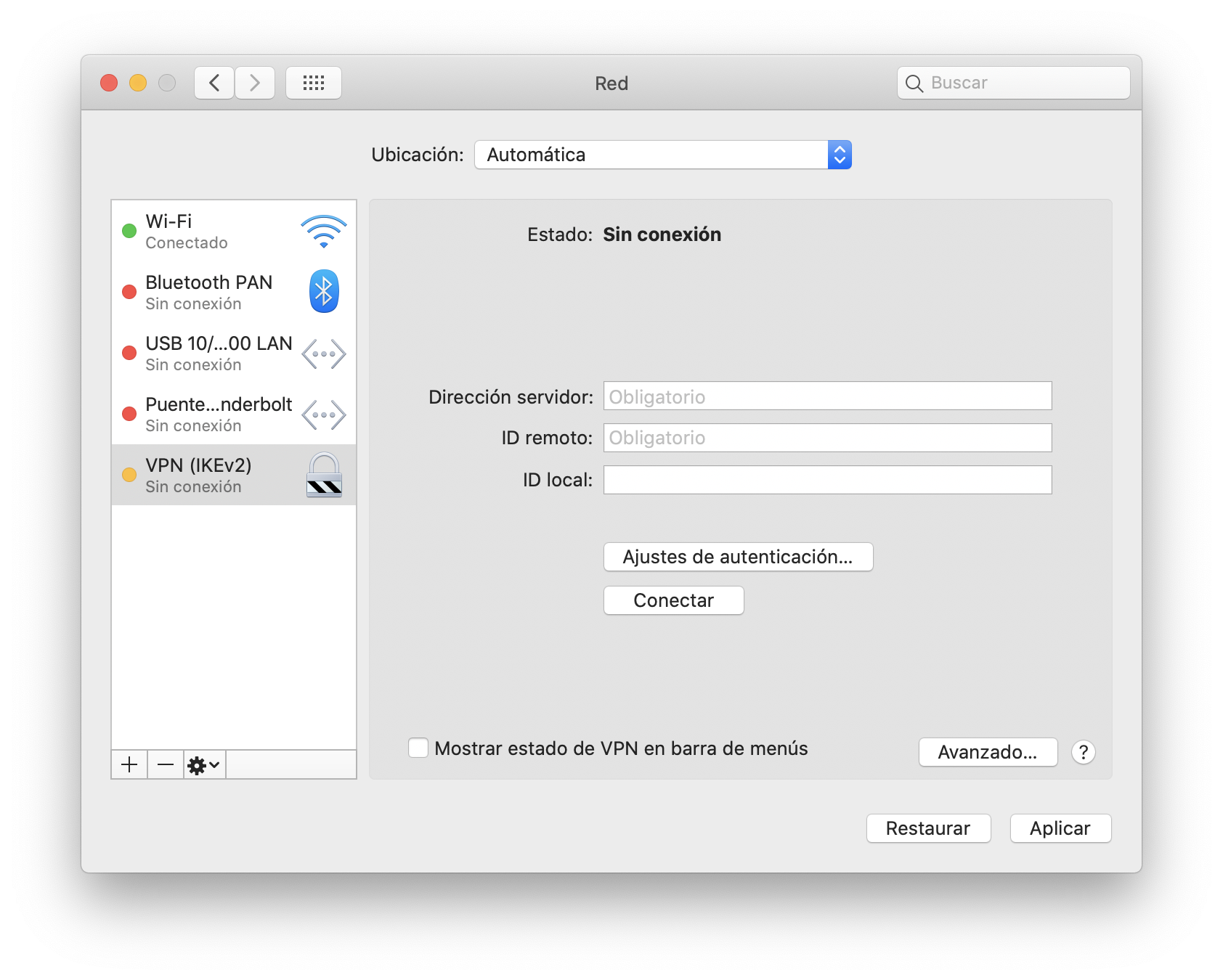
Antes de poder conectarte a una VPN en Windows, necesitas tener creado un perfil de conexión VPN. Ese perfil incluye el tipo de VPN, la dirección del servidor, el sistema de autenticación y, si hace falta, el nombre de usuario y la contraseña.
Si la VPN es para el trabajo, lo habitual es que tu empresa te facilite todos los datos de conexión o incluso una aplicación propia. En ese caso, suele ser buena idea entrar en la intranet corporativa o hablar con el departamento de sistemas para que te den instrucciones precisas, ya que cada compañía tiene su propia política de seguridad.
Si lo que quieres es usar un servicio VPN de terceros para tu uso personal, puedes buscar primero su app en Microsoft Store o en su web oficial. Casi siempre ofrecen un cliente para Windows que configura todo automáticamente. En caso de que quieras hacerlo manualmente, en su página de ayuda suelen publicar la dirección de los servidores, protocolos soportados y el resto de parámetros.
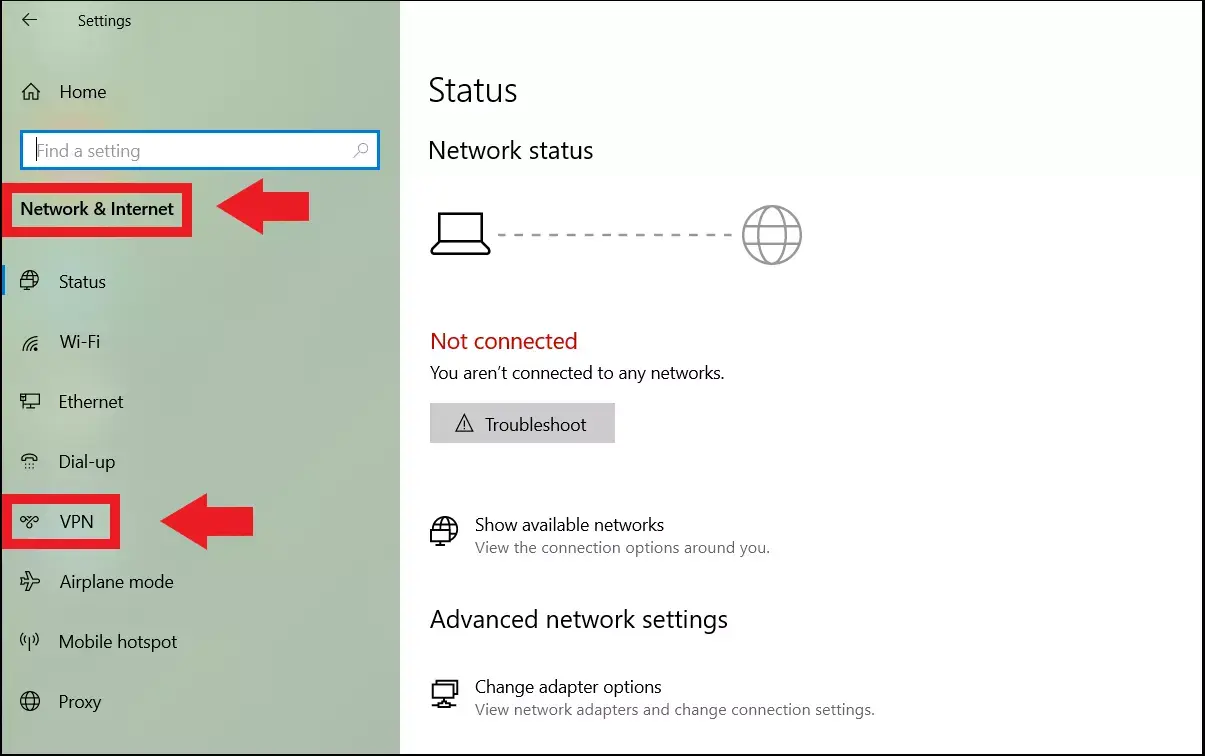
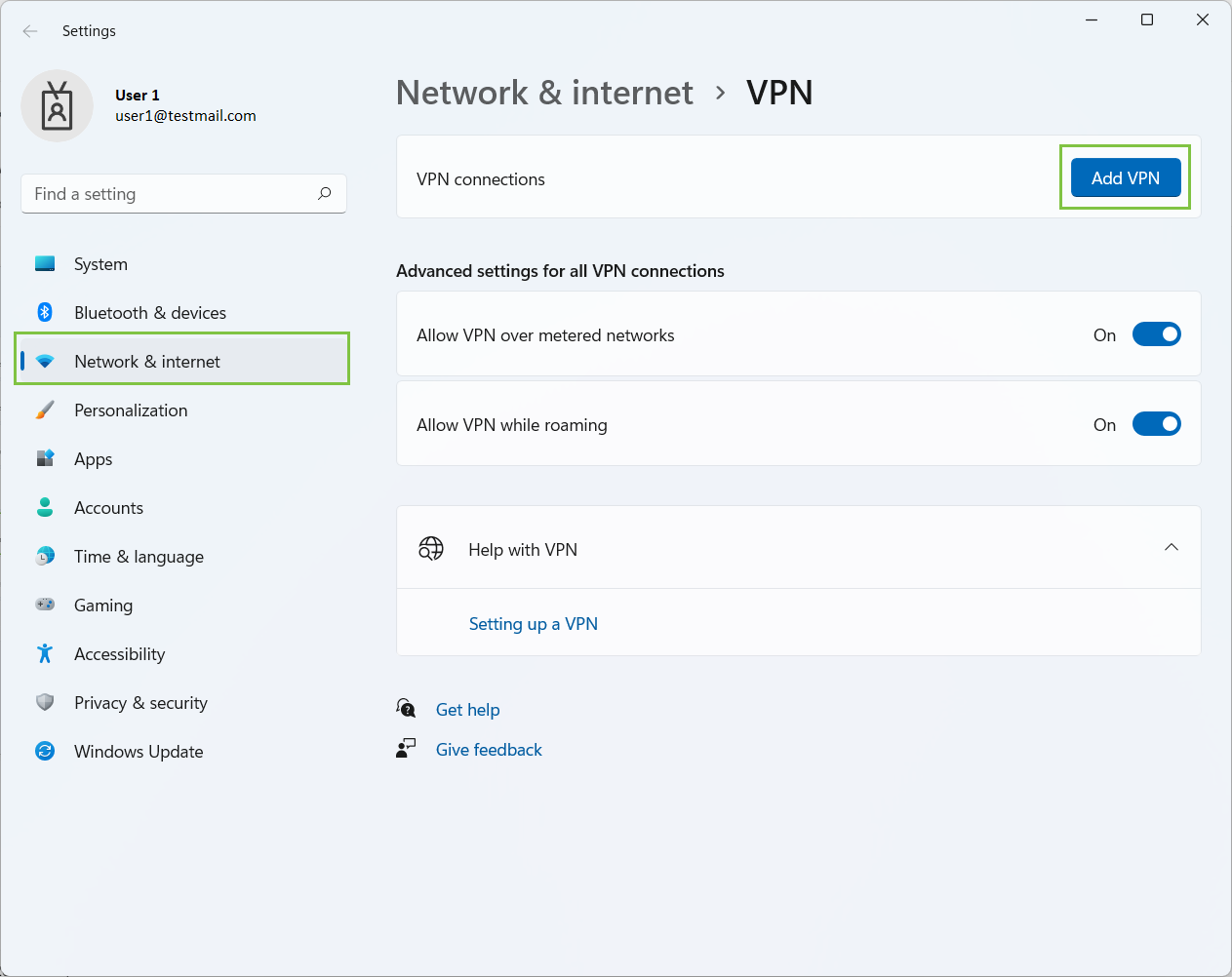
Cuando ya tengas los datos de la VPN (sea de trabajo, doméstica o de un proveedor externo), toca crear el perfil en Windows. En Windows 11 puedes abrir la app de Configuración y entrar en Red e Internet > VPN > Agregar VPN. En Windows 10 la ruta es muy parecida, entrando también en Configuración, luego en Red e Internet y buscando la sección de VPN.
En el formulario de “Agregar una conexión VPN”, en el campo de proveedor, deberás seleccionar “Windows (integrado)” si vas a usar la funcionalidad nativa del sistema. Después, escribe un nombre de conexión que reconozcas rápido (por ejemplo, “VPN casa” o “VPN empresa”) y anota en el cuadro de servidor o dirección la IP o nombre DNS del servidor VPN que vayas a utilizar.
En el apartado de tipo de VPN tendrás que elegir el protocolo o método de conexión que use tu servidor o el servicio que hayas contratado. Windows admite varios tipos, así que aquí es fundamental saber qué tipo de VPN soporta la otra parte. Si no estás seguro, revisa la documentación de tu empresa o del proveedor de VPN.
En “Tipo de información de inicio de sesión” puedes seleccionar si usarás usuario y contraseña, certificado, token de un solo uso o tarjeta inteligente. Para conexiones corporativas es frecuente que se usen certificados o métodos fuertes de autenticación. Si necesitas introducir usuario y contraseña, puedes guardarlos directamente en los campos disponibles o dejarlos en blanco para que te los pida cada vez.
Cuando lo tengas todo, guarda el perfil y, si más tarde necesitas revisar o ajustar algo, puedes volver a la sección de VPN en Configuración, seleccionar la conexión y entrar en Opciones avanzadas. Desde ahí podrás cambiar parámetros, configurar proxy o borrar el perfil si ya no lo necesitas.
Una vez creado el perfil, conectarse es muy sencillo: en el extremo derecho de la barra de tareas, sobre el icono de Red (WiFi o Ethernet), podrás ver la lista de conexiones VPN disponibles. Elige la que quieras, pulsa en Conectar, introduce tus credenciales si te las pide y, si todo está bien, el estado cambiará a “Conectado”.
Mientras estés conectado a una VPN reconocida, suele aparecer un pequeño escudo azul o un indicador similar en el área de redes, y en la página de configuración de VPN verás el texto “Conectado” bajo el nombre de la conexión. Así puedes comprobar de un vistazo si el túnel VPN está activo.
Cómo montar tu propio servidor VPN en Windows 10 u 11
Si quieres ir un paso más allá, Windows permite levantar un servidor VPN propio sin instalar software de terceros. No es tan cómodo como usar un servicio comercial, pero te da más control sobre quién administra tus datos y cómo se accede a tu red doméstica.
El proceso se basa en la antigua herramienta de conexiones entrantes del Panel de control. Para empezar, entra en la Configuración de Windows y luego en Red e Internet. Desde ahí, en Windows 10 ve a “Estado” y pulsa en “Cambiar opciones del adaptador”. En Windows 11, entra en “Configuración de red avanzada” y selecciona “Más opciones del adaptador de red”.
Se abrirá la clásica ventana del Panel de control con tus adaptadores de red (Ethernet, WiFi, etc.). En esa ventana, pulsa la tecla Alt o F10 para mostrar el menú clásico si no aparece. Después, entra en “Archivo” y selecciona “Nueva conexión entrante”. Esta opción es la que te permite preparar a Windows para aceptar conexiones de otros equipos a través de Internet.
Te saldrá una pantalla con las cuentas de usuario del sistema. Puedes marcar usuarios existentes o crear uno nuevo para que sea el que se use al conectarse a la VPN. Lo más recomendable, por seguridad, es crear un usuario específico para la VPN con un nombre y una contraseña robustos, que después utilizarás desde tus dispositivos clientes.
En la siguiente pantalla Windows te preguntará cómo se conectarán estos usuarios. Asegúrate de dejar activada la casilla “A través de Internet”, ya que es la que permite que se establezca la conexión VPN desde fuera de tu red local, pasando por Internet hasta tu equipo servidor.
Más adelante aparecerá una lista con los protocolos y componentes de red para la conexión entrante. Aquí es importante marcar “Protocolo de Internet versión 4 (TCP/IPv4)” y pulsar en “Propiedades”. Esa ventana sirve para decidir qué direcciones IP se asignarán a los clientes VPN una vez conectados.
Por defecto Windows puede intentar asignar IPs automáticamente, pero es mejor decirle que reserve un rango de direcciones IP concreto para la VPN. Marca la opción que permite especificar direcciones IP y define un rango dentro de tu subred local. Esto suena más técnico de lo que es, pero se resuelve sabiendo tu IP de puerta de enlace.
Para averiguarlo, abre la aplicación “Símbolo del sistema” y ejecuta el comando ipconfig. Entre los datos mostrados verás una línea con “Puerta de enlace predeterminada”, que casi siempre será algo como 192.168.0.1 o 192.168.1.1. Es la IP de tu router.
En las propiedades de IPv4 del servidor VPN, las tres primeras secciones numéricas de tus direcciones IP asignadas deben coincidir con la del router. Por ejemplo, si la puerta de enlace es 192.168.1.1, puedes reservar para la VPN un rango de 192.168.1.20 a 192.168.1.30. Así, cualquier cliente que se conecte a tu servidor VPN recibirá una IP comprendida dentro de ese rango.
Once definido el rango, aceptas los cambios y vuelves a la pantalla de software de red. Aquí ya estaría todo preparado, así que basta con pulsar en “Permitir acceso” para que Windows cree la conexión entrante y active el servidor VPN. A partir de ahí, tu equipo estará listo para recibir conexiones VPN externas, siempre que el router y el firewall no bloqueen el tráfico.
Abrir el puerto en el router y configurar el firewall de Windows
Para que los equipos de fuera de tu casa o tu oficina puedan llegar al servidor VPN, tienes que abrir el puerto correspondiente en tu router y decirle al firewall de Windows que permita ese tráfico. Si no, cualquier intento de conexión desde Internet quedará bloqueado antes de llegar al servidor.
En la mayoría de configuraciones domésticas, los routers utilizan la IP de puerta de enlace que comentábamos antes (algo como 192.168.1.1 o 192.168.0.1). Si escribes esa dirección en la barra del navegador, podrás acceder a la interfaz web del router. El usuario y contraseña iniciales suelen venir en una pegatina del propio aparato, aunque por seguridad es muy recomendable cambiarlos.
Una vez dentro del router, tienes que buscar la sección relacionada con “Reenvío de puertos”, “Port forwarding” o “NAT”. La nomenclatura varía según el fabricante, pero la idea es siempre la misma: definir una regla que abra un puerto externo y lo dirija hacia la IP interna del equipo donde corre tu servidor VPN.
El puerto estándar para este tipo de conexiones en Windows es el 1723. Deberás crear una nueva regla indicando que el tráfico TCP al puerto 1723 se envíe a la dirección IP privada de tu ordenador servidor (no a la del router). Si no sabes esa IP, vuelve a usar el comando ipconfig y fíjate en la línea “Dirección IPv4” correspondiente a tu adaptador de red activo.
En paralelo, hay que ajustar el firewall de Windows para que no bloquee la funcionalidad de acceso remoto. Entra en el Panel de control, ve a Sistema y seguridad > Firewall de Windows Defender y, en la columna izquierda, pulsa en “Permitir una aplicación o una característica a través de Firewall de Windows Defender”.
Dentro de esa ventana, pincha en “Cambiar la configuración” para poder modificar la lista. Después busca, en orden alfabético, la entrada llamada “Enrutamiento y acceso remoto” y marca tanto la casilla de red privada como la de red pública. Al hacerlo, estarás autorizando que ese servicio pueda recibir tráfico a través del firewall en ambos tipos de redes. Guarda los cambios aceptando. Si quieres más herramientas para gestionar la seguridad del cortafuegos, puedes revisar opciones para gestionar el firewall de Windows.
En algunas guías más avanzadas se recomienda además revisar el perfil de red con PowerShell. Ejecutando como administrador y usando comandos como Get-NetConnectionProfile y Set-NetConnectionProfile, puedes asegurarte de que tu red local está marcada como “Privada”, lo que reduce conflictos con el firewall y evita bloqueos innecesarios.
Si quieres que tu servidor VPN esté siempre disponible en cuanto enciendas el equipo, es buena idea entrar en la herramienta “Servicios” de Windows, localizar el servicio “Enrutamiento y acceso remoto”, abrir sus propiedades y configurar el tipo de inicio como “Automático (inicio retrasado)”. Con eso, Windows levantará el servicio de VPN de forma estable cada vez que arranque.
Gestionar IP dinámica y dominio para tu servidor VPN
Hay un detalle práctico que a menudo se pasa por alto: la IP pública de tu router suele ser dinámica. Es decir, tu operadora puede cambiarla en cualquier momento (al reiniciar el router, por ejemplo), lo que haría que la dirección a la que apuntas para conectarte a tu VPN deje de ser válida.
Una forma sencilla de resolver esto es usar un servicio de DNS dinámico, como No-IP u otros similares. Estos servicios te permiten registrar un nombre de dominio (por ejemplo, “tuvpn.no-ip.org”) que siempre apuntará a la IP pública actual de tu router, incluso cuando cambie.
El procedimiento suele ser parecido en todos: primero te registras en la web, eliges el nombre de dominio que quieres, y después instalas un pequeño cliente en el PC que actúa como servidor VPN. Ese cliente se encarga de comunicar a No-IP cada vez que la IP pública cambia, para que el dominio se actualice automáticamente.
Dentro del panel de tu cuenta en el servicio de DNS dinámico tendrás que asegurarte de que el dominio que creaste está marcado y asociado al cliente instalado en tu equipo. A partir de ahí, aunque reinicies el router y tu IP pública sea distinta, el cliente actualizará la información y siempre podrás conectarte tecleando el mismo nombre de dominio en la configuración de la VPN.
Esto es muy útil porque te evita tener que andar comprobando y compartiendo la nueva IP cada vez que cambia. A efectos prácticos, tus dispositivos solo necesitan conocer ese dominio fijo, el usuario y la contraseña que definiste para la VPN.
Conectarte a tu VPN desde Windows y otros dispositivos
Una vez que tienes el servidor funcionando, los puertos abiertos, el firewall ajustado y (si quieres) el dominio dinámico configurado, llega la parte más agradecida: conectarte a tu VPN desde otros equipos, tanto con Windows como desde móviles Android o iOS.
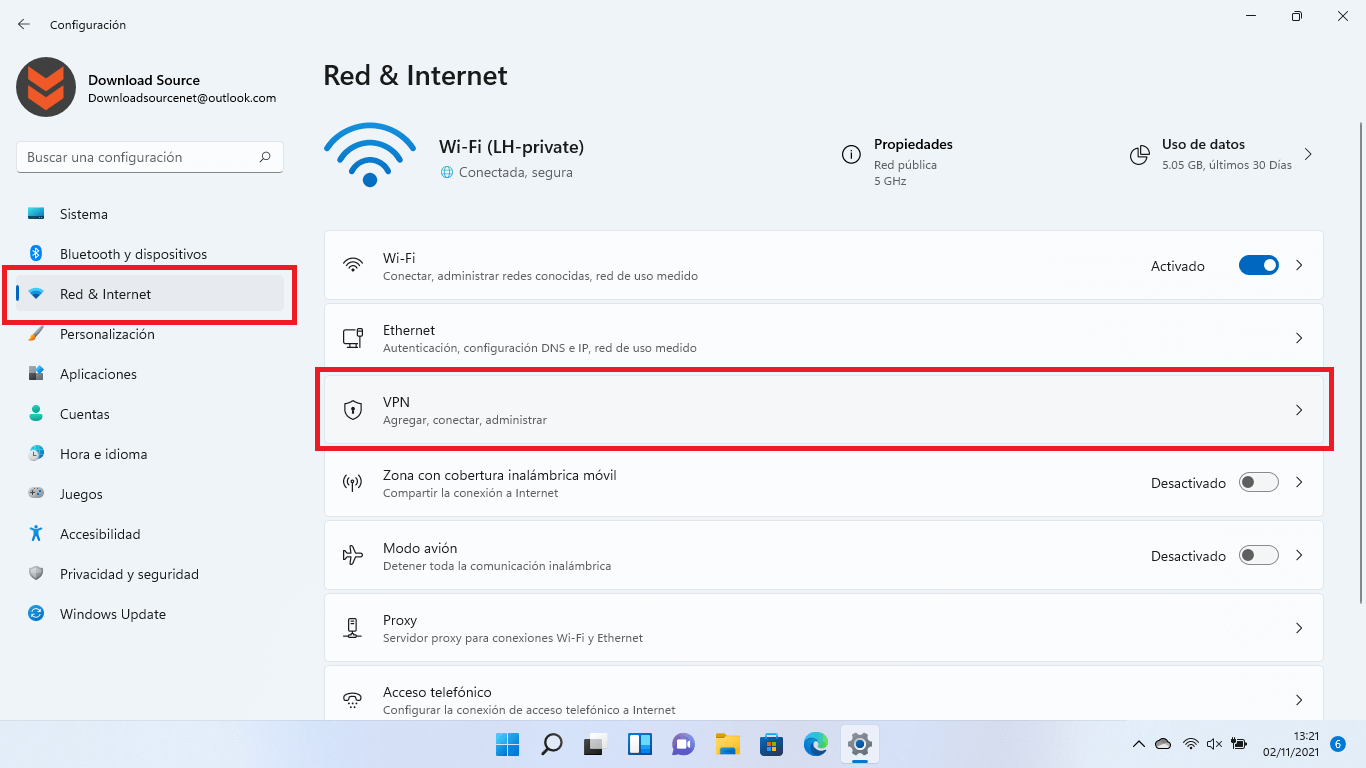
En un PC con Windows 10 u 11, el proceso es muy parecido al de cualquier otra VPN. Entra en Configuración, ve a Red e Internet > VPN y pulsa en “Agregar una conexión VPN”. En el proveedor elige “Windows (integrado)”, pon un nombre a la conexión y, en “Nombre de servidor o dirección”, escribe la IP o el dominio de tu router (o la IP IPv4 de tu equipo servidor si estás dentro de la misma red local).
En los campos de autenticación, introduce el usuario y contraseña que creaste específicamente para la conexión entrante de la VPN. Guarda el perfil y luego selecciona la conexión para pulsar en “Conectar”. Si todo está bien configurado, en unos segundos verás que el estado cambia a conectado y tu equipo comenzará a usar el túnel VPN.
Es buena práctica revisar después la configuración avanzada de la conexión VPN, entrando en sus propiedades desde el Panel de control, en la sección de “Centro de redes y recursos compartidos” y “Cambiar configuración del adaptador”. Ahí puedes ajustar la parte de seguridad y redes, desactivando IPv6 si no lo necesitas, asegurándote de que IPv4 está habilitado y, si procede, entrando en “Opciones avanzadas” para decidir si quieres usar la puerta de enlace predeterminada del servidor VPN o no.
En el apartado de seguridad de esa misma ventana conviene verificar que el tipo de VPN y los métodos de cifrado coinciden con lo que has configurado en el servidor, para evitar errores de autenticación o de protocolo. Una vez todo encaja, basta con pulsar “Aceptar” y probar de nuevo la conexión.
En móviles Android y iOS el mecanismo es similar, aunque cambia la interfaz. Cada sistema tiene su sección de “VPN” en los ajustes de red, donde puedes crear un nuevo perfil introduciendo la dirección del servidor, el tipo de VPN, usuario y contraseña. La clave sigue siendo la misma: apuntar a la IP o dominio correctos y usar las credenciales que creaste en tu Windows.
Usar un servicio VPN de proveedor en lugar de montar la tuya
Si todo esto de montar servidor, abrir puertos y tocar el firewall te suena demasiado engorroso, tienes otra opción: usar una VPN comercial mediante una aplicación para Windows. En este caso no te encargas tú de mantener los servidores, sino que delegas en un proveedor especializado.
El mercado está muy competido y hay un buen número de servicios como NordVPN, CyberGhost, ExpressVPN, AVG Secure VPN y muchos otros. La idea es siempre parecida: te registras, instalas la aplicación oficial, inicias sesión y eliges un servidor en el país que quieras. La app se encarga de crear el túnel, gestionar protocolos, reconexiones y opciones adicionales como el kill switch.
A la hora de elegir un proveedor, conviene fijarse en tres puntos clave: la política de privacidad y de no registro de actividad, el tipo y nivel de cifrado que utilizan (para evitar servicios débiles) y la reputación general de la empresa, incluidas la jurisdicción en la que opera y las opciones de soporte técnico que ofrece.
En la práctica, basta con descargar desde su web o desde Microsoft Store la versión de la aplicación específica para Windows, ejecutar el instalador y seguir el asistente. Muchas veces incluyen versiones de prueba gratuitas para que puedas comprobar velocidad, estabilidad y facilidad de uso antes de pagar una suscripción completa.
Una vez instalada la app, eliges un servidor (o dejas que la propia VPN seleccione automáticamente el más rápido disponible), activas la conexión y listo. En ese momento todo tu tráfico de Internet se canaliza a través de la VPN comercial, y podrás cambiar de país virtual con un par de clics si necesitas acceder a contenidos restringidos geográficamente.
Estas aplicaciones suelen integrar funciones avanzadas como kill switch (cortar Internet si cae la VPN), soporte para distintos protocolos (OpenVPN, WireGuard, etc.), conexión automática en redes WiFi abiertas y opciones adicionales para evitar fugas de DNS o IPv6. Todo ello reduce el riesgo de filtrado de datos que podrías tener si configuras la VPN a mano y cometes algún despiste.
En contrapartida, dependes totalmente de ese proveedor: todo tu tráfico pasa por sus servidores, así que debes elegir uno que tenga buena reputación y políticas claras de no registro. Las VPN gratuitas, en particular, suelen financiarse a base de explotar datos de uso o de inyectar publicidad, así que no son la mejor idea si tu prioridad es la privacidad real.
En definitiva, montar tu propia VPN en Windows o usar un servicio comercial son dos caminos distintos para llegar a objetivos parecidos: tener una conexión más segura, cifrada y con mejor control sobre tu información. La elección depende de si prefieres control absoluto y algo más de trabajo técnico, o comodidad y una solución llave en mano a cambio de confiar en un tercero.

Tabla de Contenidos
- Qué es una VPN y qué tipos puedes usar en Windows
- Para qué te sirve una VPN doméstica en Windows
- Cómo crear y configurar un perfil de VPN en Windows 10 y Windows 11
- Cómo montar tu propio servidor VPN en Windows 10 u 11
- Abrir el puerto en el router y configurar el firewall de Windows
- Gestionar IP dinámica y dominio para tu servidor VPN
- Conectarte a tu VPN desde Windows y otros dispositivos
- Usar un servicio VPN de proveedor en lugar de montar la tuya