- Existen soluciones por software y hardware para compartir un solo teclado y ratón entre varios ordenadores, con opciones gratuitas y de pago.
- Programas como Mouse Without Borders, Barrier, Synergy o ShareMouse permiten controlar varios PC en red, compartir portapapeles y transferir archivos.
- Los conmutadores KVM ofrecen un método físico muy fiable, útil incluso antes de arrancar el sistema operativo, a cambio de limitar el número de equipos.
- Escritorio remoto, herramientas como TeamViewer o AnyDesk y las máquinas virtuales cubren escenarios de acceso a distancia y uso de varios sistemas en un mismo PC.
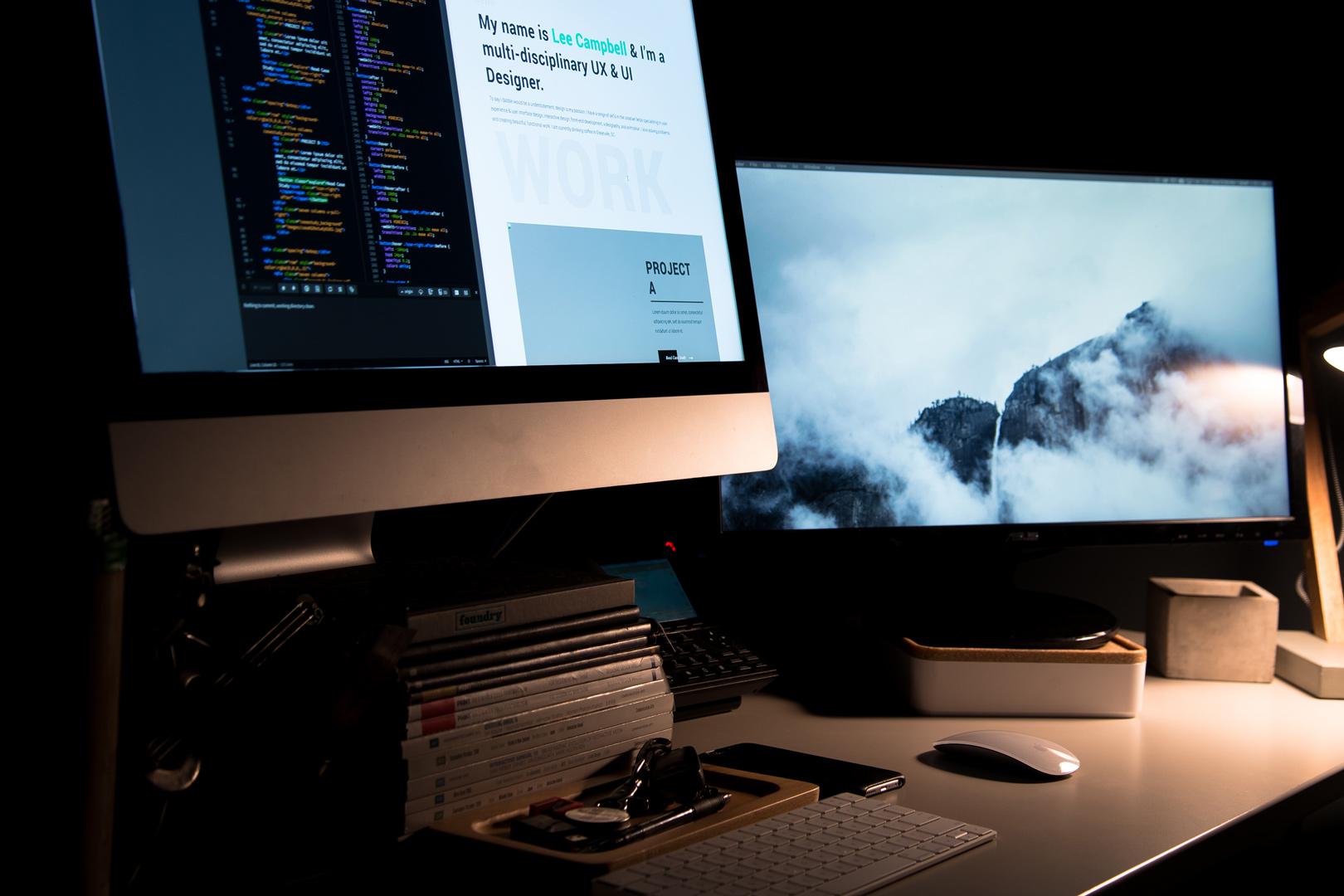
Si trabajas a diario con más de un PC en la mesa, sabrás lo pesado que puede resultar ir cambiando de teclado y ratón constantemente. Dos sobremesa, un portátil al lado, quizá un mini PC o un servidor… y al final tu escritorio parece la sección de periféricos de una tienda de informática.
La buena noticia es que hoy en día hay soluciones muy maduras para controlar varios ordenadores con un solo teclado y ratón, tanto por software como mediante dispositivos hardware específicos. Desde herramientas gratuitas como Mouse Without Borders o Barrier, pasando por opciones de pago más avanzadas como Synergy o ShareMouse, hasta alternativas como los conmutadores KVM, el escritorio remoto o incluso las máquinas virtuales, el abanico es enorme y conviene conocerlo bien.
Opciones principales para usar un teclado y ratón en varios ordenadores
A grandes rasgos, podemos dividir las soluciones en dos grandes grupos: programas que comparten teclado y ratón a través de la red y dispositivos físicos KVM (Keyboard, Video, Mouse) que conmutan los periféricos entre varios equipos. Además, existen variantes como el escritorio remoto, el control por Internet con apps como TeamViewer o AnyDesk, el acceso mediante VNC, o directamente virtualizar otro sistema operativo en el mismo PC.
Cada enfoque tiene sus pros y sus contras: algunos son totalmente gratis, otros requieren pagar licencia, unos funcionan solo en Windows y otros son multiplataforma, algunos van perfectos para gaming y otros tienen más latencia. La clave está en elegir la solución que encaje con tu uso real (trabajo de oficina, streaming, soporte remoto, desarrollo, etc.) y con el número y tipo de ordenadores que quieras controlar.
Programas para compartir teclado y ratón entre varios PC en red
Las herramientas de este tipo permiten que un PC actúe como servidor de teclado y ratón y el resto se conecten como clientes a través de la red local. Tú sigues usando tus periféricos en el equipo principal y, simplemente, mueves el ratón hacia el borde de la pantalla para “saltar” al monitor de otro ordenador, como si tuvieses un escritorio extendido entre máquinas distintas.
Además de mandar los movimientos del ratón y las pulsaciones de teclado, casi todas estas aplicaciones permiten compartir portapapeles (copiar texto en un PC y pegarlo en otro) e incluso transferir archivos arrastrando de una pantalla a la otra. Eso sí, para que funcionen necesitan que todos los equipos estén en la misma red (WiFi o cable) y que el firewall no bloquee la comunicación.
Microsoft Garage Mouse Without Borders (PowerToys)
Mouse Without Borders es una de las soluciones más interesantes si te mueves en entorno Windows. Es un proyecto del laboratorio Microsoft Garage que ahora se integra dentro de las PowerToys oficiales de Microsoft, y permite controlar hasta cuatro equipos con un solo teclado y ratón sin coste alguno.
La herramienta funciona definiendo un PC principal como servidor, que es donde tienes conectados físicamente el teclado y el ratón, y enlazando después el resto de equipos como clientes. Para ello, desde la configuración de PowerToys generas una clave de seguridad (botón «Nueva clave») que luego introduces en el resto de máquinas junto con el nombre del host principal.
Una vez conectados, puedes desplazar el cursor más allá del borde de tu pantalla para pasar automáticamente al monitor de otro PC, mantener sincronizado el portapapeles o copiar archivos entre máquinas con un límite de 100 MB. Incluso es posible cambiar el orden y la disposición de los equipos en un panel de diseño para que coincida con cómo los tienes colocados físicamente en el escritorio.
PowerToys permite, además, ejecutar Mouse Without Borders como servicio del sistema, lo que te da la opción de controlar aplicaciones con privilegios elevados o incluso la pantalla de bloqueo desde otro PC. Para ello hay que abrir PowerToys como administrador y activar la opción «Usar servicio» en la configuración de la herramienta.
En el apartado de ajuste fino, Mouse Without Borders incluye una lista bastante extensa de parámetros avanzados: encapsular el ratón en bucle entre la primera y la última máquina, bloquear su paso por las esquinas para no cambiar de PC sin querer, requerir teclear Shift o Control para cruzar a otro equipo, forzar movimiento relativo para compensar diferencias de resolución, bloquear protectores de pantalla remotos, o mostrar mensajes de estado de conexión y portapapeles.
Estados de conexión y solución de problemas en Mouse Without Borders
Para que sepas en todo momento qué está pasando con la conexión, la interfaz utiliza códigos de color para indicar el estado de cada equipo: gris oscuro cuando no hay datos, amarillo mientras resuelve, naranja al conectar, azul en fase de enlace, verde cuando está conectado, rojo si hay error, marrón si la clave es inválida, rosa si hay tiempo de espera, púrpura cuando se fuerza el cierre o rojo oscuro para errores de envío.
Si tienes dificultades para completar la configuración inicial, lo primero es verificar que todas las máquinas están en la misma subred, revisar que la clave y el nombre de host se han introducido sin errores y comprobar que el firewall de Windows no está bloqueando el programa. Desde la propia aplicación puedes añadir una regla de firewall específica para permitirlo. Cuando la conexión se pierde puntualmente, suele bastar con confirmar que los equipos siguen activos y pulsar en «Actualizar conexiones» o usar el atajo de teclado correspondiente.
Mouse Without Borders también tiene sus limitaciones conocidas: solo admite copiar/pegar o arrastrar/soltar un único archivo cada vez (no carpetas ni varios ficheros a la vez) y con límite de 100 MB, no funciona con archivos alojados en red, y a veces el teclado no “sigue” al ratón si tienes una sesión de Escritorio remoto o una máquina virtual a pantalla casi completa en el host. En ese caso suele funcionar activar la opción «Ocultar el mouse en el borde de la pantalla» o cambiar el foco a otra ventana antes de cruzar a otro PC.
Otra peculiaridad es que, si una máquina no tiene ratón físico conectado, el puntero puede volverse invisible. La forma sencilla de evitarlo es enchufar un ratón que no vayas a usar o activar las «Teclas del mouse» desde el Panel de control. Algunas opciones tampoco se sincronizan automáticamente entre equipos, así que puede tocar repetir la configuración manualmente en cada uno.
En cualquier caso, Mouse Without Borders resulta una opción muy sólida para entornos con hasta cuatro equipos Windows conectados en red local, ofreciendo una integración bastante profunda gracias a PowerToys y sin necesidad de pagar licencias.
Barrier: alternativa gratuita y multiplataforma basada en Synergy
Barrier es una opción de código abierto pensada para quienes quieren algo similar a Synergy, pero sin pasar por caja. De hecho, Barrier nace directamente a partir del código de Synergy, por lo que comparten buena parte de su filosofía y funcionamiento, con la ventaja de que Barrier se distribuye gratuitamente y mantiene un espíritu más comunitario.
Su funcionamiento se basa también en definir un equipo como servidor y el resto como clientes. Desde el servidor puedes mover el cursor al monitor de cualquiera de los otros ordenadores y manejar su escritorio con el mismo teclado y ratón. La comunicación se establece a través de la red local, pudiendo usar un modo de configuración automática con descubrimiento mediante el servicio Bonjour, o especificar directamente la IP del servidor en los clientes.
En la interfaz puedes organizar gráficamente la posición relativa de los monitores, asignando cada ordenador a una casilla y colocándolos según tu disposición real: a la izquierda, a la derecha, arriba o abajo. De este modo, cuando el ratón sale por el borde de un equipo, entra por el lado correcto en la pantalla del siguiente, lo que hace que la experiencia sea muy natural.
Una de las grandes ventajas de Barrier es que permite compartir el portapapeles entre máquinas, algo que mejora muchísimo el flujo de trabajo cuando estás saltando de un PC a otro constantemente. Puedes copiar texto en un equipo y pegarlo en otro sin complicaciones, igual que hacías en el mismo ordenador. También es posible definir atajos de teclado para cambiar de un equipo a otro, en lugar de depender únicamente del movimiento físico del ratón.
La cara menos amable es que, al ser un proyecto libre y en constante evolución, las conexiones no siempre son perfectas: a veces pueden fallar al primer intento o requerir toquetear algún parámetro de red o del firewall. También hay que tener en cuenta que Barrier no sirve para compartir un monitor; sigue siendo cada PC con su propia pantalla, por lo que si buscas reducir el número de monitores quizá te interese más un KVM hardware o un enfoque de escritorio remoto.
Si necesitas características adicionales, soporte profesional o una experiencia pulida en entornos mixtos, tanto Synergy como ShareMouse se han consolidado como referencias en el mundo del software KVM. En ambos casos hablamos de opciones de pago, aunque con diferencias de enfoque, plataformas soportadas y modelo de licencia.
Synergy
Synergy es probablemente uno de los nombres más conocidos en este terreno. Es un software de pago con licencia de por vida, con un precio aproximado de 29 dólares para la versión básica y unos 39 dólares para la versión Pro. La gran diferencia de la edición Pro es que añade cifrado de la comunicación entre equipos y un soporte técnico reforzado, lo que puede ser clave en entornos profesionales.
El punto fuerte de Synergy es su carácter multiplataforma de verdad: funciona en Windows, macOS y distintas distribuciones de Linux, y te permite combinar equipos de sistemas operativos diferentes en la misma mesa de trabajo. De esta manera, puedes saltar sin esfuerzo del portátil con macOS al sobremesa con Windows o a una workstation con Linux, usando un único teclado y ratón.
El proceso de instalación es sencillo: tras comprar la licencia recibes un enlace de descarga, instalas el software en el PC principal y lo marcas como «servidor». Después lo instalas en todos los equipos adicionales como «clientes» e introduces la misma clave de licencia que te facilita el proveedor. Desde la interfaz puedes organizar la posición de las pantallas y ajustar parámetros como la velocidad del puntero o el uso compartido del portapapeles.
En las versiones más recientes, Synergy incorpora un sistema de descubrimiento automático de ordenadores en la red, lo que evita tener que ir copiando direcciones IP a mano. Una vez todo está enlazado, te permite trabajar como si tuvieras un gran escritorio distribuido entre varias máquinas, con la estabilidad de un producto comercial y actualizaciones constantes.
ShareMouse es otra solución muy popular, también de pago, pensada para ofrecer una experiencia multiplataforma y muy sencilla de configurar. Su licencia Pro ronda los 30 dólares y, a diferencia de Synergy, la aplicación apuesta bastante por automatizar al máximo el proceso de conexión entre equipos.
En la práctica, lo único que debes hacer es instalar ShareMouse en todos los ordenadores que quieras controlar, asegurándote de que están conectados a la misma red WiFi o por cable Ethernet. Normalmente, el programa detecta los equipos de forma automática y crea el vínculo entre ellos. Si no ves la ventana principal, en Windows puedes acudir al icono de la bandeja del sistema (un puntero) y abrir el «Monitor manager» desde el menú contextual.
Desde ese gestor eliges la disposición de los monitores: cada pantalla tiene asignada una letra y puedes arrastrarlas para colocarlas donde quieras (a un lado, arriba, abajo, etc.). Es importante respetar, en la medida de lo posible, la posición real de los monitores y el tamaño relativo de cada recuadro, porque el ratón solo cruza a otra pantalla por la zona en la que exista contacto entre ambas. Si, por ejemplo, pones un monitor muy arriba y desalineado, solo podrás pasar por esa franja.
En la versión gratuita de ShareMouse se permite copiar texto entre ordenadores, mientras que las funciones de arrastrar y soltar archivos o carpetas de un equipo a otro (drag and drop) se reservan para las licencias de pago. La transferencia se realiza de forma cifrada mediante AES, y la herramienta añade además una protección con contraseña para la conexión entre equipos, de modo que la seguridad no se vea comprometida.
Aunque todos los equipos tienen que estar en la misma red, eso no supone un riesgo adicional si la red está bien protegida. ShareMouse cifra el tráfico, utiliza autenticación y no requiere ningún hardware extra, por lo que es una alternativa muy cómoda cuando tienes varios PC cerca en la misma habitación o despacho.
Otras soluciones software: Input Director, Multiplicity, Logitech Flow y USB Network Gate
Más allá de los grandes nombres, hay una serie de aplicaciones que cubren escenarios muy concretos: desde limitarse a entornos Windows hasta exprimir dispositivos USB especiales o sacar partido a periféricos de una marca determinada.
Input Director es un programa gratuito centrado exclusivamente en Windows. Permite controlar varios equipos con un solo conjunto de teclado y ratón siguiendo el mismo principio de servidor/cliente. Lo instalas en el PC principal, lo marcas como maestro, lo instalas en los demás como esclavos, y desde la configuración puedes escanear la red en busca de sistemas candidatos o añadirlos introduciendo manualmente su nombre de host. Una vez aceptada la conexión en el cliente, es muy estable y ofrece múltiples opciones de personalización.
Multiplicity, por su parte, está orientado también a entornos Windows, pero como solución comercial de la empresa Stardock. Destaca por permitir controlar hasta 50 ordenadores con una sola licencia de pago y, además, integrar funciones como mover archivos, carpetas, texto o imágenes entre equipos, bloquear o desbloquear todos los PC desde un único teclado, o incluso escuchar el audio de varios ordenadores a través de uno solo. La versión de prueba gratuita solo deja manejar dos equipos durante un plazo limitado.
Otra alternativa interesante es Logitech Flow, integrada en el software de la marca para sus ratones y teclados. Funciona muy bien si ya usas periféricos Logitech compatibles, ya que el ecosistema está muy cuidado: puedes compartir ratón y teclado entre varios PC, sincronizar portapapeles, e incluso arrastrar archivos entre máquinas. Eso sí, su gran limitación es que depende de dispositivos de Logitech, aunque a cambio ofrece compatibilidad con Windows y macOS y configuración prácticamente automática.
En escenarios más avanzados entra en juego USB Network Gate, un software pensado para redirigir dispositivos USB a través de la red. En lugar de compartir directamente el ratón y el teclado como entrada global, crea una copia virtual de un dispositivo USB remoto en tu PC local. Esto permite cosas como usar un ratón 3D especializado (por ejemplo, SpaceNavigator) dentro de una sesión de Escritorio remoto con todas sus funciones, o reenviar un teclado físico a una sesión RDP sin perder la funcionalidad en la máquina local.
USB Network Gate brilla especialmente cuando trabajas con clientes ligeros (equipos sin disco duro que dependen de un servidor) o necesitas combinar entornos Windows, macOS, Linux e incluso Android, ya que es una solución muy centrada en la compatibilidad cruzada. Gracias a su gestión de dispositivos remotos, puedes centralizar teclados, ratones u otros periféricos USB y exponerlos a varios sistemas sin complicaciones.
Conmutadores KVM: la solución hardware clásica
Si no te apetece depender de programas, ni tocar configuraciones de red, ni liar demasiado el software de tus máquinas, los conmutadores KVM siguen siendo una solución muy práctica. Su nombre viene de «Keyboard, Video, Mouse» y básicamente son cajas a las que conectas un monitor, un teclado y un ratón, y que a su vez se enlazan con varios ordenadores mediante cables.
En el uso doméstico, un KVM para dos PC suele ser pequeño y autoalimentado por USB, de forma que no necesita enchufe adicional. Los modelos para más equipos o con conexiones especiales (múltiples monitores, audio, USB extra, etc.) sí pueden requerir alimentación externa. El principal inconveniente es que, obviamente, tienes que comprar el dispositivo y limitas el número máximo de equipos al que el hardware admita: un KVM de cuatro puertos nunca controlará más de cuatro ordenadores.
La gran ventaja de un KVM físico es que el teclado y el ratón se comportan como si estuviesen conectados directamente a cada PC. Esto significa que puedes usarlos desde antes de que arranque el sistema operativo, por ejemplo, para entrar en la BIOS, seleccionar un dispositivo de arranque o gestionar menús de recuperación. Además, no dependes de que el sistema esté cargado ni de que un programa se ejecute en segundo plano.
El cambio entre equipos suele realizarse con un botón físico en el propio KVM, combinaciones de teclas o, en modelos más avanzados, incluso de forma automática según la prioridad que configures. De este modo decides qué PC recibe en cada momento la señal del monitor, el teclado y el ratón, y la conmutación suele ser instantánea.
En el mundo del streaming y la creación de contenido, los KVM son muy habituales: muchos creadores usan un PC de juego y otro de streaming, y el KVM les permite controlarlos con el mismo juego de periferia, cambiando de uno a otro según necesitan sin saturar el equipo de gaming con tareas de codificación de vídeo.
Escritorio remoto y control por Internet
Otra vía para manejar varios PCs con el mismo teclado y ratón es recurrir al escritorio remoto, ya sea con las propias herramientas de Windows o con aplicaciones de terceros. A diferencia de las soluciones anteriores, aquí no tienes que mover físicamente el ratón a otra pantalla: lo que haces es abrir una ventana que muestra el escritorio del otro PC y lo controlas como si estuvieras frente a él.
En Windows, la herramienta nativa se llama Conexión a Escritorio remoto. Puedes buscarla en el menú inicio y, antes de conectar, conviene anotar los datos del equipo remoto: su nombre en la red local o su dirección IP privada si está en la misma LAN, o su IP pública si te conectas a través de Internet. Para conocer la IP pública puedes entrar desde el PC remoto en una web tipo «cual-es-mi-ip».
Una vez introducidos esos datos en el cliente de Escritorio remoto, haces clic en «Conectar» y, si todo está bien configurado (puerto abierto, firewall permitido, credenciales correctas), podrás manejar el otro PC con tu teclado y ratón como si estuvieses delante. Esto resulta útil tanto para trabajar desde casa con el PC de la oficina como para controlar servidores o dar soporte a otras personas.
Sin embargo, este método tiene una desventaja importante frente a soluciones como Synergy o Mouse Without Borders: la latencia suele ser mayor. El vídeo del escritorio remoto viaja comprimido a través de la red y se decodifica en tiempo real, por lo que en conexiones lentas o saturadas la experiencia puede volverse poco fluida, con retardos en el ratón o cortes en la sesión.
Además, el funcionamiento del escritorio remoto está muy ligado al rendimiento del hardware, a la correcta configuración de la IP, al ancho de banda disponible y a factores como el firewall, las contraseñas caducadas o las restricciones en redes públicas. También pueden producirse conflictos de resolución cuando el ordenador remoto tiene una configuración de pantalla distinta, generando barras negras o escalados poco precisos.
TeamViewer, AnyDesk y VNC Connect
Más allá del escritorio remoto de Microsoft, existen herramientas de terceros que llevan años siendo estándar en soporte remoto y acceso a distancia. Algunas de las más conocidas son TeamViewer, AnyDesk y VNC Connect, cada una con sus particularidades de licencia, seguridad y plataformas soportadas.
TeamViewer ofrece un plan gratuito para uso personal y planes de pago para uso profesional. Es multiplataforma (Windows, macOS, Linux, Android, iOS…) y permite tanto controlar varios ordenadores y transferir archivos como organizar reuniones y dar asistencia técnica. Para usarlo, solo tienes que instalar el programa, indicar si el uso es comercial o privado, y registrar un nombre y contraseña para tu equipo.
En la interfaz principal verás tu ID de TeamViewer y una contraseña temporal. Con esos datos, otra persona puede conectarse a tu PC, o tú puedes hacerlo al suyo introduciendo su ID en el apartado «Control remoto» y escogiendo el modo deseado (control, transferencia de archivos o VPN). Es sencillo de configurar y, gracias a su infraestructura en la nube, la conexión suele atravesar routers y NAT sin que tengas que abrir puertos manualmente.
AnyDesk es otra herramienta muy popular, también gratuita para uso privado, con versiones de pago pensadas para empresas. Su filosofía se centra en ofrecer un cliente ligero y fácil de instalar, con creación de una red privada cuando el software está en uso para reforzar la seguridad. También es multiplataforma y resulta muy intuitivo para usuarios sin grandes conocimientos técnicos.
Por último, VNC Connect apuesta por el protocolo VNC clásico, pero actualizado con un foco claro en compatibilidad y facilidad de uso. Es compatible con Windows, macOS, GNU/Linux y dispositivos móviles Android e iOS, permitiendo gestionar equipos tanto en la red local como a través de Internet. Su interfaz es simple, adecuada para usuarios sin experiencia en control remoto, pero con funciones potentes para gestionar varios sistemas en casa o en pequeñas oficinas.
VNC Connect no es gratuito como tal, pero ofrece distintos planes (Profesional, Enterprise, etc.) con precios mensuales ajustados y periodos de prueba extensos. A cambio, obtienes una herramienta versátil, con buena gestión de conexiones, ordenada y clara, que permite controlar numerosos dispositivos a distancia sin demasiadas complicaciones.
Máquinas virtuales: dos sistemas en un mismo PC
Una forma distinta de «tener varios ordenadores» sin añadir hardware físico es recurrir a la virtualización mediante máquinas virtuales. En lugar de controlar otros equipos por la red, instalas un segundo sistema operativo dentro de tu PC principal, que se ejecuta como si fuera un ordenador aparte, pero compartiendo el mismo teclado, ratón y monitor.
Con este enfoque, podrías tener, por ejemplo, Windows como sistema principal y Linux como invitado en una máquina virtual, o al revés. La máquina virtual se comporta como un PC independiente: puedes instalar aplicaciones, acceder a la red, montar discos virtuales, etc. Pero en realidad todo ocurre dentro de una ventana (o a pantalla completa) en tu propio escritorio.
Entre las herramientas más conocidas para virtualizar están VirtualBox y VMware, ambas con versiones gratuitas muy completas para uso general. También puedes recurrir a Hyper-V en las ediciones Profesional, Enterprise o Educativa de Windows, que integra la virtualización directamente en el sistema sin necesidad de software de terceros.
La gran ventaja de esta opción es que no necesitas preocuparte de cables, KVMs ni programas externos para compartir teclado y ratón: el propio sistema operativo invitado recibe la entrada como si fuese otro PC. La desventaja es que exige un hardware relativamente potente (sobre todo memoria RAM y CPU) y que, si necesitas aislamiento total o usar dispositivos físicos muy específicos, puede no ser la opción ideal.
Cómo elegir la mejor opción para tu caso
Después de ver todas estas alternativas, la elección pasa por identificar qué necesitas exactamente. No es lo mismo querer mover el ratón entre dos sobremesa que tienes juntos en el despacho, que gestionar varios servidores en otra habitación, o acceder al PC de la oficina desde casa a través de Internet.
Si buscas algo sencillo, sin instalaciones complejas y no te importa invertir un poco, un conmutador KVM físico suele ser lo más directo: conectas teclado, ratón y monitor al dispositivo, éste a los ordenadores y vas conmutando con un botón. Además, podrás usarlo incluso antes de que los sistemas operativos arranquen.
Cuando tus equipos están en la misma red y quieres minimizar costes, las soluciones de software gratuitas como Mouse Without Borders, Barrier, ShareMouse (versión gratuita) o Input Director son una maravilla: te permiten mover el ratón entre pantallas, compartir portapapeles y, en muchos casos, mandar archivos sin gastar un euro.
Si necesitas cifrado, soporte profesional, compatibilidad total con macOS y Linux o simplemente una experiencia muy pulida, puede merecer la pena pagar por Synergy, ShareMouse Pro, Multiplicity o Logitech Flow (si ya usas hardware Logitech). En general, estas opciones de pago ofrecen funciones avanzadas, mejor atención al cliente y actualizaciones continuas.
Para escenarios en los que quieras conectarte desde fuera de casa o de la oficina, o dar soporte a otros usuarios, la mejor jugada suele ser tirar de escritorio remoto, TeamViewer, AnyDesk o VNC Connect, y si te conectas por Internet considera usar una VPN. Y si lo que buscas es experimentar con otros sistemas operativos sin montar un PC adicional, las máquinas virtuales con VirtualBox, VMware o Hyper-V resuelven la papeleta.
¿Por qué usar varios ordenadores a la vez con un solo teclado y ratón?
Aunque pueda sonar algo extremo, trabajar con dos o más PCs simultáneos es mucho más habitual de lo que parece. Muchos profesionales recurren a varios equipos para aumentar la productividad y la eficiencia, evitando saturar un único ordenador y separando tareas críticas o pesadas.
Por ejemplo, un creador de contenido puede dedicar un PC exclusivamente a la edición de vídeo y otro a la grabación o al streaming, de manera que una tarea no se coma los recursos de la otra. Un desarrollador puede tener un equipo con Windows y otro con Linux para probar sus aplicaciones en distintos entornos, todo controlado desde la misma silla. También hay quienes usan un servidor o NAS como máquina secundaria para copias de seguridad, descargas o automatizaciones.
Sin un sistema para compartir teclado y ratón, esto se traduce en escritorios llenos de periféricos, cables y dispositivos repetidos que solo añaden ruido visual y molestias. Facilitar que el mismo juego de teclado y ratón controle todos los equipos despeja la mesa, reduce errores y hace el trabajo bastante más cómodo.
Hay personas que, por costumbre, prefieren tener un teclado y un ratón para cada PC, pero con el tiempo suele quedar claro que es más práctico concentrar la entrada en un único equipo y que el software o el KVM se encarguen del resto. Cuando en un ordenador no se puede ejecutar cierta aplicación, o necesitas otro sistema operativo, o simplemente quieres separar distintos entornos de trabajo, poder usar varios ordenadores como si fuesen uno solo marca una diferencia enorme en el día a día.
Al final, todas estas soluciones buscan exactamente eso: que puedas aprovechar al máximo tus equipos, sin volverte loco con los periféricos, y que la transición entre un ordenador y otro sea tan natural que casi olvides que son máquinas distintas.
Con todas las opciones disponibles hoy en día, desde software gratuito muy capaz hasta KVM dedicados y herramientas de escritorio remoto madurísimas, resulta bastante asequible encontrar una combinación que permita controlar varios ordenadores con un solo teclado y ratón y adaptar el puesto de trabajo a tu forma de trabajar, en lugar de que ocurra al revés.
Tabla de Contenidos
- Opciones principales para usar un teclado y ratón en varios ordenadores
- Programas para compartir teclado y ratón entre varios PC en red
- Microsoft Garage Mouse Without Borders (PowerToys)
- Barrier: alternativa gratuita y multiplataforma basada en Synergy
- Synergy y ShareMouse: soluciones de pago con funciones extra
- Otras soluciones software: Input Director, Multiplicity, Logitech Flow y USB Network Gate
- Conmutadores KVM: la solución hardware clásica
- Escritorio remoto y control por Internet
- Máquinas virtuales: dos sistemas en un mismo PC
- Cómo elegir la mejor opción para tu caso
- ¿Por qué usar varios ordenadores a la vez con un solo teclado y ratón?