- Un USB booteable permite probar o instalar Linux sin depender de Windows, incluso en PCs muy viejos.
- Elegir bien la distribución (Mint, Ubuntu, Lubuntu, Debian, etc.) es clave según el hardware y la experiencia del usuario.
- Herramientas como Rufus o BalenaEtcher facilitan crear pendrives Live con o sin persistencia en pocos pasos.
- La instalación como único sistema puede borrar Windows y aprovechar varios discos internos sin necesidad de arranque dual.
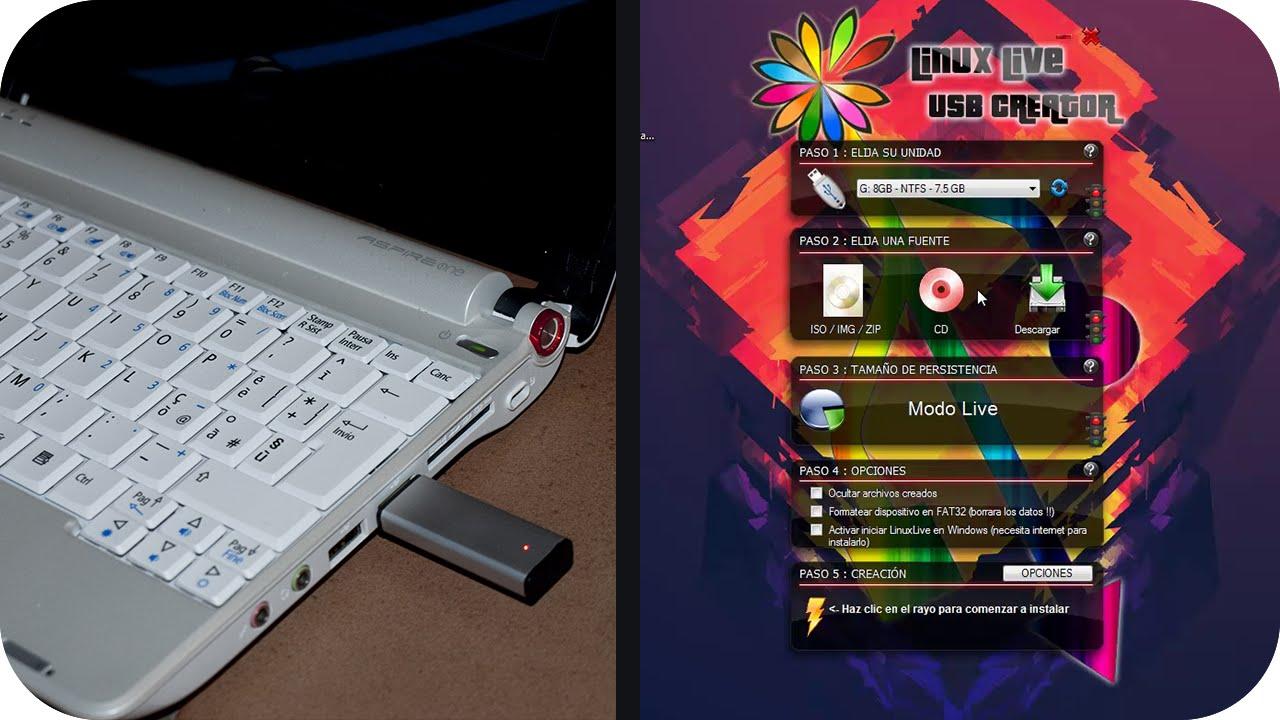
Si estás cansado de que tu ordenador con Windows vaya a pedales y quieres darle una buena segunda vida, convertir tu PC en Linux arrancando desde un USB es una de las mejores decisiones que puedes tomar. Puedes usarlo de forma temporal sin tocar el disco duro, o borrar Windows por completo para quedarte solo con Linux, tanto en equipos modernos como en máquinas muy viejas.
Además, si te pica la curiosidad por el software libre, instalar una distro como Linux Mint, Ubuntu o Lubuntu es una forma estupenda de empezar a aprender. No hace falta ser un gurú de la informática: con una memoria USB, la imagen ISO adecuada y herramientas como Rufus, BalenaEtcher o el Creador de discos de arranque de Linux, puedes tener tu sistema listo en pocos minutos y arrancarlo en casi cualquier PC.
Qué significa convertir tu PC a Linux desde un USB
Cuando hablamos de “convertir el PC en Linux desde un USB” en realidad nos referimos a dos escenarios distintos pero relacionados: arrancar Linux directamente desde el pendrive sin tocar el disco, o usar ese USB para instalar Linux en el disco duro y reemplazar Windows.
En el primer caso estás usando lo que se conoce como USB Live o sistema portátil, que te permite tener un Linux funcional en la memoria, con tu configuración y tus programas, arrancable en casi cualquier equipo. Cuando apagas y quitas el pendrive, el ordenador vuelve a su sistema original, normalmente Windows 10 u otra versión.
En el segundo caso, el mismo USB se utiliza como medio de instalación para hacer una instalación limpia de una distribución GNU/Linux en el disco interno. Aquí sí borras el sistema anterior y dejas Linux como único sistema operativo, sin arranque dual, ideal si quieres que Windows desaparezca por completo del equipo.
Lo bueno de este enfoque es que puedes empezar probando Linux en modo Live sin tocar nada, ver si te apañas con él y comprobar que todo el hardware funciona (WiFi, sonido, gráficos…), y luego, cuando te convenza, lanzarte a la instalación definitiva en el disco.
Ventajas de llevar Linux en un USB frente a seguir con Windows

Una de las grandes ventajas de tener un Linux en un pendrive es que te llevas tu entorno de trabajo a cualquier ordenador. Si sueles tocar equipos de amigos, familiares o PCs públicos, arrancar tu propia distro con tus programas y tus ajustes es muy cómodo y te evita perder tiempo configurándolo todo cada vez.
También hay un factor de seguridad importante: si quieres trabajar en ordenadores públicos o redes abiertas, tirar de tu propio sistema en USB te da cierto plus de tranquilidad. No dependes de un Windows lleno de software desconocido, barras raras en el navegador o configuraciones sospechosas; usas tu sistema limpio, con tus propias herramientas.
Otra situación común es la de “el informático” de la familia. Cuando un amigo te pide ayuda con un PC que no arranca o que hace cosas extrañas, arrancar un Linux Live desde USB para diagnosticar el hardware o recuperar archivos es muchísimo más cómodo que pelearse con un Windows hecho polvo.
Y por último, hay una ventaja puramente práctica: los USB modernos tienen velocidades más que aceptables. Atrás quedaron los tiempos en los que arrancar desde un pendrive era una tortura. Con unidades actuales de buena calidad, puedes tener un rendimiento muy decente para tareas de oficina, navegación e incluso algo de multimedia.
Elegir la distribución Linux adecuada para tu PC
A la hora de convertir tu PC a Linux desde un USB, una de las decisiones clave es escoger bien la distro. No todas las distribuciones piden lo mismo ni apuntan al mismo tipo de usuario, y conviene que elijas con cabeza según el hardware que tengas y lo que quieras hacer con el equipo. Para orientarte, consulta cómo escoger la distro según tu perfil.
Si tu ordenador tiene menos de diez o doce años y especificaciones relativamente decentes (varios GB de RAM, CPU razonable), puedes permitirte distribuciones populares y amigables como Ubuntu, Linux Mint o Manjaro. Ofrecen escritorios atractivos, mucha documentación y foros llenos de soluciones para casi cualquier problema.
Cuando hablamos de PCs realmente viejos, con poca memoria y procesadores antiguos, ahí es mejor ir a por distros ligeras. Por ejemplo, Lubuntu, Puppy Linux o Bodhi Linux están pensadas para funcionar con muy pocos recursos, incluso con 256-384 MB de RAM en el caso de algunas versiones viejas de Lubuntu o con CPUs de 500 MHz.
Es fundamental que revises en la web de cada distro los requisitos mínimos y recomendados, así como los entornos de escritorio disponibles. Escritorios como LXQt, Xfce o MATE suelen ser más ligeros que KDE Plasma o algunas variantes de GNOME, y en equipos antiguos se nota bastante.
Otro criterio importante es la base en la que se sustenta la distribución. Por ejemplo, Lubuntu y Linux Mint derivan de Ubuntu, que a su vez está basada en Debian. Esto significa que heredan un ecosistema de paquetes enorme, buena compatibilidad de hardware y muchísimo soporte en internet, algo muy útil cuando estás empezando.
Distribuciones para novatos, para jugar y para trastear
Si vienes de Windows 10 y quieres que Linux sea tu único sistema operativo sin complicarte demasiado, Linux Mint y Ubuntu suelen ser las recomendaciones estrella. La curva de aprendizaje es suave, las interfaces son bastante intuitivas y la instalación está muy guiada.
Para equipos más humildes pero donde quieres seguir teniendo una experiencia razonablemente moderna, Lubuntu y Xubuntu son buenas candidatas. Siguen la filosofía de Ubuntu pero con escritorios livianos que consumen menos RAM y CPU, por lo que el ordenador responde con más alegría.
Si te interesa el mundo gamer, quizá te llame la atención usar una distribución generalista como Ubuntu, Linux Mint o incluso Manjaro y combinarla con herramientas tipo Steam (con Proton), Lutris o Heroic Games Launcher. Para eso es recomendable contar con una tarjeta gráfica decente y drivers bien soportados, pero a nivel de distro no necesitas nada exótico.
En cambio, si lo que quieres es aprender profundamente cómo funciona Linux, trastear con el sistema y toquetear configuraciones a bajo nivel, puedes mirar hacia distribuciones como Arch Linux o Debian en su variante más pura. Eso sí, en estos casos se asume que vas a invertir tiempo en leer documentación y que no te asusta la línea de comandos.
También conviene tener en cuenta tu nivel actual: para un principiante total es mejor empezar con algo sencillo (Mint, Ubuntu, Lubuntu) y, cuando te manejes bien, ya habrá tiempo de saltar a distros más complejas. Intentar estrenar Linux con Arch en tu primer día es como ponerse a aprender a conducir con un coche de rallies.
Qué es un USB Live, portátil y con persistencia
Lo que viste en la biblioteca o en clase cuando alguien enchufa un pendrive, arranca Linux, trabaja un rato y luego el PC vuelve a su Windows habitual es, muy probablemente, un USB Live con una distro Linux arrancable. En este caso el sistema no se instala en el disco duro del ordenador, sino que se ejecuta directamente desde la memoria USB.
Este modo Live suele estar pensado para probar la distribución, hacer tareas de mantenimiento o usarla de forma puntual. Pero hay una variante muy interesante: las instalaciones Live con persistencia. En ellas, el USB reserva una parte de su capacidad para guardar cambios, configuraciones, programas y archivos, como si fuera una instalación “normal”, pero en el propio pendrive.
Gracias a esa persistencia, puedes llevar siempre contigo tu usuario, tus preferencias de escritorio, tu navegador con marcadores… sin necesidad de reinstalar o reconfigurar cada vez que arrancas. Para quien trastea a menudo en distintos PCs, esto es una auténtica salvación.
No hace falta un hardware especial para esto: casi cualquier PC que pueda arrancar desde USB es válido, siempre y cuando la BIOS/UEFI permita seleccionar la memoria como dispositivo de arranque. Solo debes tener en cuenta si la placa usa UEFI con particiones GPT o BIOS más antigua con MBR, porque al crear el pendrive tendrás que escoger el esquema adecuado.
En resumen, ese “truco mágico” que parece transformar un ordenador en Linux sin tocar nada del disco no es otra cosa que arrancar un sistema operativo completo desde el USB. Cuando extraes la memoria y reinicias, el PC vuelve a cargar su sistema original como si nada hubiera pasado.
Requisitos de hardware y materiales necesarios
Para convertir tu PC a Linux desde USB, ya sea en modo Live o instalando en el disco, lo mínimo que vas a necesitar es una memoria USB de al menos 4 GB de capacidad. Hoy en día es más recomendable tirar a 16, 32 o incluso 64 GB si quieres un sistema Live con mucha persistencia o instalar varias distros.
También es imprescindible contar con otro ordenador con acceso a Internet desde el que descargar la imagen ISO de la distribución Linux que hayas elegido y la herramienta que se usará para grabar esa ISO en el pendrive (Rufus en Windows, BalenaEtcher en macOS, Creador de discos de arranque en muchas distros Linux).
El PC en el que vayas a usar o instalar Linux puede ser un sobremesa o un portátil viejo con Windows. Lo importante es que soporte el arranque desde USB, algo que prácticamente cualquier equipo de los últimos 15-20 años permite. En el peor de los casos, tendrás que cambiar el orden de arranque en la BIOS/UEFI o usar una tecla rápida para elegir dispositivo al iniciar.
Antes de lanzarte a la instalación definitiva, especialmente si vas a borrar Windows por completo, es vital que hagas copia de seguridad de tus datos importantes. La instalación de una distro Linux sobre el disco duro suele implicar el formateo de las particiones, así que todo lo que no tengas a salvo en otro disco, nube o pendrive desaparecerá.
Por último, si tu configuración tiene varios discos internos (por ejemplo, dos SSD y un HDD), te conviene decidir de antemano dónde quieres instalar el sistema y cómo vas a reutilizar o formatear el resto, para no llevarte sustos durante el asistente de instalación.
Descargar la imagen ISO de la distribución Linux
El corazón de todo el proceso es la imagen ISO de la distribución Linux que vayas a usar. Una ISO es un archivo que contiene una copia fiel del contenido de un disco óptico (o de lo que sería el instalador completo de un sistema), y es lo que grabarás en el USB para que sea arrancable.
Para conseguirla, basta con ir a la página oficial de la distro, localizar la sección de descargas y elegir la edición adecuada. Suele haber variantes para 64 bits (amd64) y, en algunos casos, para 32 bits. Si tu equipo es relativamente moderno, casi seguro que necesitarás la de 64 bits; si es muy antiguo, revisa las instrucciones del propio proyecto.
En el caso de Debian, se recomienda a menudo descargar la imagen con escritorio incluido y firmware propietario si tu hardware necesita controladores no libres (tarjetas WiFi, gráficas, etc.). En Debian estándar la instalación puede ser algo más complicada, así que si estás empezando es mejor simplificar.
Para distros como Ubuntu o Linux Mint, suele haber varias ediciones según el escritorio (GNOME, Cinnamon, MATE, Xfce…). Elige la que más te cuadre por aspecto y ligereza. Y en Lubuntu, por ejemplo, normalmente verás claramente la versión ligera pensada para equipos con pocos recursos.
Conviene que verifiques que la ISO se ha descargado correctamente (los proyectos suelen publicar sumas de verificación), aunque para un uso doméstico normal, si la descarga se completa sin errores, a menudo es suficiente. Una vez la tengas, estarás listo para crear el USB booteable.
Crear un USB booteable con Rufus, BalenaEtcher u otras herramientas
Con la ISO preparada y la memoria USB conectada, el siguiente paso es usar una herramienta que grabe correctamente esa imagen en el pendrive y lo haga arrancable. En Windows, el programa de referencia desde hace años es Rufus, mientras que en macOS es muy popular BalenaEtcher, y en muchas distros Linux tienes un Creador de discos de arranque.
Si usas Windows, puedes descargar Rufus desde su web oficial. Una vez lo abras, verás un campo para seleccionar el dispositivo USB, otro para elegir la imagen ISO y varios parámetros opcionales. Comprueba primero que en “Dispositivo” aparece tu pendrive (para no estropear otro disco) y después pulsa en “Seleccionar” para cargar la ISO de la distro que descargaste.
En la parte de esquema de partición y sistema de destino, escoge GPT y UEFI si el PC es moderno. Si el ordenador es más antiguo o no tienes claro su modo de arranque, MBR suele funcionar bien como opción comodín. En sistema de archivos, FAT32 suele ser la mejor elección para la mayoría de ISOs y para garantizar compatibilidad con UEFI, aunque algunas imágenes muy grandes pueden exigir NTFS.
Un aspecto interesante de Rufus es que, con algunas distribuciones, te ofrece un control deslizante de “persistencia”. Eso sirve para reservar un espacio en el USB donde se guardarán tus cambios. Para uso ligero (alguna configuración de WiFi, retoques básicos), puedes asignar 2-4 GB; para trabajar habitualmente desde el USB, 8-16 GB van mejor; y si quieres vivir casi siempre en ese pendrive, 20-30 GB en una unidad de 64 GB o superior es una buena cifra.
Cuando empieces el proceso, es normal que Rufus te avise de que va a descargar versiones de ciertos componentes (como syslinux) o te pregunte en qué modo escribir la imagen. Acepta la descarga cuando lo pida y selecciona “modo Imagen ISO” cuando aparezca la elección de modo de escritura. Ten presente que todo lo que hubiera en el USB se va a borrar.
Arrancar el PC desde el USB con Linux
Ya con el pendrive listo, llega el momento de arrancar el ordenador desde él. Con el PC apagado, conecta la memoria USB a un puerto disponible y enciende la máquina pulsando inmediatamente la tecla de selección de dispositivo de arranque o acceso al menú de boot. Suele ser F12, pero según el fabricante también puede ser F1, F8, F9, F10, Esc o incluso Tab.
Si aparece un menú de arranque rápido, selecciona la unidad correspondiente a tu pendrive y pulsa Intro para continuar. En otros casos, tendrás que entrar en la BIOS/UEFI con F2, Supr u otra tecla, ir a la sección de “Boot” o “Arranque” y subir el USB al primer lugar de la lista, guardar cambios y reiniciar.
Una vez el equipo arranca desde el pendrive, lo habitual es que veas un menú de bienvenida o directamente un asistente de idioma. Selecciona el idioma con el ratón o con las teclas de dirección y Enter, y a partir de ahí, según la distro, podrás elegir entre probar el sistema sin instalarlo o lanzarte directamente a la instalación.
En muchas distribuciones basadas en Ubuntu, al iniciar el modo Live se carga el escritorio totalmente funcional. Desde ahí puedes navegar por internet, reproducir multimedia, abrir documentos, etc., sin alterar ni un solo byte del disco interno del ordenador. Es el momento ideal para confirmar que todo el hardware responde bien.
Cuando veas en el escritorio un icono o un acceso que pone algo como “Instalar Ubuntu”, “Instalar Lubuntu” o similar, sabrás que tienes la opción de convertir ese PC en Linux de forma permanente instalando el sistema en el disco duro en lugar de seguir solo desde el USB.
Instalar Linux como único sistema operativo (sin arranque dual)
Si lo tienes claro y quieres que Linux sea tu único sistema, el proceso de instalación suele ser bastante lineal. Al abrir el instalador, primero te pedirá de nuevo el idioma y después la zona horaria o región. Elige tu país o ciudad de referencia para que se configuren correctamente la hora, el formato de fecha y algunas opciones regionales. Si prefieres mantener Windows en arranque dual, consulta cómo instalar Linux junto a Windows paso a paso.
Después llega el momento de definir la distribución del teclado. Aquí es importante que selecciones el diseño físico que realmente tienes: español, español internacional, inglés, etc. Así te asegurarás de que la ñ, las tildes y símbolos especiales están donde deben estar, o de que se adapta a tu teclado si no trae ciertos caracteres impresos.
El punto más delicado viene cuando el instalador te pregunte cómo quieres usar el disco. Para borrar Windows y cualquier otro sistema y quedarte solo con Linux, deberás elegir la opción de “Borrar disco” o “Usar todo el disco”. De esta forma, se formateará la unidad seleccionada y se crearán las particiones necesarias para la distribución.
Si tu equipo tiene varios discos (por ejemplo, un SSD principal, otro SSD secundario y un HDD de almacenamiento), el instalador te mostrará una lista. Escoge con cuidado en qué unidad quieres instalar Linux, normalmente el SSD donde estaba Windows. Los otros discos no tienen por qué borrarse en este paso si no lo indicas, aunque más tarde puedes formatearlos desde el propio Linux para usarlos como almacenamiento adicional.
Una vez decidida la estrategia de particionado (borrar todo, usar un disco entero, etc.), el asistente te pedirá que crees tu usuario: nombre de cuenta, nombre del equipo y contraseña. Puedes marcar la opción de iniciar sesión automáticamente si no quieres introducir la clave cada vez, aunque seguirás necesitando la contraseña para tareas administrativas.
Antes de ejecutar los cambios, el instalador mostrará un resumen de lo que va a hacer: qué particiones creará, qué sistemas se van a eliminar y cómo quedará el disco. Es la última oportunidad para repasar que no estás a punto de borrar datos de otra unidad por error. Si todo está bien, confirma y deja que el sistema haga su trabajo hasta que te pida reiniciar.
Qué pasa con los otros discos internos al instalar Linux
Si tu PC tiene varios discos internos, es normal preguntarte qué va a ser de ellos cuando instales Linux en el principal. Al hacer una instalación estándar en un solo disco, los demás discos no se tocan a menos que tú lo indiques en el reparticionado. Es decir, si instalas en el SSD 1, el SSD 2 y el HDD seguirán tal cual.
Eso sí, si esos discos adicionales tienen todavía datos de Windows, antiguas particiones NTFS y otros sistemas de archivos, sistemas olvidados o instalaciones previas, probablemente querrás formatearlos desde Linux para dejarlos limpios y usarlos como almacenamiento general, copia de seguridad, carpeta de juegos o lo que se te ocurra.
Para hacerlo, desde tu nueva distro puedes utilizar herramientas gráficas como GParted o el gestor de discos que venga por defecto. Simplemente seleccionas el disco correcto, eliminas las particiones antiguas y creas nuevas en el formato que prefieras (normalmente ext4 para datos en Linux). Procura no tocar el disco donde está instalado el sistema salvo que sepas muy bien lo que haces.
Otra opción es aprovechar uno de esos discos para almacenar tu carpeta /home o tus datos personales y así separar claramente sistema y datos. Esto puede configurarse desde la instalación (creando manualmente particiones) o más adelante moviendo información, aunque en este último caso hay que ser un poco más cuidadoso.
En cualquier caso, la clave está en que la instalación de Linux no tiene por qué arrasar sin miramientos con todos los discos. Solo se formatea lo que tú aceptes expresamente durante el asistente, así que tómate un minuto extra para identificar bien cada unidad por capacidad y modelo.
Instalar Ubuntu o Debian en un PC viejo con Windows
Cuando tu objetivo principal es resucitar un ordenador envejecido que ya apenas soporta Windows, instalar una distro ligera como Ubuntu con un escritorio sencillo o directamente Debian con una configuración optimizada puede hacer milagros. La idea es sustituir completamente el sistema anterior y dejar Linux como único sistema, reduciendo consumo de recursos y ganando fluidez.
En el caso de Ubuntu, el procedimiento es muy similar al descrito antes: creas un USB Live con Rufus, arrancas desde él, eliges idioma y en la pantalla principal tienes las opciones “Probar Ubuntu” o “Instalar Ubuntu”. Si eliges probar, no se toca el disco; si eliges instalar, el asistente te permitirá borrar Windows y ocupar todo el disco.
Debian, por su parte, ofrece una instalación gráfica que, aunque algo más sobria, te guía por las mismas etapas: idioma, red, particionado, usuario, etc. Para simplificar, suele recomendarse escoger “usar todo un disco” y “todo en una partición” para que el instalador se encargue de repartir el espacio. Si necesitas firmware propietario (por ejemplo, para ciertos chips WiFi), es buena idea haber descargado previamente la ISO que ya los incluye.
En ambos casos, ten siempre presente que la instalación va a borrar el contenido del disco donde decidas instalar. Por eso, antes de arrancar desde el USB conviene haber hecho copia de seguridad de tus documentos importantes, fotos y demás en otro soporte. Tras el proceso, ese viejo PC, que antes arrastraba Windows con dificultad, tendrá un Linux moderno, seguro y bastante más ligero.
Una vez completada la instalación y reiniciado el equipo, arrancará directamente en tu nueva distro sin mostrar ya Windows. A partir de ahí, solo te quedará instalar las aplicaciones que necesites (navegador, suite ofimática, reproductores, clientes de juegos, etc.) y acostumbrarte a la nueva forma de hacer las cosas, que verás que no es tan diferente.
Convertir tu PC en Linux desde USB, ya sea con un sistema Live portátil o instalándolo como único sistema en el disco, te abre muchas puertas: puedes alargar la vida de hardware antiguo, moverte con tu entorno de trabajo a cualquier sitio, ayudar a reparar ordenadores ajenos y, de paso, meterte de lleno en el ecosistema del software libre y aprender a manejarte con un sistema operativo potente y flexible que no depende de las limitaciones de Windows.
Tabla de Contenidos
- Qué significa convertir tu PC a Linux desde un USB
- Ventajas de llevar Linux en un USB frente a seguir con Windows
- Elegir la distribución Linux adecuada para tu PC
- Distribuciones para novatos, para jugar y para trastear
- Qué es un USB Live, portátil y con persistencia
- Requisitos de hardware y materiales necesarios
- Descargar la imagen ISO de la distribución Linux
- Crear un USB booteable con Rufus, BalenaEtcher u otras herramientas
- Arrancar el PC desde el USB con Linux
- Instalar Linux como único sistema operativo (sin arranque dual)
- Qué pasa con los otros discos internos al instalar Linux
- Instalar Ubuntu o Debian en un PC viejo con Windows