- Gemini se integra en Gmail, Workspace, Chrome y Android usando las llamadas funciones inteligentes y distintos niveles de servicio.
- Desactivar Gemini en Gmail implica apagar las funciones inteligentes, lo que también afecta a Docs, Drive y otros productos de Google.
- La configuración de actividad e historial de Gemini es clave para limitar qué datos se almacenan y cómo se usan para IA.
- Administradores de Workspace y usuarios individuales pueden reducir el alcance de Gemini, aunque no eliminarlo por completo.
Si cada vez que abres tu correo ves el icono brillante de Gemini colándose en tus mensajes y te preguntas cómo quitarlo de en medio, no eres la única persona. Google ha metido su IA hasta la cocina en Gmail, Docs, Drive, Chrome y Android, muchas veces activada por defecto y con ajustes repartidos por media docena de menús. La buena noticia es que, aunque no puedas borrar Gemini del mapa del todo, sí puedes limitar muchísimo lo que ve y lo que hace con tus datos.
En esta guía completa vas a encontrar, paso a paso, cómo desactivar Gemini en Gmail, Drive, Docs, Fotos, Chrome y Android, tanto a nivel de usuario como, si es tu caso, como administrador de Google Workspace. También verás qué implica todo esto para tu privacidad, qué hace exactamente Gemini con tus correos y documentos, y qué alternativas tienes si quieres «desgooglear» tu vida digital lo máximo posible.
Qué es Gemini y por qué se mete en tu Gmail
Gemini no es solo un chatbot tipo ChatGPT; es el nombre de los modelos de IA generativa de Google y de toda una familia de productos: la app web (gemini.google.com), la app móvil, el asistente integrado en Android y las funciones inteligentes que aparecen en Gmail, Docs, Meet, Drive o Chrome.
En Gmail se presenta como un botón o burbuja flotante que te ofrece «Ayúdame a escribir», resúmenes de hilos, respuestas sugeridas con IA y filtros de bandeja alimentados por modelos avanzados. En Docs y Drive sirve para resumir documentos, generar borradores o buscar información clave. En Android, según el móvil, puede sustituir directamente al viejo Asistente de Google y lanzar acciones en apps como WhatsApp, Mensajes o Teléfono.
El problema es que, para hacer todo eso, Gemini necesita leer contenido muy sensible: correos de trabajo, facturas, mensajes personales, archivos privados, fotos, eventos del calendario, ubicaciones en Maps, etc. Y aunque Google promete ciertos límites, la letra pequeña y los cambios silenciosos en la configuración han levantado muchas suspicacias.
Conviene además entender que, a nivel de empresa, Gemini se ofrece de dos formas distintas: como servicio principal de Google Workspace (con protecciones de datos de nivel empresarial) y como servicio adicional (regido por las Condiciones de Google generales, con más opciones de uso para entrenamiento de modelos). Ese matiz es clave para saber qué pasa con tus datos.
Cómo funciona la app de Gemini según tu tipo de cuenta
La misma app de Gemini se comporta de forma distinta si usas una cuenta personal de Google, una cuenta laboral de Workspace o una cuenta educativa. Google distingue varios escenarios con implicaciones muy diferentes sobre el tratamiento de datos.
Para usuarios empresariales, la app de Gemini puede ser servicio principal de Workspace con protección de datos de nivel empresarial. Está disponible en la mayoría de ediciones de pago: Business Starter, Standard, Plus, varias Enterprise, Frontline, Nonprofits y ediciones con AI Expanded o Ultra Access. En estos casos, Google se compromete a que el contenido no se revise de forma humana ni se use para entrenar modelos de IA generativa fuera de tu dominio, salvo permiso explícito.
Para quienes no tienen una edición apta de Workspace, la app se ofrece como servicio adicional sujeto a las Condiciones del Servicio de Google y al Aviso de Privacidad de las Apps con Gemini. Ahí sí se contempla que revisores humanos analicen conversaciones y que esas interacciones se utilicen para mejorar productos, servicios y tecnologías de aprendizaje automático de Google, por lo que se recomienda no introducir información sensible.
En el mundo educativo, existe una variante específica llamada Gemini for Education, pensada para centros que usan Google Workspace for Education. Puede funcionar como servicio principal con protecciones empresariales para alumnado de cualquier edad (con ciertas funciones restringidas a mayores de 18 años) o como complemento de pago con acceso a modelos Pro y funciones avanzadas (Google AI Pro for Education), solo para mayores de 18.
Además, todas estas versiones comparten un sistema de límites de uso por día y por tipo de modelo (Pro, Pensando, Rápido), junto con cuotas para resúmenes de audio, generación de imágenes, música, diapositivas o vídeo. Esos límites pueden cambiar con frecuencia según la capacidad de los servidores.
Historial, actividad y límites: qué guarda Gemini y durante cuánto tiempo

Más allá de los botones de «activar/desactivar», lo que realmente importa es qué historial se guarda y cómo se usa. Gemini tiene varias capas de registro que pueden confundirse: historial de conversaciones en la app, Actividad en las Apps con Gemini y actividad general de tu cuenta de Google.
Cuando usas la app web o móvil de Gemini con una cuenta laboral o educativa, el historial de conversaciones se guarda por defecto 18 meses. El administrador puede cambiar la eliminación automática a 3, 18 o 36 meses, o desactivar por completo el historial. Cuando está en marcha la opción «Conservar la actividad», se incluye todo lo que hagas en gemini.google.com y en la app de móviles.
Si el administrador desactiva el historial de conversaciones de Gemini para Workspace, pierdes el acceso a los chats anteriores y no podrás volver a verlos una vez abandonas la conversación. Aun así, Google puede seguir conservando las interacciones hasta 72 horas para mantener el servicio, pero esa actividad ya no aparece en la sección de “Actividad en las Apps con Gemini”.
Con cuentas personales, además, existe la configuración de «Actividad en las apps de Gemini» en Mi Actividad. Si la desactivas, Google deja de usar tus interacciones con Gemini para «proporcionar, mejorar, desarrollar y personalizar» productos y modelos, aunque seguirá almacenando lo mínimo hasta 72 horas por motivos de seguridad, protección y feedback.
Un matiz importante: cuando se desactiva el historial de conversaciones, Gemini pierde acceso a ciertas integraciones con otras apps de Workspace (por ejemplo, basarse en datos de Google Chat o extraer información de documentos de tu dominio). Es un intercambio claro entre funcionalidad y privacidad.
Cómo desactivar Gemini en Gmail: funciones inteligentes fuera
El punto que más preocupa a la mayoría es Gmail. Google está «llevando Gmail a la era Gemini» y ha empezado a activar por defecto funciones de IA como resúmenes automáticos, respuestas sugeridas, filtros de bandeja con IA y la opción Ayúdame a escribir. Para conseguirlo, Gemini necesita acceder al contenido de tu bandeja de entrada.
En la web de Gmail, el control está escondido bajo las llamadas «Funciones inteligentes», que se aplican tanto al propio Gmail como al resto de Google Workspace. Desactivar todo esto no solo frena a Gemini, también apaga comodidades clásicas como la clasificación automática por pestañas o la corrección ortográfica avanzada.
Desde Gmail en el navegador, el esquema general es este: entras en Configuración (icono de engranaje), haces clic en «Ver todos los ajustes», vas a la pestaña General y localizas el apartado de Funciones inteligentes. Ahí puedes quitar la marca de «Activar funciones inteligentes en Gmail, Chat y Meet» y, justo debajo, entrar en «Administrar la configuración de las funciones inteligentes del espacio de trabajo».
En esa pantalla, desactivarías «Funciones inteligentes en Google Workspace» y «Funciones inteligentes en otros productos de Google». Al guardar los cambios, Gemini deja de poder usar tu correo, tus chats y tu agenda para resumir contenido, generar borradores o personalizar experiencias en otros productos de Google basándose en tu actividad de Workspace.
En la app móvil de Gmail (Android o iOS) el camino es parecido: desde el menú lateral vas a Configuración, eliges la cuenta, desactivas «Funciones inteligentes» y después entras en «Funciones inteligentes de Google Workspace» para apagar también las dos opciones globales. Si tienes varias cuentas, hay que repetir el proceso en cada una, salvo la parte de Workspace que sí se aplica a todo tu espacio de trabajo.
Efectos secundarios de desactivar IA en Gmail y otras apps de Google
Todo este proceso tiene truco: al desactivar las funciones inteligentes desde Gmail, no solo eliminas las capacidades de Gemini, sino que también desaparecen otras características «de toda la vida». Entre ellas, la categorización automática de la bandeja (Principal, Social, Promociones), la predicción avanzada de texto, ciertas sugerencias de respuesta y parte del filtrado inteligente.
Aunque hayas apagado todo lo relacionado con Gemini en Workspace, seguirás viendo el botón o icono del asistente en Docs, Sheets, Drive y otras aplicaciones. El botón se queda, pero al pulsarlo no funcionará a menos que reactives las funciones de IA. Es una decisión de diseño que, para muchos, busca animar a que vuelvas a encender la IA con un clic.
Además, el hecho de que Google agrupe en el mismo interruptor Gemini y funciones básicas complica la cosa: si solo quieres quitar la IA avanzada pero conservar la ayuda ortográfica o las sugerencias mínimas, no hay un deslizador fino, es todo o nada. Esto desincentiva claramente a quienes quieran una bandeja «limpia» pero sin perder utilidades.
Si lo que te preocupa no es solo la comodidad sino el uso de datos, debes tener en cuenta que Google vive de la publicidad y de los perfiles que genera a partir de tu actividad. Aunque la compañía prometa no usar ciertos datos de Workspace para entrenar modelos generales, cuesta tener certeza de qué va para qué, y la historia de sanciones y prácticas poco transparentes no ayuda precisamente a confiar a ciegas.
Al mismo tiempo, hay quien opta por cortar por lo sano y migrar el correo a alternativas cifradas como Proton Mail o Tuta, donde el enfoque es diametralmente opuesto: cifrado de extremo a extremo por defecto, menor dependencia de la publicidad y, cuando hay IA de ayuda a la escritura, esta se ofrece como complemento opcional sin entrenar modelos con tus mensajes.
Cómo desactivar Gemini en Photos, Chrome y otras apps de Google
Gmail no es el único frente. Google también está desplegando Gemini en Google Fotos, el navegador Chrome y otras aplicaciones del ecosistema, a menudo con ajustes separados que tienes que tocar por tu cuenta.
En Google Fotos, por ejemplo, hay un apartado específico para la IA. Desde la app entras en tu perfil, luego en Ajustes de Google Fotos, después en Preferencias y finalmente en «Funciones de Gemini». Desmarcando «Usar Gemini en Fotos», se desactivan las funciones de IA de Gemini sobre tus imágenes, evitando que se analicen para generar resúmenes, recuerdos o ediciones automáticas avanzadas.
En Chrome, la nueva sección de «Innovaciones AI» centraliza varias funciones: historial con IA, Ayúdame a escribir y Gemini en Chrome. Desde el menú de Configuración (o yendo directamente a chrome://settings/ai), puedes entrar en la configuración de seguridad y privacidad de Gemini en Chrome y desactivar tanto la búsqueda en el historial con IA como la ayuda para escribir y el propio Gemini integrado en el navegador.
Eso sí, estas configuraciones van por perfil de Chrome, no por cuenta de Google. Si usas un perfil para el trabajo y otro para uso personal, tendrás que repetir los pasos en cada uno. Y aunque desactives todo en Chrome, Gemini puede seguir activo en otros productos como el buscador o YouTube según tus ajustes globales de cuenta.
En el entorno corporativo, además, Chrome Enterprise ofrece la posibilidad de usar «GeminiSettings» para inhabilitar Gemini en Chrome a nivel de organización, manteniendo al mismo tiempo el acceso a la app web de Gemini y a la app móvil, si así lo decide el administrador.
Por último, no hay que olvidar que Google está llevando Gemini también a otras capas, como la búsqueda con modo IA, donde se generan respuestas avanzadas en la parte superior de los resultados. Ahí, de nuevo, puedes limitar algo la personalización desde la configuración de la cuenta y Mi Actividad, pero no hay un “apagar del todo” tan claro como a muchos les gustaría.
Gemini en Android: cómo desactivarlo, limitarlo o echarlo
El frente más delicado es Android. A partir de determinadas fechas, Google está sustituyendo gradualmente el antiguo Asistente por Gemini en Android en muchos móviles, e introduciendo integraciones profundas con apps como Mensajes, Teléfono y WhatsApp. En algunos modelos se instala como app separada; en otros llega integrado mediante una actualización del sistema.
Si no quieres que Gemini tenga vía libre en tu teléfono, tienes varias opciones. La primera es desactivar la app de Gemini y cortar su acceso a otras aplicaciones. Para ello, abres la app de Gemini, pulsas en tu avatar (arriba a la derecha), entras en «Aplicaciones» y desactivas Google Workspace y cada una de las apps listadas (Mensajes, Teléfono, WhatsApp…). Al hacerlo, evitas que Gemini ejecute acciones o lea contenido de esas apps.
Si prefieres seguir usando Gemini pero sin dejar rastro duradero, puedes ir a la configuración de «Actividad de Gemini Apps» desde el mismo perfil de la app. Ahí encontrarás la opción de desactivar la actividad y eliminar el historial. Puedes elegir “Desactivar y eliminar la actividad” y seleccionar “Todo el tiempo”, de forma que borras lo ya registrado y evitas que se guarde nueva actividad más allá de ese máximo de 72 horas técnicas.
En algunos dispositivos, para usar Gemini en Android es necesario que el administrador (en entornos empresariales) tenga activado el servicio de Búsqueda y Asistente en la Consola de administración de Google. Si ese servicio está desactivado, los usuarios de Android no podrán usar la app de Gemini como asistente.
Si lo que buscas es ir más lejos, existe la vía de desinstalar Gemini con herramientas de desarrollador desde un PC, usando el identificador de paquete com.google.android.apps.bard. Es un proceso más avanzado, recomendado solo si sabes lo que haces, porque implica conexiones ADB y posibles efectos colaterales. Alternativamente, algunos usuarios optan por cambiar de ROM directamente (LineageOS, /e/OS, GrapheneOS en Pixel) para minimizar la dependencia de servicios de Google y reducir el riesgo de este tipo de cambios forzados.
Mientras puedas, otra medida útil es evitar invocar Gemini por error. Muchos móviles lanzan el asistente al mantener pulsado el botón de encendido. En un Samsung Galaxy, por ejemplo, puedes ir a Ajustes > Funciones avanzadas > Botón función y cambiar el comportamiento de la pulsación larga para que no invoque al asistente digital de Google, eliminando uno de los atajos más molestos si no quieres ver a Gemini ni en pintura.
Qué pueden hacer los administradores de Google Workspace con Gemini
Si gestionas un dominio de empresa o centro educativo con Google Workspace, tienes mucho más control sobre Gemini que un usuario suelto. Desde la Consola de administración puedes decidir quién tiene acceso, qué funciones se activan y cuánto tiempo se conserva la actividad.
Para controlar el acceso general, el administrador puede ir al menú IA generativa > App de Gemini y, en «Acceso del usuario», permitir que solo ciertos grupos o unidades organizativas usen la app, o abrirla a todos los mayores de 18 años con independencia de la licencia. Ese mismo panel controla gemini.google.com, las apps móviles y Gemini en Chrome, pero no afecta a otras funciones de IA repartidas por Workspace.
En «Estado del servicio», el administrador puede activar o desactivar por completo la app de Gemini para toda la organización o para unidades concretas. Esto determina si las personas pueden o no acceder al servicio, aunque hayan visto el icono en las interfaces de Gmail o Docs.
Además, el apartado «Historial de conversaciones de Gemini» permite definir si se guarda el histórico, y por cuánto tiempo (3, 18 o 36 meses). El historial viene activado de serie y solo los administradores pueden cambiarlo. Cuando se desactiva, como ya hemos comentado, se limita fuertemente la capacidad de Gemini de apoyarse en la información interna del dominio, lo que puede ser una exigencia de cumplimiento en sectores como finanzas, salud o legal.
En el contexto educativo, los administradores de Google Workspace for Education pueden decidir, de forma similar, qué estudiantes y docentes pueden acceder a Gemini for Education, con qué modelo de licencia (servicio principal o complemento AI Pro) y con qué límites de uso. También deben tener en cuenta las restricciones por edad, ya que ciertas funciones solo están disponibles para mayores de 18 años.
En todos los casos, es fundamental que los responsables de TI entiendan si su organización está usando Gemini como servicio principal (protegido por el contrato de Workspace) o como servicio adicional (regido por las condiciones generales de Google). De ello depende si las conversaciones pueden utilizarse para entrenar modelos más allá del dominio y qué obligaciones de transparencia tienen frente a clientes y reguladores.
Privacidad, consentimiento y por qué tanta gente está desactivando Gemini
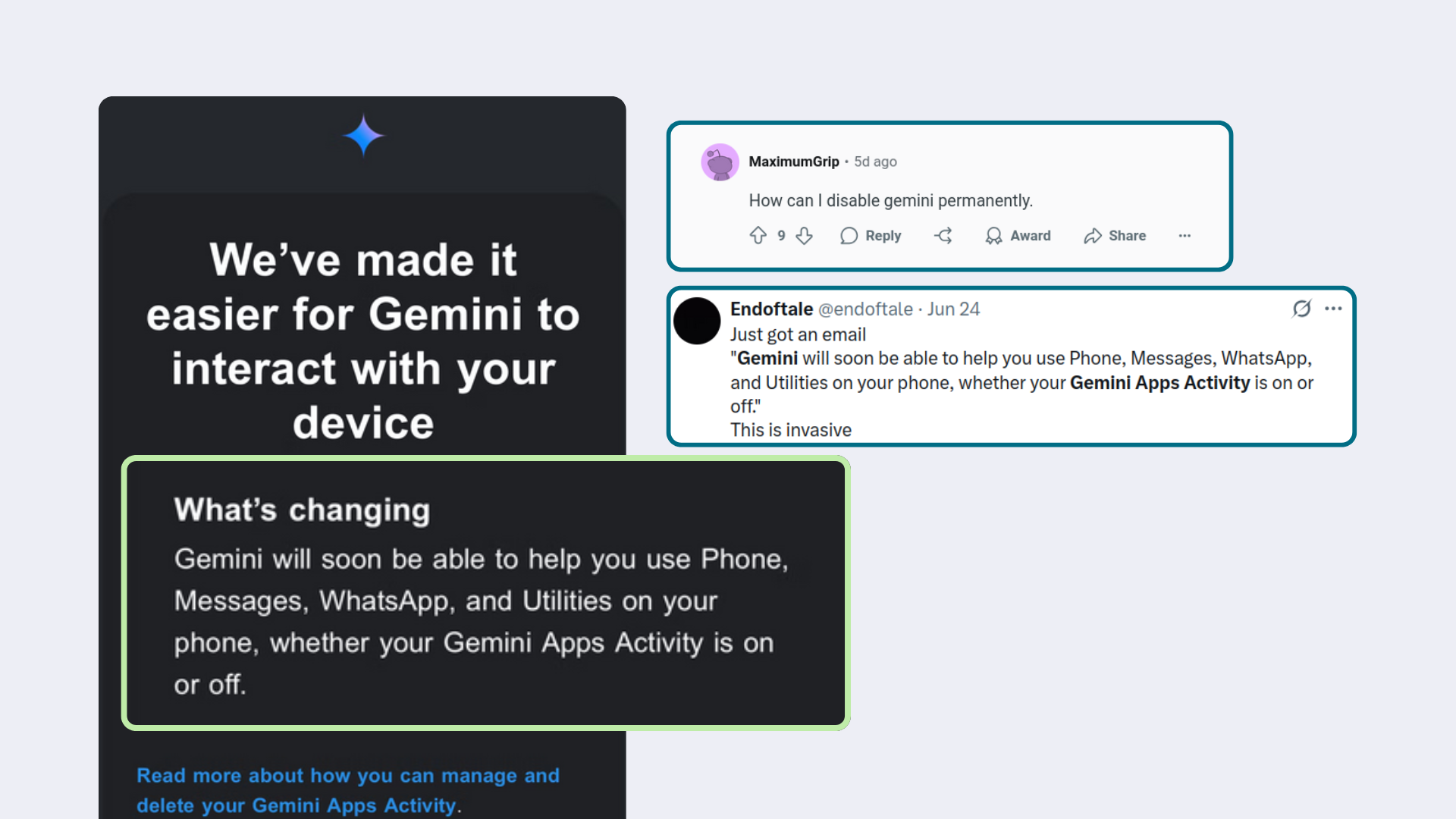
Más allá de la parte técnica, lo que ha encendido las alarmas es la forma en la que Google está desplegando Gemini. La compañía ha enviado correos a usuarios de Android avisando de que Gemini podrá usar Teléfono, Mensajes, WhatsApp y utilidades del dispositivo «tanto si la Actividad de las apps de Gemini está activada como desactivada». Mensajes ambiguos como ese, combinados con instrucciones poco claras para desactivar las opciones, han generado un fuerte rechazo.
Varios usuarios han señalado que este comportamiento se parece mucho a un «auto opt-in» disfrazado de mejora: si no lees el correo, si no sigues los pasos, si no entiendes de qué ajuste hablan, Gemini obtiene permisos para acceder a capas muy sensibles de tu vida digital por defecto. Y lo hace sin ofrecer instrucciones directas tipo «haz clic aquí para desactivar todo», algo que sería trivial incluir en esos correos.
Este patrón no es exclusivo de Google. Otras grandes tecnológicas han hecho movimientos similares: LinkedIn activando el entrenamiento de IA con datos de usuarios sin un aviso claro, Meta integrando Meta AI en WhatsApp a toda prisa y preparando anuncios en la app de mensajería, o cambios en condiciones de uso que amplían de facto el alcance del tratamiento de datos sin un consentimiento informado real.
Para muchas personas, especialmente en Europa donde el marco legal es más estricto, todo esto se ve como una forma de «lavado de privacidad»: discursos bonitos sobre control y transparencia, mientras por debajo las opciones se esconden, se agrupan o se formulan de modo confuso. La respuesta obvia para quien no quiere participar es desactivar todo lo que huela a inteligencia artificial en sus herramientas del día a día.
La realidad es que la IA puede ser tremendamente útil, pero también es una máquina ideal para recolectar datos íntimos: correos personales, historiales médicos, planes de negocio, conversaciones de chat, hábitos de compra, movimientos diarios. Todo eso es oro para sistemas de segmentación publicitaria y para gigantes que basan su negocio en explotar datos a gran escala. De ahí que muchos prefieran apostar por soluciones donde la IA, si existe, sea opcional, local o, al menos, no entrenada con su información privada.
Con todo este contexto, dedicar un rato a revisar los ajustes de Gemini en Gmail, Android, Chrome y el resto de apps no es solo cuestión de manía contra la IA. Es, cada vez más, una decisión consciente de control sobre qué partes de tu vida digital quieres que vea Google, y cuáles prefieres mantener fuera del alcance de sus modelos de lenguaje, aunque eso signifique renunciar a comodidades o automatismos muy tentadores.
En última instancia, desactivar Gemini en Gmail y en el resto de servicios de Google pasa por entender bien dónde se esconde cada interruptor, qué sacrifica cada ajuste y qué se sigue guardando aunque apagues todo lo que está en tu mano. Recorriendo con calma las opciones de funciones inteligentes, actividad de apps de Gemini, historial de conversaciones y permisos en Android, puedes reducir drásticamente la exposición de tus correos, archivos y mensajes, y reservar la IA solo para los casos en los que tú decidas usarla, sin que se te imponga por defecto ni se extienda sin avisar al resto de tu vida digital.
