- Define antes de comprar la capacidad, el uso y la portabilidad que necesitas en tu disco duro externo.
- Elige entre HDD o SSD según priorices espacio barato o velocidad, resistencia y silencio.
- Asegura compatibilidad, formato de archivos adecuado y una conectividad rápida (USB 3.x, USB‑C o Thunderbolt).
- Cuida el mantenimiento y combina varias copias de seguridad para proteger realmente tus datos.

Si manejas muchas fotos, vídeos, proyectos de trabajo o simplemente quieres dejar de ir justo de espacio en tu ordenador, tarde o temprano vas a necesitar un buen disco duro externo. Son el complemento perfecto para guardar copias de seguridad, ampliar el almacenamiento del portátil o llevar contigo tu biblioteca de juegos y documentos sin complicaciones.
Aunque parezca que todos son iguales, elegir un disco duro externo “a ojo” suele salir caro: o se queda corto de capacidad, o resulta lentísimo, o descubres tarde que no es compatible con tu consola o tu Mac. En esta guía completa vas a ver, punto por punto, en qué debes fijarte para acertar con el modelo ideal según el uso que le quieras dar: personal, profesional, gaming o simplemente como copia de seguridad a largo plazo.
Disco duro interno, externo… y por qué te interesa uno externo
Dentro del ordenador tienes un disco interno que aloja el sistema operativo, programas y archivos; es la unidad que hace que todo arranque. En cambio, un disco duro externo es un dispositivo independiente que se conecta por USB, USB‑C, Thunderbolt u otros puertos y que puedes usar con varios equipos sin abrir ninguno.
Esta diferencia es clave: el interno está pensado para trabajar “siempre ahí”, mientras que el externo está pensado para transportar datos, hacer copias de seguridad y ampliar capacidad sin tocar el interior del PC. Además, muchos modelos externos vienen ya preparados para consolas, televisores, routers o servidores NAS, lo que les da mucha más versatilidad. Si quieres profundizar en las diferencias entre discos duros internos y externos verás más detalles útiles.
Por eso, si quieres proteger tus datos importantes frente a fallos, virus o errores humanos, lo sensato es sacar una copia a un disco externo que no esté siempre conectado ni expuesto a los mismos riesgos que tu ordenador principal.
Capacidad de almacenamiento: cuántos gigas (o teras) necesitas
La primera gran decisión es el tamaño del disco. No es lo mismo guardar solo documentos que archivar vídeos en 4K o bibliotecas inmensas de juegos. La capacidad se mide en GB (gigabytes) y TB (terabytes), y el salto de una categoría a otra cambia mucho el precio.
Como referencia, 1 TB equivale a unos cientos de miles de documentos, decenas de miles de fotos y varios miles de canciones, además de un buen puñado de vídeos en alta calidad. Pero en cuanto entras en edición de vídeo, RAW de fotografía o juegos modernos, ese terabyte se esfuma más rápido de lo que parece.
Capacidad para uso personal y doméstico
Si lo quieres para guardar documentos, fotos del móvil, algo de música y algunos vídeos caseros, no hace falta volverse loco. Un disco duro externo de entre 500 GB y 1 TB suele ser más que suficiente para la mayoría de usuarios que solo quieren “vaciar” el portátil o tener una copia secundaria de sus cosas; si dudas, aprende a saber qué archivos ocupan espacio.
En este escenario, sale muy a cuenta apostar por un modelo económico HDD de 1 TB o incluso un SSD más pequeño pero rápido si valoras la velocidad. Ganarás tranquilidad al saber que tus recuerdos y documentos importantes no dependen de un único ordenador.
Capacidad para uso profesional e intensivo
Cuando hablamos de vídeo profesional, fotografía en RAW, diseño gráfico, 3D, bases de datos o copias de seguridad de varias máquinas, hay que subir varios peldaños. Para freelances exigentes y pequeñas empresas, partir de 2 TB y moverse entre 4 TB y 8 TB suele ser lo razonable. Si trabajas con 4 TB, puede interesarte aprender a configurar correctamente un disco de 4 TB en tu sistema.
En entornos más grandes o críticos (estudios audiovisuales, despachos que manejen mucha documentación, servidores de copias de seguridad) no es raro ver discos externos de 8 TB, 12 TB o incluso más, especialmente en modelos de sobremesa pensados para estar siempre conectados o integrados en sistemas RAID o NAS.
Tamaño físico: 2,5″ frente a 3,5″ y portabilidad real
Además de la capacidad, tendrás que decidir el formato físico. La gran mayoría de discos externos se mueven en dos tamaños: 2,5 pulgadas y 3,5 pulgadas, y la diferencia va mucho más allá de unos centímetros.
Discos externos de 2,5 pulgadas: compactos y alimentados por USB
Los discos de 2,5″ son los típicos discos portátiles. Son pequeños, ligeros y se alimentan directamente del puerto USB o USB‑C, sin necesidad de enchufe adicional. Son perfectos para meter en la mochila y conectarlos a cualquier portátil, consola o televisor compatible.
En el rango HDD, lo habitual es encontrar capacidades entre 500 GB y 2 TB en 2,5″ a buen precio, aunque ya se ven modelos de hasta 4 TB. En SSD externos de este tamaño, la capacidad típica va de 500 GB a 4 TB, con la ventaja de ser aún más ligeros y resistentes a los golpes.
Discos externos de 3,5 pulgadas: sobremesa, alta capacidad
Los discos de 3,5″ son otra historia: están pensados para estar en un sitio fijo (escritorio, mueble del salón, rack) y casi siempre requieren alimentación propia mediante adaptador de corriente. A cambio, ofrecen más capacidad y mejor relación €/TB.
En este formato es fácil ver discos desde 2 TB hasta 16 TB y más. Son la opción ideal para copias de seguridad grandes, bibliotecas multimedia o almacenamiento a largo plazo donde la portabilidad no es prioritaria pero sí lo es tener mucho espacio barato.
HDD, SSD y RAID: elegir tecnología de almacenamiento
Una vez tienes más o menos clara la capacidad y el tamaño físico, llega el gran dilema: ¿HDD o SSD? ¿Y dónde encaja un sistema RAID o un NAS en todo esto? Aquí entran en juego velocidad, fiabilidad, precio y forma de uso.
HDD (disco duro mecánico): mucho espacio por poco dinero
El HDD de toda la vida es un sistema mecánico con platos giratorios y cabezales de lectura/escritura. Su gran ventaja es que ofrecen muchos terabytes a un precio muy contenido, por lo que siguen siendo la primera opción para copias de seguridad grandes y almacenamiento masivo.
En términos de rendimiento, un HDD típico gira a 5400 o 7200 RPM, y eso se traduce en velocidades de unos 80‑120 MB/s en modelos de 5400 RPM y hasta 150‑200 MB/s en los de 7200 RPM. Sobra para documentos, fotos y vídeo en HD, pero se queda corto frente a los SSD cuando hablamos de cargas pesadas o edición en tiempo real.
La parte negativa es que al tener partes móviles son más sensibles a golpes, vibraciones y desgaste. Con un uso cuidadoso pueden durar años, pero no conviene maltratarlos si quieres que tus copias sigan intactas.
SSD (unidad de estado sólido): velocidad, silencio y resistencia
Los SSD almacenan los datos en memoria flash, sin platos ni cabezales. Eso implica que no tienen partes móviles, no vibran, apenas hacen ruido y resisten mejor las caídas. Para colmo, son muchísimo más rápidos, sobre todo los modelos más modernos.
En un SSD externo es habitual ver velocidades de lectura y escritura de 500‑1000 MB/s en modelos básicos y más de 1000 MB/s en gamas altas, llegando en algunos casos a acercarse a los 2000‑3000 MB/s cuando la interfaz (sobre todo Thunderbolt o USB 3.2 Gen 2×2) lo permite. Para elegir modelos fiables consulta nuestra guía de discos SSD compactos rápidos y confiables.
Son perfectos para edición de vídeo, proyectos pesados, máquinas virtuales y gaming exigente, donde cada segundo de carga cuenta. El “pero” es que siguen siendo más caros por gigabyte que los HDD, de modo que si quieres muchísimos teras el presupuesto se dispara.
Sistemas RAID y almacenamiento en red (NAS)
Si necesitas algo más avanzado, entran en juego los sistemas RAID (con varios discos) y los NAS (servidores de almacenamiento en red). En lugar de un único disco, montan dos o más unidades para:
- Aumentar la redundancia (si falla un disco no pierdes los datos).
- Mejorar el rendimiento al repartir la carga entre varios discos.
- Compartir el almacenamiento por red entre varios dispositivos.
Un NAS con RAID es ideal para empresas, estudios, fotógrafos o cualquiera que quiera copias de seguridad robustas, accesibles desde distintos equipos e incluso desde fuera de casa. Eso sí, el coste y la complejidad de configuración son más altos que los de un simple disco USB externo.
Tipos de discos externos según su uso y formato
Más allá de la tecnología interna, en el mercado vas a encontrarte varias “familias” de discos externos, cada una pensada para un tipo de usuario y contexto. Conviene saber en qué se diferencian para no pagar por funciones que no vas a usar.
Discos de escritorio o sobremesa
Son las unidades grandes de 3,5″ que se conectan al enchufe. Suelen ofrecer mucha capacidad y precio por TB muy ajustado, por lo que son ideales para poner junto al PC de casa o de la oficina y dejarlos siempre encendidos o conectados cuando toque hacer la copia de seguridad.
Su punto débil es la portabilidad: no están pensados para ir en la mochila, pesan más y dependen de su fuente de alimentación propia.
Discos externos multimedia
Además de almacenar datos, los discos multimedia están diseñados para reproducir directamente fotos, música y vídeos en la tele o en un equipo de música, a menudo con mando a distancia y conexión HDMI o similar.
Fueron muy populares antes del streaming masivo, y todavía tienen sentido si quieres tener tu biblioteca multimedia local y no depender de plataformas online. Suelen situarse en un rango de precio intermedio, y lo importante aquí es la compatibilidad de formatos de vídeo y audio.
Discos portátiles “al uso”
Bajo esta etiqueta encontramos la inmensa mayoría de HDD y SSD de 2,5″ que se alimentan por USB. Ideales para llevar ficheros de un sitio a otro, hacer copias de seguridad rápidas o ampliar almacenamiento de un portátil o consola sin complicarse la vida.
Aquí la variedad es enorme: desde modelos muy sencillos y baratos hasta gamas “rugged” con carcasas reforzadas, resistencia al agua y cifrado por hardware para información sensible.
Discos con conexión en red (almacenamiento en red)
Hay discos que incorporan conexión Ethernet, Gigabit Ethernet o incluso WiFi para funcionar como almacenamiento compartido entre varios ordenadores y dispositivos de casa. Algunos son NAS completos y otros son cajas más simples para uno o dos discos.
Son muy prácticos si quieres que todos los ordenadores y móviles de la red local tengan acceso a las mismas copias, documentos o bibliotecas multimedia. El coste sube algo respecto a un disco USB normal, pero se gana en comodidad y flexibilidad.
Conectividad: USB, USB‑C, Thunderbolt, eSATA, FireWire…
De poco sirve un disco muy rápido si la interfaz de conexión hace cuello de botella. Por eso, además del tipo de disco, es vital tener claro qué puertos tiene tu ordenador (y tu consola, si la vas a usar) y qué versión soportan.
USB 2.0, 3.0, 3.1 y USB‑C
USB sigue siendo el rey. Lo encontrarás en tres sabores principales:
- USB 2.0: muy antiguo. Teóricamente hasta 480 Mbps (~60 MB/s). Suficiente solo para HDD lentos y uso básico. Hoy en día es mejor evitarlo si puedes.
- USB 3.0 / 3.1 Gen 1: hasta 5 Gbps. Permite sacar partido a HDD rápidos y a muchos SSD externos de gama media. Es el mínimo recomendable ahora mismo.
- USB 3.1 Gen 2, USB 3.2…: hasta 10 Gbps o más según estándar. Perfecto para SSD rápidos, reduce mucho los tiempos de copia de archivos pesados.
El conector USB‑C es solo la forma física: por un USB‑C puede circular USB 3.x, Thunderbolt o ambas cosas. Así que no te fijes solo en la forma del conector, revisa también la versión y las velocidades que soporta el puerto de tu equipo.
Thunderbolt 3 y 4
Thunderbolt es una tecnología de Intel (muy extendida en Mac y en portátiles de gama alta) que alcanza hasta 40 Gbps y permite tasas reales cercanas a 1 GB/s sostenido con facilidad. Es la opción favorita para:
- Edición de vídeo 4K/8K desde el disco externo.
- Trabajo profesional con grandes proyectos multimedia.
- Configuraciones con varios monitores y periféricos en cadena.
Los discos Thunderbolt suelen ser más caros y más nicho, pero si tu flujo de trabajo lo justifica, el salto en velocidad se nota muchísimo.
eSATA y FireWire
Hoy en día están en retirada, pero aún puedes encontrarlos en equipos antiguos o en entornos profesionales concretos. eSATA ofrece velocidades comparables a un SATA interno (hasta 6 Gbps), mientras que FireWire fue popular en su día para vídeo profesional, sobre todo en el ecosistema Apple.
Si vas a reutilizar hardware con estos puertos, pueden seguir siendo válidos para transferencias rápidas, pero para equipos nuevos tiene más sentido centrarse en USB‑C y Thunderbolt.
Compatibilidad y formato de archivos (Windows, macOS, consolas…)
No basta con enchufar y listo: el disco viene formateado con un sistema de archivos concreto, y eso determina si podrás leer y escribir sin problemas en tu PC, Mac, consola o televisor.
Los formatos más habituales son:
- NTFS: nativo de Windows. Permite archivos muy grandes, es robusto y admite permisos avanzados. En macOS, por defecto, solo se puede leer (no escribir) sin software extra.
- HFS+ / APFS: formatos de macOS. Perfectos para entorno Apple, pero Windows no los entiende de serie sin programas específicos.
- FAT32: ultra compatible (lo leen casi todos los dispositivos), pero no admite archivos de más de 4 GB y no es el más robusto para grandes volúmenes.
- exFAT: el más versátil hoy en día si vas a alternar entre Windows, macOS, consolas y televisores modernos. Admite archivos grandes y tiene buena compatibilidad cruzada.
Si compras el disco “para Mac”, probablemente venga en HFS+ o APFS; si es “para Windows”, casi seguro en NTFS. Siempre puedes reformatearlo desde tu sistema para cambiar el formato, pero ojo: eso borra todo lo que haya dentro, así que lo ideal es hacerlo nada más comprarlo o tras salvar los datos.
Discos duros externos para gaming y consolas
Si tu idea es ampliar el almacenamiento de una consola (PlayStation, Xbox, Switch en ciertos casos) o de un PC gaming, hay algunos matices importantes.
Para consolas modernas y juegos pesados, interesa sobre todo:
- Capacidad de al menos 1 TB si eres jugador medio, y 2 TB o más si te gusta tener muchos títulos instalados.
- Velocidad suficiente para que los tiempos de carga no sean eternos. Aquí un SSD externo USB 3.1/3.2 marca la diferencia frente a un HDD.
- Buena compatibilidad con el sistema de la consola: algunas exigen que formatees el disco en su propio formato, otras lo usan solo para almacenar y no ejecutar, etc.
En PC gaming, un SSD externo rápido también ayuda mucho si no quieres abrir el chasis o el portátil para instalar otro interno. Puedes mover juegos menos exigentes al HDD externo y dejar los más pesados o competitivos en el SSD interno o externo rápido; además puedes reutilizarlo como externo si actualizas tu equipo.
Seguridad y protección de datos: golpes, agua, cifrado…
Además de guardar muchos gigas, conviene que el disco resista el trote diario y proteja tus datos si lo pierdes o te lo roban. Por suerte, muchos modelos incorporan funciones de seguridad y refuerzos físicos.
Resistencia a golpes y caídas
Si vas a llevar el disco en la mochila, fíjate en que tenga una carcasa robusta, mejor si es de tipo “rugged” con goma o refuerzos. En los HDD, esto ayuda a absorber impactos y reducir el riesgo de que los platos sufran. En SSD, aunque de por sí son más resistentes, una buena carcasa tampoco sobra.
Protección frente a agua, polvo y temperaturas extremas
Algunos discos certifican un grado IP (Ingress Protection) frente a polvo y salpicaduras. Cuanto más alto el nivel, más protegido estará el dispositivo si se moja o se llena de polvo fino. No es obligatorio, pero se agradece en exteriores o entornos poco amables.
También conviene evitar temperaturas muy elevadas o muy bajas. El calor extremo acelera el desgaste y puede provocar sobrecalentamientos; el frío intenso afecta especialmente a los HDD mecánicos. Guarda siempre los discos en lugares frescos, secos y sin cambios bruscos de temperatura.
Cifrado y acceso mediante contraseña o huella
Si el disco va a contener información sensible (datos de clientes, documentación interna, proyectos confidenciales…), plantéate modelos con cifrado por hardware y software de protección mediante contraseña o incluso huella dactilar.
De este modo, aunque alguien se lleve físicamente el disco, no podrá leer el contenido sin la clave o el método de autenticación adecuado. Es una capa de seguridad extra que en muchos casos es obligatoria por normativa o por simple sentido común.
Copias de seguridad automáticas
Algunos fabricantes incluyen software de backup automático que permite programar copias cada cierto tiempo o en cuanto se conecta el disco. Es muy útil si quieres olvidarte del proceso manual y asegurarte de que siempre haya una versión reciente de tus datos. Si ya has perdido datos, consulta cómo recuperar archivos de un disco duro dañado o formateado.
Si tu modelo no trae nada propio, siempre puedes recurrir a herramientas de copia de seguridad de Windows, macOS o software de terceros para automatizar el proceso y no fiarlo todo a la memoria.
Buenas prácticas de mantenimiento y uso
Tener un buen disco externo es solo la mitad del trabajo: si lo tratas mal, acabará fallando antes de tiempo. Con unos cuantos hábitos básicos puedes alargar mucho su vida útil, sobre todo en el caso de los HDD.
- No muevas ni golpees el disco mientras está trabajando, sobre todo si es un HDD. Los cabezales son delicados y un golpe en el momento de lectura/escritura puede ser fatal.
- Úsalo siempre en posición estable y, a poder ser, boca arriba, sin cables tirantes ni apoyos inestables.
- Evita dejarlo enchufado sin necesidad si es un disco que solo usas para copias periódicas; reducirás horas de giro y calor.
- Desconéctalo siempre desde “Quitar hardware de forma segura” o “Expulsar” antes de desenchufar el cable. Así disminuyes la probabilidad de corrupción de datos.
- No enrolles los cables de forma exagerada; con el tiempo pueden sufrir roturas internas.
En el caso de los HDD, en algunos sistemas todavía tiene sentido desfragmentar periódicamente para mejorar el rendimiento, siempre que el disco se use de forma intensiva. En los SSD no conviene hacerlo, porque no mejora nada y añade ciclos de escritura innecesarios que acortan su vida útil.
También es buena idea mantener el firmware del disco actualizado y revisar cada cierto tiempo su “estado de salud” con herramientas como CrystalDiskInfo o las utilidades del propio fabricante; aprende a leer la salud de un disco duro o SSD. Si detectas sectores defectuosos o avisos preocupantes, haz una copia en otro disco cuanto antes.
¿Dónde guardar tus copias: HDD, SSD, USB o NAS?
Para copias de seguridad externas tienes varias opciones, cada una con sus pros y contras. Lo habitual es combinar varias, pero conviene saber qué esperar de cada tipo.
Resumiendo sus características principales:
- HDD externos: mucha capacidad y precio bajo. Perfectos para copias grandes y almacenamiento masivo, algo más frágiles que el resto.
- SSD externos: más caros pero muy rápidos, silenciosos y resistentes. Ideales si haces copias frecuentes o trabajas directamente desde la unidad.
- Memorias USB / pendrives: muy portables y baratas en capacidades pequeñas. Buen complemento para documentos y archivos puntuales, menos recomendables como única copia a largo plazo.
- Servidores NAS: más complejos y costosos, pero permiten copias centralizadas, accesibles por red y con redundancia RAID. Son la solución más completa para hogares avanzados y empresas.
Lo realmente sensato es no jugárselo todo a una sola carta: combinar, por ejemplo, un HDD externo para copias completas periódicas, un SSD para trabajo diario con proyectos pesados y, si el presupuesto lo permite, un NAS o la nube para una copia adicional fuera del equipo principal; aquí tienes una comparativa nube vs disco duro externo que te ayudará a decidir.
Cómo elegir, paso a paso, tu disco duro externo ideal
Con toda la teoría encima de la mesa, puede parecer un lío, pero en realidad basta con responder a unas cuantas preguntas muy concretas para dar con el tipo de disco perfecto para ti:
- ¿Para qué lo quiero principalmente? Copias de seguridad masivas, llevar archivos de un sitio a otro, editar vídeo, ampliar la consola, etc.
- ¿Cuánto espacio necesito hoy y cuánto voy a necesitar en un par de años? Mejor pasarse un poco que quedarse corto al mes siguiente.
- ¿Voy a moverlo mucho o se va a quedar fijo? Si viaja contigo, prima el tamaño 2,5″ y la robustez; si se queda en el escritorio, puedes ir a por 3,5″ con más capacidad.
- ¿Qué puertos tiene mi ordenador y a qué velocidad? No tiene sentido comprar un SSD Thunderbolt si tu PC solo tiene USB 2.0.
- ¿Necesito cifrado, resistencia al agua, funciones multimedia o acceso en red? Estas características suben el precio, así que solo compensa si realmente las vas a usar.
Una vez tengas claras esas respuestas, lo ideal es comparar varios modelos de fabricantes con buena reputación, leer reseñas reales de usuarios y fijarte en la garantía. Las marcas con años en el sector (Western Digital, Seagate, Samsung, SanDisk, Crucial, etc.) suelen ofrecer productos sólidos y, lo que es igual de importante, buen soporte en caso de problemas.
Por último, cuando lo estrenes, tómate cinco minutos para formatearlo en el sistema de archivos que más te convenga (NTFS, exFAT, APFS…), crear una estructura de carpetas clara y configurar el software de copias de seguridad. Con eso hecho, el resto será simplemente conectar, copiar y dormir más tranquilo sabiendo que tus datos no dependen de un único dispositivo.
Tener claro qué tipo de archivos manejas, cuánto valen para ti y cómo te gusta trabajar te permitirá elegir el disco duro externo que realmente encaja con tus necesidades, tu bolsillo y tu forma de usar la tecnología día a día, sin sustos ni sorpresas a medio plazo.
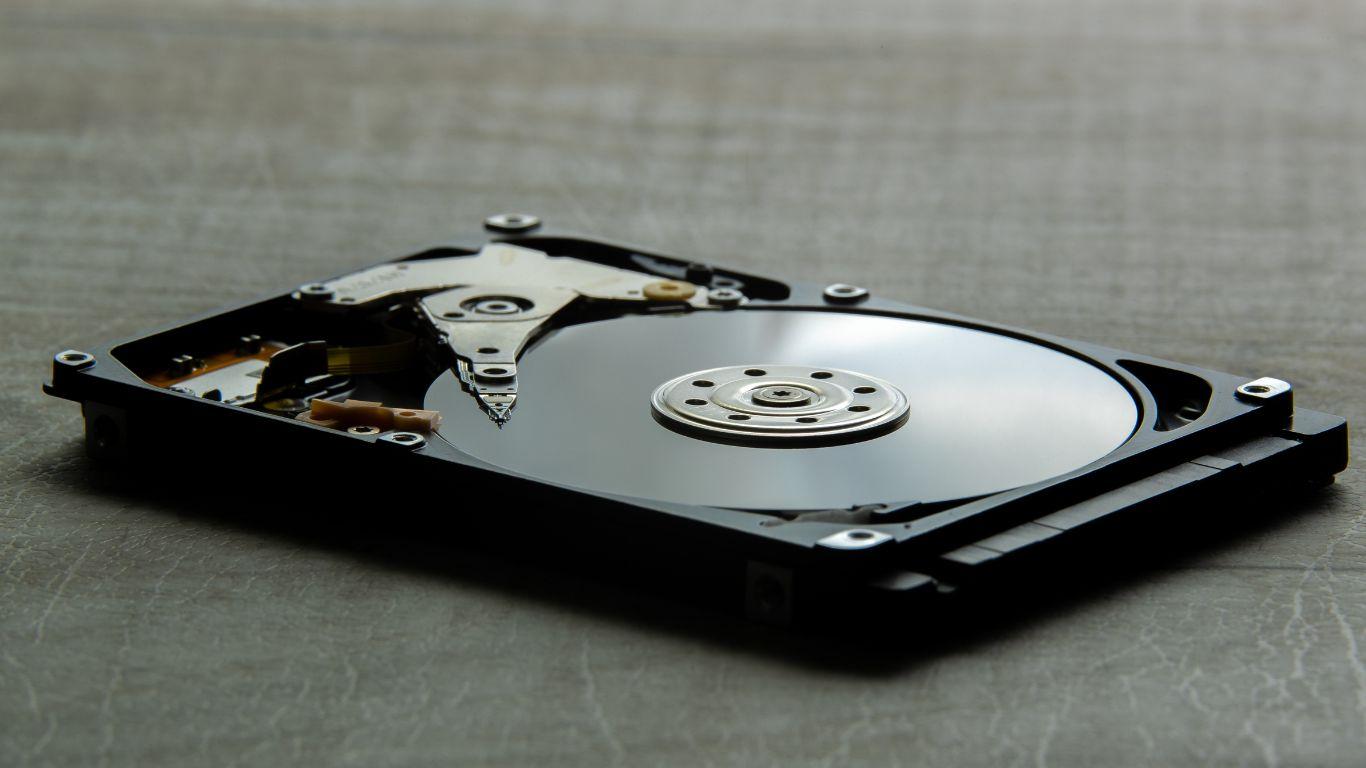
Tabla de Contenidos
- Disco duro interno, externo… y por qué te interesa uno externo
- Capacidad de almacenamiento: cuántos gigas (o teras) necesitas
- Tamaño físico: 2,5″ frente a 3,5″ y portabilidad real
- HDD, SSD y RAID: elegir tecnología de almacenamiento
- Tipos de discos externos según su uso y formato
- Conectividad: USB, USB‑C, Thunderbolt, eSATA, FireWire…
- Compatibilidad y formato de archivos (Windows, macOS, consolas…)
- Discos duros externos para gaming y consolas
- Seguridad y protección de datos: golpes, agua, cifrado…
- Buenas prácticas de mantenimiento y uso
- ¿Dónde guardar tus copias: HDD, SSD, USB o NAS?
- Cómo elegir, paso a paso, tu disco duro externo ideal