- El tamaño, la resolución y el tipo de panel determinan la comodidad visual y la productividad al trabajar muchas horas frente al ordenador.
- Ergonomía, filtros de luz azul, tecnologías antiparpadeo y buena conectividad son claves para cuidar la salud y simplificar el puesto de trabajo.
- Según el tipo de uso (ofimática, gaming, diseño, multitarea), conviene combinar formato, tasa de refresco y extras como curva, UltraWide o webcam integrada.
- Invertir en un buen monitor profesional impacta directamente en el rendimiento diario, la salud postural y la calidad del trabajo realizado.
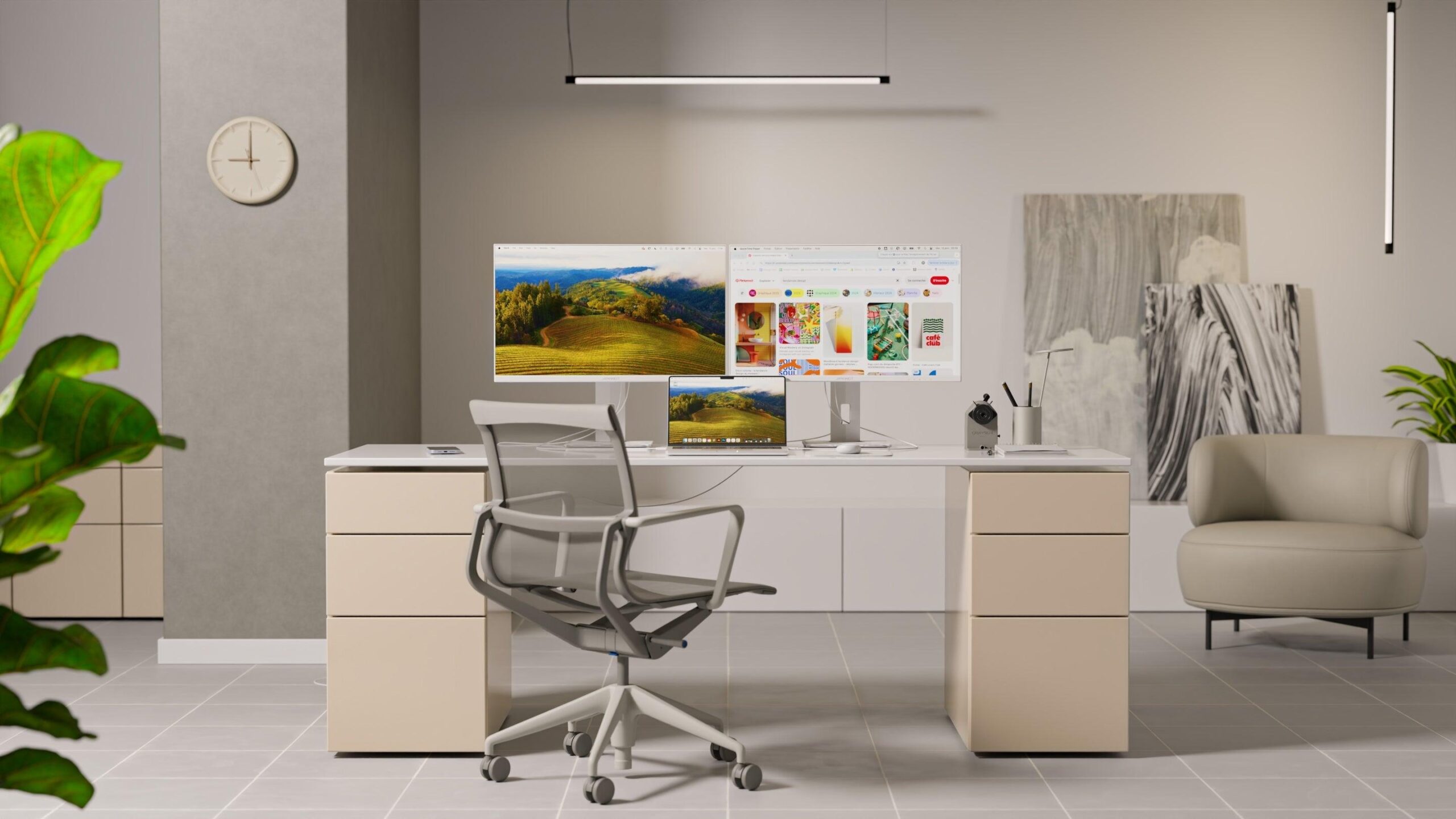
Pasarte ocho horas o más delante del ordenador con un monitor mediocre es la forma más rápida de acabar con la vista cansada, dolor de cuello y menos productividad de la que te gustaría. Por suerte, hoy en día hay tanta oferta que es relativamente fácil encontrar una pantalla que encaje con tu forma de trabajar y con tu presupuesto, siempre que sepas en qué fijarte.
A la hora de elegir un monitor para trabajar no vale quedarse solo con el precio o con si «se ve grande». Importan el tamaño, la resolución, el tipo de panel, la ergonomía, la conectividad e incluso detalles como la presencia de webcam o altavoces. Y, además, no necesitará lo mismo alguien que solo hace ofimática que quien edita vídeo, diseña, programa o juega en ratos libres.
Tamaño del monitor y relación entre pulgadas, espacio y distancia
El tamaño de la pantalla es lo primero que solemos mirar, pero conviene entender bien qué implica. Las pulgadas indican la longitud de la diagonal de la pantalla (1″ = 2,54 cm), no el ancho ni el alto. Un monitor de 24″ ronda los 61 cm de diagonal, uno de 27″ se acerca a los 69 cm y así sucesivamente.
Antes de lanzarte a por «la pantalla más grande posible», mide el espacio real de tu escritorio, la profundidad disponible y la distancia habitual de tus ojos al monitor. Una pantalla enorme pegada a tu cara puede ser tan incómoda como una pequeña demasiado lejos.
En general, podemos dividir los tamaños de esta forma, pensando en uso profesional:
- Entre 19″ y 22″: monitores compactos, ideales para escritorios muy pequeños, puntos de venta, vigilancia o puestos donde el monitor no es la herramienta principal.
- De 22″ a 24″: el rango clásico para ofimática básica, teletrabajo sencillo y navegación. Ocupan poco espacio y, con resolución Full HD, ofrecen nitidez más que suficiente.
- De 24″ a 27″: el punto dulce para la mayoría de usuarios de oficina. Permiten trabajar cómodo con varias ventanas y son muy equilibrados en tamaño y precio.
- De 28″ a 32″ y más: orientados a usuarios avanzados, multitarea intensiva, edición de vídeo, grandes hojas de cálculo o quienes quieren convertir el monitor en una especie de televisor de escritorio.
Hay que tener presente que cuanto más crecce la diagonal, más importante es subir la resolución. Una pantalla grande con pocos píxeles se verá borrosa y con textos con dientes de sierra, algo muy molesto si trabajas muchas horas leyendo.
Resolución: Full HD, QHD, 4K y relación con el tamaño
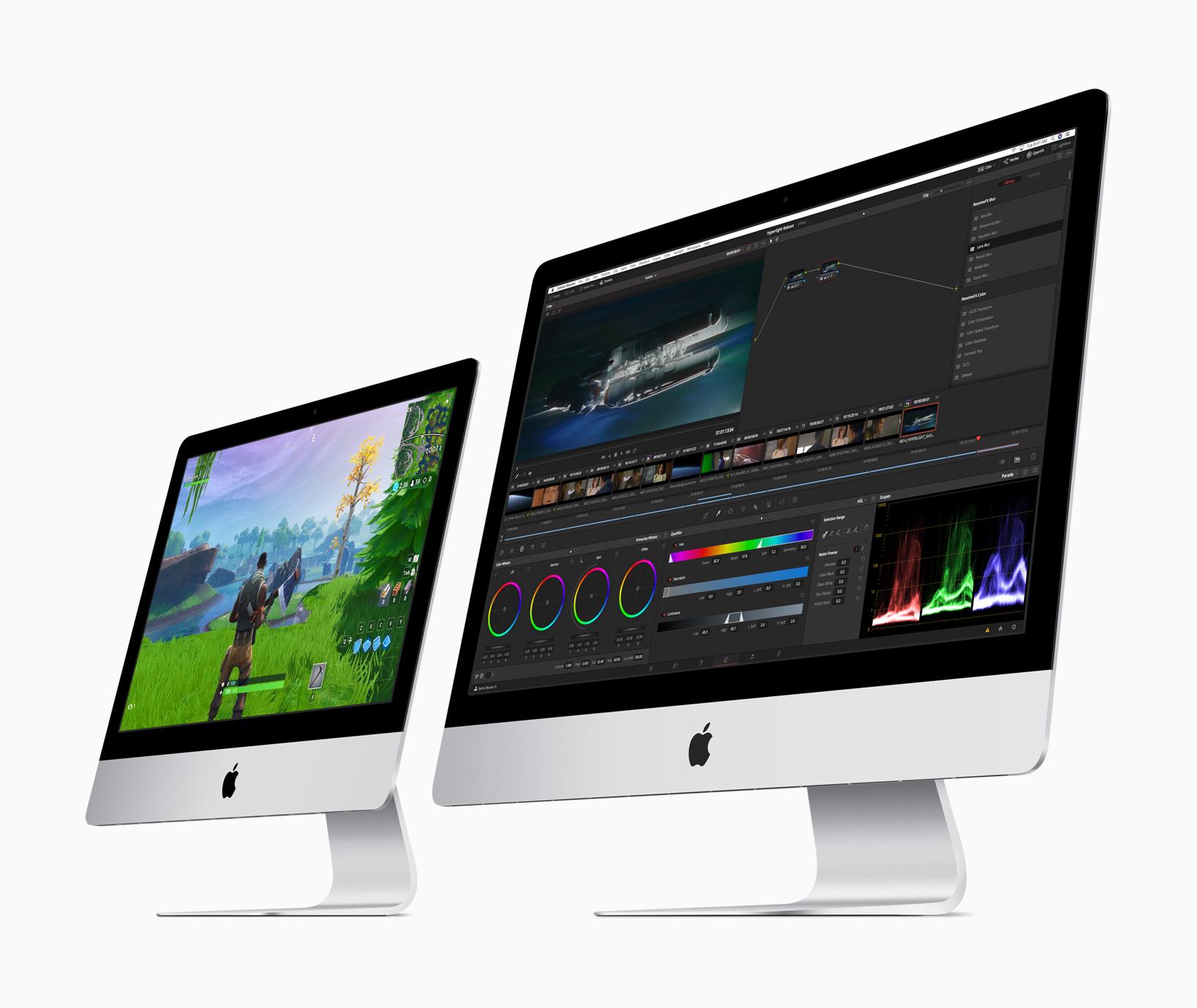
La resolución indica cuántos píxeles componen la imagen (ancho x alto). Cuantos más píxeles haya en la misma superficie, más nítido se verá todo y más contenido cabrá en pantalla sin usar barras de desplazamiento ni zoom constante. Pero, ojo, una resolución altísima en una pantalla muy pequeña puede provocar que todo se vea diminuto.
Las resoluciones más habituales para trabajar son:
Full HD (1920 x 1080)
Es el estándar mínimo actual y funciona muy bien en monitores de hasta 24 pulgadas. Para tareas de oficina, correo, navegación o gestión básica de documentos, un 22″ o 24″ Full HD es una solución equilibrada y económica.
En diagonales de 27″ sigue siendo aceptable, aunque empieza a notarse que la densidad de píxeles baja. Si eres exigente con la nitidez o trabajas con textos pequeños durante muchas horas, conviene subir a QHD en 27″.
Quad HD o 2K (2560 x 1440)
La resolución QHD se ha vuelto muy popular en monitores de 27″ porque ofrece más área útil de trabajo y mejor definición sin disparar tanto el precio como 4K. Es ideal si sueles tener varias ventanas lado a lado (correo, navegador, editor de textos, etc.).
En pantallas de 27″ o 32″, QHD ofrece un equilibrio excelente entre tamaño de los elementos en pantalla y cantidad de información visible. Para quienes hacen diseño ligero, programación o edición de fotos a nivel medio, es una muy buena apuesta.
Ultra HD / 4K (3840 x 2160)
Los monitores 4K multiplican por cuatro los píxeles del Full HD. En la práctica, esto se traduce en una nitidez espectacular y muchísimo espacio de trabajo, especialmente en diagonales a partir de 27″ y, sobre todo, 32″ en adelante.
Son especialmente recomendables para diseño gráfico, fotografía profesional, edición de vídeo, grandes hojas de cálculo y, en general, cualquier tarea donde los detalles importen. Eso sí, asegúrate de que tu tarjeta gráfica y la conexión (HDMI 2.0, DisplayPort 1.4 y 2.0 o USB-C moderno) pueden mover esa resolución con fluidez.
En monitores más pequeños, como 23″ o 24″, el 4K suele ser desaprovechado: todo se ve muy pequeño y tocaría aumentar el escalado del sistema operativo, perdiendo parte de la ventaja de tener tantos píxeles.
Relación de aspecto: 16:9, 21:9 y pantallas UltraWide
Más allá del tamaño en pulgadas, importa también la «forma» del monitor, es decir, su relación de aspecto. Tradicionalmente hemos usado pantallas casi cuadradas (4:3, 5:4), pero hoy dominan los formatos panorámicos y ultrapanorámicos.
El formato 16:9 es el más común, tanto en monitores como en televisores. Es versátil, económico y suficiente para la mayoría de usos: ofimática, navegación, algo de juego y vídeo.
Los monitores 21:9 (UltraWide) añaden un 33% aproximadamente de ancho frente a un 16:9 estándar. Esto permite tener varias aplicaciones en paralelo de forma muy cómoda: por ejemplo, navegador, editor de texto y ventana de chat abiertas a la vez sin que nada quede ridículamente comprimido.
Un buen monitor UltraWide puede sustituir sin problemas a una configuración de dos pantallas tradicionales, con la ventaja de evitar el bisel central, reducir cables y simplificar el espacio de trabajo. Son especialmente atractivos para:
- Quienes trabajan con líneas de tiempo de vídeo o audio (edición).
- Usuarios de grandes hojas de cálculo que necesitan ver muchas columnas de una tacada.
- Desarrolladores y profesionales multitarea que manejan varias herramientas a la vez.
Si, además, el UltraWide es curvo y de 34″ o más, la experiencia de inmersión es muy alta. Eso sí, el coste también sube y conviene valorar si realmente aprovecharás el extra de ancho de pantalla en tu día a día.
Tipo de panel: TN, IPS, VA, QLED y OLED
La calidad de imagen de un monitor depende en gran medida del tipo de panel que incorpore. En el mercado encontrarás principalmente TN, IPS y VA, además de variantes como QLED, y una liga aparte con los paneles OLED.
Paneles TN (Twisted Nematic)
Los paneles TN fueron los reyes del gaming durante muchos años por su tiempo de respuesta muy bajo y su capacidad para alcanzar tasas de refresco elevadas a precios contenidos. Hoy siguen siendo una opción barata y rápida.
Sin embargo, sus puntos débiles son claros para trabajar: colores más pobres y ángulos de visión bastante limitados. Si miras la pantalla un poco ladeado o desde arriba/abajo, los tonos se degradan rápidamente. Para ofimática básica pueden servir, pero si valoras la calidad de imagen es mejor ir a IPS o VA.
Paneles IPS (In-Plane Switching)
Los paneles IPS son los favoritos en entornos profesionales porque ofrecen colores más ricos y precisos, además de ángulos de visión muy amplios. Da igual si te mueves algo frente al monitor o si hay alguien mirando desde un lado: la imagen se mantiene bastante fiel.
Son la opción más recomendable para diseño gráfico, fotografía, vídeo, ofimática intensiva y uso mixto. Aunque históricamente eran algo más lentos que los TN, las últimas generaciones IPS han reducido mucho el tiempo de respuesta y son más que suficientes para jugar de forma casual.
Paneles VA (Vertical Alignment)
Los paneles VA se posicionan en un punto intermedio. Destacan por ofrecer negros más profundos y un contraste superior a IPS, lo que se agradece al ver películas, series o trabajar con contenido oscuro.
A cambio, suelen tener tiempos de respuesta algo más altos que los TN y, a veces, algo de «desenfoque» en escenas muy rápidas. Sus ángulos de visión son mejores que los TN, pero no tan buenos como IPS. Son una elección muy sólida si quieres versatilidad entre trabajo y ocio multimedia.
QLED y mejoras de color
Bajo el nombre QLED, principalmente en monitores de Samsung, se esconden paneles VA mejorados con puntos cuánticos para ampliar la gama de colores y el brillo máximo. Ofrecen una calidad de imagen muy vibrante, buena durabilidad y eficiencia energética.
Siguen compartiendo parte de las limitaciones de los VA en cuanto a ángulos de visión, pero si buscas colores llamativos y buen contraste para contenido multimedia y gaming, son una opción muy interesante.
OLED: calidad máxima a un precio alto
Los monitores OLED juegan en otra liga. Cada píxel se enciende y apaga de forma independiente, lo que permite negros perfectos, contraste brutal y tiempos de respuesta casi instantáneos. Para cine, videojuegos exigentes y trabajos de imagen muy finos, son una auténtica delicia.
El problema es que son sensiblemente más caros y, con el tiempo, pueden sufrir desgaste o retención de imagen si se muestran elementos fijos durante muchas horas. En un entorno de oficina con barras y ventanas estáticas, conviene valorar este riesgo.
Frecuencia de refresco, tiempo de respuesta y tecnologías gaming
Para un uso puramente de oficina, la mayoría de usuarios van sobrados con un monitor de 60 Hz de frecuencia de refresco y un tiempo de respuesta alrededor de 5 ms. Sin embargo, si piensas jugar o trabajas con animaciones y vídeo, estos parámetros cobran más importancia.
La frecuencia de refresco, en hercios (Hz), indica cuántas veces por segundo se actualiza la imagen. A partir de 100 Hz, la sensación de fluidez aumenta notablemente, algo muy valorado en shooters, eSports y videojuegos rápidos. Existen monitores de 120 Hz, 144 Hz, 165 Hz e incluso 240 Hz.
El tiempo de respuesta mide lo que tarda un píxel en cambiar de un tono a otro (muchas marcas ya miden de gris a gris). Valores alrededor de 1 ms GtG son ideales para gaming, mientras que 4-5 ms suelen ser suficientes para casi todo lo demás.
Además, hay tecnologías como FreeSync (AMD) y G-Sync (NVIDIA) que sincronizan el ritmo al que la gráfica genera imágenes con la frecuencia del monitor. Esto reduce el tearing (cortes en la imagen) y los tirones, mejorando mucho la experiencia de juego, pero también la visualización de vídeo y animaciones complejas.
Comodidad visual: brillo, contraste, filtros y Flicker-Free
La comodidad no solo depende del tamaño y la resolución. También influye directamente cómo se comporta la pantalla en términos de brillo, contraste, ángulos de visión y tecnologías de cuidado ocular.
El brillo se mide en candelas por metro cuadrado (cd/m²). Para un entorno de oficina normal, valores de 250 a 300 cd/m² suelen ser suficientes. Si trabajas cerca de una ventana con mucha luz o necesitas usar el monitor en un espacio muy iluminado, agradecerás llegar a 350-400 cd/m².
El contraste es la diferencia entre las zonas más oscuras y las más claras. Un ratio de 1000:1 nativo ya ofrece negros razonablemente profundos. Cuidado con el «contraste dinámico» inflado en las fichas técnicas: es una cifra artificial que no refleja el contraste real que percibirás.
Para reducir la fatiga ocular, hoy en día muchos monitores incluyen:
- Modos de baja luz azul, que filtran parte del espectro que más cansa la vista, especialmente útil si trabajas muchas horas o por la noche.
- Tecnología Flicker-Free, que evita el parpadeo invisible al ojo humano pero que sí detectan cámaras y, sobre todo, notan tus ojos tras muchas horas.
- Ajuste automático de brillo según la luz ambiental, lo que mantiene una luminancia cómoda sin que tengas que tocar nada.
También es muy recomendable optar por paneles con acabado mate o antirreflejos, sobre todo si trabajas con luz natural o bajo focos, ya que reducen los reflejos molestos y facilitan la lectura de texto.
Ergonomía: altura, inclinación, pivote y montaje VESA
Cuando teletrabajamos o pasamos la jornada entera en la oficina, la postura es crítica. Un monitor mal colocado es el origen de dolor de cuello, hombros cargados y malas posturas que, con el tiempo, pasan factura.
Por eso merece muchísimo la pena escoger un modelo que permita:
- Ajuste de altura, para que la parte superior de la pantalla quede aproximadamente a la altura de los ojos.
- Inclinación adelante/atrás, de forma que puedas adaptar el ángulo según tu silla, escritorio y postura.
- Giro horizontal (swivel), muy útil si compartes pantalla con compañeros o clientes.
- Pivote a vertical, ideal para revisar documentos largos, leer PDFs, programar o consultar webs en formato columna.
Si el pie del monitor no da para tanto, es interesante que sea compatible con anclaje VESA. Así podrás montarlo en un brazo articulado o en la pared, liberando espacio en el escritorio y consiguiendo un ajuste mucho más fino de la posición.
Conectividad y configuración del escritorio
La conectividad es otro punto clave que muchas veces se pasa por alto. Lo mínimo hoy en día es que el monitor tenga, como poco, HDMI y, a poder ser, DisplayPort. A partir de ahí, los extras marcan la diferencia.
Los portátiles modernos, sobre todo ultrabooks y muchos MacBook, dependen cada vez más de USB-C y HDMI. Un monitor con USB-C capaz de transportar vídeo, audio, datos y alimentación te permitirá conectar el portátil con un solo cable, cargándolo a la vez y reduciendo un montón el lío de cables.
También es útil que el monitor incluya puertos USB adicionales para enchufar teclado, ratón, cámaras, auriculares o cargar el móvil. De este modo, la pantalla actúa como una especie de hub y puedes mantener el escritorio mucho más limpio.
En cuanto a audio y vídeo para reuniones, algunos monitores integran altavoces, micrófono y webcam. En el caso de las webcams retráctiles o ocultas en el marco superior, ganas privacidad y seguridad, porque la cámara solo aparece cuando realmente la necesitas.
Curvatura y pantallas curvas para trabajar
Los monitores curvos, sobre todo a partir de 34″ y en formato UltraWide, ofrecen una experiencia muy inmersiva. Su ligera curvatura hace que toda la superficie de la pantalla quede a una distancia más uniforme de tus ojos, reduciendo los movimientos oculares laterales.
Para trabajar con muchas ventanas o con líneas de tiempo de vídeo, la sensación de tener una especie de «panel envolvente» delante de ti es muy agradable. En gaming, la inmersión es todavía más evidente, ya que abarca mejor el campo de visión periférica.
La parte menos positiva es que, a igualdad de especificaciones, los monitores curvos suelen ser más caros que los planos. Por eso tiene más sentido invertir en un monitor curvo cuando hablamos de diagonales grandes (34″ o 49″ UltraWide), donde realmente se nota el beneficio de la curvatura.
Tipos de monitores recomendados según tu uso
No todos trabajamos igual ni necesitamos lo mismo. Elegir bien el monitor pasa por casar sus características con tu perfil de uso: ofimática, diseño, gaming ocasional, teletrabajo con muchas videollamadas, etc.
Si tu día a día se centra en correo, hojas de cálculo sencillas, documentos y navegador, lo más sensato es apostar por un monitor de 22″ a 24″ con resolución Full HD. Un panel IPS o VA te dará buena calidad de color y ángulos de visión.
En este entorno, conviene valorar mucho la ergonomía (altura y pivote) y las funciones de cuidado ocular: baja luz azul, Flicker-Free y recubrimiento mate. Si haces muchas videollamadas, un modelo con webcam integrada te ahorrará tener otro accesorio rondando por el escritorio.
Si quieres dar un salto de productividad, puedes montar dos monitores de 22 o 24 pulgadas o ir directamente a un UltraWide de 29″ o 34″. En ambos casos ganarás una barbaridad de espacio para colocar ventanas una al lado de la otra.
Monitores para diseño gráfico, fotografía y vídeo
Aquí la clave está en la fidelidad y amplitud de color, además de la resolución. Un monitor de entre 24″ y 32″ con panel IPS, cobertura amplia de espacios de color (sRGB, Adobe RGB o DCI-P3) y buena calibración es lo mínimo recomendable.
Si el presupuesto lo permite, el combo de panel IPS y resolución 4K es ideal para retoque fotográfico, ilustración y edición de vídeo, aunque un QHD de buena calidad también puede servir muy bien. Es importante que el brillo sea suficiente y, sobre todo, que la uniformidad de la pantalla sea buena.
Muchos modelos orientados a creativos llegan incluso precalibrados de fábrica e incluyen herramientas para recalibrar periódicamente con un colorímetro (integrado o externo). Eso te asegura que lo que ves en pantalla se parezca mucho a lo que luego se imprime o se publica.
Monitores para jugar y trabajar (uso mixto)
Si quieres un monitor que te sirva tanto para teletrabajar como para echar unas buenas partidas después, te interesa buscar un modelo con equilibrio entre calidad de imagen y prestaciones gaming.
En este caso, un panel IPS o VA de 24″ o 27″ con resolución Full HD o QHD, frecuencia de 100 Hz o más, tiempo de respuesta contenido y compatibilidad con FreeSync o G-Sync es una combinación muy versátil.
Para el día a día tendrás buena nitidez, colores decentes y ergonomía aceptable, y por la noche disfrutarás de una gran fluidez en tus juegos favoritos.
Monitores con webcam retráctil y modelos pivotantes
En entornos corporativos y de teletrabajo se han popularizado mucho los monitores con webcam retráctil, que aparece solo cuando es necesaria. Así se refuerza la privacidad, evitando tener que tapar la cámara con pegatinas o soluciones poco elegantes.
Por otro lado, los monitores que permiten rotar la pantalla a posición vertical (pivote) son una bendición para programadores, redactores y cualquier persona que trabaje con documentos largos. Poder alternar entre horizontal y vertical según la tarea es un plus muy apreciable.
Monitores Slim y configuraciones multipantalla
Los monitores de diseño Slim, con marcos muy finos, son perfectos para montar configuraciones de doble o triple pantalla. Al tener biseles reducidos, la separación visual entre una y otra es menor y la sensación de continuidad es mayor.
Además, suelen ser ligeros, ocupan poco espacio y encajan muy bien en oficinas modernas, despachos o estudios creativos donde la estética también cuenta. Combinar varios Slim con brazos VESA puede resultar en un espacio de trabajo muy limpio y organizado.
Viendo el conjunto de opciones, queda bastante claro que un buen monitor no es un simple accesorio, sino una pieza central de tu puesto de trabajo: afecta a la comodidad, la salud visual, la postura y la productividad diaria. Elegir bien tamaño, resolución, tipo de panel, ergonomía y conectividad según tu forma de trabajar hará que esa inversión la notes cada día nada más sentarte frente a la pantalla.
Tabla de Contenidos
- Tamaño del monitor y relación entre pulgadas, espacio y distancia
- Resolución: Full HD, QHD, 4K y relación con el tamaño
- Relación de aspecto: 16:9, 21:9 y pantallas UltraWide
- Tipo de panel: TN, IPS, VA, QLED y OLED
- Frecuencia de refresco, tiempo de respuesta y tecnologías gaming
- Comodidad visual: brillo, contraste, filtros y Flicker-Free
- Ergonomía: altura, inclinación, pivote y montaje VESA
- Conectividad y configuración del escritorio
- Curvatura y pantallas curvas para trabajar
- Tipos de monitores recomendados según tu uso