- El bloatware consume recursos críticos de RAM y CPU, afectando la fluidez en equipos de gama baja.
- PowerShell permite la desinstalación masiva o selectiva de paquetes Appx mediante comandos de administrador.
- Existen scripts de código abierto y herramientas comunitarias que automatizan la limpieza del sistema.
- La eliminación indiscriminada de componentes UWP puede provocar inestabilidad en funciones básicas de Windows.
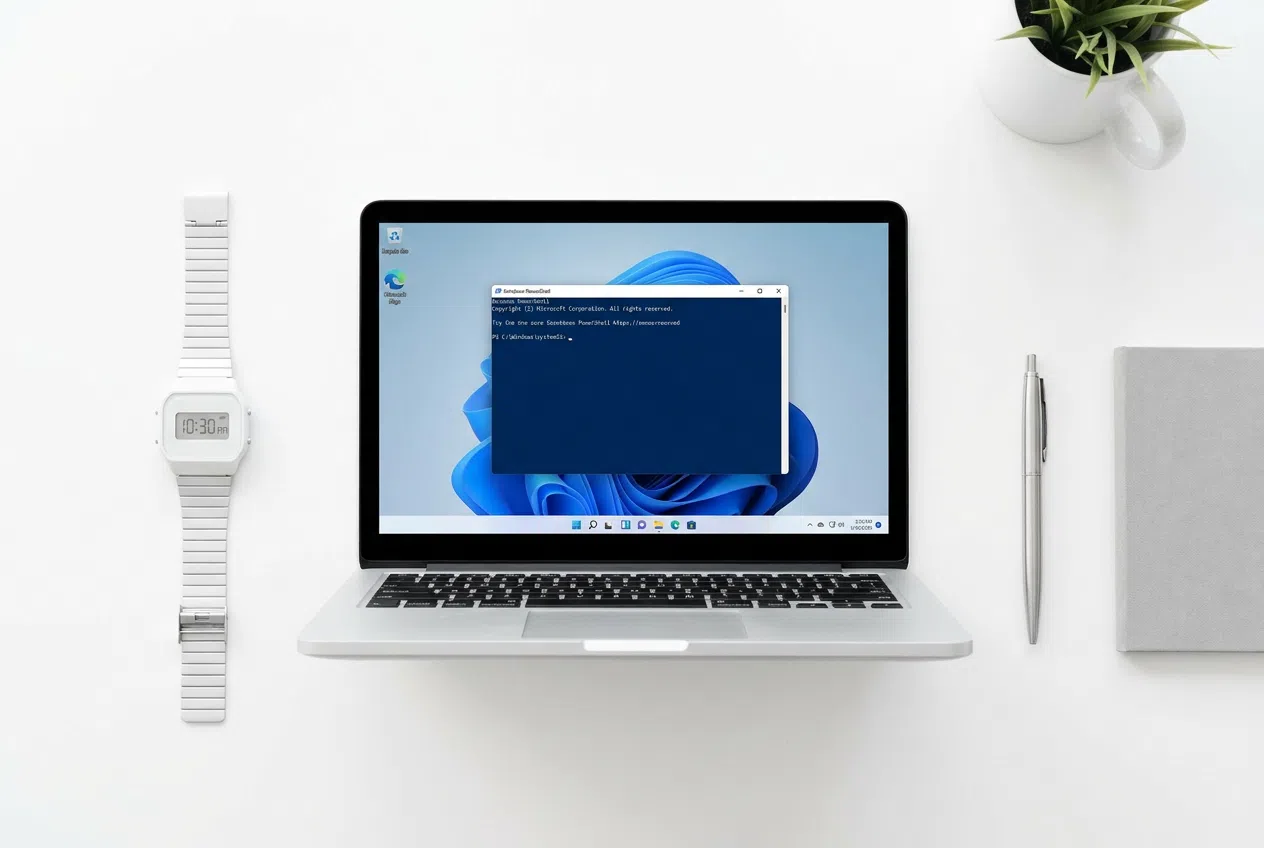
Seguramente te haya pasado: estrenas ordenador o reinstalas el sistema y, de repente, te encuentras con una colección de aplicaciones preinstaladas que no has pedido y que jamás vas a abrir. Desde juegos absurdos hasta herramientas de fabricantes que solo sirven para ocupar espacio, este software, conocido como bloatware, es la pesadilla de cualquiera que busque un sistema operativo limpio y eficiente.
Lo peor de todo es que estas apps no solo roban almacenamiento, sino que muchas veces ejecutan procesos en segundo plano que lastran el rendimiento, especialmente en portátiles con poca RAM. Por suerte, Windows incluye una herramienta potentísima llamada PowerShell que nos permite hacer una limpieza a fondo sin tener que pelearnos con menús infinitos de configuración.
¿Qué es exactamente el bloatware y por qué molesta tanto?

Cuando hablamos de bloatware nos referimos a ese software que Microsoft o las marcas de hardware meten en la imagen de fábrica. Técnicamente, muchas de estas aplicaciones están distribuidas como paquetes UWP (Universal Windows Platform) y se guardan en carpetas protegidas del sistema. No son simples programas, sino paquetes Appx con sus propios manifiestos y dependencias.
Tener entre 30 y 50 aplicaciones que no usas puede suponer una pérdida de 1 a 3 GB de espacio en el disco. Pero el verdadero problema es el uso de la CPU y la memoria; en equipos con procesadores modestos, como los Intel Core i3, reducir el número de tareas programadas puede hacer que el sistema se sienta bastante más fluido y reactivo.
El poder de PowerShell para limpiar tu sistema

PowerShell no es la típica consola de comandos; es un entorno de automatización basado en .NET que nos permite interactuar con el sistema a un nivel muy granular. Para empezar a limpiar, es imprescindible ejecutar la ventana de PowerShell como administrador, ya que vamos a tocar archivos del núcleo del sistema.
Si quieres ir a lo bruto y borrar casi todo lo preinstalado para todos los usuarios, existe un comando clásico: Get-AppxPackage -AllUsers | Remove-AppxPackage. Este pipeline busca todos los paquetes Appx y los manda directamente a la papelera. No obstante, hay que andar con ojo, porque no todo se puede borrar; algunas apps están protegidas por el sistema para evitar que Windows se rompa.
Para los que prefieren un enfoque más quirúrgico y seguro, lo ideal es filtrar por nombre. Por ejemplo, si solo quieres deshacerte de las cosas de Xbox, puedes usar Get-AppxPackage *Xbox* | Remove-AppxPackage. El uso de asteriscos funciona como comodín, permitiéndonos localizar y eliminar aplicaciones específicas sin riesgo de cargarnos la Microsoft Store o el menú de Inicio.
Herramientas y scripts automatizados: ¿Valen la pena?

Si te da palo escribir comandos uno a uno, la comunidad ha creado scripts que hacen el trabajo sucio por ti. Uno de los más famosos es el de Chris Titus WinUtil, que se lanza con el comando irm christitus.com/win | iex. Esta herramienta despliega una interfaz gráfica donde puedes marcar casillas para quitar el bloatware, desactivar la telemetría o incluso eliminar OneDrive si no lo usas.
Otra opción muy mencionada es el script de Raphire en GitHub (Win11Debloat), que permite un control más preciso sobre qué se va y qué se queda. También existen soluciones como el comando iwr -useb https://git.io/debloat|iex, que descarga una aplicación sencilla para limpiar el sistema y personalizar ajustes como el modo oscuro o la Cortana.
Sin embargo, aquí es donde entra la advertencia: no ejecutes scripts a ciegas. Aunque sean de código abierto y auditados, algunos usuarios han reportado que herramientas demasiado agresivas pueden romper funciones como el acceso a unidades NAS vía SMB o dar errores en las actualizaciones de Windows. Siempre es recomendable hacer un punto de restauración antes de empezar.
Riesgos y precauciones para no romper Windows

No todo lo que parece basura lo es. Hay aplicaciones que actúan como fachada de servicios internos. Por ejemplo, eliminar Microsoft Edge o WebView2 puede ser un error garrafal, ya que muchos programas nativos usan el motor de Edge para renderizar contenido. Si borras componentes críticos, podrías acabar con una búsqueda de Windows que no funciona o notificaciones que nunca llegan.
En entornos profesionales o de empresa, la cosa es más compleja. Muchas compañías usan Microsoft Intune o GPO para gestionar las apps. Intentar borrar software de fábrica en un PC corporativo mediante scripts puede chocar con las políticas de seguridad del administrador. Para estos casos, lo más limpio es usar imágenes de Windows LTSC (Long Term Servicing Channel), que vienen casi vacías de aplicaciones orientadas al consumidor.
Si por algún motivo borras algo que luego necesitas, no entres en pánico. La mayoría de las apps se pueden reinstalar desde la Microsoft Store. Para problemas más graves de componentes del sistema, el comando DISM con la opción RestoreHealth suele ser la salvación para recuperar la integridad del SO.
Impacto real en el rendimiento: ¿Se nota la diferencia?
Si tienes un PC potente con 32 GB de RAM y un NVMe rapidísimo, probablemente no notes nada. Pero en equipos con 8 GB de RAM, la diferencia es palpable. Se han registrado reducciones de 300 a 600 MB en el consumo de memoria en reposo, lo que libera espacio para las aplicaciones que realmente importan.
En cuanto al arranque, eliminar tareas programadas innecesarias puede recortar el tiempo de inicio entre 5 y 10 segundos. Al final, se trata de reducir la superficie de ataque y el ruido del sistema para que el hardware se centre en lo que el usuario realmente necesita hacer.
La gestión del bloatware mediante PowerShell es una herramienta increíble para optimizar Windows 11, permitiendo desde borrados masivos hasta limpiezas selectivas con scripts comunitarios. Aunque el ahorro de espacio y la ganancia de velocidad son reales, especialmente en hardware limitado, es fundamental proceder con cautela para no eliminar dependencias críticas del sistema. Optar por herramientas auditadas o versiones ligeras como LTSC es la mejor estrategia para quienes buscan un entorno de trabajo minimalista y eficiente.