- La IP del router es la puerta de enlace local (192.168.x.x) que permite acceder a su panel de configuración.
- Puede consultarse desde Windows, macOS, GNU/Linux, Android e iOS buscando el valor de puerta de enlace o router.
- Conocerla permite cambiar nombre y contraseña del WiFi, cifrado, canal y credenciales de acceso al propio router.
- Actualizar el firmware y ajustar la seguridad del router mejora notablemente el rendimiento y protege la red doméstica.
Saber cuál es la IP de tu router es uno de esos detalles técnicos que parece poca cosa hasta que necesitas cambiar la contraseña del WiFi, echar a un vecino gorrón o ajustar algún parámetro de la red. Esa dirección es la puerta de entrada al panel de configuración del aparato, y sin ella estás prácticamente a ciegas con tu conexión.
En las próximas líneas vamos a repasar, paso a paso, todas las formas de averiguar la IP del router en ordenador (Windows, macOS y GNU/Linux) y en móvil (Android e iOS), además de aclarar bien qué es una dirección IP, las diferencias entre IP pública y privada, y qué ajustes importantes merece la pena tocar una vez que consigas entrar en el panel del router. La idea es que termines el artículo pudiendo manejar tu red doméstica con soltura, sin depender siempre del técnico o del operador.
Qué es exactamente la IP del router y en qué se diferencia de otras IP
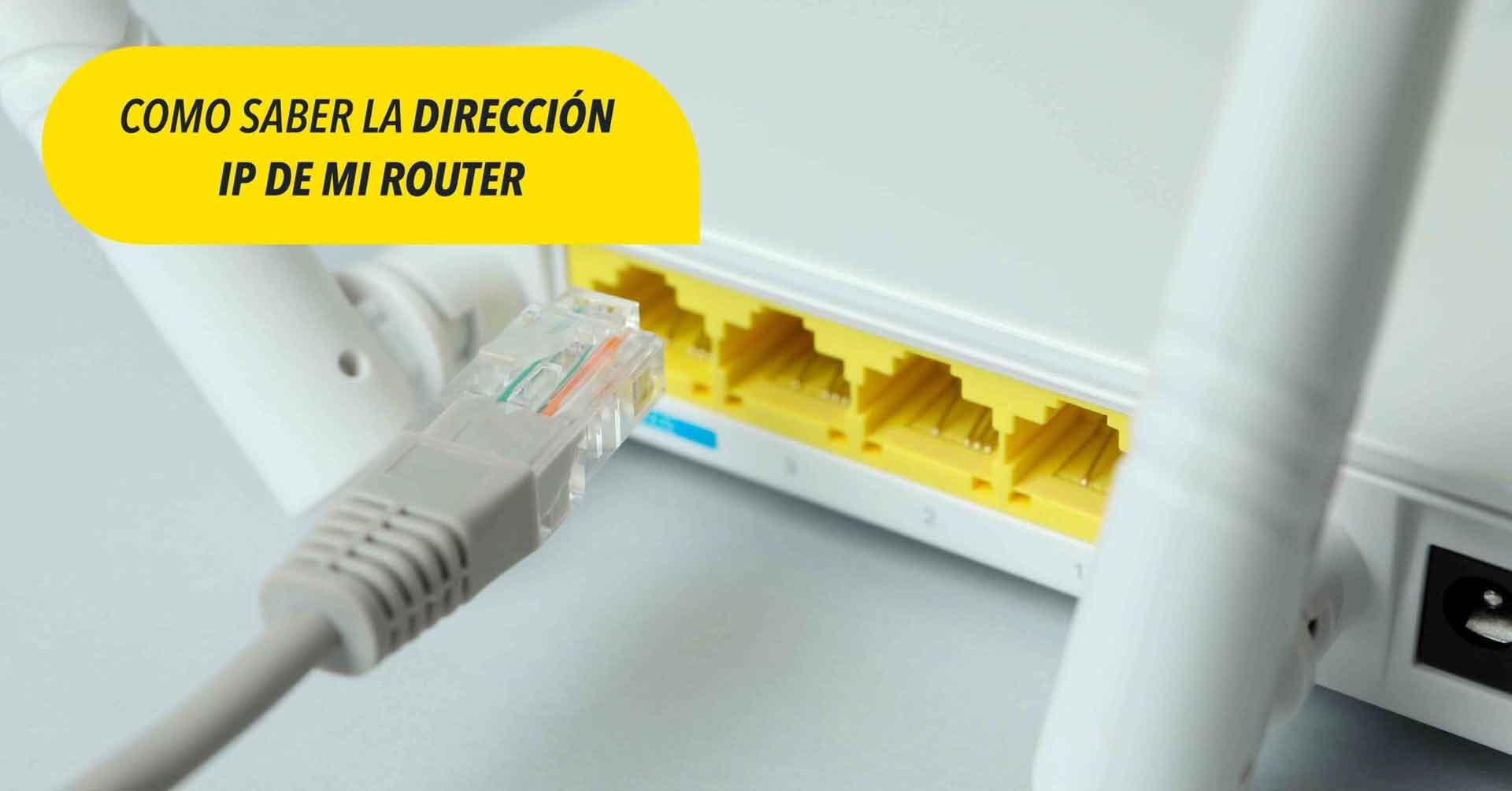
La dirección IP (Internet Protocol) es un identificador numérico que sirve para que los dispositivos se reconozcan y se envíen datos entre sí en una red, ya sea Internet como tal o una red local de casa u oficina. Puedes imaginarla como el número de teléfono o la matrícula de cada equipo: permite saber quién habla con quién en cada momento.
Dentro del mundo de las direcciones IP hay dos grandes tipos que conviene tener muy claros: las IP públicas y las IP privadas o locales. Cada una cumple una función distinta, y de ahí viene muchas veces la confusión cuando se habla de “mi IP”.
La IP pública es la que tu conexión muestra hacia Internet. Es la dirección que ve una web cuando te conectas, o un servicio online cuando te descargas o envías algo. Normalmente la asigna tu proveedor de Internet y puede ir cambiando cada vez que reinicias el router o cada cierto tiempo, según el tipo de contrato. Hay montones de páginas que te dicen “tu IP pública es…”, pero esa no es la que necesitas para entrar al router.
La IP privada o local es la que se usa únicamente dentro de tu red doméstica o de oficina. Tu router actúa como “repartidor” de direcciones IP locales a todos los dispositivos conectados: ordenadores, móviles, consolas, televisores, etc. Además, el propio router se asigna una IP privada para sí mismo, que suele empezar por 192.168.x.x. Esa es la llamada puerta de enlace predeterminada y es la dirección que tendrás que escribir en el navegador para entrar en la configuración del equipo.
Resumiendo esta parte: la IP que te interesa para toquetear la configuración del router no es la IP pública, sino la IP privada que el router usa como puerta de enlace. Es la dirección que verás asociada al campo “Puerta de enlace”, “Gateway”, “Ruta predeterminada” o simplemente “Router”, según el sistema operativo.
Dónde suele estar la IP del router: direcciones habituales y etiqueta física
La mayoría de routers domésticos utilizan siempre un puñado de IP muy habituales como puerta de enlace. Las más repetidas son:
- 192.168.1.1
- 192.168.0.1
En muchos casos basta con probar estas dos direcciones directamente en la barra del navegador (Chrome, Edge, Firefox, Safari…) mientras estás conectado a la red del router, ya sea por WiFi o por cable. Si al pulsar Enter se te abre una página de inicio de sesión del router pidiéndote usuario y contraseña, ya has dado con la IP correcta.
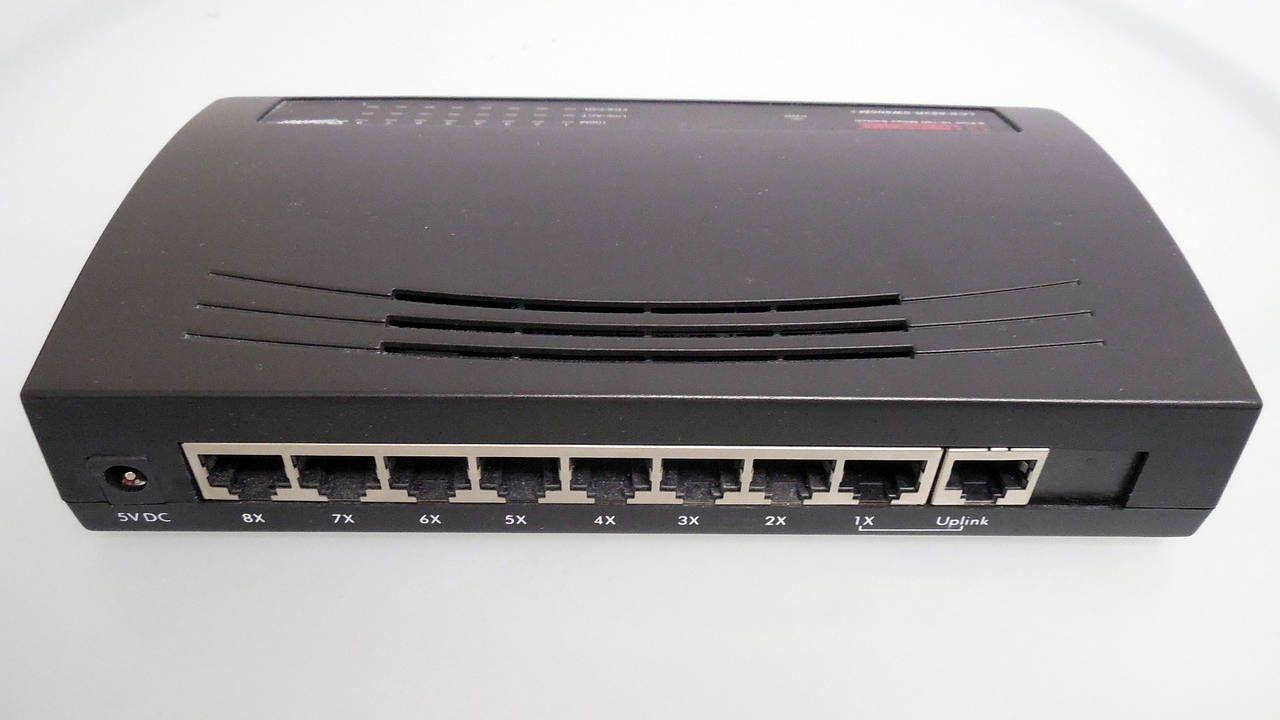
Otra forma muy directa de averiguar la IP del router es mirar la propia carcasa del aparato. En la parte inferior o trasera suele haber una etiqueta donde aparecen datos como:
- Dirección IP para acceder al panel (a veces “Gateway”, “Router IP” o similar).
- Nombre de la red WiFi (SSID).
- Contraseña WiFi por defecto.
- Usuario y clave para entrar al panel de administración.
No todos los modelos muestran esta información tan completa, pero muchos routers de operadoras y equipos de marcas populares sí lo hacen. Si en el chasis no ves nada, échale un ojo a la caja original, a una tarjeta que venga con el router o a las instrucciones rápidas que incluyen los fabricantes, porque suelen indicar IP de acceso y credenciales por defecto.
Si conoces el modelo exacto de tu router (por ejemplo: Archer C6, Deco X50, Archer AX6000, TL-WR841N, etc.), otra opción es buscarlo en la web oficial del fabricante. Accedes al apartado de soporte del modelo concreto y, dentro del manual o de la guía rápida, lo normal es que aparezca la dirección IP por defecto y el usuario/contraseña de fábrica. Esto resulta especialmente útil con equipos como las gamas Archer, Deco o TL-WR de TP-Link, que cuentan con múltiples variantes y revisiones de hardware.
Cómo saber la IP del router en tu ordenador
Si las direcciones típicas no funcionan o quieres estar totalmente seguro de cuál es la puerta de enlace, los sistemas operativos ofrecen herramientas muy sencillas para comprobarlo. En Windows puedes usar tanto el Símbolo del sistema como el Panel de control; en macOS y GNU/Linux lo verás en los ajustes de red o desde la terminal.
Encontrar la IP del router en Windows con el Símbolo del sistema
Esta es probablemente la forma más rápida en Windows para ver la IP del router sin marearte con menús:
1. Haz clic en el botón de Inicio (logo de Windows) o pulsa la tecla de Windows en el teclado.
2. Escribe cmd en el buscador y pulsa Enter para abrir la ventana de Símbolo del sistema.
3. En la ventana negra que se abre, teclea ipconfig y pulsa Enter.
El comando ipconfig mostrará un montón de información sobre tu conexión: direcciones IPv4, máscara de subred, adaptadores de red, etc. Lo que te interesa es localizar la línea que ponga “Puerta de enlace predeterminada” debajo del adaptador de red que estés usando (normalmente “Adaptador de LAN inalámbrica Wi-Fi” o “Adaptador de Ethernet”). Ese número, con formato tipo 192.168.1.1, es la IP de tu router.
En Windows 10 y Windows 11 el proceso es prácticamente idéntico. En Windows 11 puedes abrir tanto el Símbolo del sistema clásico, como la Terminal de Windows o PowerShell. En todos los casos, el comando a ejecutar es el mismo (ipconfig) y el dato que debes buscar sigue siendo “Puerta de enlace predeterminada”.
Ver la IP del router en Windows desde el Panel de control
Si prefieres ir por la vía gráfica en lugar de usar la consola, Windows también te permite ver la IP del router desde el Panel de control:
1. Abre el menú Inicio y escribe “panel de control”. Pulsa Enter para entrar.
2. Ve a la sección “Redes e Internet” y luego a “Ver el estado y tareas de red”.
3. A la derecha verás tu conexión activa (el nombre de la red o del router). Haz clic sobre ese enlace.
4. En la ventana que se abre, pulsa en el botón “Detalles”.
Se mostrará una nueva ventana con los detalles del adaptador: dirección IPv4, servidor DHCP, máscara de subred… En esa lista verás un campo denominado “Puerta de enlace predeterminada IPv4”. Ese valor es la IP local de tu router, es decir, la dirección que debes escribir en el navegador para acceder al panel de administración.
Obtener la IP del router en macOS
En equipos Apple con macOS tienes dos opciones principales: usar la app de Terminal o acceder a los ajustes de Red desde Preferencias del sistema.
Desde la Terminal puedes ejecutar un comando equivalente a ipconfig para ver los parámetros de red, pero para la mayoría de usuarios es más cómodo seguir la ruta gráfica:
1. Haz clic en el logo de Apple y entra en “Preferencias del sistema” (o “Ajustes del sistema” en versiones más recientes).
2. Accede al apartado “Red”.
3. Elige la conexión que estés utilizando (Wi-Fi o Ethernet) y pulsa sobre ella.
En la información que aparece de esa conexión podrás ver los datos de tu red local. Dependiendo de la versión de macOS, la IP del router puede figurar como “Router”, “Gateway” o como “Ruta predeterminada”. Ese número con formato 192.168.x.x es la IP que necesitas.
Ver la IP del router en distribuciones GNU/Linux
En sistemas GNU/Linux como Ubuntu, Debian, Fedora y similares también tienes la opción de tirar de terminal o de los menús gráficos. La forma más sencilla, si no te manejas con comandos, es usar la interfaz de configuración de red.
En escritorios como GNOME o similares, los pasos generales son estos (los nombres pueden variar un poco según la distribución y la traducción):
1. Abre el panel de “Configuración” del sistema.
2. Entra en la sección “Red” o “Wi-Fi”.
3. Selecciona la conexión activa (tu red WiFi o interfaz de cable) y pulsa para ver sus propiedades.
En la información de esa conexión verás varios campos relacionados con la dirección IP, el DNS y la puerta de enlace. El dato clave suele llamarse “Ruta predeterminada”, “Gateway” o “Puerta de enlace”. Esa es la IP local del router que tendrás que introducir en el navegador para administrar el dispositivo.
Cómo saber la IP del router desde tu móvil Android
En muchos casos ni siquiera necesitarás un ordenador para encontrar la IP del router. Android permite ver este dato desde sus propios ajustes, aunque la ruta exacta puede cambiar un poco según la marca y la capa de personalización del fabricante (Samsung, Xiaomi, Realme, etc.).
Lo primero de todo es asegurarte de que estás conectado por WiFi a la red cuyo router quieres consultar. Si no, verás datos de otra red o directamente nada útil. Una vez conectado, sigue este esquema general:
1. Entra en la app “Ajustes” de tu móvil (icono de la rueda dentada).
2. Accede al apartado “Redes e Internet” o “Conexiones”, según el dispositivo.
3. Pulsa sobre “Wi‑Fi” para ver las redes disponibles y tu conexión actual.
Dentro de la lista de redes WiFi verás la red a la que estás conectado en la parte superior. Toca sobre ella, normalmente usando el icono de la rueda dentada, la flecha o un botón de información situado a la derecha del nombre de la red.
Al abrir la configuración de esa red, puede que al principio solo se muestren algunos datos básicos (intensidad de la señal, frecuencia, tipo de seguridad…). Para ver toda la información, busca una sección llamada “Avanzado”, “Detalles de red” o similar y despliega ese menú.
Al final de la información avanzada suele aparecer la IP del router en un campo etiquetado como “Puerta de enlace” o “Gateway”. Esa es la dirección que tendrás que introducir en el navegador del propio móvil o de cualquier otro dispositivo conectado a la misma red para acceder a la configuración del router.
¿Y si tu Android no muestra la puerta de enlace de forma nativa? Algunos modelos esconden bastante estos datos, o los resumen en exceso. En esos casos puedes apoyarte en aplicaciones de análisis de red como un analizador de Wi‑Fi (Wifi Analyzer). Estas apps suelen mostrar, nada más abrirlas, tanto los canales de las redes cercanas como la IP del router al que estás conectado desde la pestaña de “puntos de acceso” o “acceso” (dependiendo de la app). De nuevo, esa IP con estructura 192.168.x.x es la que necesitas.
Cómo saber la IP del router en iPhone (iOS)
En los iPhone con iOS el proceso es muy similar al de Android, solo que Apple cambia un poco el nombre de los campos y simplifica la forma de mostrar la información. También aquí es imprescindible estar conectado al WiFi del router que quieres gestionar.
Sigue estos pasos básicos en tu iPhone:
1. Abre la app de “Ajustes” del iPhone.
2. Pulsa en el apartado “Wi‑Fi”, donde verás la red a la que estás conectado.
3. A la derecha del nombre de tu red, toca en el botón con la letra “i” dentro de un círculo (icono de información).
Se abrirá una pantalla con todos los detalles de esa red WiFi: dirección IP del iPhone, máscara de subred y servidor DNS, etc. A diferencia de Android, aquí no verás un campo llamado “Puerta de enlace”, sino directamente un campo “Router”. Ese valor numérico es la IP del router en tu red local.
Una vez tengas localizada esa dirección, puedes escribirla en el navegador de tu iPhone (Safari o el que uses) para entrar al panel de configuración del router, siempre que conozcas el usuario y la contraseña de acceso al propio equipo.
Por qué es tan importante configurar bien el router
Que el técnico deje el router funcionando el primer día está muy bien, pero eso no significa que la configuración que trae de fábrica sea la más segura, la más rápida o la más cómoda para ti. Acceder al panel del router con la IP que has aprendido a encontrar te permite ajustar un montón de parámetros clave.
Algunos de los cambios más habituales que conviene revisar en prácticamente cualquier router doméstico son:
- Cambiar el nombre de la red WiFi (SSID).
- Modificar la contraseña WiFi por una más robusta.
- Actualizar el cifrado a un estándar más seguro (WPA2 o WPA3).
- Cambiar la contraseña de acceso al propio router.
- Elegir el canal WiFi menos saturado.
- Crear una red de invitados separada para visitas.
- Actualizar el firmware a la última versión disponible.
Todo esto se hace desde el panel web del router, al que entras metiendo la IP de puerta de enlace en la barra del navegador e identificándote con usuario y clave del equipo (que no tienen por qué ser las mismas que las de la red WiFi). Muchos routers antiguos siguen usando combinaciones muy básicas como “admin/admin” o “admin/1234”, por eso es tan importante cambiar esas credenciales cuanto antes.
Algunos operadores han empezado a ofrecer apps propias que permiten gestionar parte de la configuración desde el móvil (cambio de contraseña, activación de red de invitados, etc.) sin necesidad de recordar la IP. Aun así, el método clásico de acceder vía navegador con la IP local del router sigue siendo el más universal y el que te da un control más completo.
Cambios recomendables en la configuración del router una vez conoces su IP
En cuanto tengas clara la IP del router y puedas entrar al panel, hay una serie de ajustes que merece la pena revisar sí o sí, tanto por rendimiento como por seguridad. Te los agrupamos para que no se te escape nada importante.
Cambiar el nombre de la red WiFi (SSID)
La mayoría de routers vienen con un nombre de red genérico que suele incluir el modelo del aparato o el nombre del operador. Aunque pueda parecer un detalle sin importancia, dejar ese SSID tal cual puede dar pistas a posibles atacantes sobre el tipo de router que tienes y las vulnerabilidades que podría arrastrar.
Lo más recomendable es poner un nombre de red neutro, que no incluya tu nombre, tu piso, el número de portal ni nada que te identifique. Así evitas regalar información sobre quién eres o qué modelo de router usas. Cambiar el SSID no te hará invulnerable, pero ayuda a no llamar la atención ni dar datos extra a curiosos.
Poner una contraseña WiFi fuerte y un cifrado moderno
La contraseña del WiFi es la principal barrera para que nadie se cuele en tu red. Las claves que vienen impresas en la etiqueta del router suelen ser aceptables, pero no siempre son especialmente complejas, y en algunos casos siguen patrones que pueden acabarse deduciendo.
Para una buena contraseña WiFi conviene mezclar letras mayúsculas y minúsculas, números y símbolos especiales, evitando palabras de diccionario o datos personales (fechas de nacimiento, nombres de mascotas, etc.). Cuanto más larga y aleatoria sea la clave, mejor. Es un rollo teclearla en varios dispositivos, pero compensa a nivel de seguridad.
Además de la contraseña, revisa el tipo de cifrado activo. Debes evitar sistemas obsoletos como WEP o incluso el antiguo WPA, que son fáciles de romper hoy en día. En routers actuales lo ideal es configurar WPA2‑PSK como mínimo, y si tu router y tus dispositivos lo permiten, activar WPA3, que es el estándar más robusto a día de hoy.
Cambiar la contraseña de acceso al router
Otra clave distinta es la que protege el propio panel del router. Esta se usa cuando entras a la IP del router en el navegador y te pide usuario y contraseña para administrar el equipo. Es muy frecuente que la gente deje estas credenciales en su valor por defecto, del estilo “admin/admin”, “admin/1234” o similares.
Si alguien conoce tu red y esta contraseña por defecto, podría entrar al panel del router y cambiarte la configuración, abrir puertos, redirigir tu tráfico o incluso bloquearte la conexión. Por eso, una vez dentro del panel, conviene ir al apartado de administración o seguridad y cambiar inmediatamente la clave de acceso por una contraseña larga y difícil de adivinar.
Elegir el canal WiFi y configurar bandas
En zonas con muchas redes WiFi alrededor (bloques de pisos, oficinas, etc.) es muy habitual que el rendimiento se resienta por interferencias. Tu router emite en uno de los canales disponibles de la banda de 2,4 GHz o 5 GHz, y si muchos vecinos usan el mismo canal, la señal se satura.
Desde el panel del router puedes cambiar el canal manualmente para elegir uno menos congestionado. Hay programas y apps de análisis de WiFi que te muestran qué canales están más llenos y te ayudan a escoger el ideal. Muchos routers modernos también pueden seleccionar el mejor canal de forma automática, aunque no siempre aciertan.
Aprovecha también para revisar cómo están configuradas las bandas (2,4 GHz y 5 GHz, o incluso 6 GHz en routers WiFi 6E y superiores). La banda de 2,4 GHz llega más lejos pero es más lenta y suele estar más saturada, mientras que la de 5 GHz ofrece más velocidad a corta distancia. En algunos routers puedes separar las redes (dos SSID distintos) o unificarlas bajo un mismo nombre con band steering automático.
Actualizar el firmware del router
El firmware es el “sistema operativo” interno del router. Igual que tu móvil o tu ordenador, el router recibe actualizaciones periódicas que corrigen fallos, tapan vulnerabilidades de seguridad y, en ocasiones, mejoran el rendimiento o añaden funciones nuevas.
Desde el panel de configuración suele haber un apartado de “Actualización” o “Firmware” donde puedes comprobar si existe una versión más reciente. En algunos casos se puede actualizar automáticamente desde Internet; en otros, hay que descargar el archivo desde la web del fabricante y cargarlo manualmente.
Conviene revisar estas actualizaciones cada cierto tiempo, porque una brecha en el firmware puede permitir a un atacante tomar el control del router desde fuera. Además, fabricantes como TP-Link van ampliando funciones o mejorando el soporte para modelos concretos (Archer, Deco, TL‑WR, etc.), por lo que no está de más visitar la página de soporte de tu producto y comprobar tanto la ficha técnica como la sección de firmware.
Otras precauciones de seguridad útiles
Además de lo anterior, hay una serie de medidas extra que puedes valorar según el nivel de control que quieras sobre tu red:
- Desactivar el broadcasting del SSID: oculta el nombre de la red para que no aparezca en las búsquedas WiFi normales. No es una protección infalible, pero añade una pequeña capa extra de privacidad.
- Configurar filtrado MAC: permite crear una lista de direcciones MAC autorizadas para conectarse. Obliga a añadir manualmente cada dispositivo, pero dificulta accesos no deseados.
- Revisar y ajustar el firewall del router: muchos routers integran un cortafuegos básico; es buena idea asegurarse de que está activado y de que solo se permiten conexiones realmente necesarias.
- Desactivar servicios que no uses: UPnP, acceso remoto al router, servidores FTP o similares deberían estar desactivados si no los necesitas, ya que suponen posibles puertas de entrada adicionales.
Todas estas acciones se apoyan en un punto común: poder entrar al panel de configuración, lo que exige conocer con precisión la IP local del router, la famosa puerta de enlace que has aprendido a localizar en Windows, macOS, GNU/Linux, Android y iOS, o directamente en la etiqueta del propio equipo.
Una vez dominas cómo encontrar la IP del router y distinguirla de tu IP pública, el resto es cuestión de ir con calma por el panel de configuración, cambiar las claves por defecto, ajustar el WiFi a tu entorno y mantener el firmware al día. Con unos pocos cambios bien hechos, tu red será más rápida, más estable y, sobre todo, bastante más segura que con la configuración de fábrica con la que te llegó el router a casa.
Tabla de Contenidos
- Qué es exactamente la IP del router y en qué se diferencia de otras IP
- Dónde suele estar la IP del router: direcciones habituales y etiqueta física
- Cómo saber la IP del router en tu ordenador
- Cómo saber la IP del router desde tu móvil Android
- Cómo saber la IP del router en iPhone (iOS)
- Por qué es tan importante configurar bien el router
- Cambios recomendables en la configuración del router una vez conoces su IP